



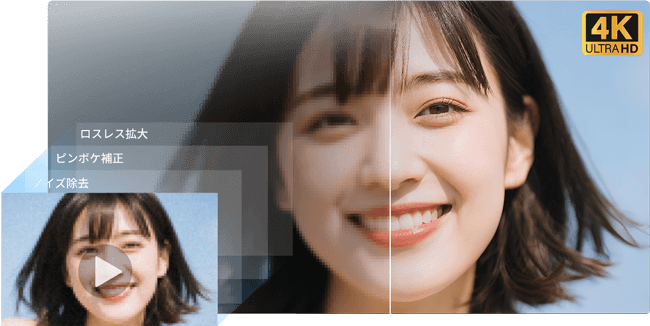
「解像度が低いな」を3秒で解決!画像・動画が劇的に蘇る最新AIアップスケール術
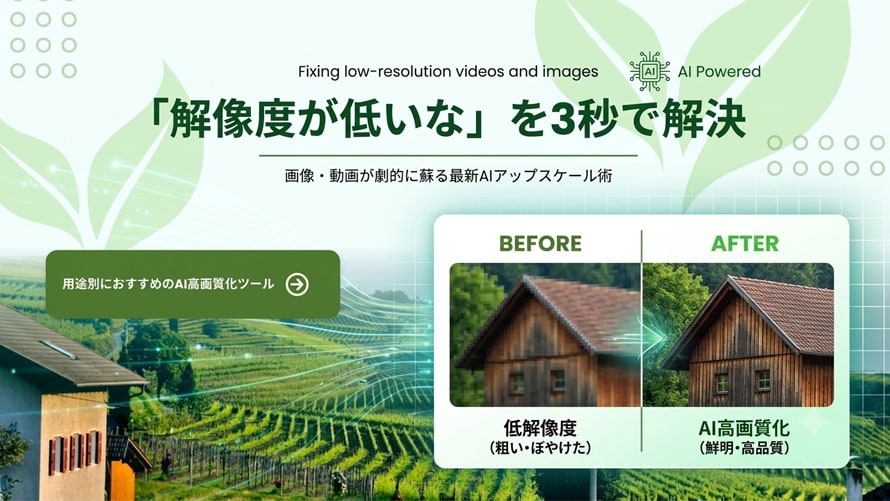
- 👩 「せっかく撮影した写真や動画を大画面で見たら、ぼやけていて残念……」
- 🧑 「ネットで見つけた参考画像を拡大したら、文字が読めないほど粗い……」
手元の画像や動画を見て、「画質が悪い」「解像度が低いな」と感じた経験がある人は多いのではないでしょうか。
これまで、粗くなった画像をきれいに補正するには、プロのデザイナーが画像編集ソフトを使って何時間もかけてレタッチする必要がありました。しかし、生成AIを活用したアップスケール技術の登場によって、その状況は大きく変わっています。
現在では、専門的な知識がなくても、画像や動画を数クリックで高精細化し、より鮮明な状態によみがえらせることが可能になりました。
この記事では、画像や動画の画質が低下する原因を解説したうえで、用途別におすすめのAI高画質化ツール12選を紹介します。さらに、印刷入稿時によくある「解像度が低いな…」というエラー(ラクスルなど)を自分で解決する方法まで、実際に役立つ情報として詳しくまとめました。
1、なぜ「解像度が低い」と感じる?知っておきたい3つの原因
- ひとこと補足:
- 近年ではビジネスシーンにおいて、「解像度が低いな」という表現が、物事への理解度や説明の具体性を表す比喩として使われることもあります。
- ただし、本記事で解説するのはその意味ではなく、画像・動画・印刷における本来の意味での解像度(ピクセル数やdpi)についてです。
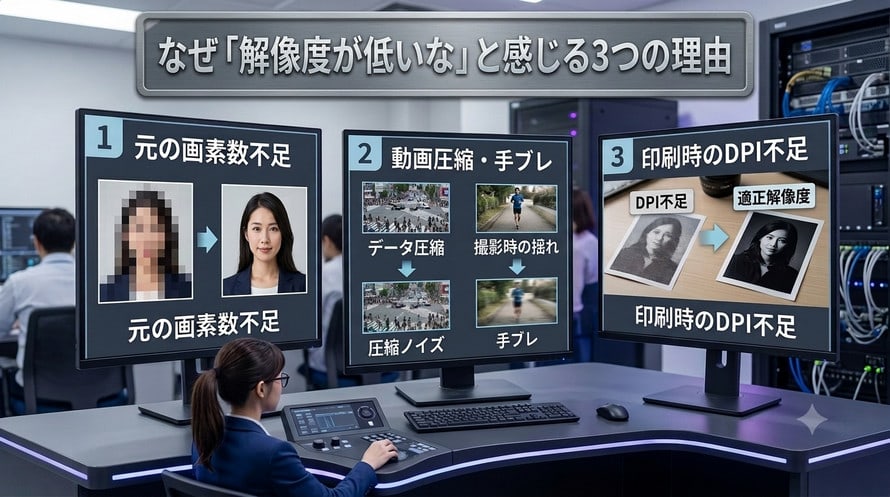
画質が粗く見える原因は、大きく分けて以下の3つです。
まずは自分の状況に当てはまる原因を確認してから対策を行うことで、効率よく改善できます。
- 原因①:元のピクセル数(画素数)が不足している
- Webサイトから保存した画像や、古いスマートフォン・ガラケーで撮影した写真や動画は、もともとの画像サイズ(ピクセル数)が小さい場合があります。
- その状態で無理に拡大すると、ピクセルが引き伸ばされ、輪郭がギザギザに見える「ジャギー」が発生します。
- 原因②:動画の圧縮ノイズや手ブレ
- LINEやSNSで送受信した動画は、通信量を抑えるために自動的に圧縮されることが多く、その影響で画質が低下する場合があります。
- その結果、輪郭周辺にブロックノイズが発生したり、映像全体がぼやけて見えたりすることがあります。
- 原因③:印刷入稿時のdpi不足
- チラシや名刺を印刷通販(ラクスルなど)に入稿する際、「解像度が低いな」というエラーや注意表示が出ることがあります。
- これは、画面上ではきれいに表示されていても、印刷に適した解像度(一般的な印刷物では350~400dpi程度)を満たしていないために起こります。
- この解決方法については、8章で詳しく解説します。
2、従来の「画像拡大」では限界がある理由
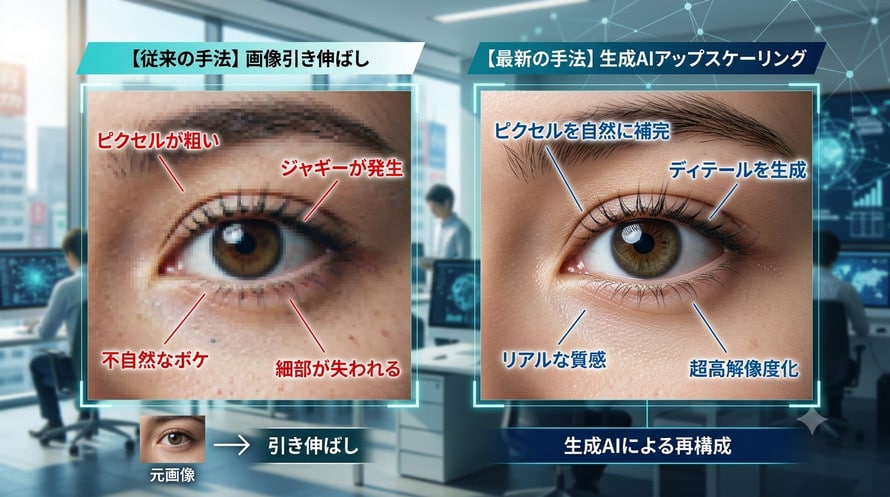
これまで画像の解像度を上げる方法としては、Photoshopの「バイキュービック法」による拡大や、シャープネス(輪郭強調)フィルターが一般的でした。しかしこれらの手法には次のような限界があります。
- ● 全体がぼやける:単にピクセルを引き伸ばすだけなので、ピントが合っていないような仕上がりになる
- ● ノイズが悪目立ちする:輪郭を無理に強調すると、不自然なギザギザとして目立ってしまう。
- ● 動画には非現実的:1フレームずつ手作業で補正する必要があり、膨大な時間がかかる。
つまり従来の技術は、「引き伸ばして生じた隙間」を自然に埋めることができませんでした。この課題を根本から解決したのが、次に紹介する生成AIによるアップスケールです。
3、生成AIによる「AIアップスケール」の仕組み
現在のAI高画質化ツールは、単純な拡大処理ではありません。AIが「本来そこにあるはずのディテール」を推測し、新しいピクセルを自然に描き足すという処理を行っています。
- ● 質感の再現:髪の毛や肌のキメ、文字の輪郭まで、AIが自然に描き直す
- ● 動画のノイズ・チラつきの除去:前後のフレームを解析し、ブロックノイズや暗所ノイズを滑らかに消す
- ● 圧倒的な処理速度:人手なら数時間かかるレタッチを、数秒~数十秒で完了させる
以降の章では、目的に合わせて実際にどのツールを選べばよいかを具体的に見ていきます。
4、【目的別】おすすめAI高解像度化ツール早見表
まずは下表で、やりたいことに近いツールを見つけてください。詳しい解説は5章(画像編)・6章(動画編)で紹介します。
| やりたいこと | おすすめツール | 種類 |
|---|---|---|
| 写真のノイズを消して高精細にしたい | 画像(デスクトップ) |
|
| 完全無料で安全に高画質化したい | 画像(デスクトップ) |
|
| アニメ・イラストを拡大したい | 画像(Web/デスクトップ) |
|
| 商用デザインに安心して使いたい | 画像(Web) |
|
| スマホだけで手軽に写真を直したい | 画像(スマホアプリ) |
|
| ブラウザですぐに画像を拡大したい | 画像(Web) |
|
| 動画のノイズ・チラつきを抑えたい | 動画(デスクトップ) |
|
| プロ品質の映像補正を追求したい | 動画(デスクトップ) |
|
| 生成AI動画を高解像度化したい | 動画(デスクトップ上級者向け) |
|
| アニメ映像を超解像化したい | 動画(デスクトップ) |
|
| テキスト指示で質感まで再生成したい | 動画・画像(Web) |
|
| スマホ・PCで気軽にSNS動画の画質を直したい | 動画(スマホ/PC/Web) |
5、画像編|「解像度が低い」画像を高画質化するAIツール6選
写真やイラストなどの静止画を高画質化できる、日本国内で人気・評価の高いAI画像処理ツール6選を厳選紹介します。料金、対応環境、日本語対応状況などを統一フォーマットで比較し、自分の用途に合ったツールを見つけられます。
| ツール名 | 料金の目安 | 処理環境 | 日本語対応 |
|---|---|---|---|
| Aiarty Image Enhancer | デスクトップ(PC) |
⭕ |
|
| Upscayl | 完全無料 (オープンソース) |
デスクトップ(PC) |
⭕ |
| Waifu2x | 無料 (多数のWeb版あり) |
Web/デスクトップ |
⭕ |
| Adobe Firefly | 一部無料/ Premium 月額1,580円~ |
Web(ブラウザ) |
⭕ |
| Remini | 無料プランあり/ 個人向けプラン 週699円相当~ |
iOS/Android |
⭕ |
| VanceAI | クレジット制 (無料3クレジット/月) |
Web(ブラウザ) |
⭕ |
画像の解像度が低い場合の対処法① Aiarty Image Enhancer
写真・イラストの高精度な高画質化に特化したデスクトップ型AIソフトです。
2026年3月のアップデートでHDR書き出しや不要オブジェクト除去機能(AI Eraser)が追加され、機能強化が続いています。処理はすべてローカルで完結するため、機密性の高い画像も安心して扱えます。
📍 公式サイト:https://jp.aiarty.com/aiarty-image-enhancer/
- メリット:
- ✔ 髪や肌の質感、文字の輪郭まで自然に描き直せる
- ✔ 設定がシンプルで、初心者でもすぐ使える
- ✔ オフライン処理でプライバシー面も安心
- ✔ 写真・イラストの両方に対応
- デメリット:
- ✖ フル機能の利用には有料プランが必要 🛒 有料版(永久ライセンス|3PC)を入手
- ✖ ある程度のGPU性能があると処理が快適(内蔵GPUでも動作は可能)
- 📌 こんな人におすすめ:初心者からプロまで、バランス良く使えるツールを探している人。写真愛好家やデザイナーからは「Photoshopの拡大とは仕上がりの自然さが違う」という評価がよく見られます。
画像の解像度が低い場合の対処法② Upscayl
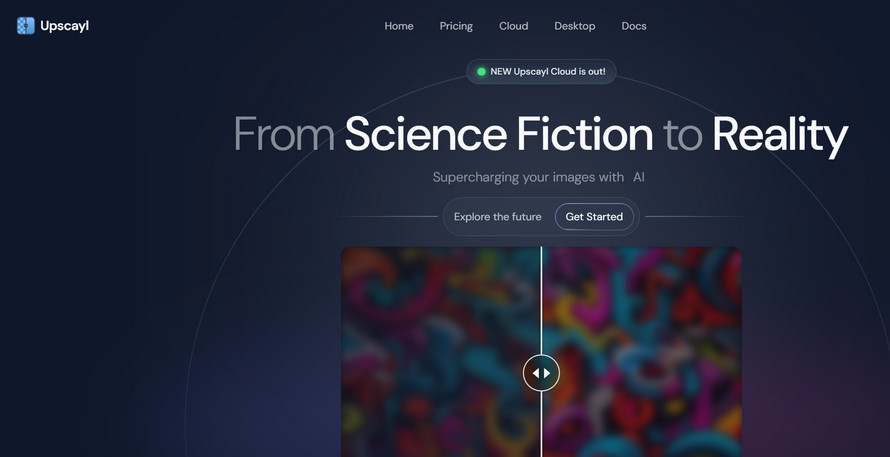
完全無料・オープンソースのデスクトップアプリです。
処理をすべてローカルで実行するため、通信不要でプライバシー面も安全。最大16倍までの拡大に対応し、複数のAIモデルから選択できます。
📍 公式サイト:https://upscayl.org/
- メリット:
- ✔ 無料・広告なしで全機能が使える
- ✔ オフライン動作で情報漏洩リスクがない
- ✔ 写真・イラスト双方に対応
- デメリット:
- ✖ 高倍率での拡大は処理時間が長くなりやすい
- ✖ 商用ツールと比べると開発・アップデートの頻度は落ち着いてきている
- ✖ UIは基本的に英語ベース(有志による日本語化あり)
- 📌 こんな人におすすめ:コストをかけずに、安全性を最優先したい人。イラスト・アニメ調の画像で特に効果を発揮します。
画像の解像度が低い場合の対処法③ Waifu2x
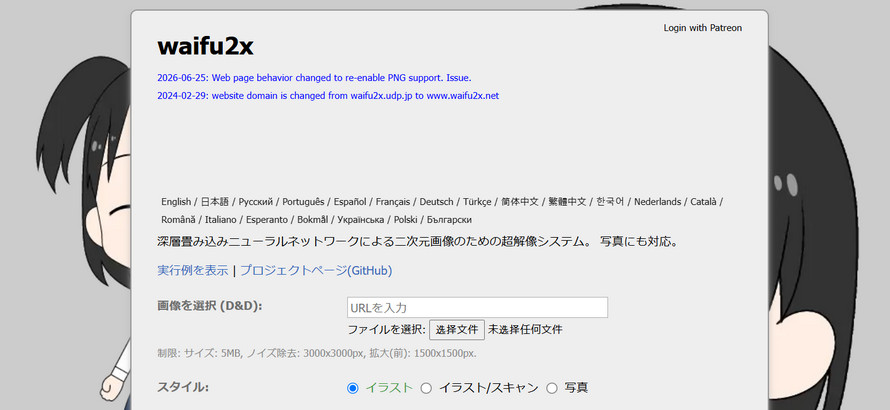
アニメ風イラストの高画質化用に開発された定番ツールです。
深層学習(CNN)によりジャギーを抑えながら、線画を保持したまま拡大できます。現在は実写対応モデルも公開され、ブラウザ上で無料利用できる派生サイトも多数あります。
📍 公式サイト:https://www.waifu2x.net/index.ja.html
- メリット:
- ✔ インストール不要でブラウザからすぐ使える
- ✔ アニメ・イラストの拡大品質に定評がある
- ✔ 無料で何度でも利用できる
- デメリット:
- ✖ 実写写真では専用ツールに画質で劣る場合がある
- ✖ 拡大倍率は基本2倍まで(縦横で実質4倍相当)
- ✖ アクセス集中時は処理待ちが発生することがある
- 📌 こんな人におすすめ:二次創作やイラスト拡大の「まず試すべき定番」を探している人。
この記事では、waifu2xが使えない時の対処法を解説するとともに、waifu2xの代替となるAI画像高画質化ツールも紹介します。簡単な操作で画像を拡大しながら高画質を維持したい方は、ぜひ参考にしてください。
画像の解像度が低い場合の対処法④ Adobe Firefly
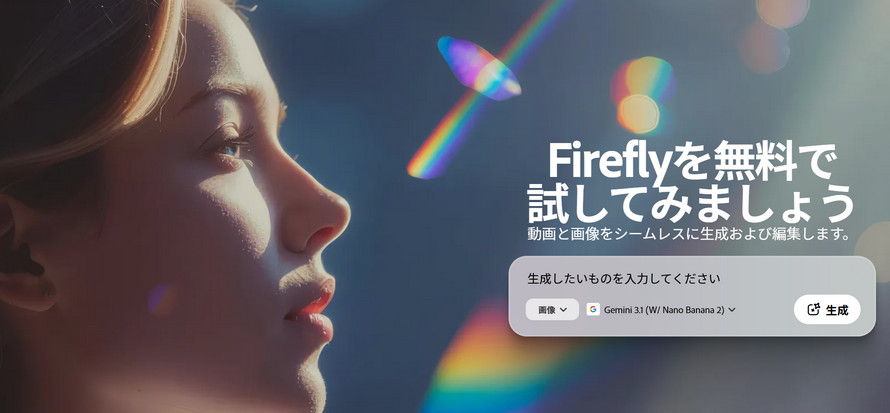
Adobe社が提供する商用利用に強い生成AIです。学習データがAdobe Stockなど権利がクリアな素材に限定されているため、著作権リスクが低い点が最大の強みです。
Premiumプランは月額1,580円~、Photoshop・Illustratorを含むCreative Cloudコンプリートプランは月額7,780円~となっています(2026年時点、料金は改定される場合があります)。
📍 公式サイト:https://www.adobe.com/jp/products/firefly/landpa.html
- メリット:
- ✔ 商用利用における法的リスクが低い
- ✔ Creative Cloudとの連携でプロのワークフローに組み込みやすい
- ✔ Webブラウザで動作しOSを選ばない
- デメリット:
- ✖ 無料枠には生成クレジットの制限がある
- ✖ イラストより写真の高画質化に強みがある
- 📌 こんな人におすすめ:クライアントワークなど、権利関係の安心感を最優先したい企業・デザイナー。
画像の解像度が低い場合の対処法⑤ Remini
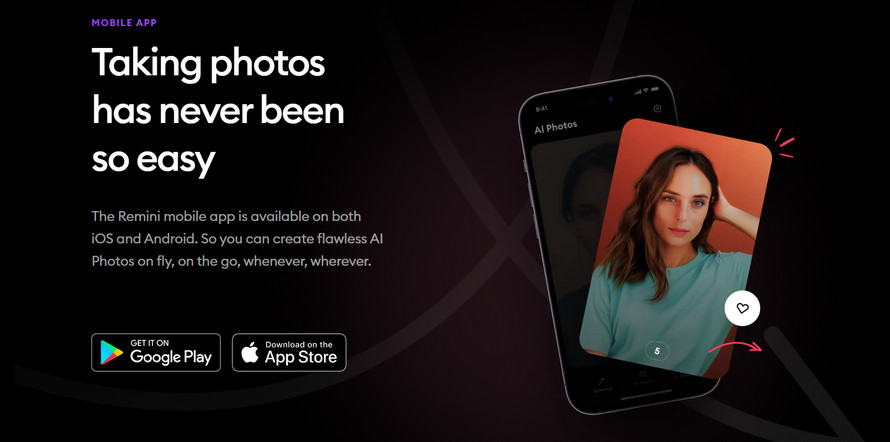
スマートフォン向けの写真高画質化アプリです。
顔認識に強く、肌の質感や輪郭をAIが自動補正します。無料でも1日数枚は処理可能ですが、無制限利用や動画の高画質化には有料プラン(週699円相当~、年契約で割引あり)への加入が必要です。動画の高画質化は無料版では利用できず、有料プランでのみ対応という点に注意してください。
📍 公式サイト:https://remini.ai/image-enlarger
- メリット:
- ✔ スマホだけで完結し、PC不要
- ✔ 人物写真の顔補正が自然
- ✔ 無料お試し枠がある
- デメリット:
- ✖ 本格利用には有料プランが必要
- ✖ 人物以外(風景・テキストなど)では効果が限定的な場合がある
- ✖ 処理はクラウド経由のため、機密性の高い画像には不向き
- 📌 こんな人におすすめ:スマホだけで手早く家族写真をきれいにしたい人。
画像の解像度が低い場合の対処法⑥ VanceAI
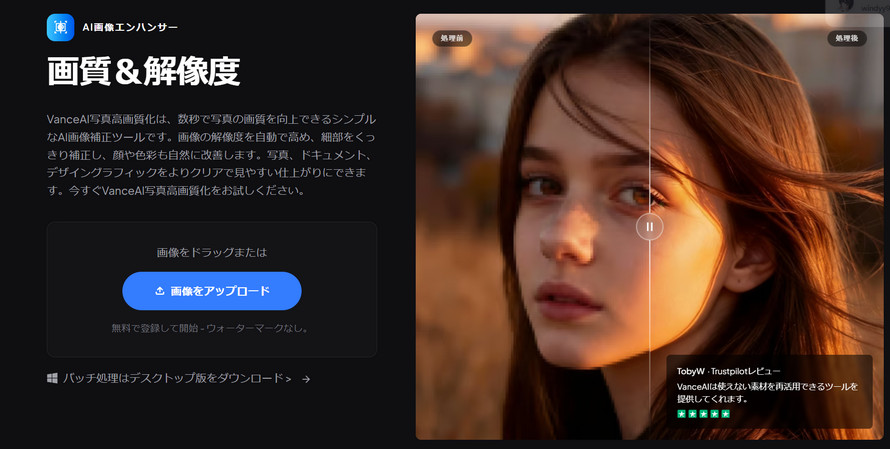
ブラウザ上で動作する多機能なAI画像編集プラットフォームです。
粗い画像をAIが分析し、大きく鮮明に拡大できます。アップスケール以外にも、背景除去・ノイズ除去・白黒写真のカラー化などもオールインワンで提供します。無料会員には毎月3クレジットが付与され、有料は月額クレジット制(従量課金プランもあり)です。
📍 公式サイト:https://vanceai.com/ja/image-enhancer/
- メリット:
- ✔ インストール不要でブラウザからすぐ使える
- ✔ アップスケール以外の編集機能も充実
- ✔ 処理速度が比較的速い
- デメリット:
- ✖ 無料枠は月3クレジットとやや少なめ
- ✖ クラウド処理のため機密画像の扱いには注意が必要
- 📌 こんな人におすすめ:手軽さと多機能性を重視するライトユーザー。
6、動画編|「解像度が低い」動画を高画質化するAIツール6選
次に、YouTubeやTikTok、昔撮影したホームビデオなど、低画質な「動画」の解像度・画質を向上させるおすすめAIツールを紹介します。
動画は画像と比べて処理するデータ量が多く、AIによる高画質化ではPCの性能やツール選びがより重要になります。
| ツール名 | 料金の目安 | 処理環境 | 日本語対応 |
|---|---|---|---|
| Aiarty Video Enhancer | 無料体験あり 年間プラン 永久ライセンス |
デスクトップ(PC) |
⭕ |
| Topaz Video | サブスクリプション制 (月額・年額プランあり) |
デスクトップ(PC) |
❌ |
| SeedVR2 (ComfyUI) | 完全無料 |
ローカル環境 (上級者向け) |
❌ |
| Real-ESRGAN | 完全無料 |
ローカル環境・コマンド操作 |
❌ |
| Magnific (旧Freepik統合サービス) |
無料プランあり 有料プランあり |
クラウド (ブラウザ) |
❌ |
| CapCut | 無料プランあり Proプランあり |
スマホ・PC・Web |
⭕ |
動画の解像度が低い場合の対処法① Aiarty Video Enhancer
動画のジャンル(アニメ・実写・古いフィルム)に合わせて最適なAIモデルを自動適用するデスクトップ型ソフトです。フレーム間のつながりを解析し、チラつきやアーティファクトを抑えながら高解像度化します。
📍 公式サイト:https://jp.aiarty.com/aiarty-video-enhancer/
- メリット:
- ✔ 動画特有のチラつき・歪みを抑える専用設計
- ✔ アニメ・実写・古いフィルムに最適化された複数モデルを搭載
- ✔ シンプルなUIで初心者でも扱いやすい
- デメリット:
- ✖ フル機能の利用には有料プランが必要 🛒 有料版(永久ライセンス|3PC)を入手
- ✖ ある程度のGPU性能が推奨される
- 📌 こんな人におすすめ:初めて動画アップスケールに挑戦する人。
動画の解像度が低い場合の対処法② Topaz Video(旧Topaz Video AI)
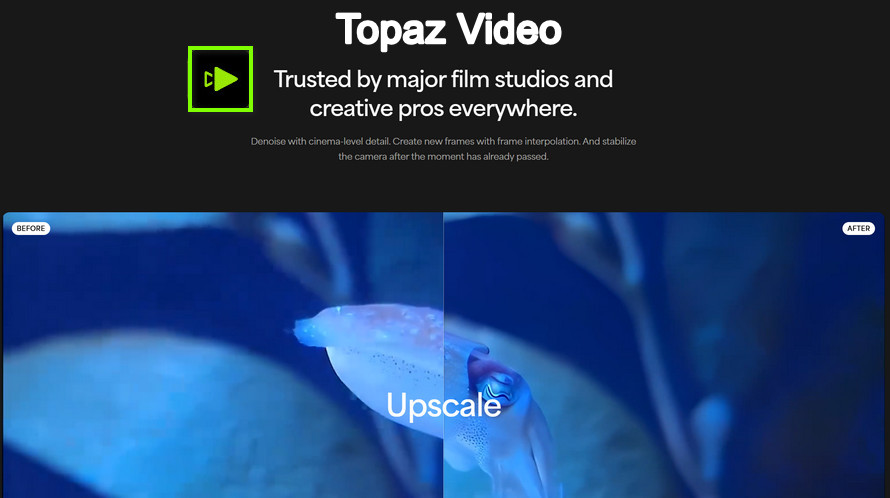
プロの映像クリエイターや映画レストア現場でも使われる、動画高画質化ソフトの代表格です。2025年9月に製品名が「Topaz Video AI」から「Topaz Video」へ変更され、販売形態も買い切り(永続ライセンス)からサブスクリプション制の「Topaz Studio」へ完全移行しました。
既存の永続ライセンスは引き続き使用できますが、最新のAIモデルを使うには新しいサブスクリプション契約が必要です。アップスケールに加え、ノイズ除去・手ブレ補正・フレーム補間まで一つのソフトで行えます。
📍 公式サイト:https://www.topazlabs.com/topaz-video
- メリット:
- ✔ プロ現場でも実績のある画質と安定性
- ✔ アップスケール・ノイズ除去・手ブレ補正・フレーム補間を同時処理可能
- ✔ 継続的なAIモデル更新で品質が向上し続けている
- デメリット:
- ✖ 買い切りが廃止され、継続利用には月額または年額のサブスクリプション費用がかかる
- ✖ PCスペック、特にGPU性能の要求が高い
- ✖ UIは英語(直感的な操作は可能)
- 📌 こんな人におすすめ:品質最優先で、継続的な費用負担を許容できるプロ・映像制作者。
Aiarty Video EnhancerとTopaz Video AIは、どちらも高評価の動画高画質化ソフトです。「どちらが良いのか」「自分に合うのはどれか」と迷う方も少なくありません。本記事では、機能・性能・価格・操作性の観点から両ソフトを比較します。
動画の解像度が低い場合の対処法③ SeedVR2(ComfyUI)
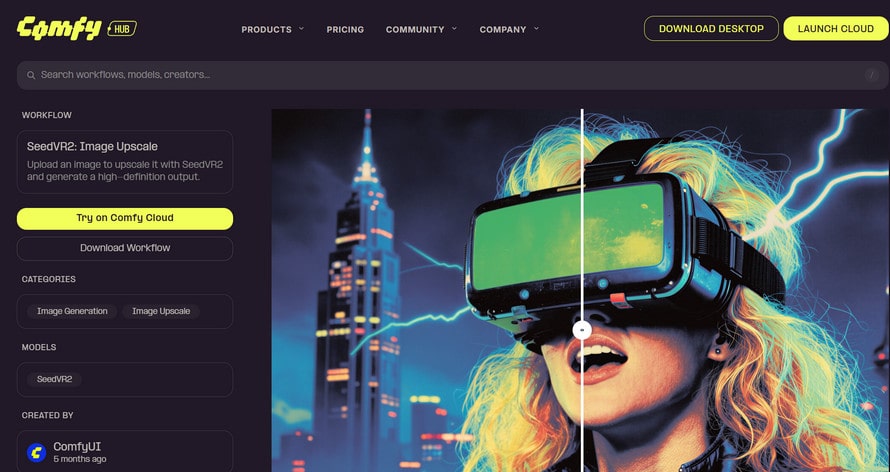
ByteDance社が開発した、完全無料のAI動画高画質化モデルです。
画像生成ワークフロー「ComfyUI」に組み込むことで、生成AI動画や実写動画を高解像度にアップスケールできます。
📍 公式サイト:https://comfy.org/workflows/model/seedvr2/
- メリット:
- ✔ 完全無料でプロ級の品質を実現できる
- ✔ 生成AI動画(もともと低解像度で出力されがち)の高画質化に強い
- ✔ オープンソースコミュニティによる継続的な改良
- デメリット:
- ✖ 導入にGit・Pythonなどの専門知識が必須
- ✖ 要求されるGPU VRAMが大きい(12GB以上推奨)
- ✖ 初心者にはハードルが高い
- 📌 こんな人におすすめ:技術的な知識があり、費用をかけずに最高品質を狙いたい上級者。
動画の解像度が低い場合の対処法④ Real-ESRGAN
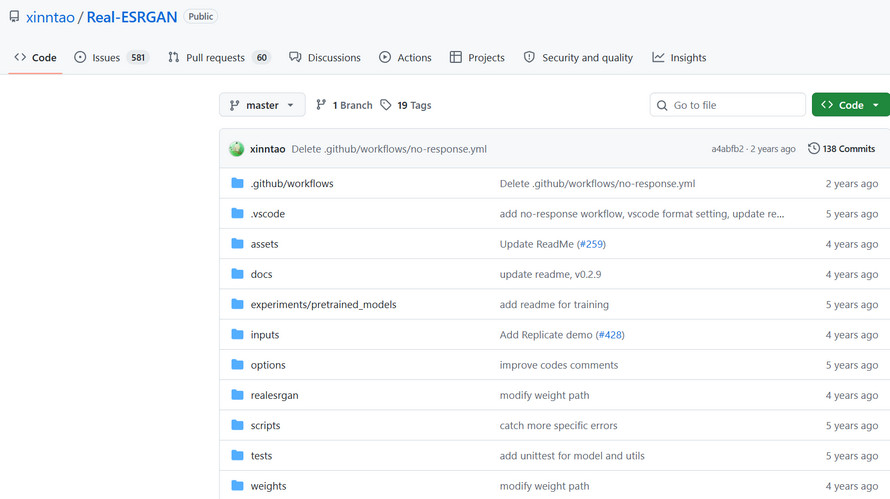
オープンソースの超解像技術です。低画質な動画を解析し、輪郭を保ったままノイズやボケを消去して高解像度化します。特にアニメ調のイラスト・映像で高い効果を発揮し、多くの派生ツール・Webサービスの基盤技術としても採用されています。
📍 公式サイト:https://github.com/xinntao/Real-ESRGAN/
- メリット:
- ✔ 完全無料・オープンソース
- ✔ アニメ映像・イラスト調動画の超解像化で実績が豊富
- ✔ 単一画像の高画質化にも使える汎用性
- デメリット:
- ✖ 基本的にコマンドラインベースの操作
- ✖ 実写動画では商用ツールに比べノイズ除去が弱い場合がある
- 📌 こんな人におすすめ:アニメ映像の高画質化を無料で行いたい人。
動画の解像度が低い場合の対処法⑤ Magnific(旧Freepik統合)
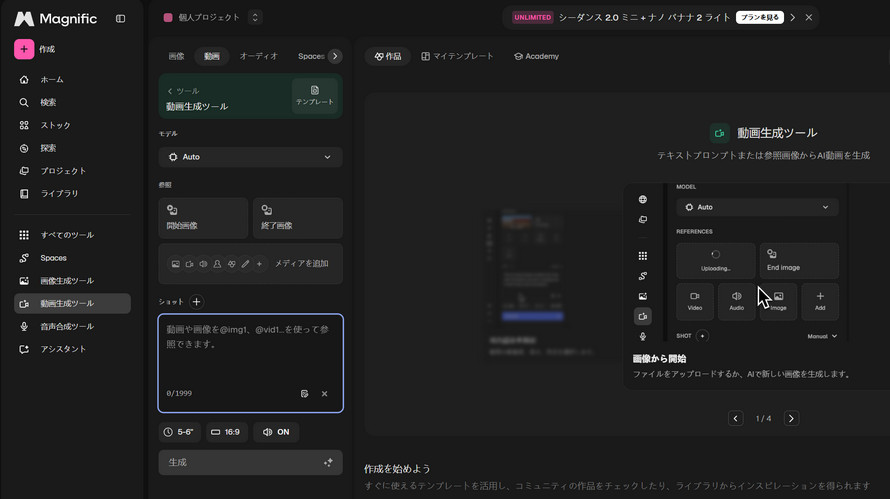
Webブラウザ上で動作する生成AIアップスケーラーです。2026年4月にストック素材大手のFreepikと統合され、ブランド名は「Magnific」に変わりました。 これに伴い、以前の単独プラン(月39ドル~)は廃止され、Freepikの統合クレジットプランに移行。
無料プランが用意され、有料は年払いで月8ドル相当から利用できます。テキストプロンプトで「木目の質感を追加する」といった質感の再生成が可能な点が特徴で、動画アップスケーラーも提供されており、最大4K・60fpsまでの動画高画質化に対応します(動画は1クリップあたり最大15秒などの制限あり)。
📍 公式サイト:https://www.magnific.com/jp/app
- メリット:
- ✔ テキスト指示で質感やディテールを追加生成できる
- ✔ Freepik統合により無料プランから試せるようになった
- ✔ 画像・動画の両方に対応
- デメリット:
- ✖ クリエイティブな再構築が強すぎると、原型からやや変化する場合がある
- ✖ 処理はクラウド依存のため、機密性の高い素材には不向き
- ✖ UIは英語
- 📌 こんな人におすすめ:生成AI動画・画像を「作品」として仕上げたいクリエイター。
動画の解像度が低い場合の対処法⑥ CapCut
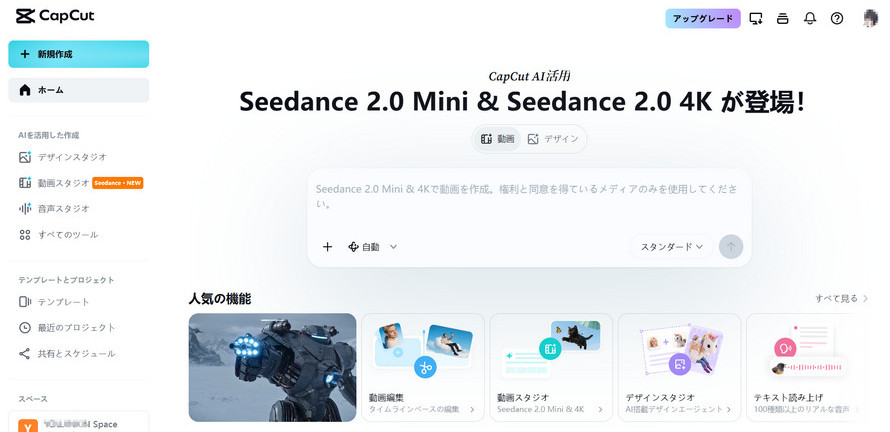
TikTokを運営するByteDance社が提供する動画編集アプリで、日本でもSNS投稿用の動画編集ツールとして圧倒的な知名度と利用者数を誇ります。専業のアップスケールソフトではありませんが、「鮮明化」「画質を調整」といったAI機能を搭載しており、動画編集のついでに手軽にぼやけた映像を補正できる点が最大の特徴です。
スマホ・PC・ブラウザ版のいずれからも利用でき、無料プランでも基本的なAI補正機能や1080p書き出しに対応しています。ノイズ除去など一部の高度な補正やウォーターマークなしの4K書き出しは、有料のProプラン(月額1,350円相当~、価格は地域や購入経路によって変動)が必要です。
📍 公式サイト:https://www.capcut.com/my-edit
- メリット:
- ✔ 圧倒的な知名度で、すでにインストール済みの人も多い
- ✔ スマホだけで動画編集からAI画質補正まで完結できる
- ✔ 無料プランでも基本的なAI補正機能が使える
- デメリット:
- ✖ 出力解像度は基本1080pまでで、専用アップスケールソフトほどの精細さは出にくい
- ✖ 元の動画が極端に低画質だと、補正でかえって不自然になる場合がある
- ✖ ByteDance(中国企業)が開発元であるため、データの取り扱いに関する議論が一部で継続している
- 📌 こんな人におすすめ:TikTokやInstagramリール、YouTubeショート用に、編集のついでにサクッと画質を整えたい人。本格的な高画質化にはAiarty Video EnhancerやTopaz Videoなど専用ツールとの使い分けがおすすめです。
7、失敗しない!高解像度化ツール(画像・動画)を選ぶポイント
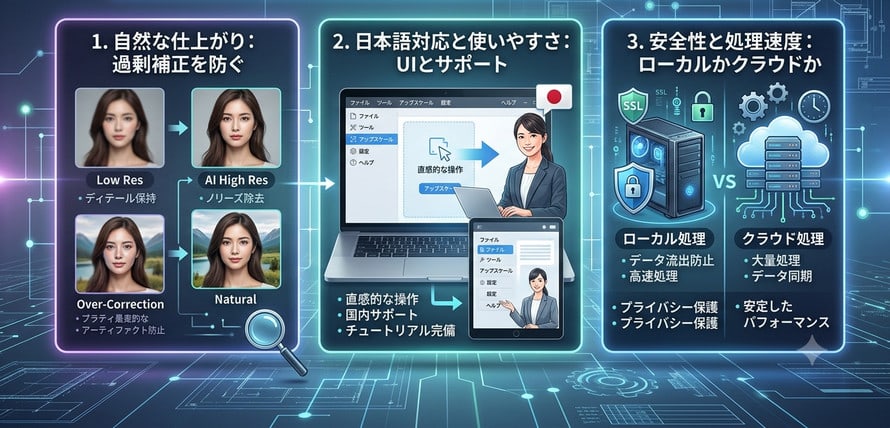
- ①.仕上がりの自然さ(過剰補正を防ぐ)
AI補正では、ディテールを過剰に補完することで、顔が別人のように変化したり、油絵のような不自然な質感になったりする場合があります。自然な仕上がりを求めるなら、補正の強度を細かく調整できるツールを選びましょう。 - ②.日本語対応と操作性
日本語UIに対応し、ドラッグ&ドロップだけで作業が完結するシンプルな操作性は、結果的に大きな時短につながります。 - ③.安全性と処理スピード(ローカル処理かクラウド処理か)
機密性の高いビジネスデータや容量の大きい動画を扱う場合は、PC内で処理が完結するデスクトップアプリ(ローカル処理)のほうが安心です。クラウド型は手軽に利用できますが、データの外部送信や処理待ち時間が発生する可能性も考慮して選びましょう。
8、【緊急】ラクスル等で「解像度が低い」エラーが出た時の解決策
印刷通販サービスで「画像の解像度が低いため印刷品質が保証できません」といった警告が表示された場合の、具体的な解決手順を紹介します。
一般的な印刷物では350~400dpi(ppi)程度の解像度が推奨されています。一方、Web用画像は72dpi程度で作成されることが多いため、画面上では綺麗に見えても印刷では粗くなる場合があります。
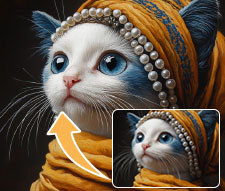
本記事では、画像を300dpiにする方法をわかりやすく解説します。また、300dpiの意味や、画像の解像度(dpi)を変更する際の注意点も紹介します。画質をできるだけ保ったまま300dpiで印刷したい方は、ぜひ最後までご覧ください。
-
ステップ1:現在の画像解像度を確認する
✅ Windowsの場合
画像を右クリック ➠ 「プロパティ」➠ 「詳細」タブを開き、「水平方向の解像度」「垂直方向の解像度」を確認します。
72dpiや96dpiの場合、印刷用途としては不足している可能性があります。✅ Macの場合
画像を「プレビュー」で開き、「ツール」➠「インスペクタ」➠「一般情報」から解像度を確認します。 -
ステップ2:AIツールで画像サイズ(ピクセル数)を拡大する
5章で紹介したAiarty Image EnhancerやVanceAIなどのAI高画質化ツールを利用し、画像のピクセル寸法を印刷サイズに適した大きさまで拡大します。
📌 目安:
▸ A4サイズ(210×297mm)を350dpiで印刷する場合、約2,894×4,093ピクセルが必要です。
▸ ツール側で出力サイズを指定するか、2倍・4倍アップスケールして保存します。
▸ ただし、この時点では画像の見た目が改善されても、メタデータ上の解像度情報が72dpiのまま残っている場合があります。そのため、次のステップで再設定します。
🔗 DPIを上げる方法|画像画質を無料で高画質化(Windows/Mac/スマホ) -
ステップ3:画像の解像度情報を正しく設定する
✅ Photoshopの場合
1.高画質化した画像を開く
2.メニューから「イメージ」→「画像解像度」を選択
3.「再サンプル」のチェックを外す(重要)
4.「解像度」を350pixel/inchに変更
5.「OK」をクリック
※この操作では物理サイズを変更せず、解像度情報のみを書き換えることができます。
🔗 Photoshopで画像の解像度を上げる3つの方法と解像度を上げても画質が悪い時の対策!✅ Illustratorの場合
1.画像を配置後、「リンク」パネルで対象画像を選択
2.上部コントロールパネルで解像度を確認
3.不足している場合は、「編集元」でPhotoshopを開いて上記手順を実行する
4.必要に応じて「ドキュメントのラスタライズ効果設定」で解像度を確認する配置画像そのものの解像度変更は、Photoshop側で行うほうが確実です。
-
ステップ4:PDF書き出し設定を確認する
IllustratorやInDesignでPDFを書き出す場合は、「圧縮」設定を確認します。
「カラー画像」「グレースケール画像」のダウンサンプリング設定を確認し、必要以上に画像が圧縮されないように設定しましょう。
バイキュービックダウンサンプリングを使用する場合も、「300ppi以上の場合のみ適用」などの設定にしておくと安心です。
-
ステップ5:それでもエラーが出る場合の最終チェック
▸ 「リンク」パネルで配置画像の実効解像度を確認する
▸ 350dpiを下回っている場合は、追加でAIアップスケールを行う
▸ 印刷通販サービスの入稿データチェックツールを事前に利用し、エラーを解消する
9、動画や画像の解像度が低いときによくある質問(FAQ)
最後に、「低画質 高画質化 無料」や「解像度が低いな」と検索している方が気になる疑問について、よくある質問をまとめて紹介します。
Q1.解像度が低い画像を無料で高画質化する一番簡単な方法は?
- 無料で試すなら、UpscaylやWaifu2xがおすすめです。どちらも無料でインストールでき、複雑な設定を行わずに画像の高画質化を試せます。スマホの場合は、Reminiの無料機能を利用すれば、数ステップで写真を高画質化できます。
Q2.AIで画像を拡大すると顔が不自然になるのを防ぐには?
- Aiarty Image EnhancerやTopaz Photoなど、「自然なディテール復元」に定評のあるツールを選び、補正強度を控えめに調整することがポイントです。特に人物写真では、過度なシャープ化や顔補正を避けることで、より自然な仕上がりになります。
Q3.古い動画の手ブレとノイズを同時に補正できますか?
- はい、可能です。Aiarty Video EnhancerやTopaz Video(旧Topaz Video AI)などの高性能なAI動画補正ツールでは、ノイズ除去・手ブレ補正・アップスケールを組み合わせて、古い映像を改善できます。
- ただし、一部の高度な機能を利用するには有料プランへの加入が必要です。
【2026年最新版】AI動画高画質化の有料・買い切り型ツール16選を徹底比較。Aiarty Video EnhancerやTopazなど人気ソフトを実際に検証し、画質・処理速度・価格・機能の違いを解説。無料版との違いや、自分に合った最適なツールの選び方も紹介します。
Q4.AIアップスケールで高画質化した画像・動画を、そのまま商用利用できますか?
- ツールや料金プランによって、商用利用の可否や利用条件は異なります。特に、AIが新しいディテールを生成するタイプのツール(Magnificなど)を利用する場合は、利用規約や著作権に関する条件を事前に確認しておくことをおすすめします。
10、まとめ|まずは無料プランでAI高解像度化を試してみよう
- ● 画像の「解像度が低い」問題
➡ Aiarty Image EnhancerやUpscaylなど、目的に合わせて6種類のツールから選択できます。 - ● 動画の「解像度が低い」問題
➡ Aiarty Video EnhancerやTopaz VideoなどのAIツールを使えば、ノイズ除去や手ブレ補正を含めた総合的な画質改善が可能です。 - ● 印刷入稿時の「解像度が低い」エラー
➡ dpi不足についても、PhotoshopやIllustratorの具体的な操作手順を確認しながら解決できます。
文章で読むだけでなく、実際に手元の写真や動画で試してみることが、効果を確認する一番の近道です。まずは無料プランを利用して、自分の素材で高画質化の仕上がりを確かめてみましょう。
本記事は、独自調査および各ツールの公式情報をもとに、記事公開時点の情報を掲載しています。価格・機能・仕様などは変更される可能性がありますので、購入や利用を検討する際は、必ず公式サイトにて最新情報をご確認ください。

この記事を書いた人:ミユキ
Digiartyに従事し、現在は主にAI系の記事制作(人工知能ソリューションの活用方法、ソフトウェア、トレンド情報)を担当しています。初心者目線で親しみやすい記事作りを心がけています。
