



アプリなしで画質を良くする方法5選!PC /Android/iPhoneで保存した画像を高画質に!

画像を高画質化にしたいですが、パソコンやスマホにアプリをインストールしたくないです。インストールには時間がかかり、パソコンやスマホの容量も圧迫してしまいます。
そこで今回は、アプリなしで画質を良くする方法を探している方のために、ダウンロードしなくてもブラウザ上で簡単に保存した画像を高画質にする方法をご紹介します。
-
 Aiarty Image Enhancer - AIで写真や画像を劇的にきれいにする
AI技術を使って画像を高品質化する専門ソフト。大量の画像を安全に処理したい場合にぴったり!4つのAIモデルを用意、さまざまなニーズに合わせる。
アプリなしで画質を良くすることができますか?
オンラインサイトを使うことで、アプリなしで画像の画質を良くすることができます!
PCとスマホともブラウザで画質を良くするサイトの公式ページにアクセスして、アプリなしで画像を高画質化できます。また、ブラウザに関する制限は特になくて、ChromeやSafariなどでもスムーズに画像の画質を上げます。
画像の画質を良くするサイトとアプリの違い
1、インストールの有無
アプリとサイトで、最も違う点は「インストールの有無」です。アプリは使用する際にモバイル端末へインストールする必要がありますが、Webサイトはpcやスマホ問わず、ブラウザ上でアクセスすることができます。
2、通信ギガ数
アプリはダウンロードの際に通信が必要なため、通信のギガ数を消費します。容量の大きいアプリは相当のデータ量を消費してしまうため、スマホの場合は速度が低下することもあります。
3、パソコンの性能に左右されるかどうか
オンライン版では、パソコンにソフトなどをインストールする必要がないため、パソコンの性能に左右されることなく、画像高画質化が出来るのもメリットの1つです。
4、使いやすさ
オンライン版の画像高画質化ツールは、シンプルで簡単なものが多いです。「これから始める方」「すぐに画像を処理したい方」「めんどくさがり屋の方」などでも、特に迷わず使い始めることができます。
アプリなしで画質を良くする方法①、PicWishを使う
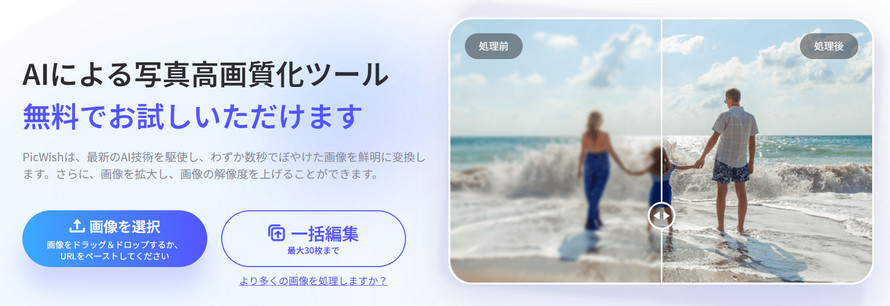
PicWishとは、AI技術を活用した無料で利用できるクラウドベースの画像編集ツールで、画質改善機能が非常に優れています。
- 基本情報
- 【提供者】PicWish
- 【価格】無料
- 【日本語対応】対応済み
- 【公式サイト】https://picwish.com/jp/photo-enhancer/
PicWishは、AIを駆使して、画像鮮明化機能、画像のぼかし除去機能、AI画像拡大機能が搭載で、古い写真や低画質写真などを強化して、最大4倍まで拡大して綺麗にすることができます。登録した後、アップロードして高画質化した写真をウォーターマークなしでダウンロードできます。
PicWishで画像の画質を良くする操作方法
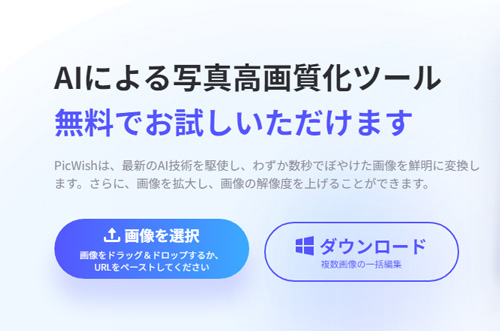
- ステップ➀. はじめに、PicWishの公式ウェブサイトにアクセスします。インストールは不要で、PCやスマホのブラウザ上で全ての操作が可能です。
- ステップ➁. 画面右上の登録ボタンからサインインします。GoogleアカウントやFacebookなどのアカウントを使用することで、スムーズに登録できます。
- ステップ➂. 「画像を選択」をクリックして画像をアップロードします。
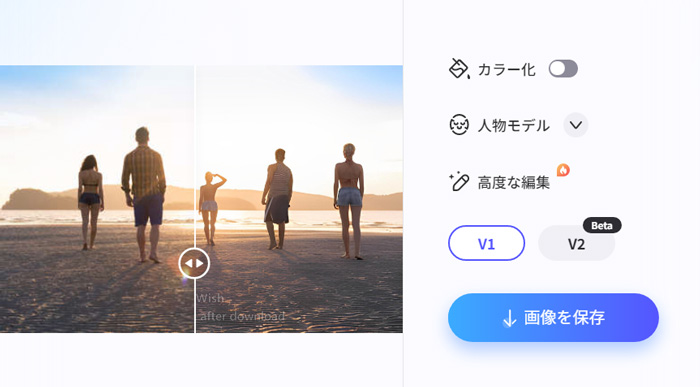
- ステップ➃. 画像をアップロードすると、PicWishが自動で画質を改善してくれます。処理は数十秒で完了し、「画像を保存」をクリックして保存できます。


画像の背景を自動で削除したり、不要なものを簡単に消したりできる便利なツール「Picwish」。この記事では、「Picwishは無料で使えるの?」「有料版との違いは?」「似たような無料ツールはある?」といった疑問にお答えします。
アプリなしで画質を良くする方法②、YouCam画像編集ツールを使う
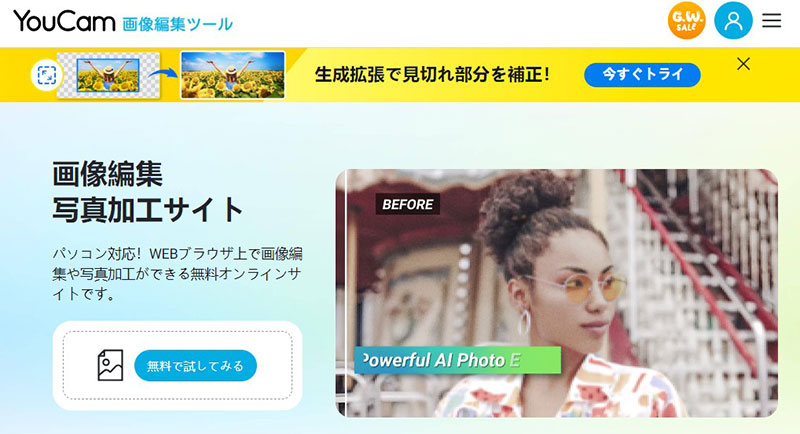
ブラウザ上で画像編集ができる無料オンライン写真加工サイトです。
- 基本情報
- 【提供者】Perfectcorp.
- 【価格】無料
- 【日本語対応】対応済み
- 【公式サイト】https://yce.perfectcorp.com/ja/photo-enhance
YouCam画像編集ツールは、高精度なAIによって、古くてなってしまった写真や低解像度の画像を高画質に復元することができ、ディテールを損なうことなく拡大でき、イラストや夜景、ポートレート、昔の写真など様々な写真に対して有効です。特に、顔写真や風景写真の細部を鮮明にする機能があり、多くのウェブサイト運営者やブロガーに支持されています。
使い方は非常にシンプルで画像をアップしてワンクリックで処理が始まります。画面も見やすく、迷うことはないでしょう。
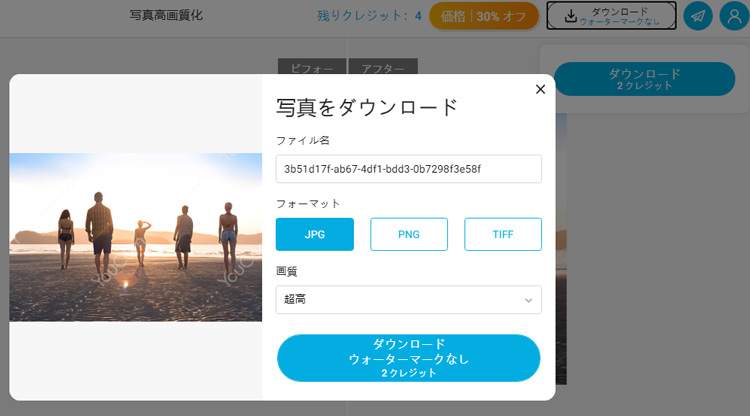
会員登録で5クレジットが付与され、1回の画像高画質化で2クレジットを消費し、ウォーターマークなしで画像を保存できます。
YouCamで画像の画質を良くする操作方法
- ステップ➀. はじめに、YouCamの公式ウェブサイトにアクセスします。
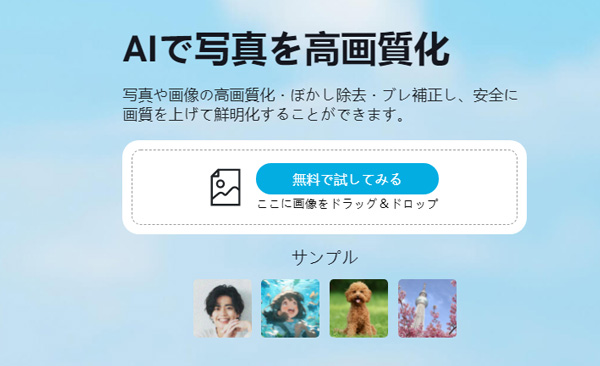
- ステップ➁. 「無料で試してみる」をクリックして画質をよくしたい画像をアップロードします。
- ステップ➂. 画像をアップロードするとAIが自動的に高画質に処理してくれます。わずかな時間でノイズが除去され、品質の高い綺麗な画像に変換されます。
- ステップ➃. 「ダウンロード」をクリックして保存できます。
アプリなしで画質を良くする方法③、PhotoBooth Online
手軽にオンラインで写真加工ができるサービスです。
- 基本情報
- 【提供者】PhotoBooth.online
- 【価格】無料
- 【日本語対応】対応済み
- 【公式サイト】https://photobooth.online/ja-jp/image-enhancer
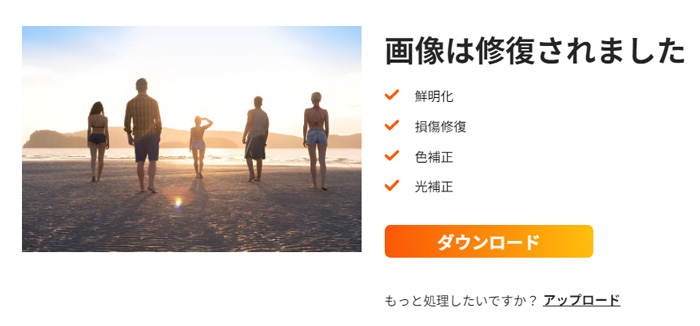
PhotoBooth Onlineは、画像をアップロードするだけの操作で「鮮明化」「損傷修復」「色補正」「光補正」を同時に処理してくれ、ぼやけた写真を鮮明に、古い写真、低画質、荒い画質の写真を高画質にそして綺麗に仕上げ、高画質な写真へ変換できます。直感的なインターフェースを備えており、特別な技術知識がなくても、数回のクリックで簡単に操作可能です。
ただし、画像をダウンロードするには、795円の買切り版を購入する必要がある点に注意してください。
PhotoBooth Onlineで画像の画質を良くする操作方法
- ステップ➀. はじめに、上記のボタンをクリックしてサイトを開きます。
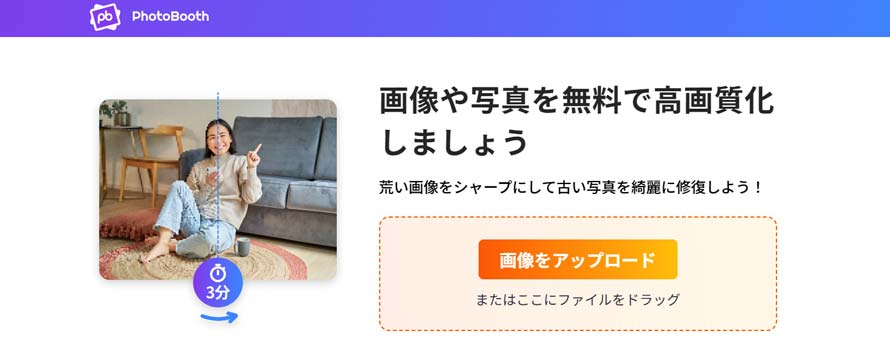
- ステップ➁. 「画像をアップロード」をクリックして画質をよくしたい画像をアップロードします。
- ステップ➂. すると、高画質化する処理がスタートします。
- ステップ➃. 処理が完了すると処理が終了した写真が画面に表示されます。問題なければ、「ダウンロード」をクリックして保存できます。
アプリなしで画質を良くする方法④、picmo
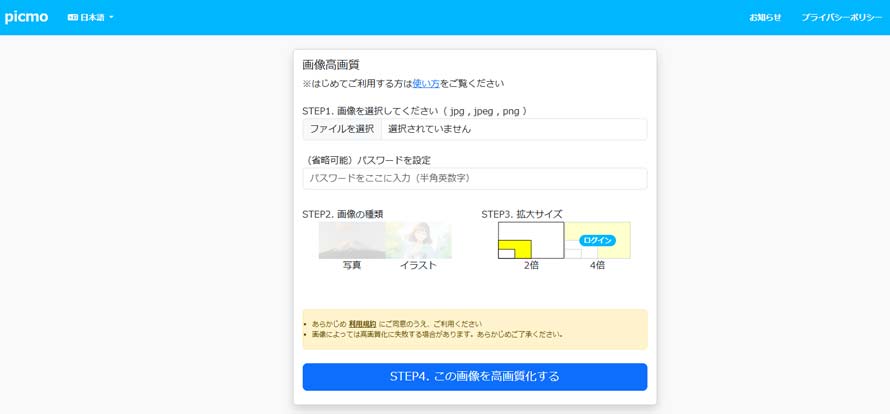
picmoは、AI技術を使用して画像を高画質化するオンラインサービスです。
- 基本情報
- 【提供者】株式会社ネクステージ
- 【価格】無料
- 【日本語対応】対応済み
- 【公式サイト】https://sys.picmo.me/
picmoは、AIを活用して、元々値の存在しない画素間データを作り出すために隣接する画素の値を用いて補間処理するという仕組みで、ディテールを損なうことなく低解像度の画像を高解像度にを拡大して変換したり、ノイズを減少させたりすることができます。シンプルなインターフェースで使用することができ、画像をアップロードするだけで高解像度のバージョンを生成することができます。
さらに、テキストを入力するだけで、AIが自動で画像を生成する機能も搭載で、画像の種類を写真またはイラストを選択し、テキストに合わせた画像を作成することが可能です。
picmoで画像の画質を良くする操作方法
- ステップ➀. はじめに、上記のボタンをクリックしてサイトを開きます。
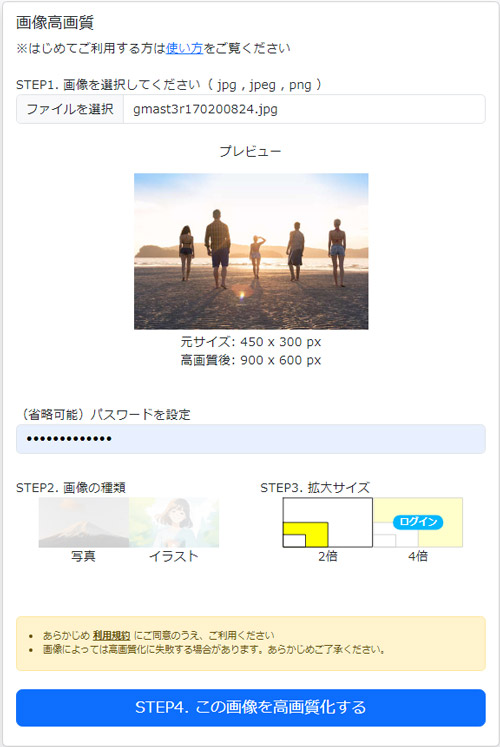
- ステップ➁. 「ファイルを選択」をクリックして、解像度を上げたい写真をアップロードします。
- ステップ➂. 画像をアップロードしたら、「画像の種類」や「拡大サイズ」を選択します。(※ 4倍に拡大したい場合はログインする必要があります。)
- ステップ➃. 「この画像を高画質化する」をクリックすると荒い画像を綺麗にする作業が始まります。
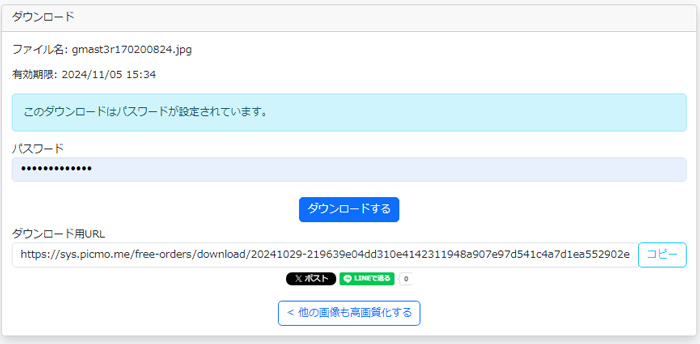
- ステップ➄. 「ダウンロード」をクリックすると変換した高画質の写真を保存できます。
アプリなしで画質を良くする方法⑤、MyEdit
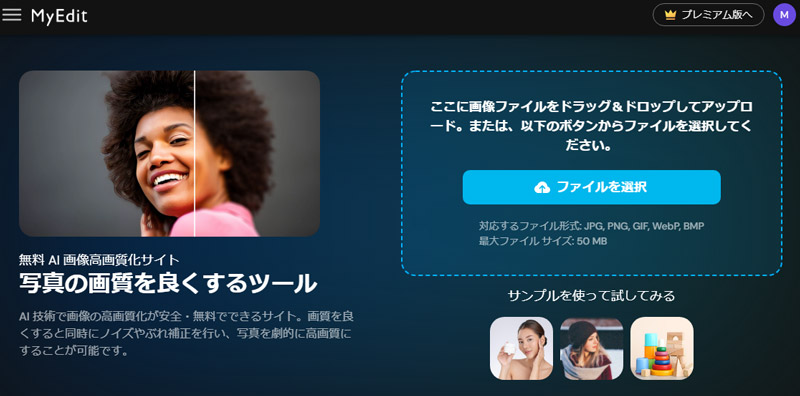
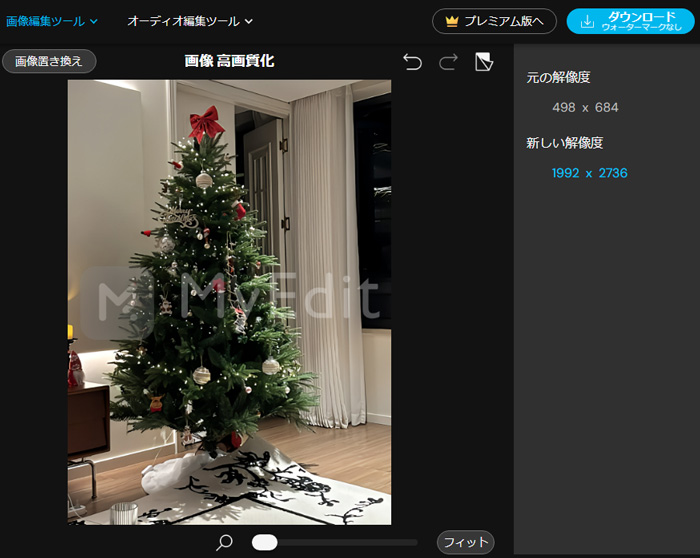
MyEditのAI画像高画質化機能は、ワンクリックで手ぶれ補正、ノイズ除去、アップスケールを自動で行ってくれます。
- 基本情報
- 【提供者】CyberLink Corp.
- 【価格】無料
- 【日本語対応】対応済み
- 【公式サイト】https://myedit.online/jp/photo-editor/image-enhancer
MyEditは、AIによる自動の手ぶれ補正とノイズ除去で、ぶれやノイズを抑えた鮮明な画像に仕上げられ、低解像度の荒い画像を綺麗にすることができます。低解像度の画像は最大4倍にアップスケールし、ディテールを復元できます。MyEditにはバッチ処理機能も備わっているので、大量の画像を一括で編集することもできます。
無料版では1日1回に荒い画質の写真を高画質することが可能です。
MyEditで画像の画質を良くする操作方法
- ステップ➀. はじめに、上記のボタンをクリックしてMyEditサイトを開きます。
- ステップ➁. 「ファイルを選択」をクリックして画質をよくしたい画像をアップロードします。
- ステップ➂. すると、高画質化する処理がスタートします。
- ステップ➃. 処理が完了すると処理が終了した写真が画面に表示されます。問題なければ、「ダウンロード」をクリックして保存できます。
この記事では、デジタルメディアソフトウェア業界で10年以上の経験を持つ私が、実際の利用者からの口コミを参考にしながら、AI画像編集サイトMyEditのサービス内容やその評判・レビューについて詳しくご紹介します。
まとめ(比較表付き)
以上、アプリなしで画質を良くする方法について紹介しました。「気軽に画像高画質を始めたい!」と考えている方ならぜひご参考ください。
改めてそれぞれのサイトの特徴をまとめては、以下の表になります。
| サイト名 | 最大拡大率 | 無料利用 | 一括処理 | 得意な画像 |
|---|---|---|---|---|
| PicWish | 4倍 |
1日5枚 |
⭕ (最大30枚) |
人物、風景、イラストなど全般 |
| YouCam画像編集ツール | 自動処理 |
5枚 |
⭕ (最大50枚) |
イラストや夜景、ポートレートなど |
| PhotoBooth Online | 2倍 |
制限無し |
❌ |
荒い画像、古い写真など |
| picmo | 4倍 |
1日5枚 |
❌ |
一般画像 |
| MyEdit | 4倍 |
1日1枚 |
❌ |
商品画像、古い写真など |
一方で、オンラインサイトには少なからず機能上の制限が設けられていることも確かです。「もっとたくさんの素材を使いたい」「高度な編集機能も使っていきたい」といった意向があるのなら、段々と画像高画質化ソフトへとシフトしていくといいですね。
- AIを活用して、荒い画像のぼやけ、ノイズを解析し、簡単に画質を強化、ディテールを補正して、iPhoneやPCの写真を高画質化します。

この記事を書いた人:ミツキ
ライター・編集者として、AI(人工知能)に関する画像生成&背景透過・変更&画像高画質化、業界や技術別の活用事例などの記事を中心に編集・執筆をしております。
