




【完全比較】AI動画高解像度化ソフト10選|無料体験あり・4K/8K/16Kアップスケール(Windows/Mac対応)
❓「昔撮影した家族のビデオがぼやけて見える…」
❓「スマホの画面では綺麗だったのに、PCで見たら画質が粗い…」
こうした悩みを劇的に解決するのが、AI技術を活用した「動画の高解像度化(AIアップスケーリング)」です。
従来の引き伸ばしによる画質補正とは異なり、最新AIは「深層学習(ディープラーニング)」を用いて不足しているピクセル(画素)をAIが推測して自動生成します。これにより、ノイズを除去しながら、まるで最初から高画質カメラで撮影したかのようなクリアな映像を復元・強化することが可能になりました。
本記事では、数あるAI動画高解像度化ソフトの中から、画質向上効果・処理速度・コストパフォーマンスに優れたおすすめソフト10選を厳選して比較します。
1. 失敗しない!動画高解像度化ソフト選び 5つの重要ポイント
2. 【一目でわかる】AI動画高解像度化ソフト10選 比較表
- Aiarty Video Enhancer
- Topaz Video AI
- AVCLabs Video Enhancer AI
- PowerDirector
- UniFab 動画高画質化 AI
- 4DDiG AI動画高画質化
- HitPaw VikPea
- Filmora
- Video2X
- AviUtl
失敗しない!動画高解像度化ソフト選び 5つの重要ポイント
日本のユーザーがソフトを選ぶ際、特にチェックすべき5つの基準をまとめました。
- 画質の「復元力」と「自然さ」
単なる拡大ではなく、AIが映像のディテール(髪の毛、肌の質感、風景の輪郭など)を不自然さなく復元できるかが鍵です。 - 処理速度とPCスペックの要件(タイパの良さ)
AI処理はPC(特にGPU)に大きな負荷がかかります。「1時間の動画に半日かかる」ようでは実用的ではありません。ハードウェアアクセラレーションに対応し、高速処理が可能なソフトを選びましょう。 - 日本語対応と使いやすさ(UI)
直感的に操作できるか、サポートやマニュアルが完璧な日本語に対応しているかは、トラブル時の安心感に直結します。 - 無料体験版の有無(透かしロゴの条件)
購入前にご自身のPC環境で動作するか、実際の動画で効果を試せる「無料体験版」があるソフトを必ず選びましょう。 - 対応OS(Windows / Mac)
ご自身の環境に対応しているか確認が必要です。Macユーザーの場合、Apple Silicon(M1/M2/M3チップ)に最適化されているかも重要です。
【一目でわかる】AI動画高解像度化ソフト10選 比較表
現時点で実績のある主要ソフト10本を一覧にまとめました。ご自身の目的や環境に合わせて比較してください。
| ソフト名 | 対応OS | 最高出力 | 無料体験 (制限) |
永久版の 目安価格 |
日本語 | おすすめ ターゲット |
|---|---|---|---|---|---|---|
| Aiarty Video Enhancer | Win/Mac | 4K | あり (透かし) |
約16,980円 | バランス重視・高速処理を求める方 | |
| Topaz Video AI | Win/Mac | 16K | あり (透かし) |
約$299 | 妥協なき最高画質を求めるプロ | |
| AVCLabs Video Enhancer AI | Win/Mac | 8K | あり (透かし) |
約39,980円 | 顔補正や多機能を求める方 | |
| PowerDirector | Win/Mac | 4K | あり (期間制限) |
約12,568円~ | 動画編集も同時に行いたい方 | |
| UniFab 動画高画質化 AI | Win/Mac | 16K | あり (期間制限) |
約19,320円 | アニメや映画の復元をしたい方 | |
| 4DDiG AI動画高画質化 | Win/Mac | 8K | あり (機能制限あり) |
約12,980円 | シンプル操作を好む初心者 | |
| HitPaw VikPea | Win/Mac | 8K | あり (プレビューのみ) |
約49,500円~ | 白黒動画のカラー化もしたい方 | |
| Filmora | Win/Mac | 4K/8K | あり (透かし) |
約9,980円~ | 初心者向けの動画編集と補正 | |
| Video2X | Win/Mac/Lin | 16K 相当 |
完全無料 (OSS) |
無料 | CLI操作ができる上級者・PCギーク | |
| AviUtl | Win | プラグ イン |
完全無料 | 無料 | プラグイン導入が苦にならない中級者 |
(※仕様や価格は記事作成時点での最新情報です。キャンペーン等により変動するため公式サイトをご確認ください。)
以下では、おすすめAI動画高解像度化ソフトの詳細レビューを見ていきましょう。
①、AI動画高解像度化ソフト:Aiarty Video Enhancer[総合力No.1]
次世代AIで低照度・古い動画を高画質化。圧倒的な処理スピードが強み
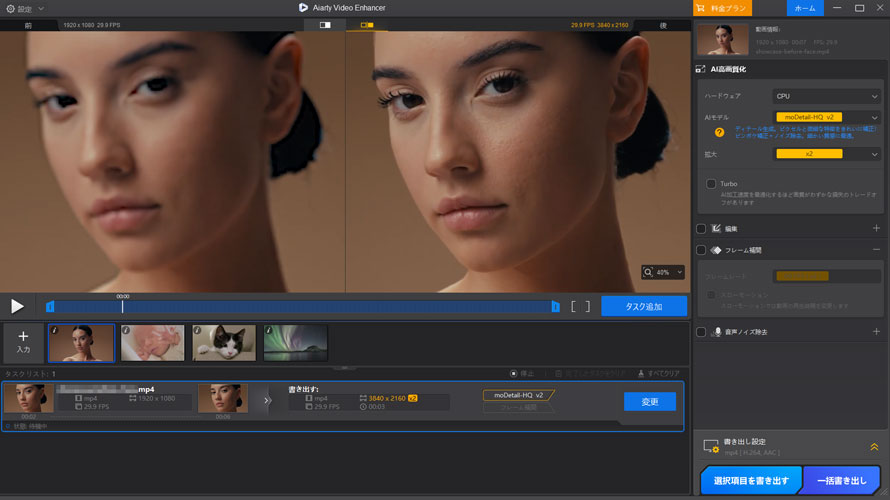
複雑な設定なしで、古い映像や低解像度の動画をワンクリックで高画質化できる次世代ソフトです。
実写、アニメ、低照度(暗い場所)など、シーンに合わせた専用AIモデルを搭載しており、特に「処理速度の速さ」と「ノイズ除去能力」において日本のユーザーから高い評価を得ています。
☑ メリット:GPUアクセラレーションによる高速処理。暗所ノイズに強い。買い切り価格がリーズナブル。
☒ デメリット:最高出力は4Kまで(一般的な用途には十分)。
☛ こんな人におすすめ:ホームビデオやスマホ動画をサクサク高画質化したい方。
②、AI動画高解像度化ソフト:Topaz Video AI
ハリウッド級のアップスケールとフレーム補間。プロ・ハイアマチュア向け
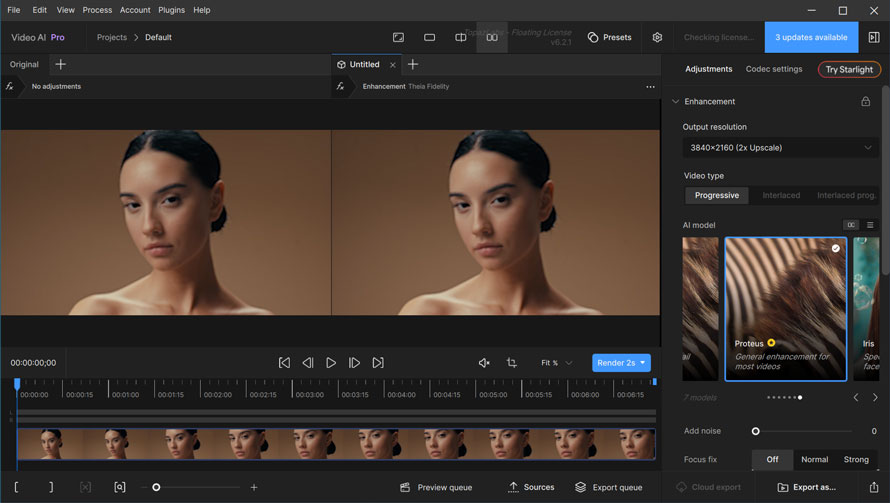
海外のプロクリエイター界隈で圧倒的な知名度を誇る業界標準ソフトです。最大16Kまでのアップスケーリングに加え、フレーム補間(ヌルヌル動くスローモーション化)の精度が群を抜いています。
☑ メリット:現状トップクラスの画質復元力。細かいパラメータ調整が可能。
☒ デメリット:価格が高額。快適に動かすにはかなりハイスペックなPCが必要。日本語UIが不完全。
☛ こんな人におすすめ:PCスペックに自信があり、画質に一切妥協したくないプロ志向の方。
③、AI動画高解像度化ソフト:AVCLabs Video Enhancer AI
顔の鮮明化や白黒動画のカラー化にも対応する多機能ツール
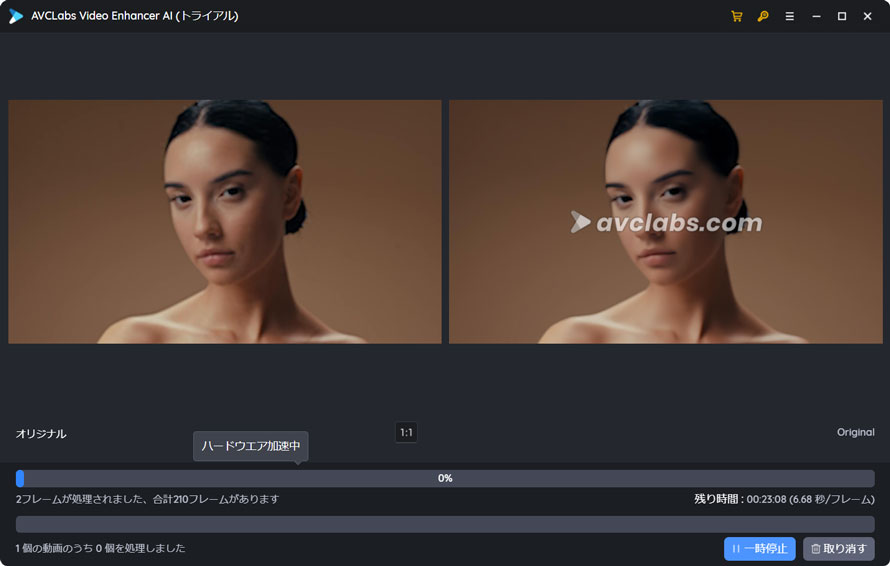
最大8K対応のアップスケーリングに加えて、AIによる「顔のディテール修復」に強いソフトです。古い白黒映像を自然なカラーに自動着色する機能も搭載しています。
☑ メリット:顔の表情や輪郭を自然に補正する能力が高い。
☒ デメリット:処理時間が長め。価格設定がやや高め。
☛ こんな人におすすめ:昔の記録映像や、人物がメインの動画を綺麗に残したい方。
④、AI動画高解像度化ソフト:PowerDirector(パワーディレクター)
動画編集のついでに画質補正。「手軽さ」を重視するSNSユーザー向け
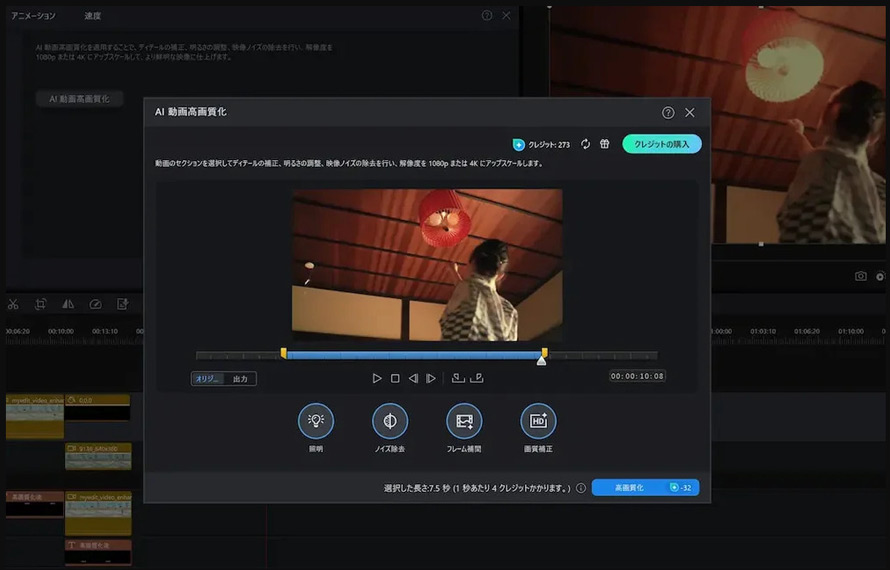
国内シェアの高い総合動画編集ソフトです。2025年末の大型アップデートにより、AIノイズ除去と照明補正の精度が向上しました。
☑ メリット:編集、テロップ入れ、BGM挿入の流れでそのまま画質補正ができる。直感的なUIで初心者でも迷わない。
☒ デメリット:高解像度化(アップスケール)機能は、入力動画がフルHD(1080p)以下である必要があり、生成にはクラウド上の「クレジット」を消費する場合がある。
☛ こんな人におすすめ:ショート動画の作成など、編集作業とセットで画質を整えたい方。
⑤、AI動画高解像度化ソフト:UniFab 動画高画質化 AI
アニメや映画の復元に特化。16K対応の圧倒的な出力解像度
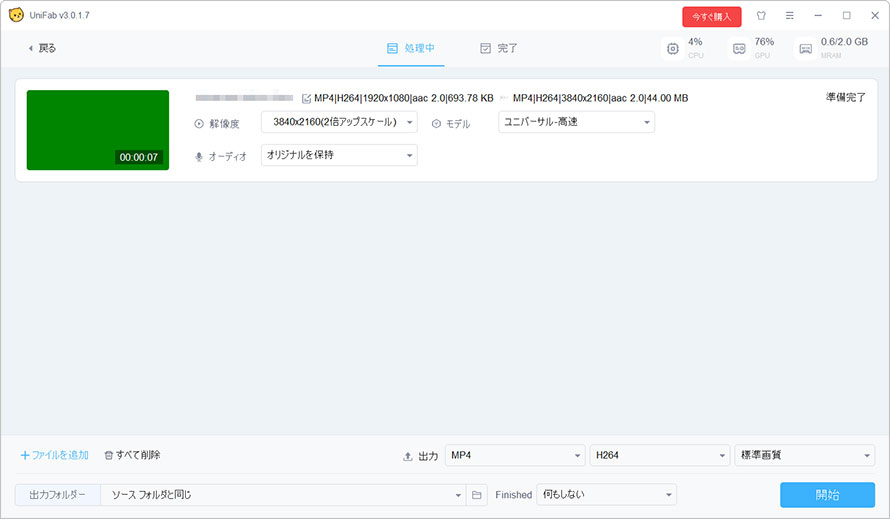
DVDFabから独立したAI特化ソフト。現在、AIモデルの最適化により従来比で処理速度が約20%向上。特に日本のアニメーション特有の輪郭線を維持したアップスケールに定評があります。
☑ メリット:アニメ、映画、家庭用ビデオなど、ジャンル別のプリセットが優秀。最大16K出力が可能で、細部の「髪の質感」まで復元。
☒ デメリット:モジュール(機能)ごとの購入形式のため、フル機能を使うと価格が上がりやすい。
☛ こんな人におすすめ:録画したアニメや古いDVDを、大画面テレビで見られる超高画質に変えたい方。
⑥、AI動画高解像度化ソフト:4DDiG AI動画高画質化
「修復」から生まれた初心者向けツール。3ステップで作業完了
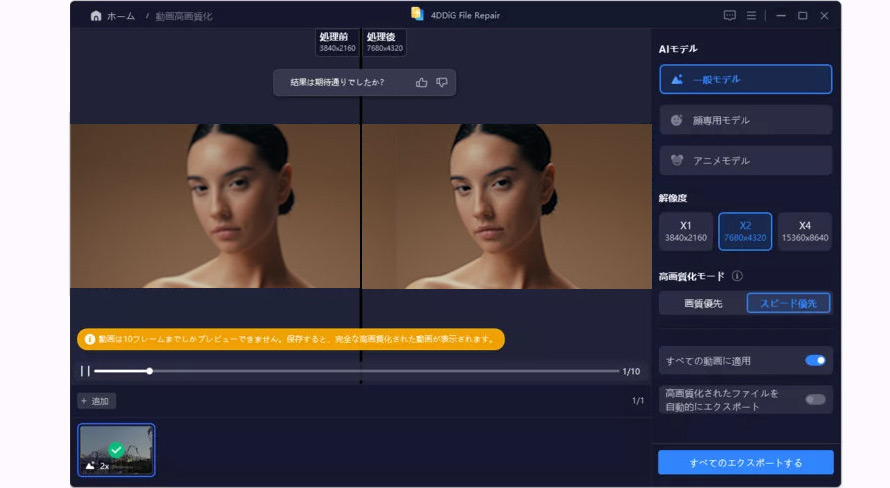
もともとデータ修復ソフトとして定評があり、動画の「カクつき」や「破損」の修正と同時に高画質化を行うのが得意なソフトです。
☑ メリット:操作がとにかくシンプル。動画修復機能とセットなので、再生できない古い動画の復元にも強い。
☒ デメリット:無料版はプレビューのみ(回数制限あり)で、書き出しには有料ライセンスが必須。
☛ こんな人におすすめ:PC操作に不慣れで、とにかく簡単に「映らない・画質が悪い」動画を直したい方。
⑦、AI動画高解像度化ソフト:HitPaw VikPea
白黒動画のカラー化に定評。ワンクリックで思い出を鮮やかに
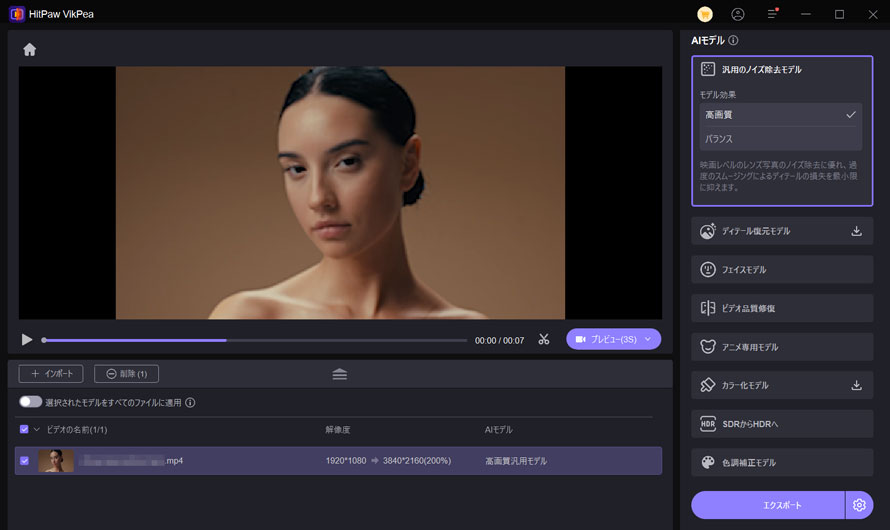
最新のAI着色モデルを搭載し、歴史的な白黒映像を自然な色合いに復元する機能が特に強力です。
☑ メリット:顔補正モデルが優秀で、人物の表情がくっきりする。ノイズ除去と手ブレ補正の同時適用が可能。
☒ デメリット:高性能なAIモデルほど処理に時間がかかる傾向がある。
☛ こんな人におすすめ:昭和の古い家族ビデオや、白黒の記録映像をカラーで蘇らせたい方。
⑧、AI動画高解像度化ソフト:Filmora
コスパ抜群。AI補正と豊富なエフェクトを低価格で
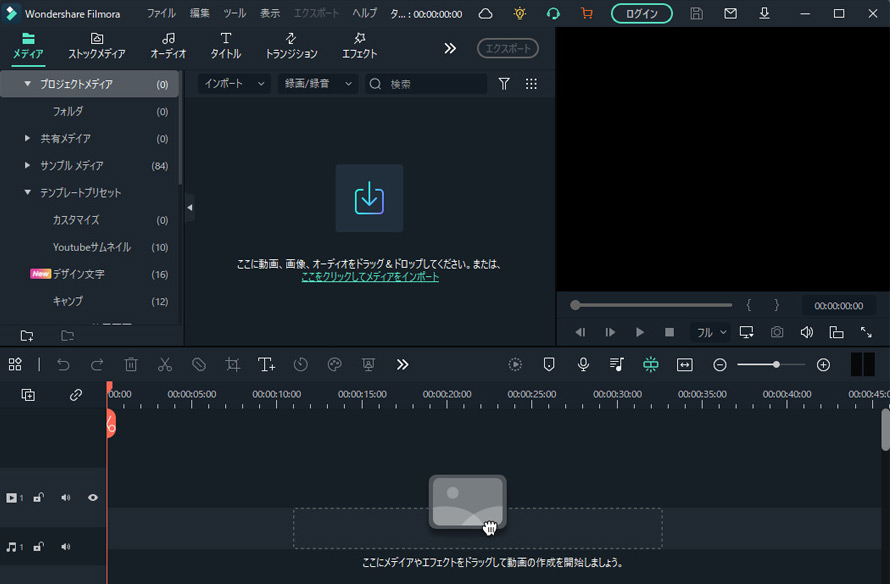
YouTube動画制作などで人気のソフトです。2026年版ではAI画像拡張と動画アップスケールがさらに統合され、より手軽に利用できるようになりました。
☑ メリット:永久ライセンスが1万円前後と安価。アップデート頻度が高く、常に最新のAIトレンドが反映される。
☒ デメリット:高解像度化専用ソフトに比べると、極端に低い解像度からの復元力は一歩譲る。
☛ こんな人におすすめ:予算を抑えつつ、最新のAI機能を動画制作に取り入れたい初心者~中級者。
⑨、AI動画高解像度化ソフト:Video2X
完全無料のオープンソース。PC知識を活かして最高の設定を
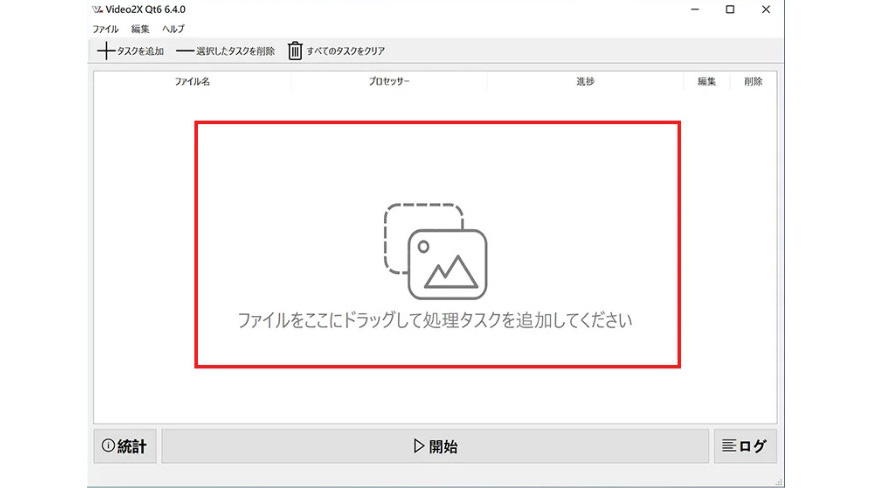
Waifu2xなどの高度なアルゴリズムを採用した、有志によるフリーソフトです。
☑ メリット:完全に無料。内部のAIアルゴリズムを自分で選択・カスタマイズできるため、設定次第で有料級の結果が出せる。
☒ デメリット:日本語化が不完全で、コマンドライン操作(CLI)や環境構築が必要になる場合がある。
☛ こんな人におすすめ:PCの知識が豊富で、無料で自分好みの画質を追求したいギーク層。
⑩、AI動画高解像度化ソフト:AviUtl
プラグイン文化が支える日本の定番。拡張性で高画質化を実現
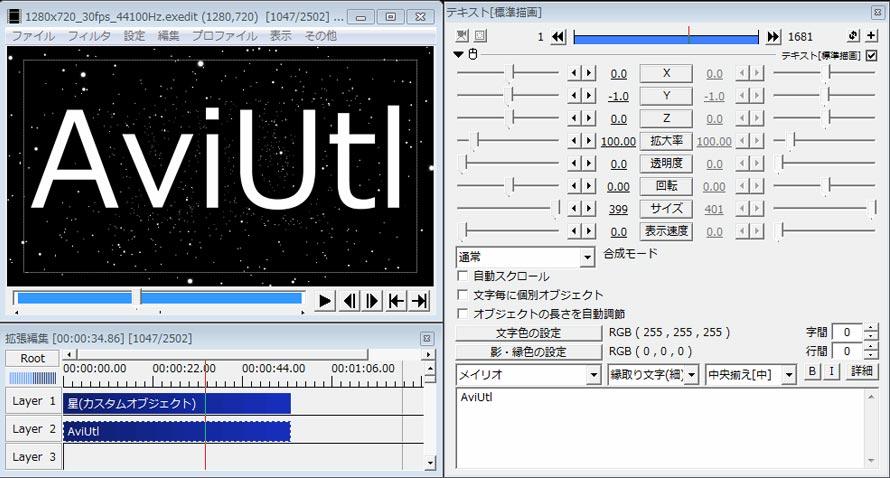
日本で長年愛される無料ソフトです。有志が開発した最新のAIプラグイン(NNEDI3等)を導入することで、驚異的な高画質化が可能です。
☑ メリット:動作が軽く、完全無料。日本のコミュニティによる情報が豊富で、自分だけの「最強の編集環境」を作れる。
☒ デメリット:導入と設定のハードルが非常に高い。最新のAIモデルを使いこなすには、手動でのプラグイン管理が必須。
☛ こんな人におすすめ:試行錯誤を楽しみながら、無料かつ高機能な環境を構築したい中級者以上。
【実践】AIを使って動画を4Kに高解像度化する3ステップ
ここでは、処理速度と操作性に優れる「Aiarty Video Enhancer」を例に、初心者でも迷わずできる高画質化の手順を解説します。
-
元動画を読み込む
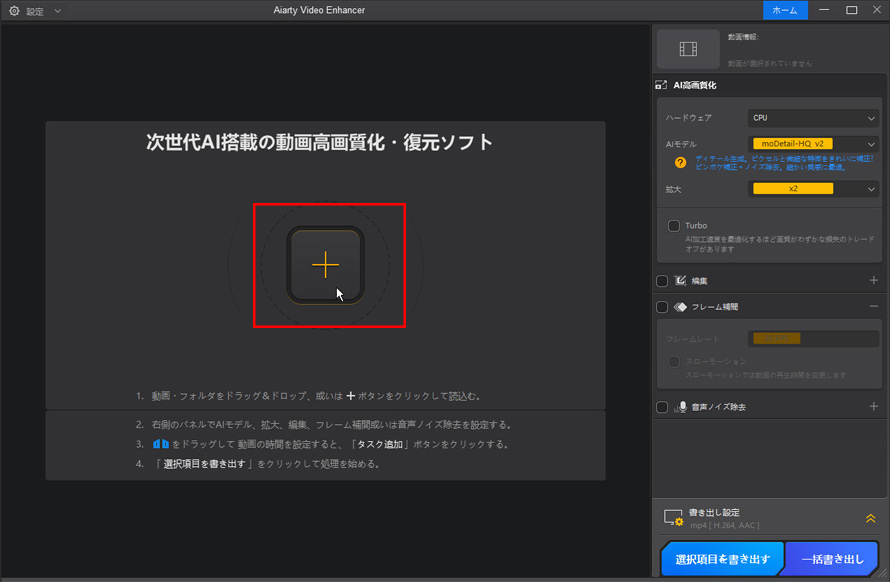
ソフトを起動し、高画質化したい動画を画面中央にドラッグ&ドロップします。複数ファイルのの一括読み込み(バッチ処理)も可能です。
-
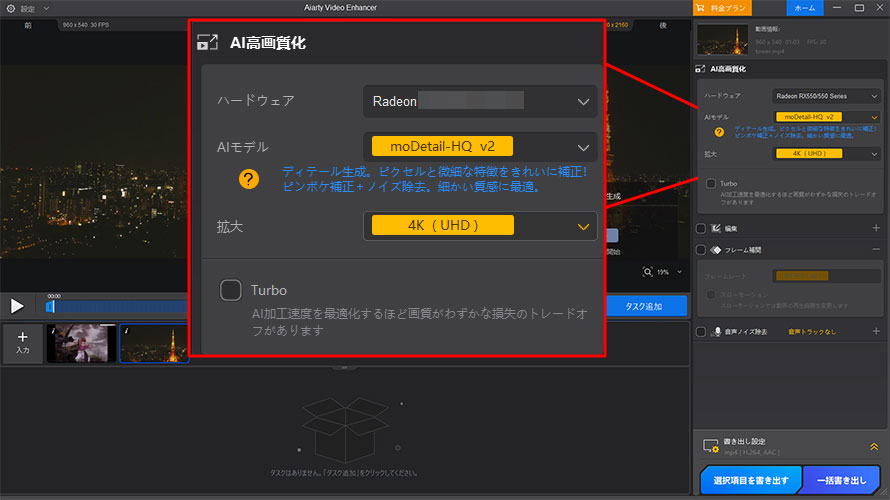
AIモデルと出力解像度を選択
映像のジャンルに合わせて最適なAIモデルを選びます。
- MoDetail-HQ v2: 風景や人物など、一般的な動画向け
- Smooth-HQ v2: 室内撮影など、滑らかさを重視したいシーン向け
- SuperVideo vHQ: 暗い場所で撮影されたノイズの多い動画向け
その後、右側のメニューから出力解像度(「4K」など)を選択します。
-
書き出し(エクスポート)
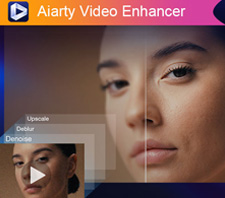
画面右下の「書き出し」ボタンをクリックするだけです。プレビュー機能を使えば、処理前(Before)と処理後(After)の画質の違いをリアルタイムで確認できます。
Aiarty Video Enhancer:Before(元動画) | After(4K化後)
AI動画高画質化ソフト「Aiarty Video Enhancer」のクーポンコードを入手する特典・セール情報や、「最安値で安全に買うための具体的な方法」を徹底解説します。さらに、実際に購入する前に知っておくべき価格比較やリアルな評判もまとめました。
まとめ:あなたにぴったりの動画高解像度化ソフトは?
現在、AI動画高解像度化ソフトは劇的な進化を遂げています。選ぶ基準に迷ったら、以下を目安にしてみてください。
- コスパ・速度・画質のバランスで選ぶなら 👉 Aiarty Video Enhancer
- プロ並みの究極の画質を追求するなら 👉 Topaz Video AI
- 動画のカット編集やテロップ入れも同時にしたいなら 👉 PowerDirector / Filmora
ほとんどの有料ソフトには無料体験版が用意されています。まずはご自身のPCにダウンロードし、「自分の思い出の動画がどこまで綺麗になるか」を実際に体験してみることを強くおすすめします。

この記事を書いた人:ミユキ
Digiartyに従事し、現在は主にAI系の記事制作(人工知能ソリューションの活用方法、ソフトウェア、トレンド情報)を担当しています。初心者目線で親しみやすい記事作りを心がけています。
