



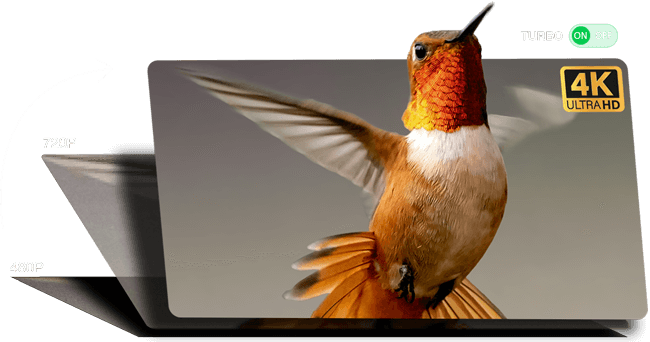
動画の解像度を変更する方法(上げる・下げる)|高画質化&容量削減を目的別に解説!

動画の解像度を変更する方法には、主に2つのタイプがあります。
ひとつは「動画の画質をより良くしたい」という場合に、解像度を上げる方法です。解像度を高くするほど、映像の細部まで鮮明になり、全体が高品質に見えます。
もうひとつは「動画のファイルサイズを軽くしたい」という場合に、解像度を下げる方法です。動画を共有・投稿するときに、ファイルが大きすぎて送れないことを防げます。
この記事では、この2つの目的(高画質化と容量削減)に合わせた「動画解像度の変更方法」をわかりやすくまとめて紹介します。
動画の解像度を変更する方法とは?
動画の解像度は、画面の精細さを決める非常に重要な要素です。
場合によっては動画の解像度を変更する(上げる・下げる)必要があります。
画質を向上させたい場合はAIで解像度を上げることが有効です。一方で、ファイルサイズを抑えてストレージを節約したり、編集や共有をスムーズに行いたい場合は、解像度を下げることが推奨されます。
さて、動画の解像度を変更する方法:高画質化&容量削減について目的別に解説します。
動画の解像度を上げて画質を良くする方法(AI高画質化)
基本的には解像度が高いほど、映像はクッキリと鮮やかに、美しく表示されます。
特に撮影済みの映像素材や古いビデオの画質を良くしたい場合、AIを使った動画の解像度を上げる方法がおすすめです。これは、AI超解像やAIアップスケーリングとも言えます。
一般的な動画編集ソフトや処理ソフトで解像度を上げても、数値が高くなるだけで画質は改善されず、ファイルサイズが大きくなる場合が多いです。
現在では、AIによる高画質化(高解像度化)に対応したAIソフトやオンラインサイト、アプリが多数登場しています。AIが映像の特徴を自動で分析し、画質を修復してくれます。低解像度動画を4Kや8Kなどの高解像度に向上させることができます。これにより、大画面で再生しても、細部まで鮮明に再現します。
ここでは、簡単に動画の解像度を上げることができるAIツールを厳選して紹介します。
おすすめAIツール①:Aiarty Video Enhancer(PCソフト)
- 対応OS:Windows
- 価格:無料版あり
- 最大解像度:4K
- 主な機能:動画高画質化・拡大、映像&音声ノイズ除去、ピンボケ補正、ディテール再現、フレーム補間、音声ノイズ除去、色補正など
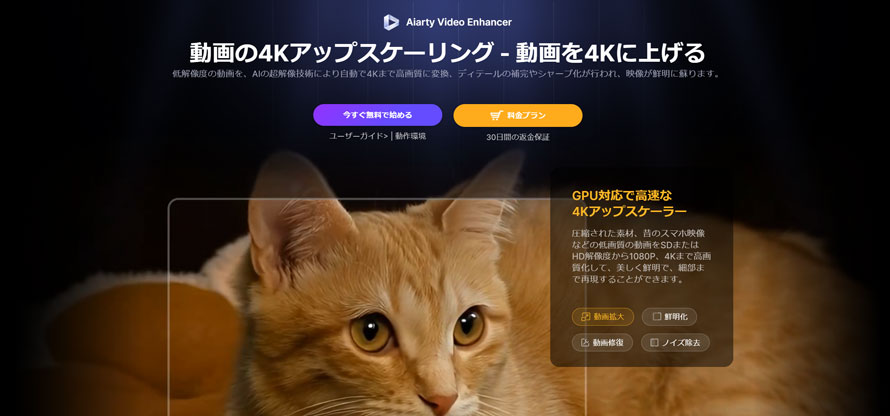
Aiarty Video Enhancerは、次世代AIを活用し、動画高画質化・修復ソフトウェアです。低画質の動画を最大4K解像度まで向上させ、画質を劇的に改善できます。
特に、ノイズ除去や手ブレ補正、シャープ化などの機能は、AI超解像と組み合わせることで、より鮮明で見やすい映像が期待できます。
さらに、3種類のAIモデルを搭載しており、古いビデオの修復、圧縮されたMP4動画の復元、暗い動画の明るさ調整など、さまざまな場面で効果を発揮します。
Aiarty Video Enhancerを使って動画の解像度を上げる方法
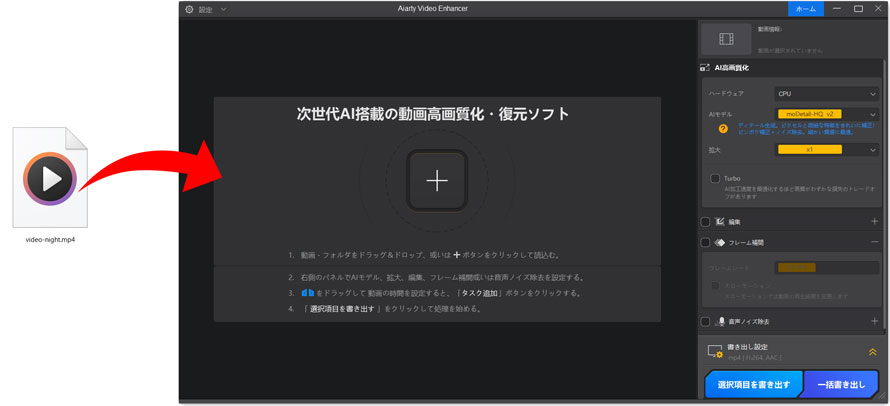
- Step1. ソフトを起動したら、ホーム画面の「+」をクリックするか、高解像度に変換したいMP4、MOVなどの動画ファイルをドラッグ&ドロップして追加します。
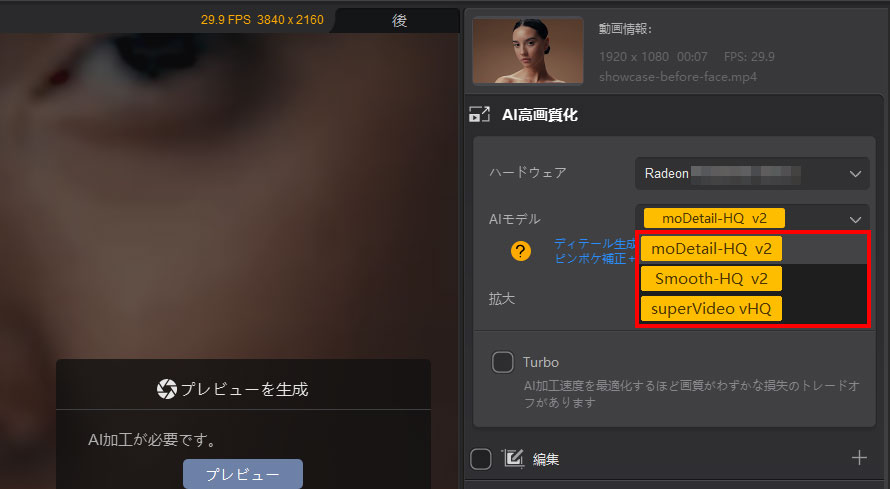
- Step2. 右側にはいくつかの設定オプションがありますが、まずは高画質に関する設定を見ましょう。
- 「AIモデル」:あらゆる動画に対応する3つのAIモデルを用意。
- ・動画のディテールを強化するなら、moDetail-HQ
- ・一般的な動画、アニメ向けの修正なら、Smooth-HQ
- ・低照度映像、夜間動画なら、superVideo vHQ
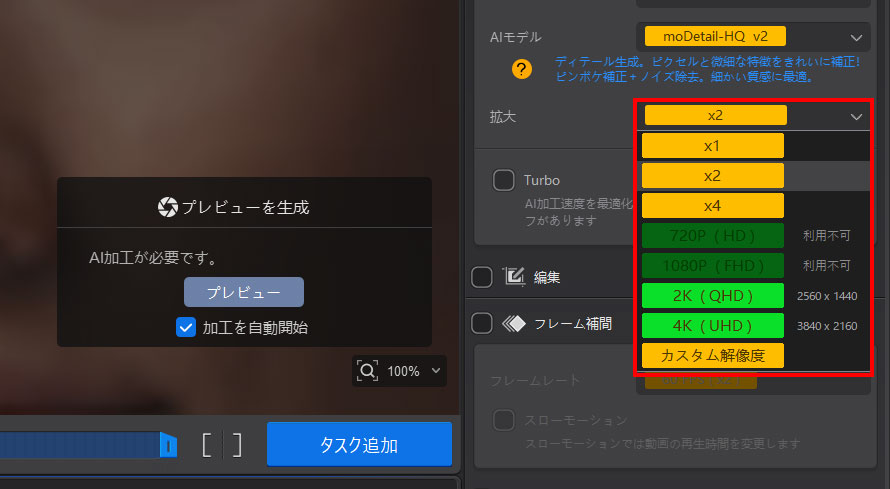
- 「拡大」:プリセット(2K、4Kなど)や、カスタム解像度をクリックして目標の解像度を指定します。
- ※ 投稿サイトやアプリによって適切な解像度を選びましょう。どの解像度を選べばいいか分からない場合、「動画制作での最適な解像度」に参考ください。
- Step3. 「プレビュー」ボタンをクリックして、指定した解像度まで動画の高画質化処理が開始されます。
- Step4. 理想的な結果を得たら、「選択項目を書き出す」をクリックして、変換後の動画を保存しましょう。
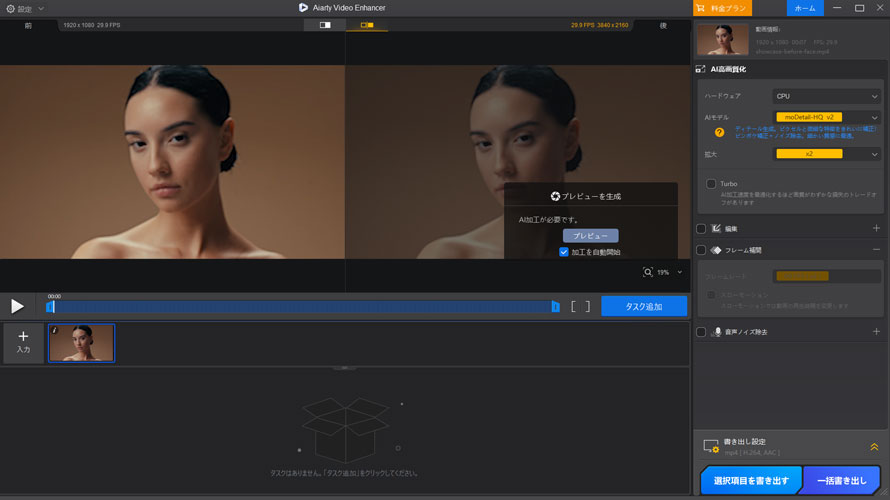
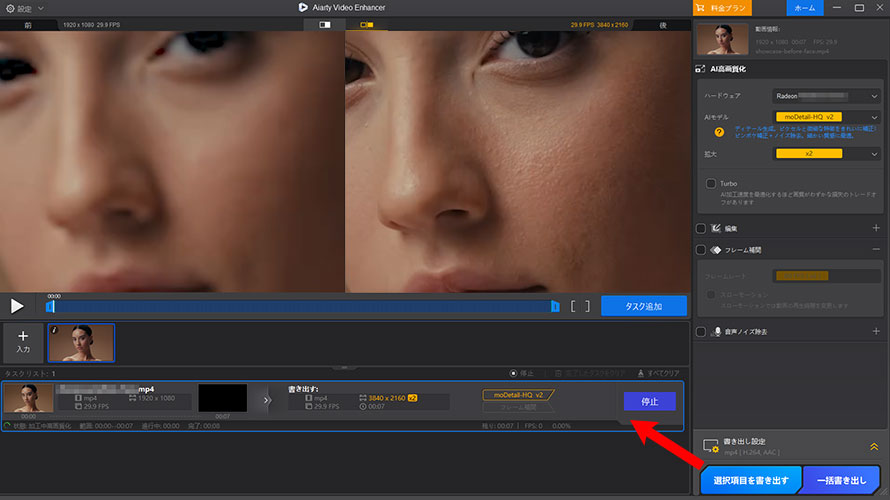
Aiarty Video Enhancerで高解像度に変換後の動画
おすすめAIツール②:Bigmp4(オンライン)
- 対応OS:ブラウザ
- 価格:無料版あり
- 最大解像度:4K
- 主な機能:動画高画質化・拡大、ノイズ除去、カラー化、フレーム補間など
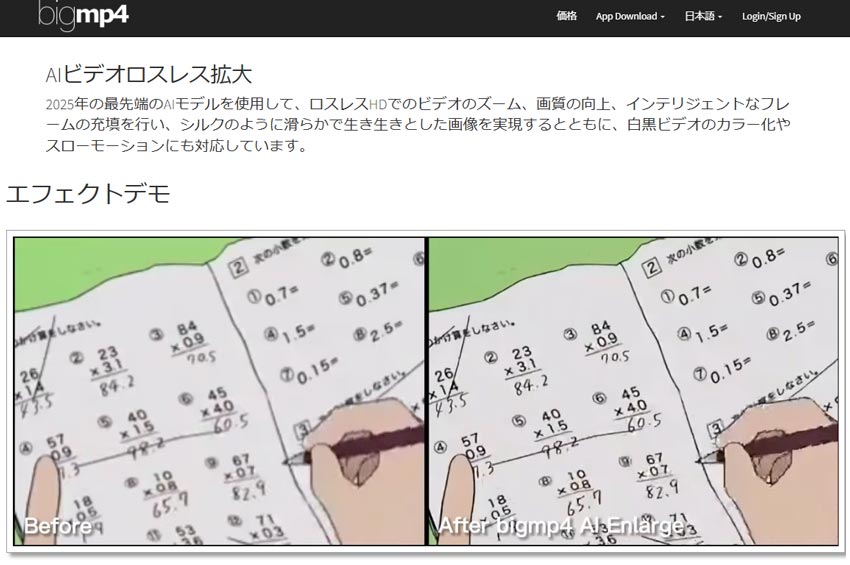
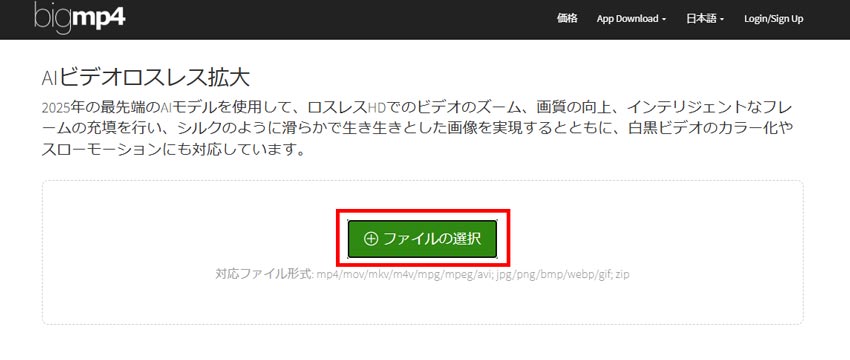
bigmp4は、ブラウザ上でMP4などの動画の解像度を向上させられるオンラインサイトです。
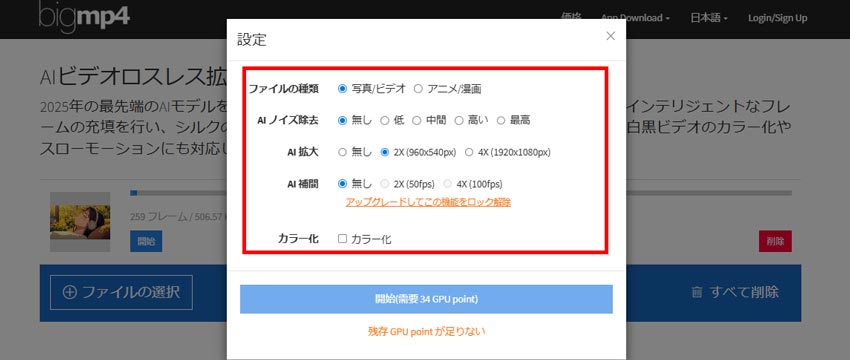
動画を2倍/4倍の拡大でき、ノイズ除去やフレーム補間など機能も搭載しています。これにより、滑らかで鮮やかな映像を実現します。さらに、モノクロ映像のカラー化やスムーズなスローモーション動画の作成にも対応しています。
無料版では30 GPUポイントが付与され、最大100MBまでの動画を無料で処理できます。
bigmp4を使って動画の解像度を上げる方法
- Step1. サイトにアクセスして、「ファイルの選択」をクリックして動画をアップロードします。
- Step2. 「開始」をクリックして、ファイルの種類、AIノイズ除去、AI拡大、AI補完など設定を行います。
- Step3. 最後は「開始」をクリックするだけでいいです。
おすすめAIツール③:Remini(スマホアプリ)
- 対応OS:iPhone/Androidスマホ
- 価格:無料版あり(動画処理は有料のみ)
- 最大解像度:4K
- 主な機能:写真・映像の高画質化、顔強化、カラー化、AIアバターなど
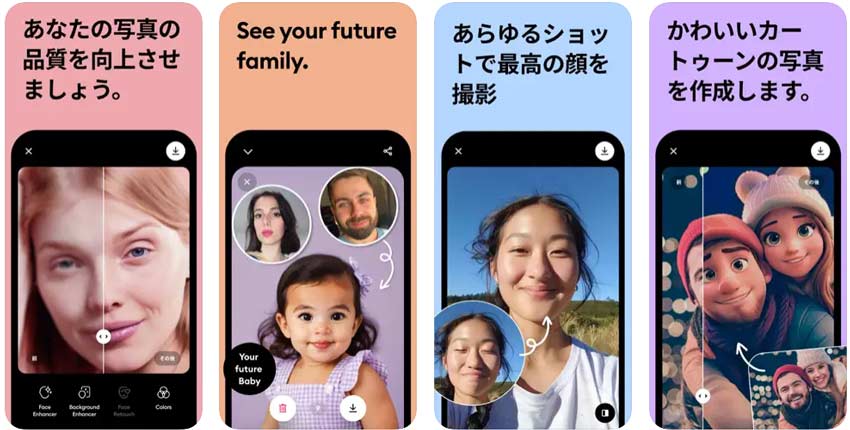
Reminiは、古い・ぼやけた・傷ついた動画や写真の画質を改善できるAIアプリです。
AI技術を活用して、標準画質の動画を高解像度に変換し、細部まで鮮明に再現してプロフェッショナルな品質に仕上げます。動画の高画質化だけでなく、モノクロ写真のカラー化、写真の高画質化、肌の補正など、多彩な機能を備えています。
無料版でも一部の画像処理機能を利用できますが、動画の解像度を上げる機能は有料プランでのみ利用可能です。
Reminiを使って動画の解像度を上げる方法
- Step1. Reminiを起動して、メニューの「Video enhance」をタップします。
- Step2. 画面右下にある「+」をタップしてデバイス内の高画質化したい動画を追加します。
- Step3. 最後には、「Enhance video」をタップすれば動画の高画質化の完了です。
関連記事:無料の動画高画質化アプリおすすめ!iPhone&Androidで簡単に動画の画質を良くする!
動画の解像度を下げてファイルサイズを小さくする方法(容量軽減)
解像度が高くなり画質が向上するのはうれしい反面、ファイルサイズも大きくなり、端末のストレージを圧迫しやすくなります。
例えば、スマホやSNSでの共有・アップロードを目的とする場合、4Kなどの高解像度は必ずしも必要ではありません。フルHD(1080P)や720Pなどに下げるだけでも、画質を大きく損なわずに容量を軽くできます。
それでは、以下で紹介するツールを使って、動画の解像度を簡単に変更してみましょう。
おすすめソフト①:HandBrake(PC向け)
- 対応OS:Windows、Mac、Linux
- 価格:無料
- 主な機能:動画エンコード、動画圧縮、DVD/BDリッピングなど
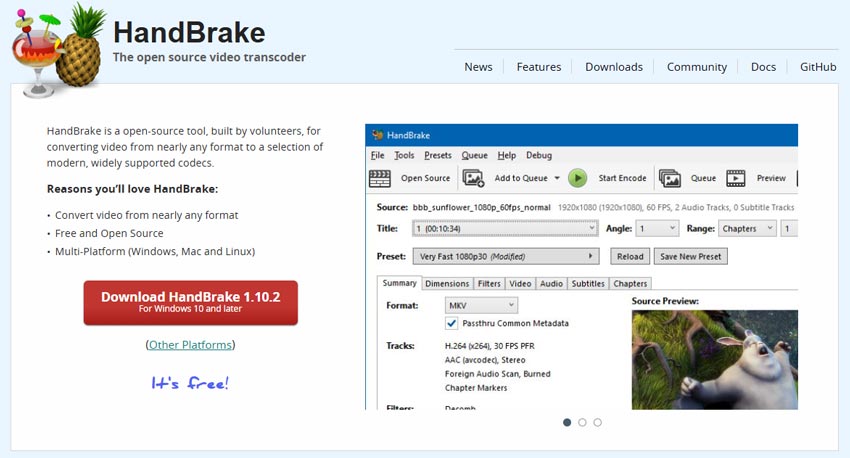
HandBrakeは、オープンソースの動画変換・圧縮ソフトです。
ほぼすべての動画ファイル形式に対応しており、iPhone、iPad、Android、PSPなど、各種デバイスに最適化されたプリセットも用意されています。
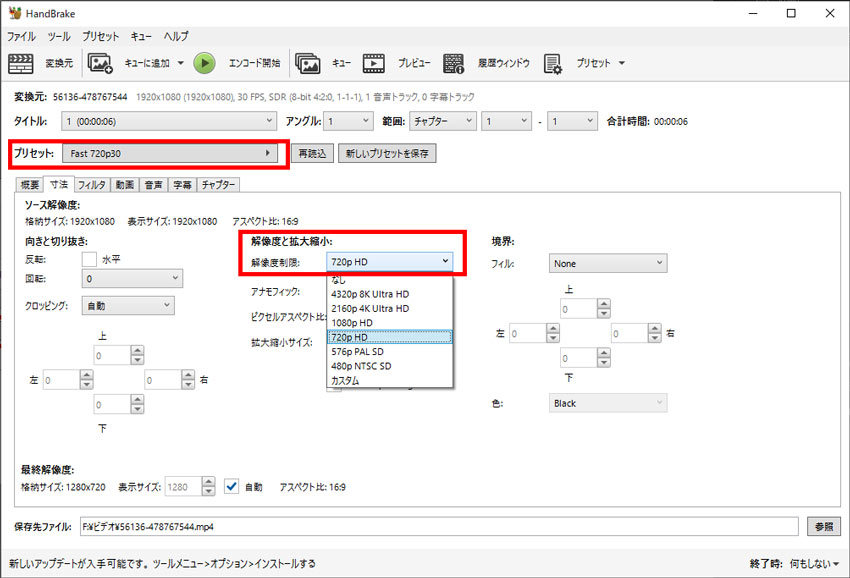
動画のエンコード(形式変換)はもちろん、DVDリッピングや動画サイズの変更なども行えます。出力設定で解像度(例:1920×1080 → 1280×720)を簡単に指定でき、同時にビットレートの調整も可能です。
詳細な設定オプションが充実して自由度が高いが、初心者にとって少し複雑です。
HandBrakeを使って動画の解像度を下げる方法
- Step1. HandBrakeを起動して、解像度を下げたいファイルを選択して追加します。
- Step2. 「プリセット」から、目的に合った出力設定を選びます。たとえば「Fast 720p30」などを選ぶと、1080p動画を自動的に720pに縮小できます。
- または、「寸法」タブでWidth(幅)とHeight(高さ)を自分で入力して解像度を調整できます。
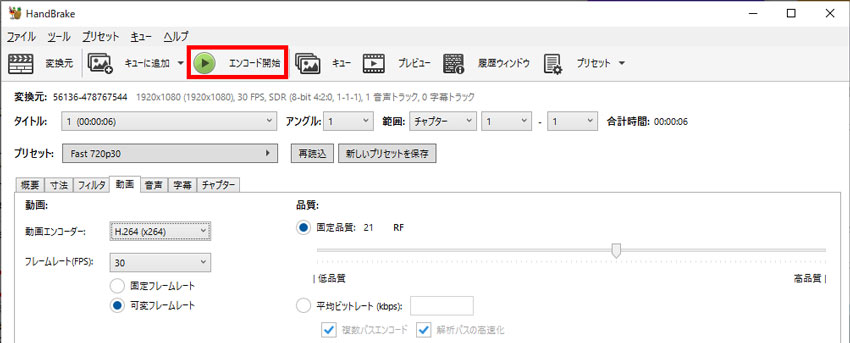
- Step3. 「概要」>「コンテナ」で出力形式をMP4やMKVなどを選択します。そして、「動画」タブをクリックして、動画エンコーダ、フレームレート(FPS)など各項目を必要に応じて設定します。
- Step4. 最後は、「エンコード開始」ボタンを押すと、指定した解像度まで動画の変換が開始されます。
おすすめサイト②:Online Video Converter(オンライン)
- 対応OS:Windows、Mac、Linux
- 価格:無料
- 主な機能:動画圧縮
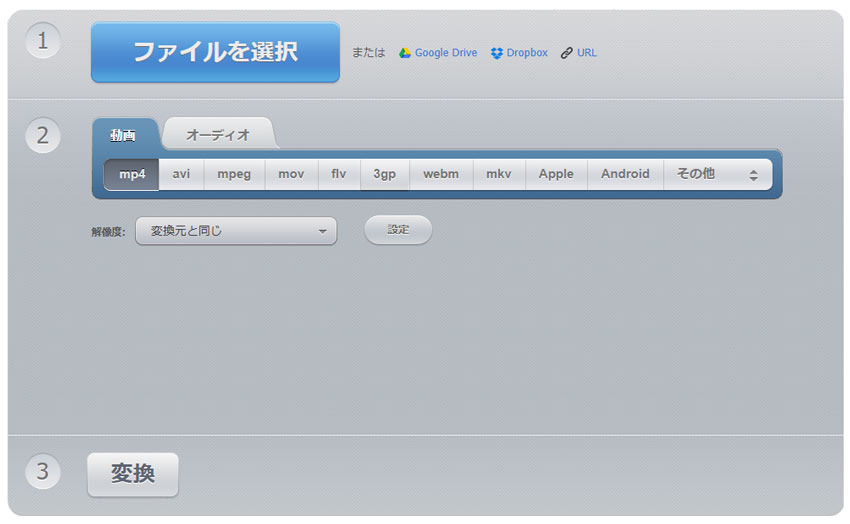
Online Video Converterは、動画のファイルサイズを小さくできる無料のオンラインサービスです。余計な機能がなく、シンプルで直感的に使えます。
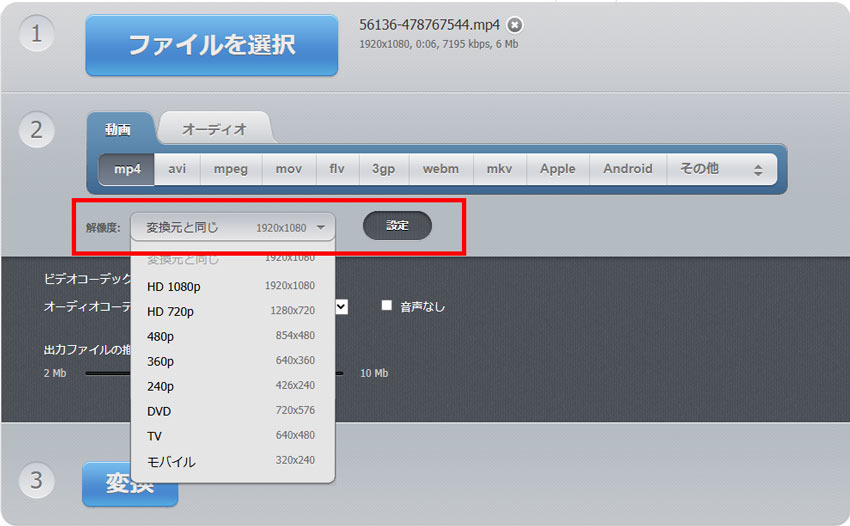
基本的には、動画ファイルをアップロードして出力解像度を指定するだけで、自動的に変換が行われます。ビデオコーデックやオーディオコーデックを自由に選択でき、出力後のおおよそのファイルサイズを事前に確認することも可能です。
このツールを使えば、動画の解像度を簡単に下げて、ファイルサイズを手軽に軽量化できます。
Online Video Converterを使って動画の解像度を下げる方法
- Step1. 公式サイトにアクセスして、「ファイルを選択」から処理したい動画ファイルをアップロードします。
- Step2. すると、出力形式や解像度、コーデックなどを設定します。
- Step3. 最後は「変換」をクリックしてOKです。
おすすめアプリ③:かんたん動画圧縮(iPhone対応)
- 対応OS:iOS
- 価格:無料アリあり
- 主な機能:動画圧縮
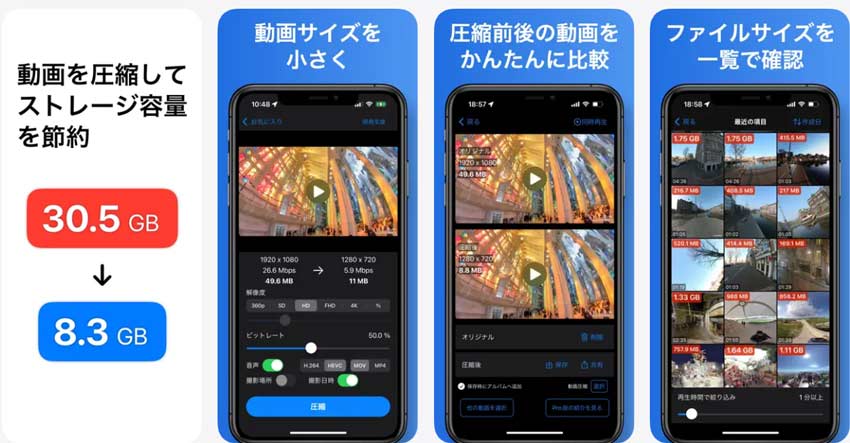
かんたん動画圧縮は、iPhoneで使える動画圧縮アプリです。動画の解像度やビットレートを変更して、ファイル容量を簡単に小さくできます。圧縮前後の動画を1つの画面で見比べられるのが特徴で、画質の変化や劣化の有無をすぐに確認できます。
Online Video Converterを使って動画の解像度を下げる方法
- Step1. アプリを起動したら、解像度を下げたい動画を選択します。
- Step2. 目的に合った解像度やビットレートを指定します。
- Step3. あとは画面下の「圧縮」ボタンをタップするだけで、すぐに動画の圧縮が完了します。
まとめ|目的に合わせて解像度を調整しよう
以上では、動画の解像度を変更する方法と、それぞれに適したツールを紹介しました。
- 動画の解像度を上げたい場合
- 動画を求めたいし、細部の鮮明化を重視する方におすすめ
- 🔺 PCソフト:Aiarty Video Enhancer - 高精度AIで低画質映像を4K解像度までアップスケール
-
 低解像度→4K変換ソフト - 驚異の4K画質アップスケーリング
細部まで鮮明かつ安定した映像表現を実現します(最大4K画質対応)。さらに、AI音声ノイズ除去や最大120FPSのフレーム補間、Turbo加速技術など、多様な機能を備えています。これにより、動画の高画質化を高い完成度で達成可能です。
- 🔺 オンラインサイト:bigmp4 - ブラウザ上で手軽に解像度向上・ノイズ除去
- 🔺 スマホアプリ:Remini - 写真・動画両方対応で、スマホ動画を直接に解像度を上げる
- 動画の解像度を下げたい場合
- ファイルサイズを軽くしたい、端末容量を節約したい方におすすめ
- 🔺 PCソフト:HandBrake - 無料で細かな解像度・ビットレート調整が可能
- 🔺 オンラインサイト:Online Video Converter - ブラウザで簡単に圧縮&解像度変更
- 🔺 スマホアプリ:かんたん動画圧縮 - 圧縮前後を比較しながら解像度を調整できる
どちらも目的に合わせて選ぶことで、画質とファイルサイズのバランスを最適化できます。

この記事を書いた人:ひまり
動画・画像処理などの記事作成を担当。現在はAI(人工知能)の分野を中心に、読者の方に向けて丁寧でわかりやすい内容を意識して執筆に努めます。
