



AI画質向上|VanceAIで画像を拡大する機能使い方、料金、安全性など面々ご紹介
AI技術で開発した写真加工ツールは今、画像をシャープに拡大する作業が実現できるようになりました。その中に、VanceAIというツールはパソコンソフトもオンラインツール両方も提供し、どんな環境でも画像を拡大できるので便利です。
ではこの記事で、VanceAIで画像を拡大したいお方に向けて、知りたいかもしれない情報をまとめて、面々にご紹介しましょう。
- 画像拡大:画像をシャープのままに最大4Kに拡大できます。
- 画像補正:画像を色補正したり、ノイズを除去したり補正できます。
- 画質向上:ディテール強化、シャープにすることで画質を向上します。
- 自動作業:すべての機能がAIが自動的に完成してくれます。
VanceAI画像拡大機能ご紹介
VanceAIの画像拡大機能は、AI技術の使って、小さい・低解像度の画像を高画質のままに大きくするツールです。AI自動作業なので、低解像度の画像を元について、高解像度の画像を生成するのが簡単に完成できます。
VanceAIはWindowsソフトとオンラインツール両方もあります。オンラインツールを使えば、パソコンもソフトも、ブラウザが動く環境なら気軽に画像を拡大できます。特別なアプリやインストールは不要なVanceAIは、画像拡大に便利な方法を提供します。
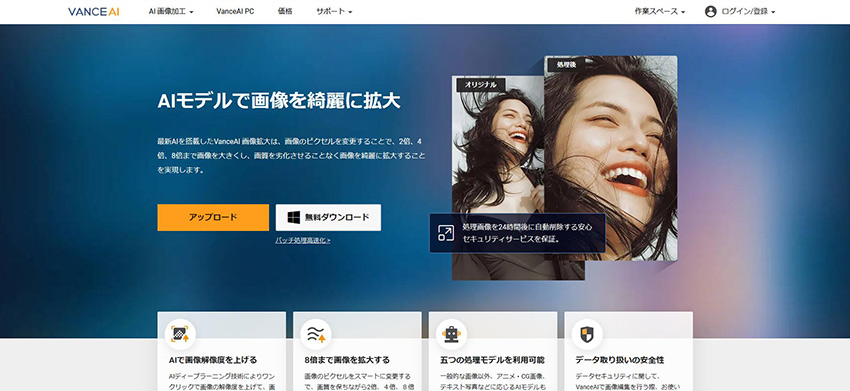
- 高画質を保ったままに画像を拡大できます
- AI自動作業で初心者でも直感的に使えます
- 豊富な拡大オプションで用途に合わせて設定できます
- 一括処理が可能で、効率的に画像をアップスケールできます
- オンラインツールを利用するにはネット環境が必要です
- 無料制限があります
- AI機能に限界があります
- オンラインツールはファイルサイズ制限とアップロード形式制限があります
- 細かい手動調整は弱いです
- 作業完成まで時間がかかります
安全性
VanceAIで画像を拡大する時にオンラインツールの便利さで愛用しますが、画像をアップロードすると安全性の心配があります。
安心にVanceAIを使い、画像をアップスケールできるために、その前には安全性について究明しましょう。
- 画像情報
- ウイルス感染リスク
- プライバシー情報
- 支払い情報
VanceAIにアップロードした画像と生成した画像は24時間経つとサーバーから自動的に削除します。これにより、長期保存によるリスクを低減できます。
VanceAIは信頼できるサイトで、生成した画像をダウンロードする時にウイルス感染など報告はぜんぜんありません。ウイルスの心配は必要ありません。
VanceAIは同意した場合のみユーザーから利用状況とシステム情報を中心にする特定の情報を収集します。データはサービス提供と改善のために利用されます。心配する時に、同意しないようにすればプライバシー情報漏れのリスクがありません。
VanceAIで画像を拡大する時に有料機能が使うために支払います。この時にポイントカードなど支払い情報を入力します。このような情報は第三者の信頼ある決済プロバイダーに届けて、VanceAI側は保存しない仕組みなので、安心できます。
また、個人情報、重要書類、顔写真など機密性が高い画像をアップロードする時にどうしても心配すれば、ローカルで画像を拡大するソフトを使えば安心できます。
価格・無料制限
VanceAIで画像を拡大する作業は無料に完成できます。しかし、拡大した画像をダウンロードする時にポイントを消費します。画像拡大作業では、画像一枚に1ポイントを消費します。
無料プランでは、月に5ポイントが無料に利用できます。つまり、月に5枚の画像を拡大できます。
有料プランでは、月額制ではなく、ポイントを購入する方式です。価格はご覧のように見えます:
| ポイント数 | 価格 | 1ポイント当たりの価格 |
|---|---|---|
| 100 | 650円 | 6.5円 |
| 200 | 1032円 | 5.16円 |
| 500 | 1682円 | 3.364円 |
| 1000 | 2450円 | 2.45円 |
- 購入したポイントは五ヶ月に使えます。その後ポイントはなくなります。
また、無料ユーザーはVanceAIで画像を拡大する時にこれからの無料制限があります。
- 6倍と8倍の拡大が利用できません。最大4倍に拡大できます。
- バッチ処理も非対応で、一括作業はできません。
- ウォーターマーク付与や出力サイズ制限がある場合もあります。
VanceAIで画像を拡大する方法ご紹介
では、これからはVanceAIで画像を拡大する手順をご紹介しましょう。極めて簡単なので、初心者のお方でも気軽に画像をアップスケールしましょう。
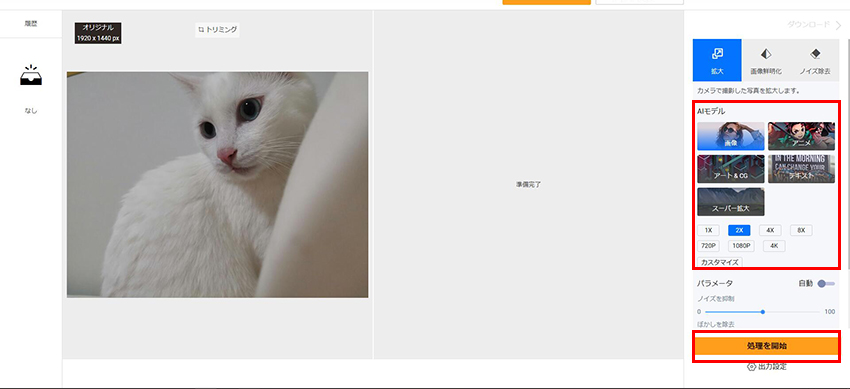
- Step1
- Step2
- Step3
まずはVanceAI公式サイトにアクセスします。ホームページで「アップロード」ボタンをクリックして、拡大したい画像を読み込みます。
読み込み完成したらご覧のように見えます。右にAIモデルを選択して、倍数または出力サイズを選択します。
「処理を開始」ボタンをクリックして作業を始めます。完成したら、効果を確認して、ポイントを消費してダウンロードします。
より強力な画像拡大AI機能がほしがっている?
VanceAIで画像を拡大する時にAI機能を使います。出力画質はそのAIが決めます。VanceAIが開発したAIモデルで満足できない時に、より強力的なAIを使います。
この場合に、画像拡大・高品質化専門的AIソフトのAiarty Image Enhancerを使います。このソフトはより高品質に画像を拡大でき、より自然な画像が出力できます。一括処理ももちろん対応でき、低スペック環境でも作業を素早く完成できます。
- 使いやすい:初心者向けに開発されたため、めっちゃ使いやすい。
- 効果的:精度の高いAIで、画像を劇的に高画質にすることが可能。
- 効率性:最大100枚の画像を同時に処理、効率性の向上を実現。
- 無料:すべての機能が無料で利用できます。
Aiarty Image Enhancerは画像拡大だけではなく、画像からノイズや手ぶれなどを補正したり、顔をレタッチしたり、色を補正したりして、複数の方法で画像の画質をよくします。これらの作業はすべてAIが自動的に完成してくれます。
より強力的なAI機能で画像を拡大する方法ご紹介
強力的なAIほど、簡単な方法で使います。画像拡大AIツールもそうです。Aiarty Image Enhancerから提供される画像拡大強力AIは極めて簡単な方法で使えます。なので、このソフトを使えば、誰でも気軽に画像をアップスケールできます。
ではこれからは、強力的なAIで画像を自動的に拡大する方法をご紹介しましょう。
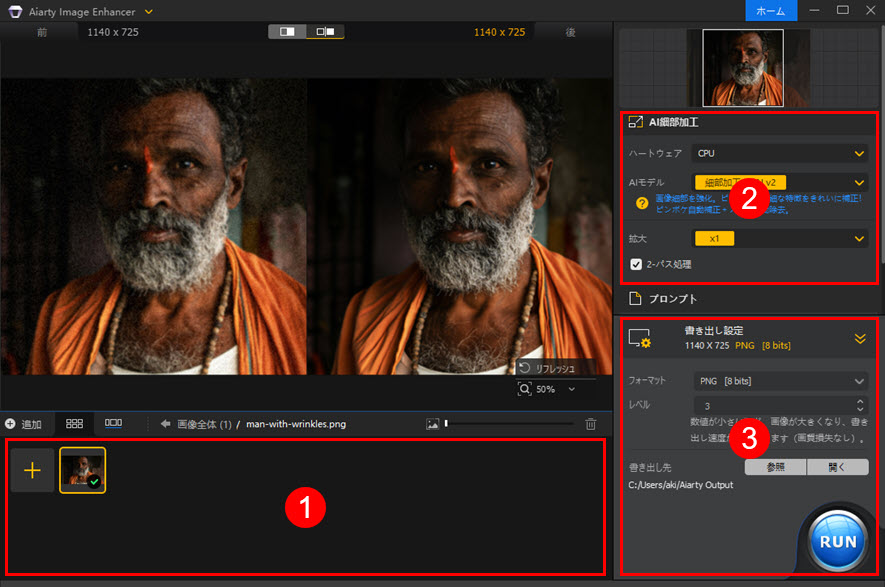
- Step1
- Step2
- Step3
まずはAiarty Image Enhancerを公式サイトからダウンロードして、インストールします。起動して、拡大したい画像をソフトにドラッグして読み込みます。
AIモデルを選択します。そして、「拡大」の横に倍数または出力サイズを選択します。
「書き出し設定」でフォーマットや出力先などを設定して、「書き出し」ボタンをクリックして写真を保存します。

この記事を書いた人:シロ
最先端のAI技術を活用するために、方法もツールも役に立つ情報も、初心者に向けていろいろまとめてご紹介します。
