



【最新】Remini無料版でできることは?使い方・有料版との違いを徹底解説!
SNSに投稿する写真、昔撮った思い出の写真、あるいは好きなシーンのスクショ。そんな大切な写真や画像を、もっと鮮明に楽しめたら素敵ですよね。
そこで注目されているのが、優れたAI高画質化機能を備えたReminiです。Reminiを使えば、低品質な写真や動画を見違えるほどきれいな画質に改善できます。
しかし、実際に使おうとすると、
- 「Reminiは無料で使えるの?」
- 「無料版ではどこまでできる?」
と疑問に思う方も多いでしょう。
そこで本記事では、Remini無料版でできることを中心に、有料版との違いや基本的な使い方について詳しく解説します。
(1)Reminiとは何
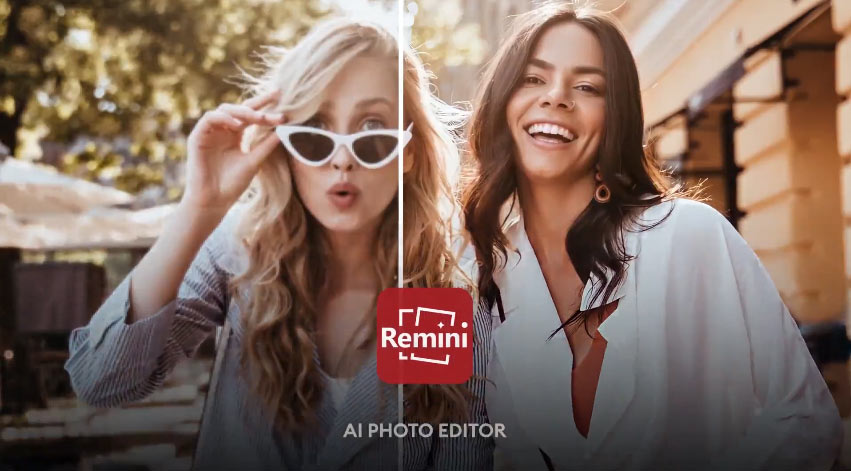
まず、Reminiについて簡単に紹介します。
Reminiは世界的に有名なAI写真高画質化ツールで、古い写真やぼやけた写真、低解像度の画像を、驚くほど鮮明で高精細な画質に修復できます。
特に人物写真では、顔の輪郭や肌の質感、目元などのディテールを高精度で再現できるのが特徴です。写真だけでなく、動画の高画質化にも対応しており、ぼやけた映像をより滑らかで高精細な動画へと改善することが可能です。
なお、単なる画質向上だけでなく、ReminiはAIを活用したさまざまな画像加工機能も搭載しており、写真や動画の雰囲気を大きく変える編集も簡単に行えます。
以前はモバイル端末のみ利用可能ですが、近年では新しいWeb版が登場しました。インストールする必要がなく、ブラウザから直接アクセスするだけで利用できます。
- ● 提供元:Bending Spoons
- ● 日本語:対応
(2)Remini無料版でできること
Reminiは無料で使えるのでしょうか。
これは多くの人が気になるポイントです。
結論から言うと、Reminiには無料版が用意されており、基本的な機能は無料でも利用できます。
- Remini無料版でできる主な機能
- AI写真高画質化:低画質の写真やぼやけた画像を、AIが自動で分析し、見違えるほど鮮明なHD画質に改善
- 顔強化:顔の輪郭や目元、肌の質感などのディテールを検出・再構築して自然な仕上がりに
- 色補正:写真のトーンや彩度を補正し、より鮮やかでリアルな色彩を再現
- 画像拡大:画質劣化なしで画像を2倍まで拡大
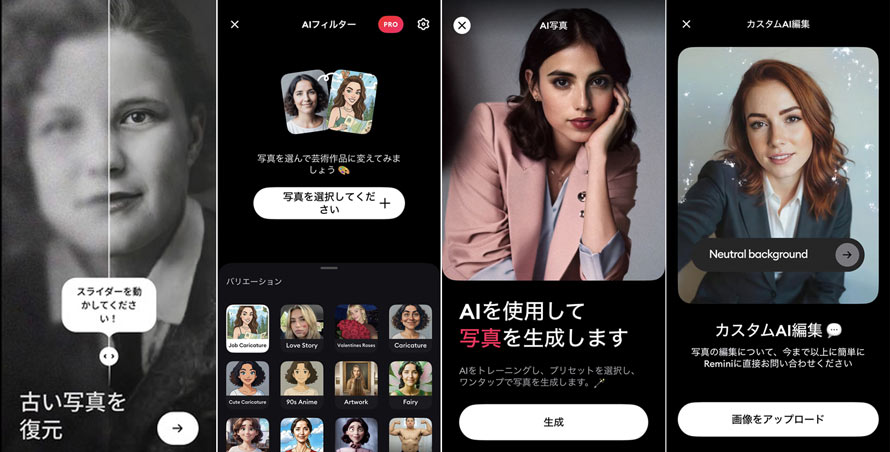
- AIフィルター:粘土風、油絵風、スケッチ風など、さまざまなアートスタイルに写真を変換
- AI写真生成:写真からレトロ風の画像や年齢変化の動画などを作成できる
- 赤ちゃんの顔予測:両親の写真をもとに将来の子供の顔が予想できる
次のパートでは、Reminiを無料で使う方法を紹介します。
(3)Remini無料版の使い方
ここでは、ウェブ版とアプリ版を分けて、Remini無料版の使い方(画像の品質を向上させる)を紹介していきます。
スマホでReminiを無料で使う方法
-
STEP.1
まず、スマホにReminiをダウンロード・インストールし、アプリを起動します。
-
STEP.2
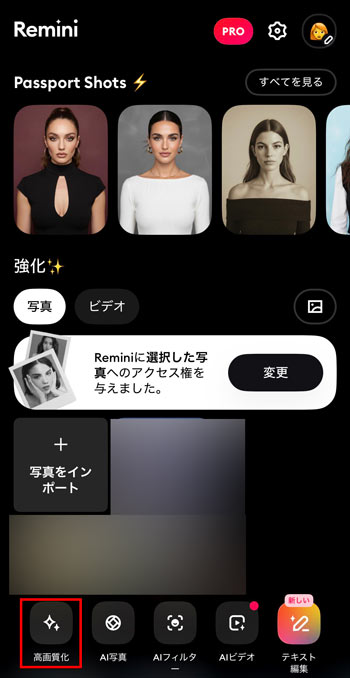
画面の指示に従って進むと、Reminiのホーム画面が表示されます。次に、画面下部の「高画質化」をタップし、処理したい写真を選択します。
-
STEP.3
すると、AIによる高画質化処理が自動で開始されます。
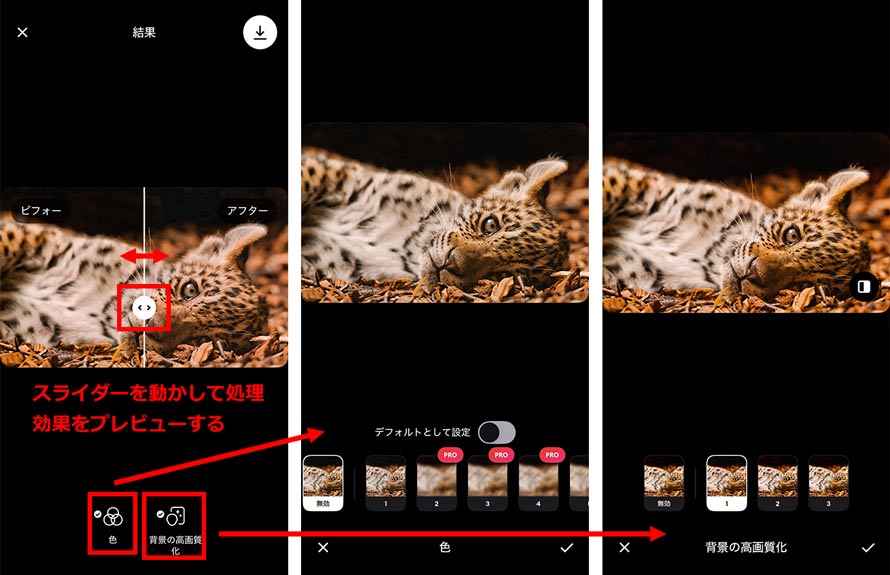
処理が完了すると、ビフォー・アフターの画像をプレビューで確認できます。
-
STEP.4
ちなみに、画面下部の「色」をタップすると色補正を行うことができ、「背景の高画質化」機能を使って背景の画質を改善することも可能です。
-
STEP.5
最後は、右上の「ダウンロード」ボタンをタップし、「広告を視聴する保存」を選択し、広告の視聴が完了すると写真が自動的にスマホに保存されます。
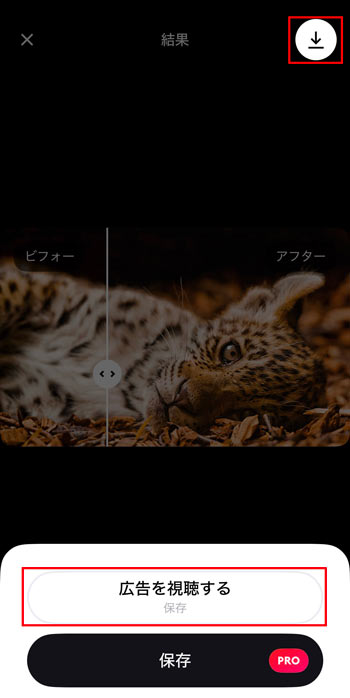
- スマホでRemini無料版を使うとき、高画質化後の画像を保存するには広告を視聴する必要があります。
Remini無料版の制限<<
-
 Aiarty Image Enhancer - 無料でぼやけた写真をくっきり!
AI 搭載で簡単に画像・写真・イラストを一瞬にして高画質化・高精細化できるAIソフトです。高度なAIアルゴリズムで、200%、400%、800%まで拡大し、32Kまでの書き出しが可能です。広告なし!処理結果を無料ダウンロード!
オンラインでReminiを無料で使う方法
-
STEP.1
Reminiの公式サイトにアクセスし、「Try Remini」をクリックします。「ファイルを選択」から処理したい写真を選択してアップロードします。
-
STEP.2
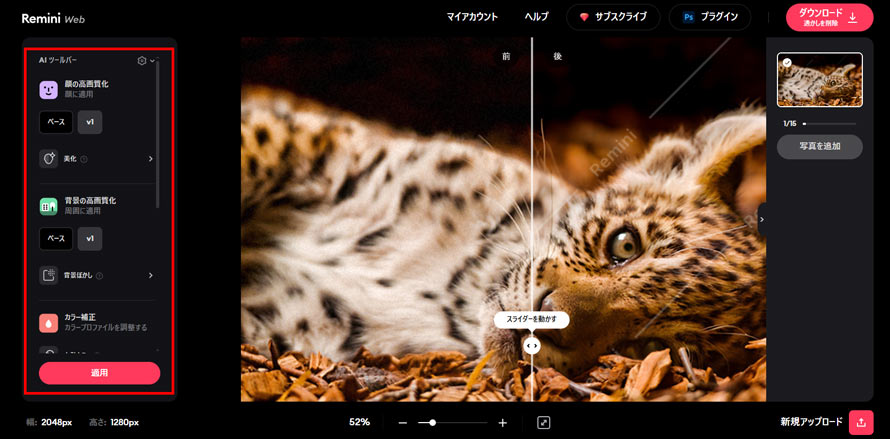
左側で「顔の高画質化」や「背景の高画質化」、「カラー補正」など対応するモードを選択し、「適用」をクリックします。
-
STEP.3
すると、AIによる自動処理が行われます。
最後は、右上の「ダウンロード」ボダンを押してエクスポートします。
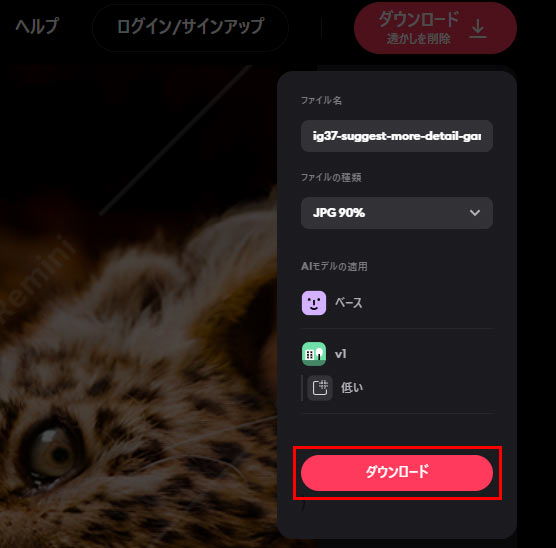
- オンラインRemini無料版は、使用するモードによって有料が必須の場合があります。
(4)Remini無料版の制限は?有料版との違いを比較
Reminiは無料で利用できますが、いくつかの制限もあります。
たとえば、
- ≫ 1日の利用回数には制限あり
- ≫ 広告表示がある
- ≫ 一部機能は有料版のみ(例:動画の高画質化は使えない)
日常的な写真加工にはReminiの無料版は十分対応できますが、さらに多くの高度な機能を利用したい場合、有料版を購入する必要があります。
一応、Remini無料版と有料版の違いを比較して紹介します。
Remini無料版と有料版の違い
| Remini | 無料版 | 有料版 |
|---|---|---|
| 料金 | 0円 | スマホ版:700円~1500円/週; ウェブ版:6.99ドル/週、17.99ドル/月、179.99ドル/年 |
| 写真の高画質化 |  (基本機能のみ) |
(高度なAI強化機能) |
| 動画の高画質化 |  |
|
| 利用回数 | 1日の処理回数に制限あり(5回まで) | 無制限 |
| ウォーターマーク | (付く場合あり) |
|
| 広告表示 | |
|
とにかく、まずはReminiを無料で試してみてから、有料版の購入をご検討ください。
(5)Reminiの代わりになる最高の選択肢
Reminiは、古い写真を驚くほど鮮明に修復できるAIツールとして、多くのユーザーに愛用されています。
その一方で、「約30秒の広告を見ても保存できない場合がある」「AIがうまく写真を認識しないことがある」といった不満の声が見られるのも事実です。
より本格的な画像高画質化を体験したい場合は、Reminiの代替ソフトとして「Aiarty Image Enhancer」をおすすめします。
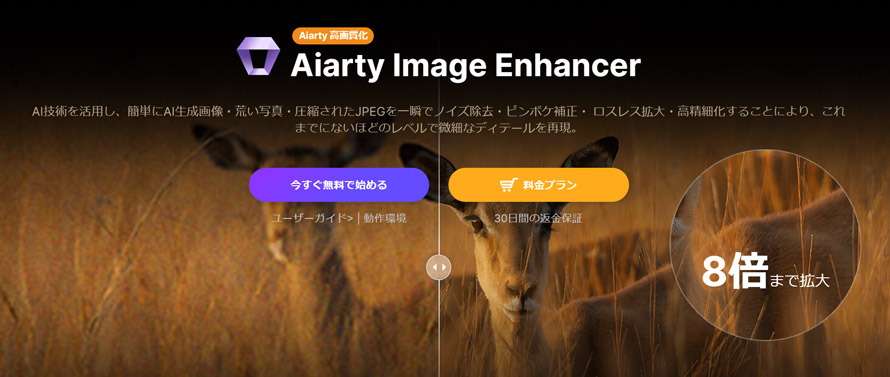
Aiarty Image Enhancerは、最先端のAI技術をベースに開発された専門的な写真高画質化ソフトです。
ワンクリックで画像の品質を大幅に向上させることができるほか、最大32Kまでのアップスケール、強力なノイズ除去、便利なマジック消しゴム機能などを搭載しています。さらに、他のソフトと比べて処理速度が非常に速いのも特徴です。
Aiarty Image Enhancerで無料で写真を高画質化する方法
-
STEP.1
上記のダウンロードボダンをクリックして、Aiarty Image Enhancerをダウンロード・インストールします。
-
STEP.2
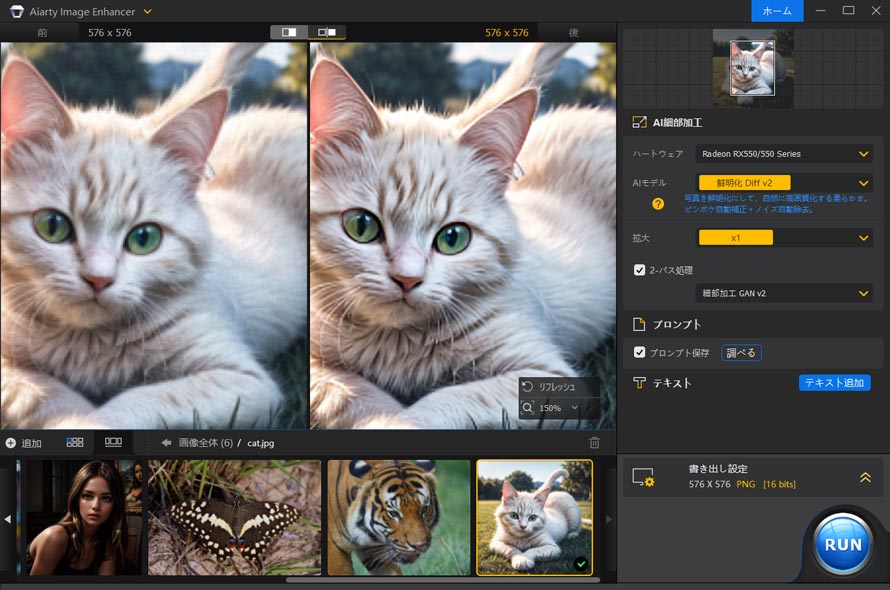
ソフトを起動してから、処理したい画像を追加します。次に、右側で「AI細部加工」でAIモデルや拡大倍率を設定します。
-
STEP.3
「開始」をクリックすると、高画質化作業が始まります。処理が完了したら、プレビュー画面で前後の比較ができます。
最後に、「書き出し」をクリックし、補正した画像を保存します。
Aiarty Image EnhancerとReminiの比較表
| ツール | Aiarty Image Enhancer | Remini |
|---|---|---|
| 対応OS | Windows・Mac | iOS、Android、ブラウザ |
| AIモデル | 4つ | 2つ(ウェブ版のみ搭載) |
| 最大拡大倍率 | 最大32Kまで | 自動HD、最大2倍可能 |
| 強度調整 | AIの処理強度を調整可能(0~1) |
|
| 一括処理 | (有料のみ、最大3000枚) |
(有料のみ) |
| 他の機能 | AI消しゴム(不要なものを消す)、テキスト追加 | AI写真生成、AIフィルター |
| AI消しゴム | 透かしあり | 無制限 |
| 料金プラン | 年間/永久ライセンス(買い切り版) | 週・月・年払い |
| 無料体験 | 期間制限なしで全ての機能を利用可能;10枚処理可能;透かし入り | 一部の機能使えない;一日5回まで;広告表示 |
質感やディテールを維持しながら、高解像度に拡大したい場合、Aiarty Image Enhancerが十分に試す価値のあるツールと言えるでしょう。
-
 【期間限定】Aiartyの大感謝セール開催中! - 最大67%OFF
最新AIモデル搭載、専門知識不要、AI高画質化・鮮明化・ロスレス拡大ソフト。
原価:23,000円セール価格:7,880円(永久版3台|税込み)
(6)まとめ
写真は、大切な思い出や記憶を呼び起こしてくれるものです。
Reminiのような画像高画質化ツールを使えば、古い写真やぼやけた写真も、より鮮明で生き生きとした姿によみがえらせることができます。
ぜひ本記事を参考にして、Remini無料版をより効率的に活用し、大切な写真をより美しく仕上げましょう。

この記事を書いた人:ひまり
画像処理などの記事作成を担当。現在はAI(人工知能)の分野を中心に、読者の方に向けて丁寧でわかりやすい内容を意識して執筆に努めます。
