



低解像度の写真や画像を300dpiにする方法|プロ品質の印刷データを簡単に作成
ネットプリントやコピー機で高品質に印刷するためには、基本的に300~350dpiの解像度が推奨されています。しかし、Webから保存した72dpiや96dpiの画像をそのまま300dpiで印刷したら、ただ拡大されるだけで満足のいく印刷品質が得られません。
本記事では、写真や画像の解像度を300dpiにする方法を詳しく解説します。また、解像度300dpiとは何か、画像の解像度(dpi)を変更する際によくある質問や注意点も合わせて説明していきます。
画質を劣化させずに画像を300dpiに設定して印刷したい方は、ぜひ最後までご覧ください。
解像度300dpiとは?
dpiとは「Dots Per Inch」の略で、1インチあたりに配置されるドット(点)の数を示す単位で、主に印刷時の密度を示します。dpiの数値が高いほど、1インチ内により多くのドットが配置されま、印刷結果はより精細になります。
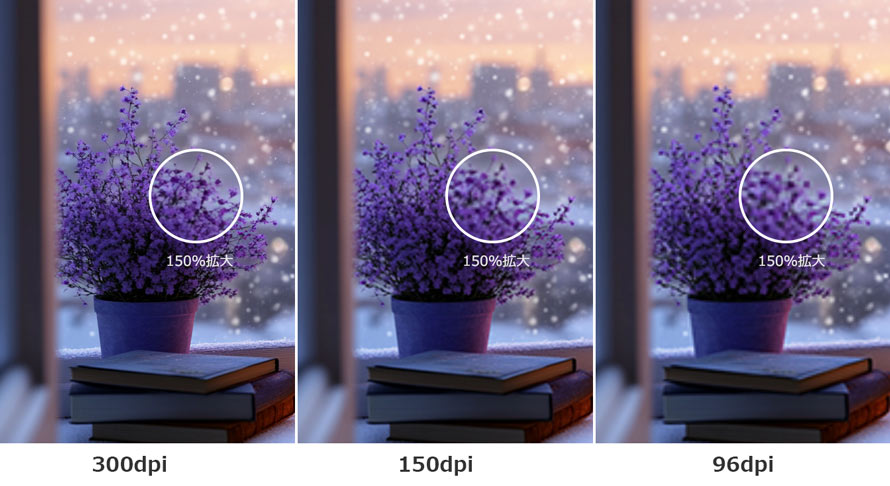
300dpiとは、1インチに300個並ぶ密度で示すことです。ネットプリントや写真印刷、チラシ・ポスター制作などでは、300dpiが高品質印刷の基準として広く採用されています。
豆知識:dpiとピクセルの違い
混同されやすい用語にピクセル(px)がありますが、ピクセルとdpiは別ものです。
- ピクセル(px):デジタル画像を構成する最小単位。
- dpi:印刷時のドット密度
ピクセル数は画像そのものの情報量を示し、dpiはその画像をどの密度で印刷するかを決める指標です。
例えば、3000×2400pxの画像を300dpiで印刷する場合、1インチあたり300個のドットが並ぶ形で、3000×2400個のピクセルが配置されます。
印刷サイズは以下のように計算されます。
横:3000 ÷ 300 = 10インチ(約25.4cm)
縦:2400 ÷ 300 = 8インチ(約20.3cm)
つまり、ピクセル数 = dpi × 印刷サイズ(インチ)、または ピクセル数 ÷ dpi = 印刷サイズ(インチ) となります。
画像解像度を300dpiにする前に知っておくべき注意点
300dpi解像度に関するよくある誤解の1つとして、「低解像度の画像を300dpiに変更すれば高画質になる」と思われがちですが、dpiの数値を変更するだけでは、元画像の情報量(ピクセル数)は増えません。
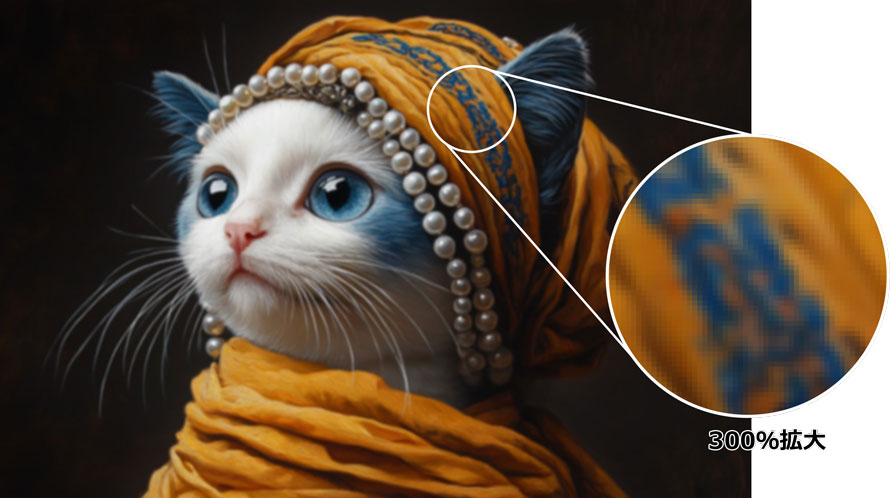
ピクセル数が小さい画像を無理に300dpiに設定すると、画像がぼやけたり輪郭がギザギザになるといった問題が起こりやすくなります。
特に、72dpiや96dpiのWeb画像をそのまま300dpiで印刷する場合は、ピクセル数が不足していることが多く、印刷品質が大きく低下する原因になります。
AI高画質化ソフトを使って画像の解像度を300dpiにする方法
近年、画像処理の分野で注目を集めているのが、AI(人工知能)を用いた超解像技術です。単に拡大するのではなく、AIが被写体の特徴や構造を解析し、失われたディテールを補完しながら高解像度化を行います。
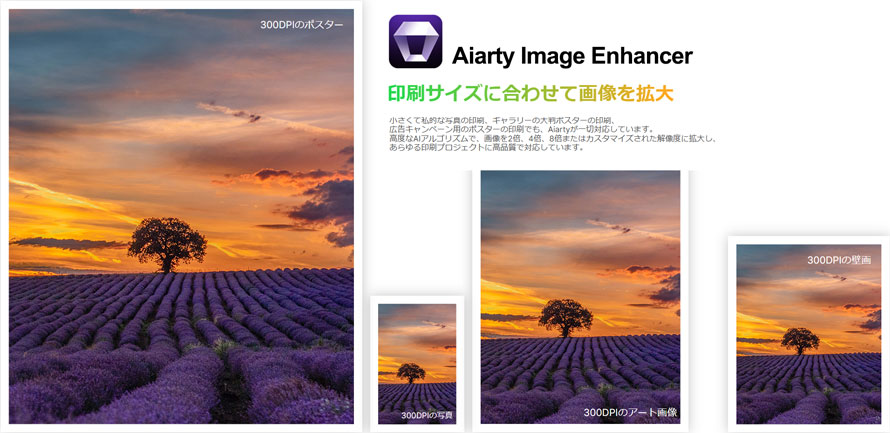
このAI超解像技術を活用したツールの一つが、Aiarty Image Enhancerです。
数百万枚の画像を学習しており、単にピクセルを増やすのだけでなく、ポートレート画像やテクスチャなど、微細な部分も自然かつクリアに再現できます。
特に、元画像の解像度が低い場合でも、AIが素材のディテールを推測し、見た目を鮮明に補完します。
Aiarty Image Enhancerを使えば、専門知識がない初心者でも、様々な画像や写真を300dpi、500 dpi、1200 dpiへ高精細化し、印刷に適した美しい仕上がりを実現できます。
Aiarty Image Enhancerで画像を300dpiに変換する
-
1.Aiarty Image Enhancerを起動し、「 +」ボタン、または画像のドラッグ&ドロップで300dpiに変更したい画像を読み込みます。
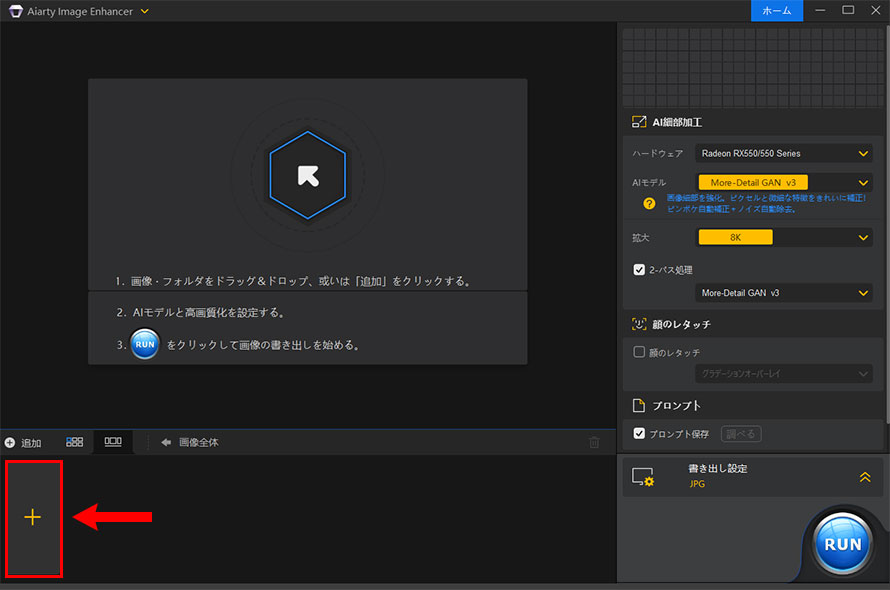
ドラッグ&ドロップでAiarty Image Enhancerに画像も追加できます。
-
2.画像が読み込まれたら、AIモデルやピクセル数などを設定します。
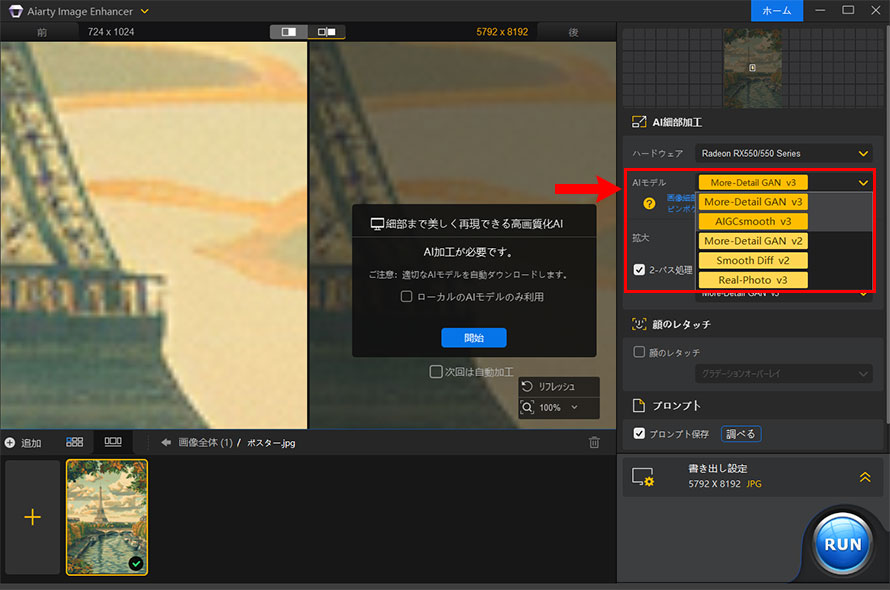
AIモデルは、「More-Detail GAN」「AIGCsmooth」「Smooth Diff」「Real-Photo」が用意されており、用途に応じて使い分けが可能です。
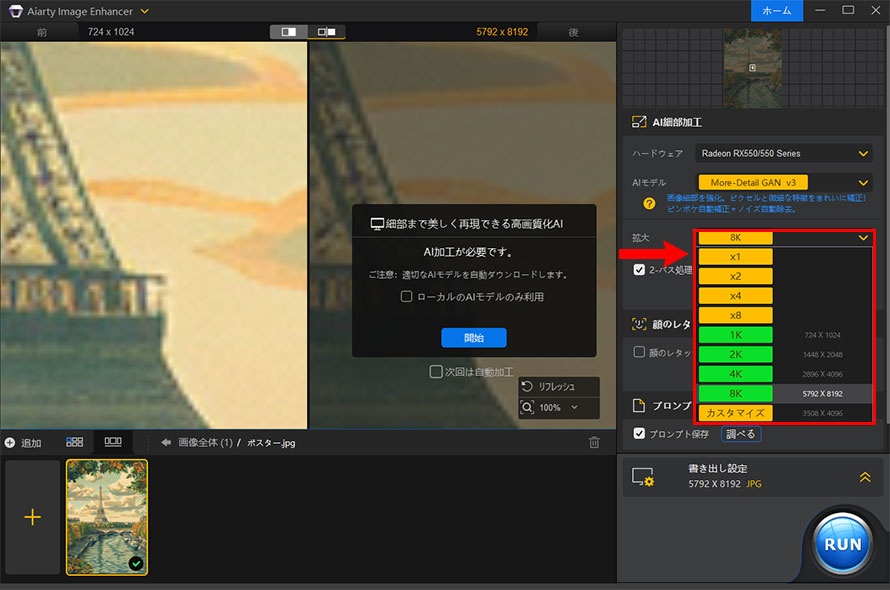
「拡大」のプルダウンメニューから、ピクセル数を必要に応じて設定します。
-
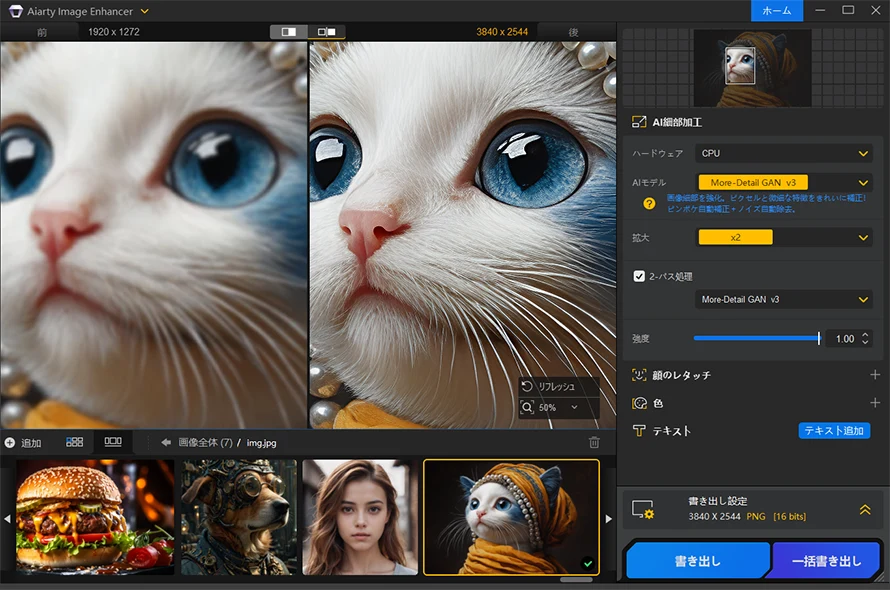
3.プレビューウインドウで高画質化のビフォー/アフターを確認します。
-
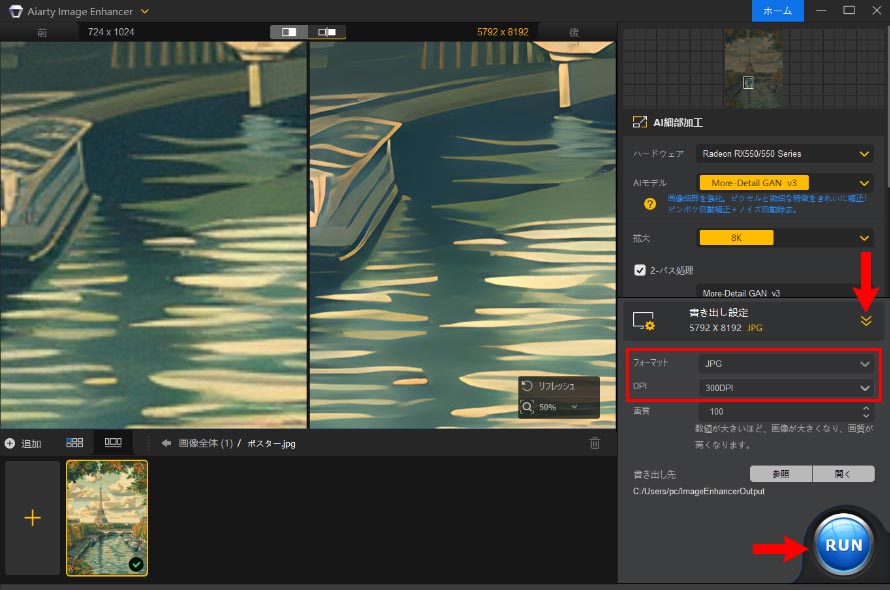
4.プレビューに問題なければ、画面右下の「書き出し設定」パネルを開き、「フォーマット」で出力後のファイル形式を選択し、「DPI」のプルダウンメニューから300dpiを指定します。
-
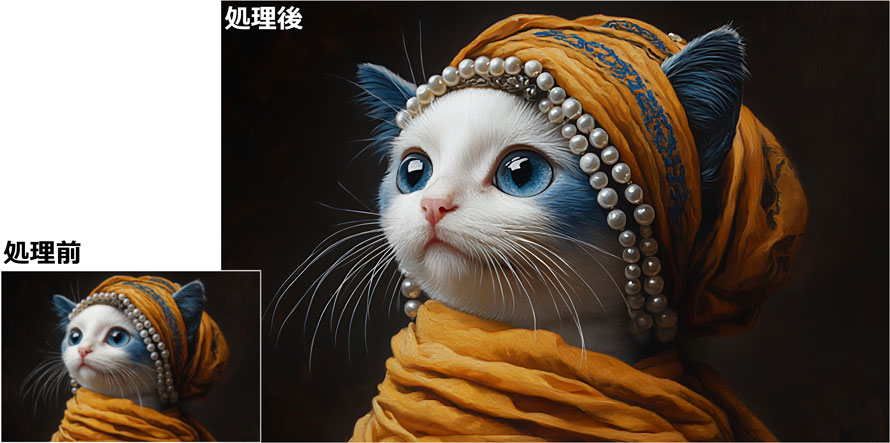
5.設定が完了したら、右下の「書き出し」をクリックすると、300dpiの高画質画像が生成されます。(左:元画像 / 右:高画質化後)
画像編集ソフトを使って画像の解像度を300dpiにする方法
画像を300dpiに設定するだけで画質を向上させる必要がない場合は、Adobe Photoshopなどの編集ソフトを使って画像の解像度(dpi)を変更する方法が一般的です。
もしPhotoshopを利用できない場合は、Adobe Illustratorを使って書き出し時に300dpiに設定する方法もあります。
Photoshopで画像のdpiを300に上げる
-
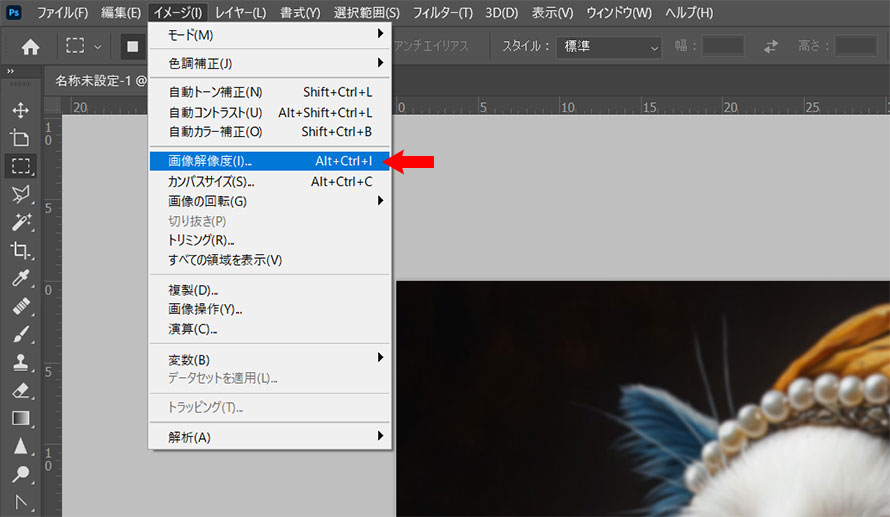
1.Photoshopで画像を開き、メニューバーからイメージ」→「画像解像度」を選択します。
-
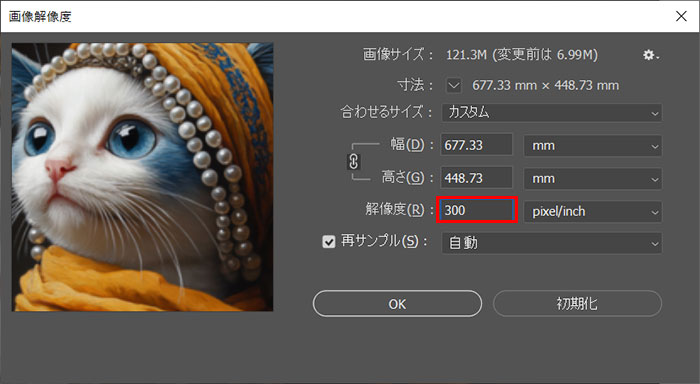
2.画像のサイズを変更したくない場合は、「再サンプル」にチェックを入れます。
-
3.「解像度」の数値を300に設定し、「OK」をクリックします。
- 注意:
- 「再サンプル」にチェックを外した状態で画像解像度の数値を上げると、物理的な大きさ(cm/mm)が小さくなります。
- 印刷物に使用する際は、仕上がりサイズに問題がないかを確認したうえで、「再サンプル」を有効・無効してください。

Photoshopで画像・写真を高画質化する方法を解説します。小さな写真を綺麗に拡大する方法から、Photoshopでぼやけた画像を鮮明にするテニックまで詳しく紹介するので、ぜひご覧ください。
Illustratorで画像のdpiを300に上げる
-
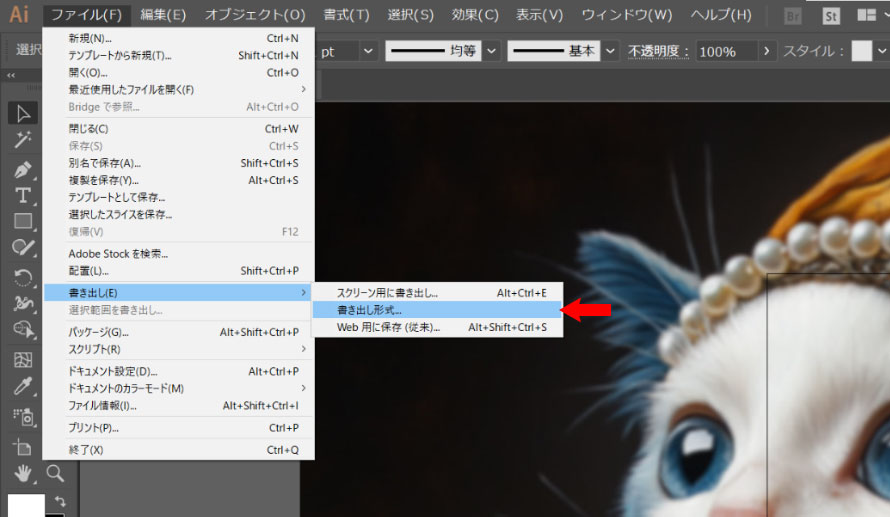
1.Illustratorで画像を開き、メニューバーから「ファイル」→「書き出し」→「書き出し形式」を選択します。
-
2.ファイルの種類(形式)をJPEGまたはPNGに設定して、「書き出し」をクリックします。
-
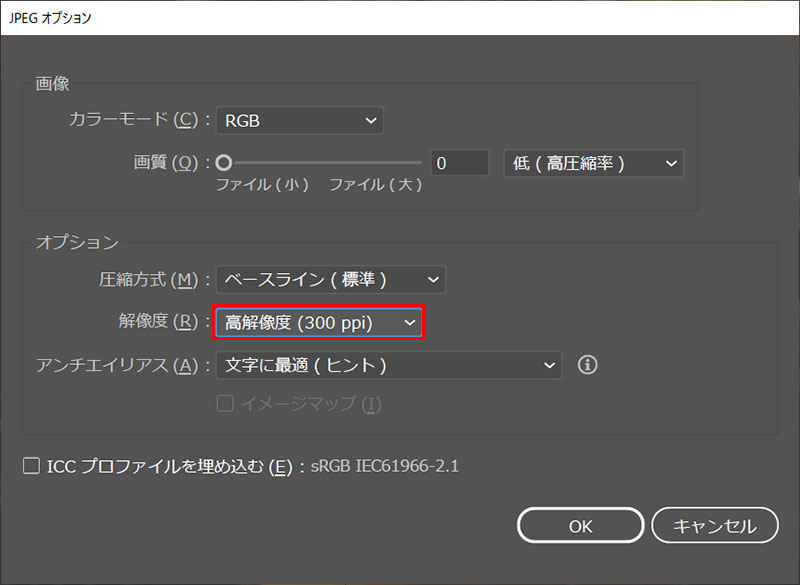
3.「解像度(R):」で「高解像度(300 ppi)」を選択して、「OK」をクリックします。
- 注意:
- Illustratorはベベクターイメージ編集ソフトウェアであり、ドキュメント自体にはdpiの概念はありません。
- dpiの設定は、ビットマップ形式で書き出す場合や印刷時にのみ有効で、出力画像の精細さを調整するために使用されます。
解像度300dpiの変更によくある質問
Q1:解像度を300dpiにするなら、どの方法がおすすめですか?
元画像が高品質な場合は、PhotoshopやIllustratorなどの画像編集ソフトで十分対応できます。
一方、元画像の解像度が低い場合は、Aiarty Image EnhancerなどのAI高画質化ソフトを使用することで、より良い印刷結果が得られる可能性が高くなります。元画像の状態に応じて、最適な方法を選択しましょう。
Aiarty Image Enhancer
- 使いやすい: 非常にシンプルでわかりやすい操作性。
- AI高画質化: 細部のディテールまで鮮明できれいに復元できる。
- バッチ処理: 最大100枚の画像を一気に高画質化できる。
- AI超解像: ロスレスで最大32K解像度にアップスケールする可能。
Q2.300dpi解像度で印刷するには、どれぐらいのピクセル数が必要ですか?
300dpiで印刷するために必要なピクセル数は、印刷サイズによって異なります。主な印刷サイズと必要なピクセル数は、以下のとおりです。
| 印刷サイズ | 解像度(dpi) | 必要ピクセル数 | 用途 |
|---|---|---|---|
| 91×55 mm | 300dpi | 650×1075 px | 名刺 |
| 148×100 mm | 300dpi | 1181×1748 px | はがき |
| A4 210 ×297 mm | 300dpi | 2480 p x 3508 px | チラシ |
| A2 420 × 594 mm | 300dpi | 4,961 × 7,016 px | イベント案内 |
| A1 594 × 841 mm | 300dpi | 7,016 × 9,933 px | ポスター |
| B2 515 × 728 mm | 300dpi | 6,083 × 8,598 px | カレンダー |
| B1 728 × 1,030 mm | 300dpi | 8,598 × 12,165 px | ポスター |
| B0 1,030 × 1,456 mm | 300dpi | 12,165 × 17,197 px | ポスター |
Q3.dpiを変更するとファイルサイズはどうなりますか?
dpiの数値を変更するだけでは、ファイルサイズが変わりません。ただし、ピクセル数を増やす再サンプリングを行った場合は、ファイルサイズが大きくなります。
例えば、1000×1000ピクセルの画像を、解像度100dpiから200dpiに変更し、2000×2000ピクセルに再サンプリングすると、ピクセル数が4倍になるため、ファイルサイズもおおよそ4倍になります。
Q4.DPIとPPIの違いとは?
DPIは、印刷時のドット密度を示す単位です。一方、PPI(Pixels Per Inch)は、ディスプレイ上のピクセル密度を表します。
デジタル画像そのものはピクセル(px)で構成されており、画面表示にはPPI、印刷にはDPIが関係すると理解すると分かりやすいでしょう。

この記事を書いた人:かほ
画像補正や写真加工を中心に、最新のAIソリューションやソフトウェアなどに関する役立つ情報をタイムリーにお届けします。
