



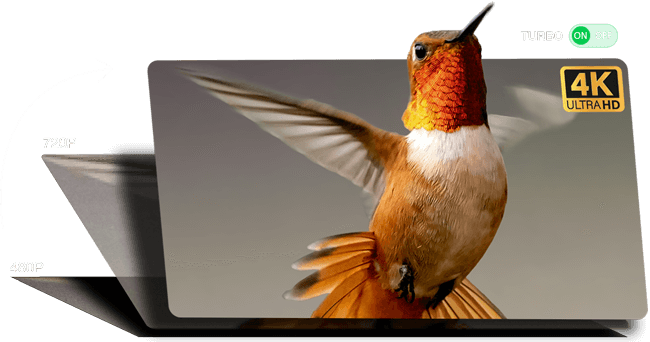
MP4動画サイズ・解像度を変更する方法!画質を落とさずに変更できるツールも紹介

「撮影したMP4動画をSNSにアップしたいけど、サイズが合わず投稿できない」
「ダウンロードした動画が小さくて見にくいから、キレイに大きくしたい」
このような悩みを感じことはありませんか?残念ながら、MP4動画サイズを変更すると、普通は画質が著しく落ちてしまいます。
そこで本記事では、画質をできるだけ落とさずにMP4動画サイズや解像度を変更する方法をわかりやすく解説します。また、画質を維持したままMP4動画の解像度を上げたり下げたりできるおすすめのツールや、知っておくと便利な裏技も紹介します。
MP4動画のサイズを変更する前に知っておきたい基礎知識
MP4は、スマホやデジカメ、パソコンで手軽に撮影・保存できる便利な動画形式で、日常や仕事でも広く使われています。しかし、撮影した動画の解像度が高すぎてファイルサイズが大きくななったり、逆に解像度が低くて画質が荒く見えたりすることも少なくありません。
そのため、MP4動画サイズを変更する前には、以下のような基本的なポイントを押さえておくことが大事です。
動画の解像度とは?
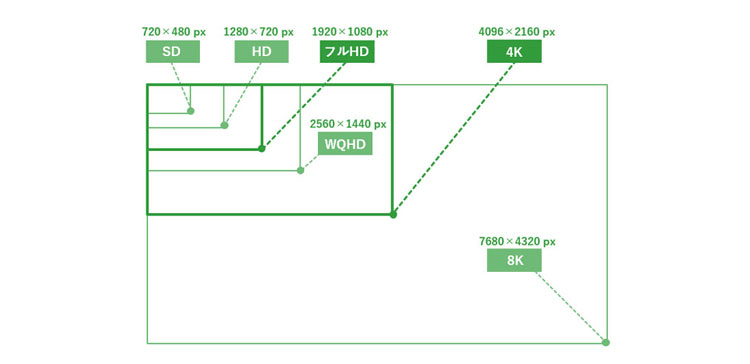
動画の解像度とは、映像の縦横に並ぶピクセル数のことを指し、いわゆる「動画サイズ」とも呼ばれます。
解像度が高いほど、より多くのピクセルで細部を表現できるため、画質が高精細になります。一方で、動画ファイルの容量も大きくなります。
- 代表的な動画サイズ(解像度)は以下のとおり
- • SD 720 × 480px
- • HD 1280 × 720px
- • フルHD 1920 × 1080px
- • 2K 2560 × 1440px
- • 4K 4096 × 2160px
「解像度を上げる」と「下げる」はまったく別の操作
MP4動画の解像度を下げる(例:4K→1080p)場合は、不要なピクセルを間引くだけなので、画質劣化は起きにくいです。
一方、解像度を上げる(例:1080p→4K)場合は、元の映像に存在しないピクセルを補完しながら拡大する必要があります。そのため、映像がぼやけたり、輪郭がギザギザ(ジャギー)になりやすくなります。
このように、MP4動画サイズを変更する際には、特に画質を維持したまま解像度を上げられるツールを選ぶことが重要です。
【高画質&安全】MP4の解像度を変更できるフリーソフト
オンラインツールは手軽ですが、動画をサーバーにアップロードする必要があるため、個人情報が含まれる動画や大切な思い出の動画を扱う場合は、インストール型のPCソフトを使うほうが安心です。
ここでは、画質をできるだけ落とさずにMP4の解像度を変更できるおすすめのフリーソフトを3つ紹介します。
1.Aiarty Video Enhancer

Aiarty Video Enhancerは、最先端のAI技術を搭載した動画高画質化ソフトで、シンプルな操作で、画質を維持または向上させながらMP4動画の解像度やアスペクト比を簡単に変更できます。
低解像度の動画を単に引き伸ばすのではなく、AIが映像のディテールを分析・補完することで高解像度化します。そのため、MP4動画の解像度を上げてもぼやけたり、ジャギーが発生したりすることなく、自然でシャープな映像に仕上がります。
さらに、動画アップスケーリングだけでなく、フレーム補間、ノイズ除去&ブレ補正、色補正、音声ノイズ除去など多彩な機能を搭載しています。古い映像の修復やライブ配信の後処理など、様々な用途で活躍できます。
- おすすめポイント
- AIによる4Kアップスケーリング:低解像度の動画をワンクリックで2~4倍に拡大し、4K画質へ高画質化できる。
- 動画サイズの自由変更:2倍/4倍/8倍のプリセットが用意されているほか、任意の解像度を指定することも可能。
- 動画クロップに対応:アスペクト比を調整し、SNS投稿やスマホ視聴に最適な画面サイズに変更できる。
- ワンクリックのシンプル操作:初心者の方でも迷わず動画の解像度変更や高画質化を行える。
- GPU加速で高速処理:処理中でもPCの他のアプリに影響を与えずに快適に作業を行うことが可能。
Aiarty Video EnhancerでMP4の解像度を変更する方法
-
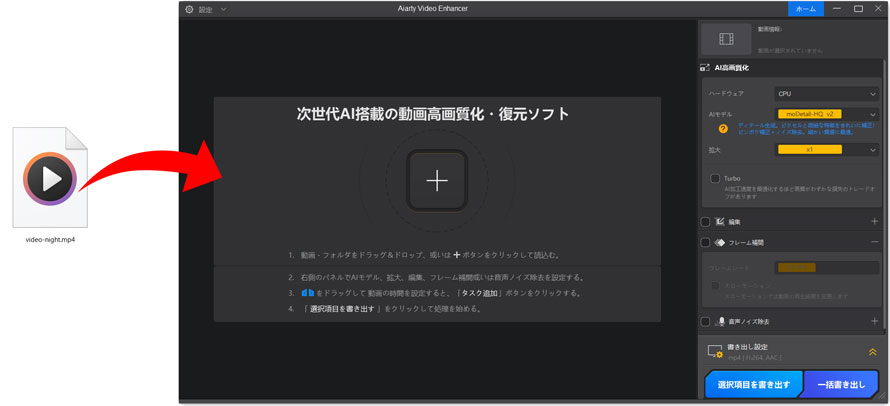
STEP1.MP4動画を追加する
解像度変更したいMP4ファイルをドラッグ&ドロップで追加します。複数ファイルの一括処理にも対応しています。
MP4だけでなく、AVI、MOV、MKVなど、ほぼすべての動画形式に対応しています。
-
STEP2.AIモデルと出力解像度を設定する
右側のメニューから、動画の内容や目的に応じてAIモデルと出力解像度を選択します。
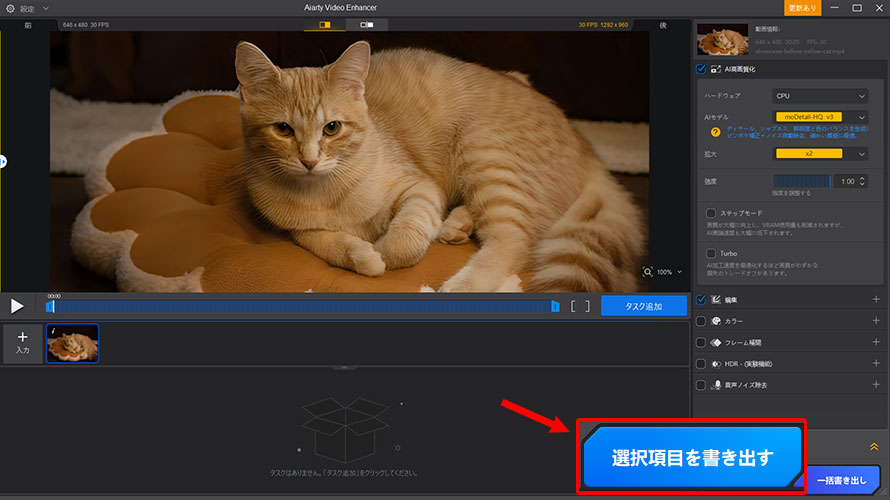
今回は猫の毛並みをより鮮明に表現したいので、ディテール強化に最適なAIモデル「moDetail-HQ v3」を選択し、解像度を2倍に拡大しました。
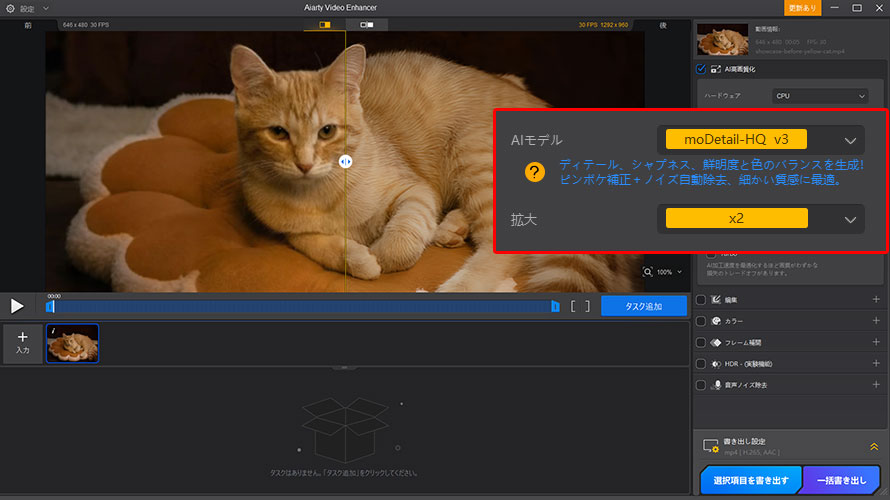
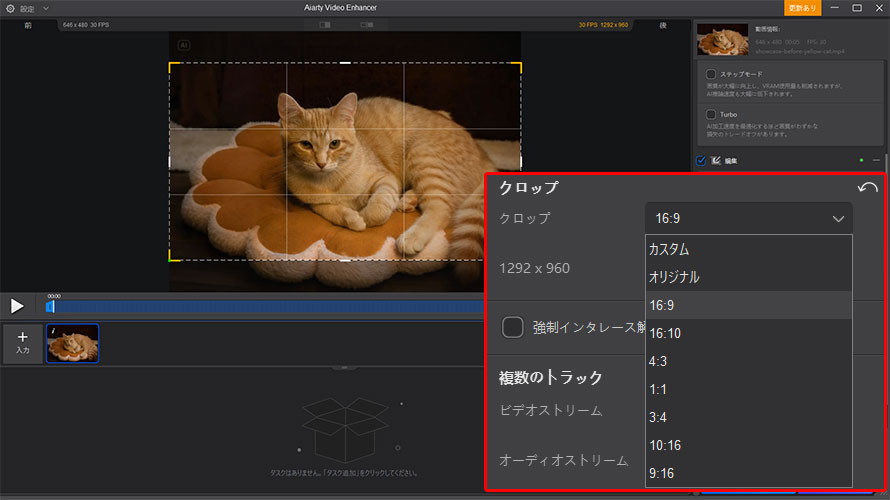
また、MP4動画のアスクル比を調整したい場合は、「編集」を有効にして「クロップ調整」をクリックします。
プリセットのアスペクト比(例:16:9、4:3、9:16)を選択するか、プレビューウィンドウでドラッグして自由に調整することも可能です。
-
STEP3.サイズ変更した動画をプレビューする
設定が完了するとプレビューが表示されるので、仕上がりに問題ないか確認します。
問題なければ、右下の「選択項目を書き出す」ボタンをクリックします。
-
STEP4.動画を書き出す
動画の書き出しが開始されます。
書き出しにかかる時間は、元動画の長さ、処理内容、お使いのPCのスペックによって異なります。
以下、解像度を上げたMP4動画のビフォー/アフター比較です。
2.VideoProc Converter AI

VideoProc Converter AIは、「何でもできる」系の万能動画処理ソフトです。MP4の解像度やビットレート、アスペクト比を自由に変更するのはもちろん、最新版ではAI高画質化機能も搭載されており、画質の劣化を抑えながら、MP4動画の解像度を上げることも可能です。
さらに、動画の圧縮やトリミング、クロップ、エンコードなど、動画編集に欠かせない基本機能も一通り備えています。
そのため、MP4動画サイズを変更したい場合でも、ファイル容量を調整したい場合でも、シンプルな操作でスムーズに処理できます。
VideoProc Converter AIでMP4の解像度を変更する方法
-
STEP1.「AI動画高画質化」機能を起動する
VideoProc Converter AIを起動し、メイン画面から「AI動画高画質化」機能を選択します。
-
STEP2.出力解像度を設定する
右側のメニューにある「解像度」にチェックを入れ、希望する出力解像度を設定します。
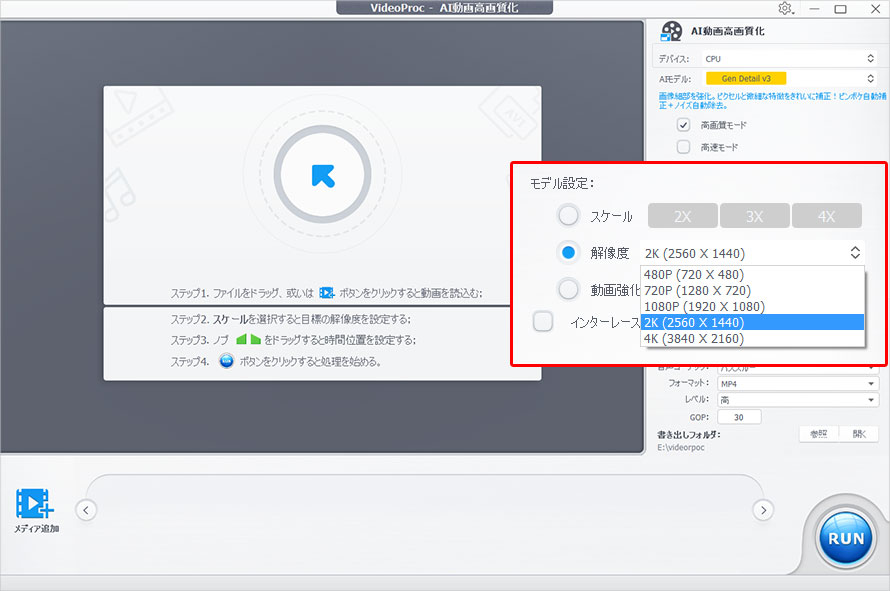
- 設定できる解像度は以下の通り
- • HD 480P(720 × 480)
- • HD 720P(1280 × 720)
- • HD 1080P(1920 × 1080)
- • HD 2K(2560 × 1440)
- • HD 4K(3840 × 2160)
-
STEP3.動画を追加する
設定が完了したら、解像度を変更したいMP4動画をドラッグ&ドロップして追加します。
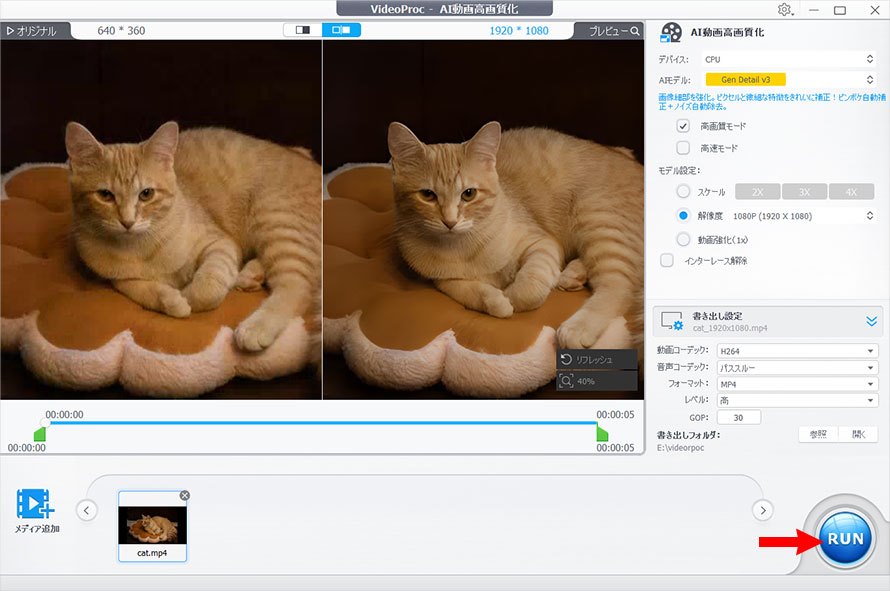
AIによる高画質化処理が自動的に適用され、画質の劣化を抑えながら動画をアップスケールできます。
処理後の映像をプレビューで確認できます。問題なければ、右下の「RUN」ボタンをクリックします。
-
STEP4.「動画」機能で手動調整する(必要な場合)
「AI動画高画質化」機能で希望の解像度が選べない場合は、手動で変更することも可能です。
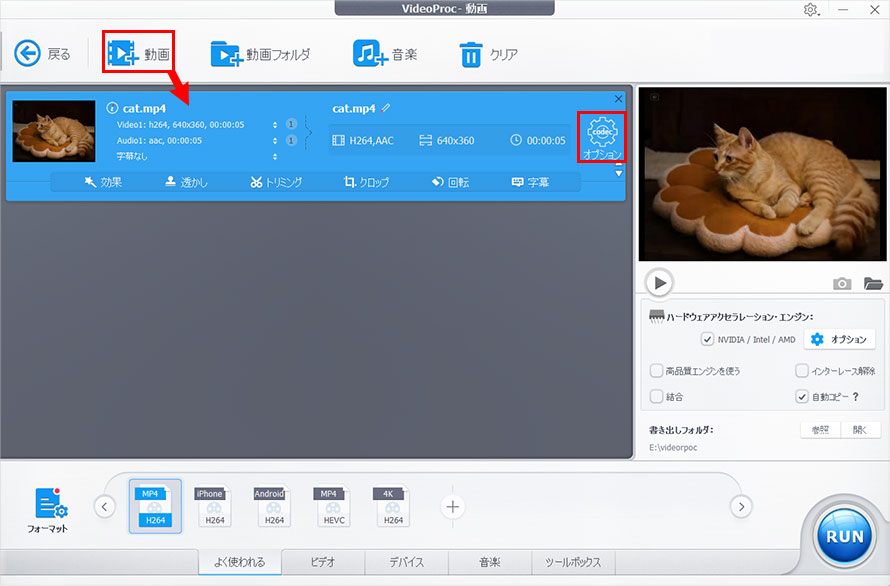
メイン画面に戻り、「動画」→「動画」ボタンをクリックしてMP4動画をソフトに追加します。
-
STEP5.解像度・アスペクト比を変更する
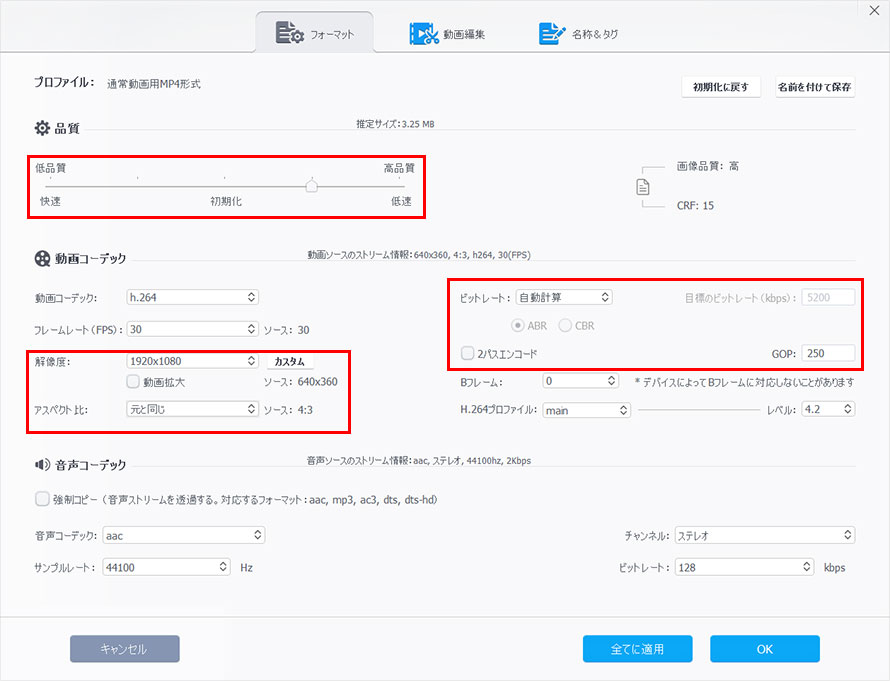
「オプション」を開くと、MP4動画の解像度を自由に上げたり、下げたりすることができます。
さらに、以下の設定も調整可能です。
- • アスペクト比
- • ビットレート
- • コーデック
- • 出力品質
これらを調整することで、MP4動画の画質やファイルサイズを最適化できます。
-
STEP6.動画を書き出す
設定が完了したら、「OK」をクリックします。
画面下部の出力タブから出力形式(MP4など)を選択し、右下の「RUN」ボタンをクリックすると、動画の書き出しが開始されます。
3.FFmpeg

FFmpegは、動画処理の分野では知らない人がいないほど有名な定番ツールです。コマンドライン操作によって、MP4の解像度を簡単に変更できます。難しそうに聞こえますが、一度コードを覚えてしまえば高速に動画処理を行えるのが魅力です。
例えば、MP4動画を1920×1080にリサイズしたい場合は、次のようなコマンドを使用します。
さらに、ビットレートやコーデックなどのパラメータを指定すれば、MP4動画サイズを変更しながらも画質をできるだけ維持することも可能です。
慣れるまでは少し難しく感じるかもしれませんが、動画を頻繁に扱う方であれば、覚えておいて損のない便利なツールと言えるでしょう。
FFmpegでMP4の解像度を変更する方法
-
STEP1.コマンドプロンプトを起動する
Windowsの場合はコマンドプロンプト、Macの場合はターミナルを起動します。
その後、解像度を変更したいMP4動画が保存されているフォルダへ移動します。
-
STEP2.解像度変更コマンドを実行する
MP4の解像度を変更しつつ、できるだけ画質を保つには、以下のようなコマンドを入力します。
ffmpeg -i input.mp4 -vf scale=-1:1080 -crf 18 -preset slow output.mp4
- 主なパラメータの意味は以下の通りです。
- scale=-1:1080:アスペクト比を維持したまま、動画の解像度を1080pに変更する
- crf 18:出力画質の設定(数値が小さいほど高画質)
- preset slow:画質を優先したエンコード設定する
このように設定することで、画質の劣化をできるだけ抑えながらMP4の解像度を変更することができます。
-
STEP3.動画を書き出して確認する
コマンドの実行が完了すると、新しい解像度に変換されたMP4動画が生成されます。
変換後の動画を再生し、解像度が正しく変更されているか確認しましょう。
- 注意:
- ただし、FFmpegはコマンド操作が必要なため、初心者の方にはやや難しい場合があります。
- より簡単にMP4の解像度を変更したい場合は、Aiarty Video EnhancerやVideoProc Converter AIなどのGUIソフトを利用するのもおすすめです。
【ソフト不要】オンラインでMP4の解像度を変更できるサイト
「インストールするのは面倒」「たまにしか使わないから、その場で済ませたい」そんな時は、オンラインツールを利用する方法もあります。
ブラウザ上でMP4動画をアップロードするだけで、その解像度を簡単に変更できるため、パソコンにソフトをインストールする必要がありません。
ここでは、オンラインでMP4の解像度を変更できる便利なサイトを2つ紹介します。
- メモ:
- オンラインツールを利用する場合は、機密性の高い動画や個人情報が含まれる映像をアップロードしないように注意してください。
1.Canva
Canvaはグラフィックデザインツールとして有名ですが、動画編集機能も充実しています。Instagramのリール、TikTok、YouTubeショート、Facebookなど、プラットフォームごとに最適な解像度のテンプレートがたくさん用意されています。
用途にあわせてテンプレートを選ぶだけで、自動的にMP4動画サイズを変更してくれるので、専門知識は一切不要です。
CanvaでMP4の解像度を変更する方法
-
STEP1.Canvaにアクセスする
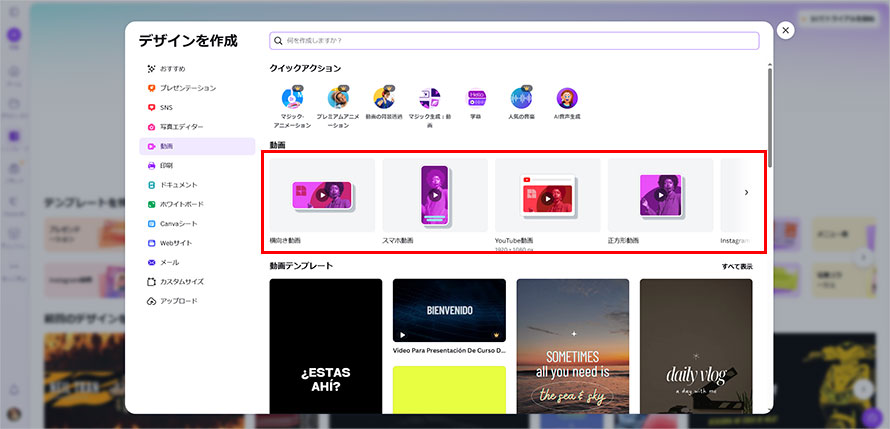
ブラウザでCanvaを開き、ログイン後に「テンプレート」→「動画」をクリックします。
-
STEP2.テンプレートを選択する
Instagramリール、TikTok、YouTubeショート、Facebookなど、各プラットフォームに最適な動画サイズのテンプレートが用意されています。
目的に合わせてテンプレートを選ぶだけで、MP4動画の解像度やアスペクト比を自動で調整できます。
-
STEP3.MP4動画をアップロードする
右側メニューの「アップロード」から、解像度を変更したいMP4動画を追加します。
-
STEP4.必要に応じて動画を編集する
動画のトリミング、切り抜き、テキスト追加など、基本的な編集を行います。
-
STEP5.MP4動画を書き出す
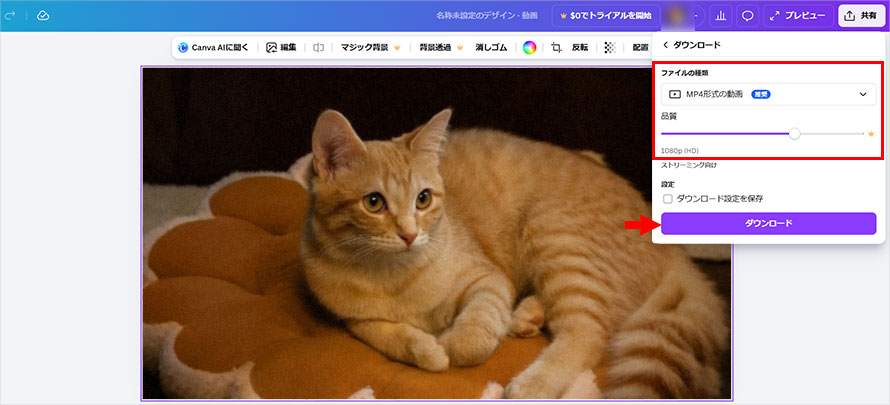
編集が完了したら、右上の「共有」ボタンをクリックします。
出力形式を選択して、品質のスライダで出力解像度を変更します。
最後に「ダウンロード」をクリックすると、解像度が変更されたMP4動画が保存されます。
2.CapCut
TikTokを運営するByteDance社が提供する動画編集ツール「CapCut」。スマホアプリ版が有名ですが、実はブラウザで利用できるWeb版も提供されています。
タイムラインにMP4動画を配置し、ドラッグ操作だけでトリミングやクロップなど基本編集が簡単に行えます。さらに、多様なサイズテンプレートが用意されており、SNS投稿用の動画サイズにも素早く対応できます。出力解像度の変更は、右上の「エクスポート」から設定でき、360pから4Kまで自由に選択することが可能です。
CapCutでMP4の解像度を変更する方法
-
STEP1.CapCut Web版にアクセスする
ブラウザでCapCutの公式サイトにアクセスし、アカウントにログインします。
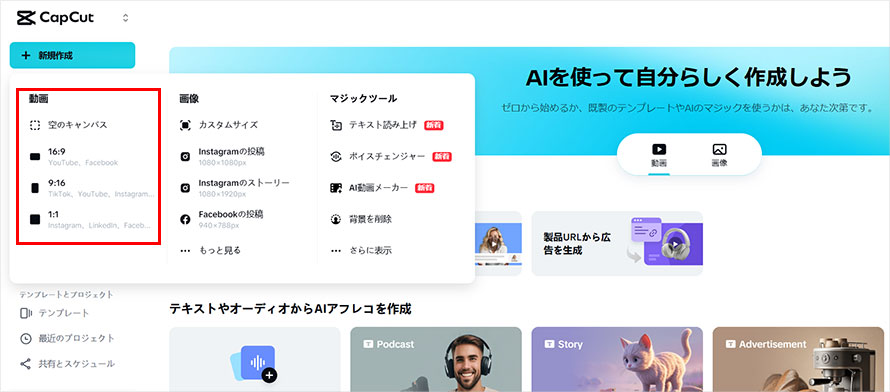
ログイン後、「新規作成」をクリックし、必要に応じてアスペクト比を選択します。
-
STEP2.MP4動画をアップロードする
編集画面の「アップロード」ボタンをクリックし、解像度を変更したいMP4動画を追加します。
-
STEP3.タイムラインに動画を追加する
アップロードした動画をタイムラインにドラッグして配置します。
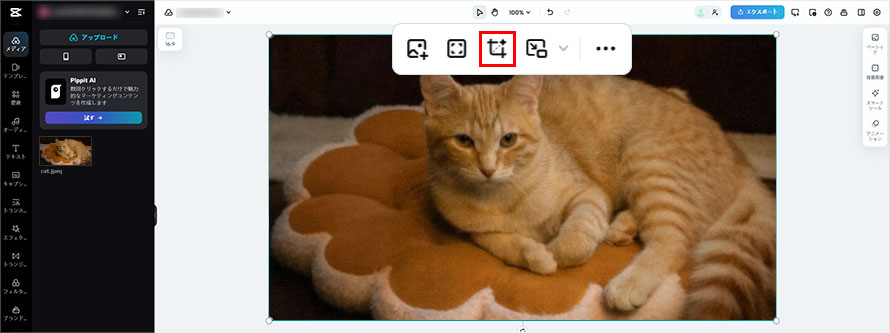
その後、「カット」アイコンをクリックし、必要に応じて縦横比の調整やクロップを行います。
-
STEP4.解像度を設定する
編集が完了したら、右上の「エクスポート」→「ダウンロード」をクリックします。
- エクスポート設定画面で、以下の出力解像度を選択できます。
- • 360p
- • 480p
- • 720p
- • 1080p
- • 2K
- • 4K
用途に応じて解像度を選択することで、MP4動画のサイズや画質を調整できます。
-
STEP5.MP4動画を書き出す
エクスポートの設定が完了したら、「エクスポート」をクリックします。
処理が完了すると、解像度が変更されたMP4動画をダウンロードできます。
画質を落とさずにMP4動画サイズを変更する裏技
MP4動画サイズや解像度を変更する際に画質をできるだけ維持するためにはいくつかのコツ、テニックがあります。それぞれ解説していきますので、参考にしてください。
① アスペクト比を維持する
動画のアスペクト比(縦横比)を無視して変更すると、映像の比率が崩れて歪んでしまうことがあります。
MP4動画の解像度を上げたり下げたりする際は、元動画のアスペクト比を維持することが重要です。
② AI高画質化ツールを利用する
従来のリサイズでは、解像度を上げると映像がぼやけてしまうことがあります。しかしAIによる高画質化ツールを使えば、映像のディテールを補完しながら拡大することができます。
例えばAiarty Video Enhancerでは、AIが元動画のパターンや特徴を学習し、拡大時に失われがちなディテールを予測して生成するため、より自然でシャープな映像に仕上がります。
- AI超解像:アニメ・古い動画をAIで4Kアップスケーリング。
- 自動補正:フレーム補間、ノイズ除去、雑音除去などを自動処理。
- 細部復元:ぼやけた映像や不鮮明な部分もAIが高精度に補正。
- 高速処理:Turboモードにより最大3倍の処理スピードを実現。
③ 一度に大きく変えすぎない
360pのMP4動画をいきなり4Kに高解像度化すると、AI高画質化ツールを使っても映像が不自然に見えることがあります。より自然でシャープな仕上がりにするには、段階的に解像度を上げる方法がおすすめです。
例えば、 360P → 720P → 1080P → 2Kに変換
少し手間はかかりますが、AIによるディテール補完がより効果的に働き、画質の劣化を最小限に抑えられます。
④ 出力時のフォーマットは元のままを基本にする
MP4動画の解像度を変更する際は、元のMP4形式及びコーデックを維持して出力するのが基本です。
他の形式(AVIやMOVなど)や異なるコーデックで保存すると、再圧縮がかかり、どうしても画質が劣化してしまいます。
そのため、画質をできるだけ落とさずにMP4動画サイズを変更する場合は、入出力ともに同じMP4形式に統一することをおすすめします。

この記事を書いた人:かほ
画像補正や写真加工を中心に、最新のAIソリューションやソフトウェアなどに関する役立つ情報をタイムリーにお届けします。
