




YouTubeショートの画質が悪いのはなぜ?ぼやける・粗くなる原因と高画質で投稿する方法
「撮影時はきれいだったのに、YouTubeショートにアップしたらぼやぼや…」「なぜか画質が粗くなってしまう…」そんな悩みを抱えるクリエイターは少なくありません。
ショート動画は視聴者のスクロール速度が速く、一瞬で“画質の印象”が離脱に直結します。本記事では、YouTubeショートの画質が悪くなる根本原因を徹底解剖し、今日から実践できる高画質投稿テクニックを完全公開。
さらに、投稿後に気づいた「画質悪い」を根本から解決する方法と、よくある疑問への回答まで、成果に直結するノウハウをお届けします。
1、YouTubeショートの画質がぼやける・粗くなる5つの原因
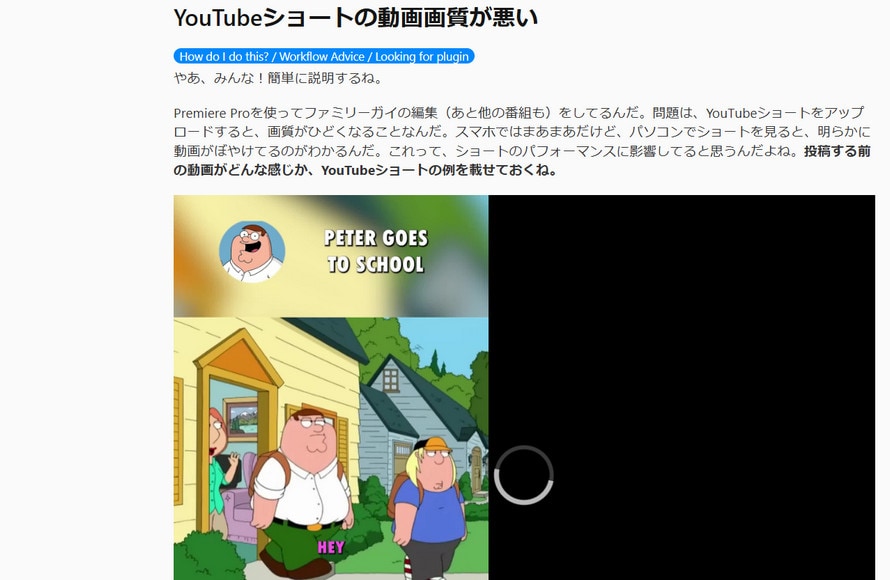
なぜYouTubeショート(https://www.youtube.com/@YouTube/shorts)の画質は悪くなるのか。まずは原因を正しく理解することが、根本解決への第一歩です。
①.YouTubeの避けられない再圧縮
YouTubeはアップロードされたすべての動画を、配信に最適な形式に自動変換(エンコード)します。このとき、データ量を削減するためにビットレートが大幅に下げられ、細部のテクスチャや暗部にブロックノイズ、ぼやけが発生します。特にショート動画は、短尺ゆえに「まあ大丈夫だろう」と軽視されがちですが、圧縮の影響をモロに受けるのです。
②.元動画自体のビットレート・解像度不足
スマホのデフォルト設定や、SNSから保存した動画は、すでに低ビットレートで圧縮されているケースがほとんど。元の情報量が少なければ、YouTubeの再圧縮でさらに粗が目立ちます。1080pでもビットレートが著しく低いと、ブロック状のモザイクやエッジのジャギー(階段状のギザギザ)が生じます。
🔗 無料でできる!動画のモザイク除去4つの方法と安全に消すポイントを解説!
③.不適切な書き出し設定(編集ソフト)
動画編集後のエクスポート時に、解像度を落としてしまったり、極端に低いビットレートを指定してしまうと、それだけで画質は決定づけられます。また、フレームレートの不一致(例:30fps素材を24fpsで書き出し)もカクつきやぼやけの原因です。
🔗 YouTubeに最適なフレームレート(FPS)は?用途別おすすめ設定と選び方
④.アップロード経路での再圧縮
LINEやInstagram DM、AirDrop経由で動画を送受信すると、多くの場合、通信に適したサイズに自動圧縮されます。この“圧縮の上乗せ”により、情報が大きく失われた状態でYouTubeにアップされてしまうのです。
⑤.暗所撮影によるノイズと手ブレ
暗い環境で撮影すると、カメラがISO感度を上げるため、ざらざらしたノイズが多発します。ノイズの多い映像はエンコード時の圧縮効率が悪く、ブロックノイズやのっぺりした絵になりがちです。さらに手ブレも画質劣化を加速させます。
🔗 ノイズ除去ツール厳選9選:AIで簡単・高品質!動画・音声・写真のプロが教える選び方
2、【完全版】YouTubeショートを高画質で投稿するための7つの対策
原因がわかったところで、次は具体的な改善策です。すべて今日から実践でき、視聴維持率とチャンネルの信頼感を高める効果があります。
対策①.撮影は「4K・9:16」を徹底する
たとえ最終的な出力が1080pでも、4Kで撮影しておくことで情報量が圧倒的に増え、YouTubeの圧縮に耐える余裕が生まれます。また、ショート動画は縦長比率「9:16」で撮影し、余計なクロップや拡大処理を避けることが高精細の鉄則です。
対策②.編集後の書き出しは「高ビットレート・H.264」が鉄板
YouTube公式の推奨に基づき、以下の設定を守れば劣化を最小限に抑えられます。
• 解像度:1080p(できれば4K)
• コーデック:H.264(高品質、互換性◯)
• ビットレート(SDRの場合):
・1080p 30fps:8Mbps以上(推奨12Mbps)
・1080p 60fps:12Mbps以上(推奨15Mbps)
・4K 30fps:35~45Mbps
• フレームレート:撮影時と同じ値に固定
• 音声:AAC 320kbps
ビットレートを「高くすればするほど良い」というわけではありませんが、上限値に余裕を持たせることで、YouTube側の再圧縮後もディテールが残りやすくなります。
対策③.アップロードはWi-Fiで「直接」行う
動画ファイルを一旦SNSやメッセージアプリを経由させず、デバイスから直接YouTubeアプリやYouTube Studioでアップロードしましょう。iPhoneからMacにAirDropする場合も「元のフォーマットのまま」に設定するか、ケーブル転送が確実です。
対策④.高画質配信を引き出す「VP9コーデック」を狙う
実はYouTubeは、動画の視聴需要に応じて「AVC(H.264)」と高効率な「VP9」コーデックを使い分けています。VP9は同じビットレートでもノイズが少なく、圧倒的に高画質。4Kでアップロードすることで、1080pで視聴される際にもVP9が適用されやすくなり、シャープな映像を維持できます。チャンネル登録者数にかかわらず有効なテクニックです。
対策⑤.編集を最小限に、再エンコード回数を減らす
トリミングやテロップ挿入だけなら、編集ソフトの「スマートレンダリング(無劣化出力)」機能を使い、再エンコードを回避しましょう。複数ソフトをまたぐ再編集は画質をじわじわ削るため、1本のタイムラインで完結させるのが理想です。
対策⑥.光量を確保し、ISO感度を抑える
日中や明るい室内で撮影するだけでもノイズは激減します。どうしても暗い場合は、リングライトなどで被写体をしっかり照らし、スマホのプロモードでISOを可能な限り低く(100~400程度)設定してみてください。
対策⑦.手ブレ補正と確実なピント合わせ
光学手ブレ補正付きの端末やジンバルを利用する、三脚に固定するだけでも映像の安定感が向上します。また、AF(オートフォーカス)任せにせず、被写体をタップしてピントを固定する習慣が、くっきり感を持続させるコツです。
📌 あなたの「画質悪い」はどのパターン?症状別かんたん診断
ここまでの内容を踏まえ、自分の動画に起きている症状をチェックしてみましょう。
| 症状 | 主な原因 | 今すぐできる対策 |
|---|---|---|
| 全体的にぼやける | 低ビットレート書き出し | 書き出し設定を12Mbps以上に ➠ (対策2参照) |
| ブロックノイズが出る | 暗所撮影+圧縮の重なり | 光量確保+4K撮影 ➠ (対策1・対策6参照) |
| アップロード後に急に悪化 | YouTube再圧縮 | 4KアップでVP9適用を狙う ➠ (対策4参照) |
| 顔だけがのっぺりしている | ビューティー補正の過剰+圧縮 | 補正オフ+AI高画質化で後処理 ➠ (対策5+次章参照) |
| 動きの速いシーンで粗い | フレームレート不一致・低ビット | 60fps撮影+15Mbps以上で書き出し ➠ (対策2参照) |
3、もう手遅れ? 投稿後に画質が悪い動画を根本改善する方法
「公開してみたらやっぱり画質が悪い…」「過去の思い出のショート動画をどうしても高画質で再アップしたい」そんな時、諦める必要はありません。実は、YouTube側でできる応急的な調整と、動画そのものを高画質化するAI技術という2つのアプローチがあります。
ここではそれぞれの手順と効果を詳しく解説し、どちらが本当にYouTubeショートの画質悪い問題を解決するのか比較します。
方法①.YouTubeの再生画質設定と視聴環境を最適化する
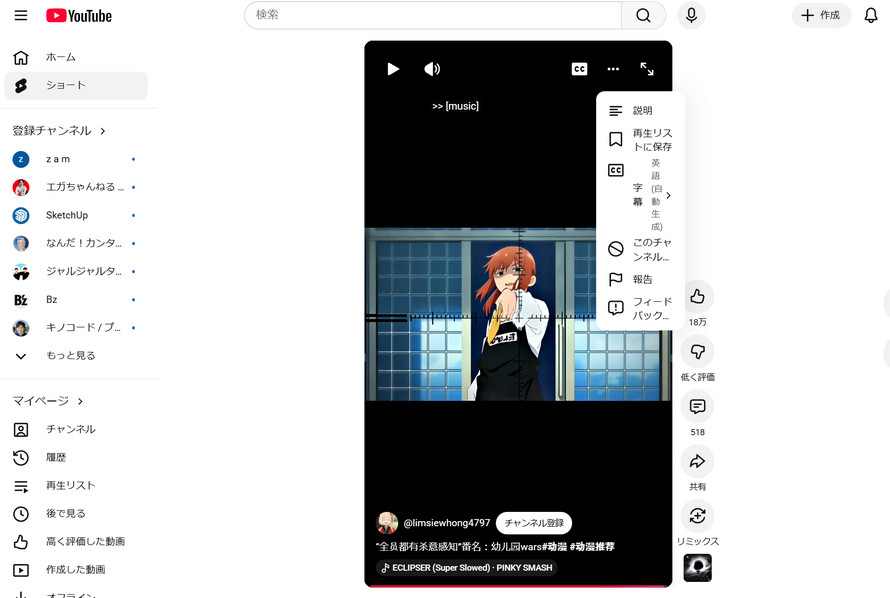
まずは、YouTube上および視聴環境でできる調整です。ただし、Shortsには画質を手動で選択する機能がないため、以下のような間接的なアプローチになります。
安定した高速回線(Wi-Fi)で視聴する
モバイル回線が不安定だと、YouTubeが自動的にビットレートを落とします。Wi-Fi環境で視聴すれば、より高い解像度・ビットレートで再生される可能性が高まります。長尺動画プレーヤーで画質を確認する
Shortsプレーヤーには画質設定ボタンがありませんが、同じ動画を長尺プレーヤー(通常のYouTubeプレーヤー)で開けば、歯車アイコンから手動で最高画質を選択できます。自分の動画が本来どの程度のクオリティで配信されているかを確認する手段として活用しましょう。YouTube Premiumの「高画質1080p」を活用する
Premium会員は、一部のデバイスで通常よりビットレートの高い「1080p Premium」画質が自動適用される場合があります。これは視聴者側が享受できるボーナスですが、投稿者自身がPremiumで確認すれば、本来の映像に近い状態をチェックできます。視聴者の通信環境を意識したコンテンツ設計
視聴者の多くはモバイル回線でYouTube Shortsを視聴しています。どうしても画質が気になる場合は、テキストを大きめに配置する、細かい模様やグラデーションを避けるなど、低ビットレートでも情報が伝わりやすい映像作りも有効です。
ただし、これらの調整には決定的な限界があります。
- YouTube Shortsでは視聴者自身が画質を選べないため、クリエイターができるコントロールは限定的
- あくまで「再生時の表示」に関わる対策で、動画ファイルそのものの情報量が増えるわけではない
- 元動画が持つボケ・ノイズ・低ビットレート特有のブロック歪みは一切解消されない
- 視聴者の通信環境に完全に依存するため、クリエイターが100%コントロールできない
つまり、画質の悪さの原因が「元動画の品質」にある場合、YouTube上の設定変更や視聴環境の調整だけではどうにもなりません。 これが、多くのクリエイターが直面する壁です。
方法②.AI動画高画質化ソフトで動画ファイルそのものを改善する
「YouTubeショートの画質悪い」を根っこから解決したいなら、動画そのものを高精細に作り変えてから再アップロードするのが最も確実な道です。そこで頼りになるのが、AI動画高画質化ソフト 「Aiarty Video Enhancer」です。
専用のAIモデルが、ぼやけた映像の失われたディテールを補完し、ノイズを除去しながら最大4Kのくっきりした画質へと引き上げます。主な特長は次のとおりです。
- AIアップスケーリング:低解像度のショート動画を4K/8Kに拡大。輪郭やテクスチャを自然に再生成し、ただの拡大ではない"本物の精細感"を獲得
- ノイズ除去&ブレ補正:暗所で撮影したザラザラ映像や、圧縮で生じたブロックノイズをクリーンに一掃。手ブレも低減し安定した絵に
- 顔の復元強化:人物がメインのショート動画で、肌の質感や目元、髪の毛まで精密に補正。ポートレート系コンテンツの印象が激変
- 一括処理&高速出力:複数の動画をドラッグ&ドロップするだけでまとめて高画質化。時間をかけずに過去動画のライブラリを丸ごと強化
Aiarty Video Enhancerを使った高画質化の手順は非常にシンプルです。
Step1:公式サイトからソフトをダウンロードし、インストールします(※無料体験版あり)。
Step2:画質の低いショート動画をソフトにドラッグ&ドロップします。
Step3:動画の状態に合わせてAIモデルを選択します。細部のディテールを強化したい場合は「moDetail-HQ」、ノイズ除去や自然な補正を重視する場合は「Smooth-HQ」がおすすめです。必要に応じて出力解像度を4Kに設定し、高ビットレートで出力します。
Step4:「書き出し」ボタンをクリックすると、AIによる高画質化処理が開始されます。
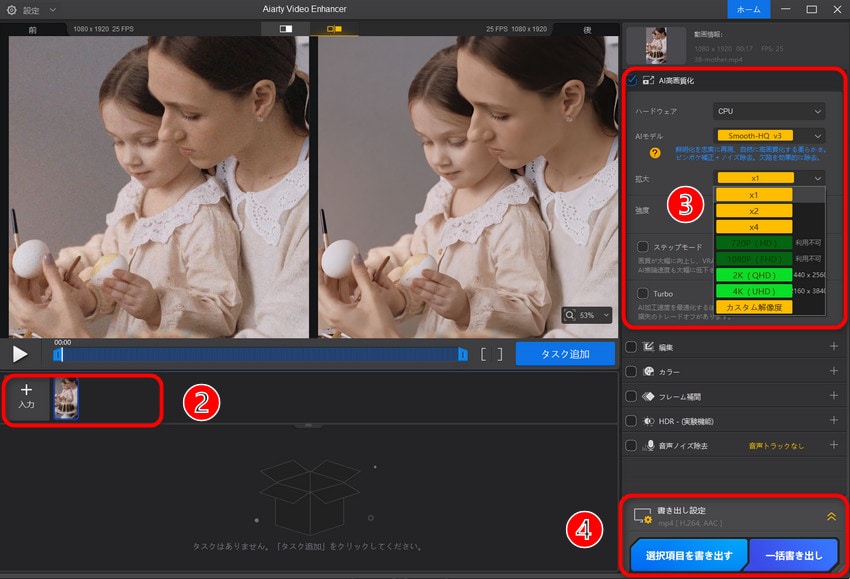
Step5:あとは、生成された高画質な動画をYouTubeショートへ再アップロードするだけです。
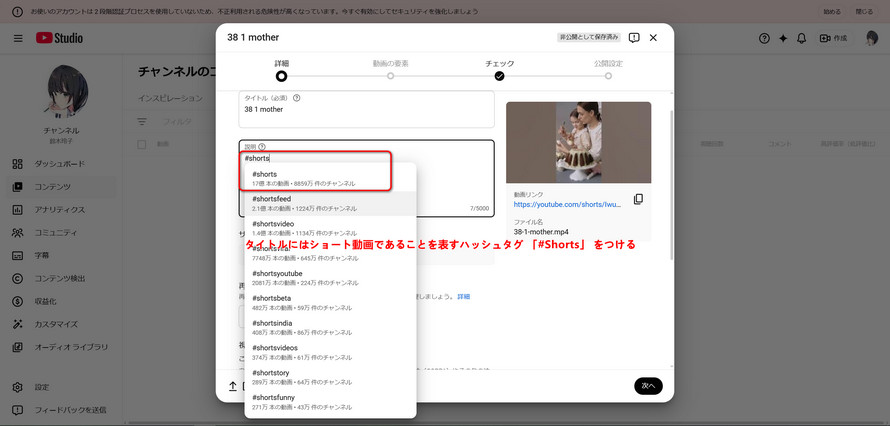
この方法なら、YouTubeの再圧縮後も画質の劣化を抑えやすくなります。より高品質な元動画を用意できるため、公開後のショート動画の見栄えを大幅に改善できます。投稿後に「画質が悪い」と感じた場合でも、高画質化した動画を再アップロードすることで改善が期待できます。
【実例】「画質悪い」がここまで変わる!Before/Afterで見る改善効果
ここまでの説明で、Aiarty Video Enhancerが何をできるかご理解いただけたと思います。では、実際にどの程度変わるのか、ビフォーアフターでご覧ください。以下は、暗所で撮影しYouTubeショートにアップロードしたところ、ノイズとぼやけが目立ってしまった動画を、Aiarty Video Enhancerで高画質化した例です。
Before:暗所で撮影した商品紹介ショート。ノイズが多く、テキストの輪郭がぼやけている
After:AIアップスケーリング+ノイズ除去後。テクスチャが復元され、文字もくっきり
この差が、視聴者の「なんか見づらい」を「おっ、きれい」に変え、離脱率を大きく左右します。
AI動画高画質化ソフト「Aiarty Video Enhancer」のクーポンコードを入手する特典・セール情報や、「最安値で安全に買うための具体的な方法」を徹底解説します。さらに、実際に購入する前に知っておくべき価格比較やリアルな評判もまとめました。
【比較】YouTubeの再生設定調整 vs. AI高画質化(Aiarty Video Enhancer)
「どちらを選ぶべきか」を一目で判断できるよう、両者の違いを整理しました。
| 比較項目 | YouTubeの再生画質調整 | Aiarty Video Enhancer (AI高画質化) |
|---|---|---|
| 対応できる動画 | アップロード済みの全動画 (ただし表示改善のみ) |
手元にあるあらゆる動画ファイル (過去の資産もOK) |
| 改善の対象 | 再生時の見え方(表示)のみ。Shortsでは視聴者による手動調整不可 | 動画ファイルそのものの画素数・ディテール |
| ボケ・ノイズの根本解消 | ❌ (元の映像以上にはならない) |
⭕ (AIが情報を補完し、クリアにする) |
| 解像度の引き上げ | ❌ (最大でもアップロード時の上限) |
⭕ (最大4Kまでアップスケール可能) |
| 効果の永続性 | 一時的・視聴者依存 | 永続的 (再アップロード後は誰でも高画質) |
| クリエイターの制御度 | 低い (視聴者の操作任せ) |
高い (自分の手で動画を改善できる) |
| YouTube再圧縮への耐性 | 弱い (低ビットレート素材は粗いまま) |
強い (高ビットレート・高解像度で圧縮に耐える) |
| 作業の手間 | ほぼゼロ(設定変更のみ) | ソフトを一度導入すれば、あとは数クリック |
YouTubeの再生設定調整は「視力検査でレンズを合わせる」ようなもの。ぼやけた景色が急に鮮明になるわけではなく、あくまで「今ある見え方の限界」までしか引き出せません。一方、Aiarty Video Enhancerは「元の景色を描き直す」行為。ノイズやボケを根本から取り除き、YouTubeの圧縮が入る前の段階で動画の品質を最大化できます。
「YouTubeショートの画質悪い」を完全に克服したいなら、再生調整に頼るのではなく、Aiarty Video Enhancerで動画そのものを強化し、再アップロードするのが圧倒的に確実な解決策です。
4、よくある質問(FAQ)
Q1.YouTubeショートをアップロードしたら画質が悪くなった。最初に確認すべきことは?
まずは以下の2つを順にチェックしてください。
• 元動画のビットレート:スマホで撮影した動画でも、設定によっては低ビットレートで保存されています。元ファイルのプロパティを確認し、1080pなら最低8Mbps以上あるかを確認しましょう。
• アップロード経路:LINEやSNS経由で動画を送っていませんか? 圧縮を避けるため、端末から直接YouTubeアプリでアップロードしてください。
これらを試しても改善しない場合は、元動画そのものの品質に問題がある可能性が高いです。
Q2.画質は「1080p」を選んでいるのに、なぜぼやけるの?
「1080p」は解像度の数値であり、ビットレート(1秒あたりのデータ量) とは別物です。同じ1080pでも、YouTubeの再圧縮によってビットレートが大幅に削られると、細かい部分が潰れてぼやけた印象になります。
また、スマホで暗所撮影した動画はノイズが多く、ノイズを含む映像はエンコード時に優先的にデータが削られるため、晴れた昼間に撮影した同じ1080pより粗く見えます。根本対策としては、4K撮影+高ビットレート書き出しで情報量を増やし、圧縮に耐える余裕を持たせることが有効です。
Q3.YouTube Premiumなら本当に画質は良くなるの?
一部の動画では、Premium会員限定の「1080p Premium(高ビットレート)」が選択可能です。ただし、これは視聴時の表示画質が上がるだけで、投稿された動画ファイルそのものが変わるわけではありません。
また、適用されるのはYouTube側が高ビットレート版を用意している動画のみで、すべての動画で利用できるとは限りません。画質の悪さが元動画に起因する場合、YouTube Premiumに加入しても根本的な解決にはなりません。
Q4.4Kで撮影・アップロードするメリットは本当にある?容量が心配…
あります。最終的に1080pで視聴されるとしても、4Kアップロードには2つの大きなメリットがあります。
• VP9コーデックが適用されやすくなる:VP9はH.264より高効率で、同じビットレートでもノイズが少なくシャープ。4KアップロードでVP9が優先適用され、1080p視聴時も高画質を維持できます。
• ダウンスケーリング効果:4K ➨ 1080pへの変換は情報の間引きではなく平均化に近く、ノイズが目立たなくなり、見た目の精細感が向上します。
容量は確かに大きくなりますが、Wi-Fi環境でアップロードすれば負担は軽減されます。
Q5.過去に投稿したショート動画がぼやけている……削除して再アップしてもいい?
再アップは有効な手段です。ただし、元動画を高画質化してから再アップするのがベストです。同じファイルを再アップしても、YouTubeの再圧縮で同じ結果になるだけだからです。
再アップ前の高画質化には、Aiarty Video EnhancerのようなAIアップスケーリングソフトが効果的。ぼやけた映像を4K化し、ノイズ除去や顔の補正もかけたうえでアップロードすれば、初回公開時とは比較にならないほどクリアな画質で視聴者に届きます。
🔗 4Kアップスケーリング:動画(SD/HD/フルHD)を4K画質に変換して、テレビやゲーム機器で再生できる
Q6.無料で画質を改善する方法と、有料ソフトの違いは?
無料でできる範囲は「撮影時の光量確保」「書き出し設定の最適化」など、これ以上劣化させない工夫が中心です。無料動画編集アプリにもシャープネス調整機能はありますが、失われたディテールを復元することはできません。
有料のAI高画質化ソフト(Aiarty Video Enhancerなど)は、AIが足りない情報を補完・生成するため、元動画のクオリティそのものをワンランク上に引き上げられます。ぼやけ・ノイズ・低解像度といった「すでに起きてしまった画質の悪さ」を根本から解決したいなら、AI技術の力を借りるのが最も確実で効率的な方法です。
5、まとめ:高画質なYouTubeショートで視聴者の心を掴もう
YouTubeショートの画質が悪くなる原因は、再圧縮や元動画のビットレート不足、書き出し設定のミス、アップロード時の圧縮、暗所撮影によるノイズなど、多岐にわたります。しかし、これらの原因を正しく理解し、「撮影→編集→書き出し→アップロード」という全工程で適切な設定を行うことで、画質は大幅に改善できます。
それでも画質が改善しきれない場合は、再生側の調整に頼るのではなく、Digiarty SoftwareのAiarty Video EnhancerのようなAIツールを活用し、動画そのものを高画質化するという選択肢も有効です。
より精細でプロフェッショナルな映像は、ショートフィードにおけるクリック率や視聴完了率、チャンネル登録率の向上にも大きく貢献します。今日から実践できる基本対策と、AIによる最終的な画質改善を組み合わせることで、一歩先を行くクリエイターを目指せます。
今すぐAiarty Video Enhancerを活用し、動画をさらに高品質なレベルへ引き上げましょう。公式サイトからダウンロードして、高画質化されたショート動画で「もっと見たい」と思わせる体験を届けてください。

この記事を書いた人:ミユキ
Digiartyに従事し、現在は主にAI系の記事制作(人工知能ソリューションの活用方法、ソフトウェア、トレンド情報)を担当しています。初心者目線で親しみやすい記事作りを心がけています。
