




【2026】AIで動画を高画質化する無料ソフトおすすめ6選!簡単に古い動画や低解像度映像の画質を良くできる
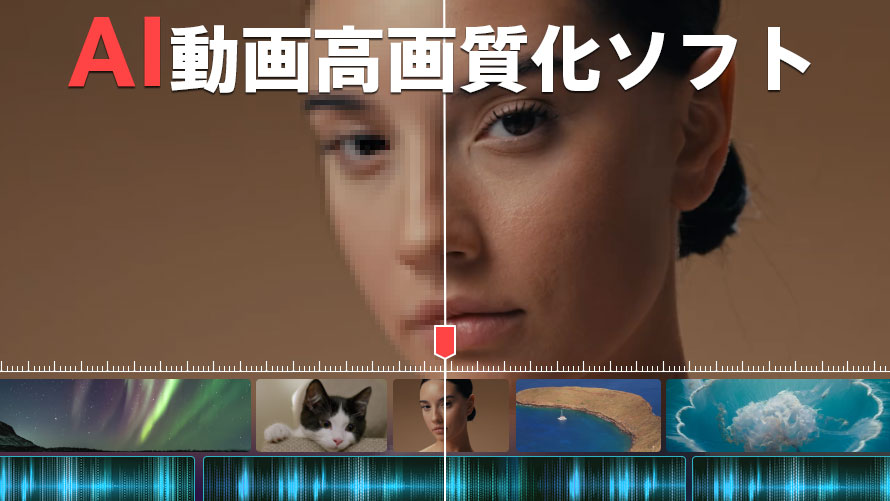
「ピンぼけや低解像度で見づらい動画を、鮮明でクリアにしたい!」そんなときに活用できるのが、AI動画高画質化ソフトです。AI動画高画質化ソフトを使えば、専門的な知識がなくても気軽に画質の荒い動画を高画質化することが可能です。
この記事では、無料で使えるおすすめの動画高画質化ソフトをご紹介。初心者向けのソフトも多くピックアップしています。また、従来の画質良くする手段との違いや、パソコンで動画の画質を上げる具体的な方法もお伝えします。
ぜひ記事を参考に、ご自身に合ったAI動画高画質化ソフトを見つけてください。
なぜ今AIで動画の画質を上げるのがおすすめなのか?
従来、古い動画・映像の画質を良くするには、動画編集ソフトを使用して色補正やノイズ低減、シャープネス調整、エフェクト追加などの編集作業を行う必要がありました。しかし、これらの作業には専門的編集知識やスキルが求められるため、初心者にとってはハードルが高いです。
そのため、プロの動画クリエイターに依頼するケースも多くて、費用が高額になりやすく、仕上がりまでに時間がかかります。
AI動画高画質化ソフトは、AIが学習した膨大なデータをもとに元映像の特徴を解析し、よりきれいで高品質な映像を自動で生成してくれます。
これにより、動画の画質を上げるプロセスを大幅に簡略化できるだけでなく、従来のような専門的な編集知識がなくても、自宅で手軽に動画高画質化を行うことが可能です。
初心者向け!AIで動画を高画質化する無料ソフト6選
ここからは、初心者の方にも使いやすい、AIで動画を高画質化する無料ソフトを6つ厳選してご紹介します。
それぞれの特徴や、対応している動画形式なども説明するので、気になる動画高画質ソフトがあればぜひインストールして試してみてください!
1.Aiarty Video Enhancer - 誰でも簡単にプロ級の動画補正が可能
| OSバージョン: | Windows、Mac |
|---|---|
| 言語: | 英語、日本語、ドイツ語、中国語 |
| 対応形式: | MP4、MOV、AVI、MKV、3GP、Xvid… |
| 価格: | 無料版あり 有料版: 年間プラン 8,480円/年、永久ライセンス 15,980円 |
| 公式サイト: | https://jp.aiarty.com/aiarty-video-enhancer/ |
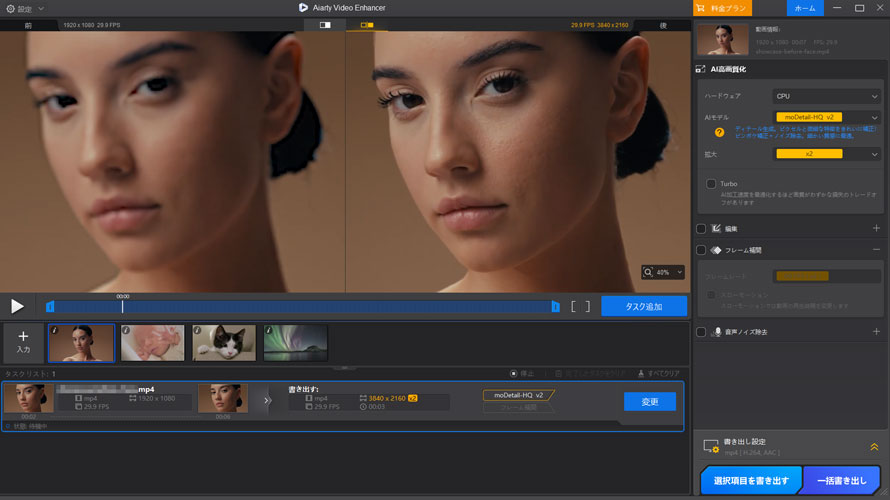
Aiarty Video Enhancer は、簡単操作で多彩な機能を扱える動画高画質化ソフトウェアです。
高度なノイズ・ぼかし除去アルゴリズムにより、単に動画を鮮明にさせるだけでなく、色の忠実度を保ちながら、細部のテクスチャーまで美しく再現可能です。髪の毛や肌の質感、衣類の繊維に至るまで、まるで実際にカメラで撮影されたかのようなリアルなディテールで復元されます。
「強度」調整機能を使えば、補正強度とシャープネスを自由に微調整でき、映像の種類や用途に応じて最適な仕上がりを細かくコントロール可能です。
また、GPUに最適化されたハイブリッドAIモデルも採用することで、業界最高水準の画質と処理速度を両立。長時間動画や高解像度映像も高速で高画質化することができます。1080pの動画も、わずか数分で高精細な4K映像へアップスケールすることができます。
Aiarty Video Enhancer には、用途別に使い分けられる3種類のAIモデルが用意されています。
- moDetail-HQ :髪の毛、花、屋外の植物など細部表現が重要なコンテンツに最適
- Smooth-HQ :人物映像や室内環境、中程度のクオリティの映像に最適
- superVideo vHQ:暗所での撮影映像やザラつきの多い映像に最適
すべての処理を初心者でも簡単に行え、思い出のホームビデオの修復から、低解像度動画の4Kアップスケール、ピンボケ補正、古い映像作品の高画質化まで、誰でも手軽に実現できます。
さらに、画質向上にあわせ、フレーム補間や色補正、HDR変換、ノイズ除去などの機能も搭載されており、映像全体の完成度を、より一段高いレベルへ引き上げます。
- 4K画質向上:古い動画やアニメ、AI生成動画、録画映像を高精細な4Kに変換可能。
- ディテール再現:肌、髪、葉、布など細部のテクスチャーをAIが美しく再構成。
- スーパーデノイザー内蔵:映像の粒子やざらつ、音声ノイズ・雑音を効果的に除去。
- フレーム補間:30fpsの映像を60fpsや120fpsなど、より滑らかな高フレームレートに補間可能。
- 高速処理:ハイブリッドAIモデルにより、GPU使用率最大95%のターボスピードを実現。
- AI駆動HDR変換・色補正:8ビットSDRを10ビットHDRへ変換し、自然で立体感のある色表現を実現
- 安定した高負荷処理:VRAM負荷を抑える分割処理で、長時間・高解像度動画も安定して処理可能
- 直感的で使いやすいUIにより、初心者でもすぐに操作を始められる。
- GPUに最適化されたAIモデルにより、高速処理と高画質を両立可能。
- バッチ処理に対応し、複数の動画を一括で高画質化できる。
- AIモデルの自動更新により、最新の高画質化技術を適用できる。
2.VideoProc Converter AI - 動画高画質化から変換まで1本で完結
| OSバージョン: | Windows、Mac |
|---|---|
| 言語: | 英語、日本語、ドイツ語、フランス語、スペイン語、イタリア語、中国語、韓国語 |
| 対応形式: | MP4、MOV、AVI、MKV、WMV、3GP、TS、DV、RMV、XAVC-S… |
| 価格: | 無料版あり 有料版: 年間プラン 5,280円/年、永久ライセンス 7,880円 |
| 公式サイト: | https://jp.videoproc.com/video-ai-features.htm |
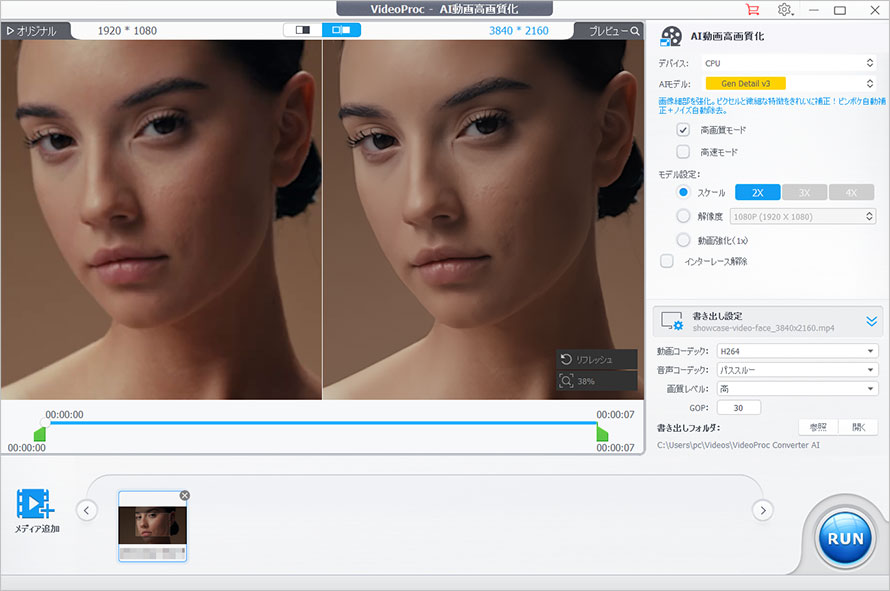
VideoProc Converter AIは、動画の画質を上げるだけでなく、変換や編集もできるオールインワンソフトウェアです。WindowsとMacに対応し、初心者でも扱いやすいインターフェースが特徴です。
AI高画質化に加え、動画のブレ補正、フレーム補間、インターレース解除、音声補正なども対応しており、ワンクリックだけで素早く手軽に古い映像やぼやけた動画を高画質化できるのが魅力です。
- AI高画質化:動画だけでなく低解像度の画像もAIが自動で画質を向上させる。
- AI音声補正:音声に混じるノイズや雑音を簡単に除去し、動画の音質を瞬時に改善。
- 多彩な機能:動画変換・編集やビデオ圧縮、画面録画など多彩な動画機能を搭載。
- 軽快な動作:動作が軽く、低スペックPCでも快適に使用できる
3.UniFab 動画高画質化 AI - 低解像度動画を16Kまでアップスケール
| OSバージョン: | Windows、Mac |
|---|---|
| 言語: | 英語、日本語、ドイツ語、フランス語、中国語、ポルトガル語、トルコ語… |
| 対応形式: | MP4、AVI、MOV、MPEG、WMV、F4V、MPG、TS、FLV |
| 価格: | 無料版あり 有料版: 年間プラン 13,800円/年、永久ライセンス 17,940円 |
| 公式サイト: | https://ja.unifab.ai/video-upscaler-ai.htm |
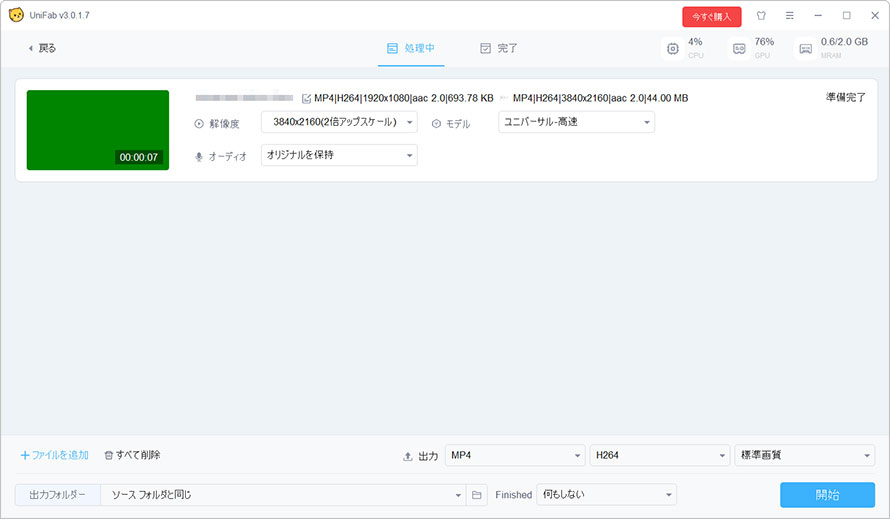
UniFab 動画高画質化 AIは、自分で動画を高画質化できるAI動画高画質化ソフトです。強力なAIアップスケーリング機能で美しい画質のまま低解像度の動画を拡大させるのが特徴です。
画質を保ったまま720p、1080p、4K、8K、さらには16Kまでのアップスケールに対応しており、古い映像や低解像度の動画も、簡単に驚くほど鮮明な映像に生まれ変わります。
- 強力なアップスケーリング機能:720pから8K・16Kまで、動画を簡単に高解像度化。
- 多彩なAI処理: HDR変換、フレーム補間、カラー化など、AI動画機能を数多く搭載。
- 多様なAIモデル:古い映像、アニメ、人物動画などに最適化された複数のAIモデルが用意。
- 高速な処理エンジン:互換性のあるGPU上では、処理速度が最大200%アップ。
4.Topaz Video - 業界標準のAI動画高画質化ソフト
| OSバージョン: | Windows、Mac |
|---|---|
| 言語: | 英語 |
| 対応形式: | MP4、AVI、MOV、DV、3GP、MPEG、MTS、FLV、VOB… |
| 価格: | 無料版あり 個人版: 年間プラン 299ドル/年(約47,040円) 、月間プラン 59ドル/月(約9,282円) プロ版:699ドル/年(約109,970円) |
| 公式サイト: | https://www.topazlabs.com/topaz-video |
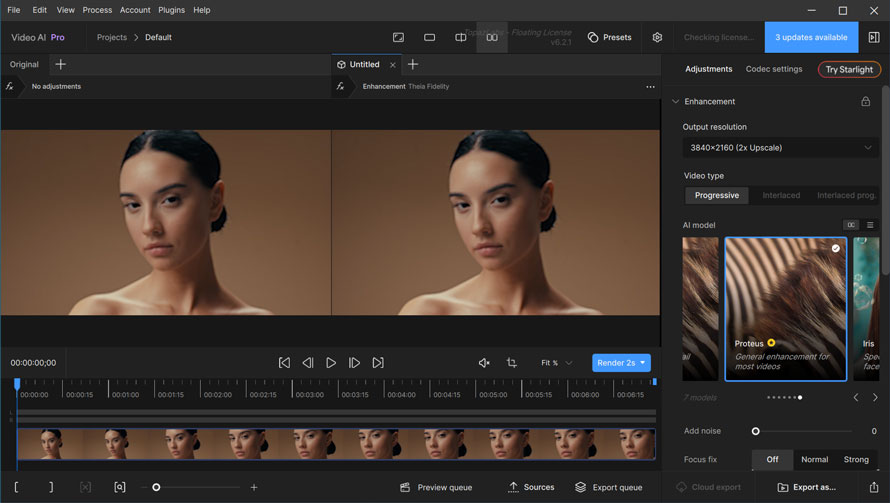
Topaz Videoは、AI動画高画質化ソフトの業界標準ともいえる存在です。低解像度や劣化した動画を最大8Kまで高画質化できるほか、ノイズ除去や手ブレ補正、フレーム補間などの補正機能も備えています。
複数のAIモデルを搭載しており、動画の種類や用途に応じて最適な画質向上が可能で、細部まで鮮明に再現できます。プロ並みの動画に高画質化したいユーザーに最適な一本です。
- 最大16K対応:古い映像や低解像度の動画を最大16Kまでアップスケーリング可能。
- 高度なAIモデル:Proteus、Iris、Rhea、Nyxなどの用途に応じた複数のAIモデルを搭載
- 多彩な補正機能:ボケやノイズの除去、手ブレ補正、フレーム補間などの補正にも対応。
- クラウドレンダリング:動画処理をクラウド上で処理を行え、PCの負荷を抑えつつ高速処理を実現。
5.HitPaw VikPea - マルチデバイス対応、簡単操作で動画高画質化
| OSバージョン: | Windows、Mac、iOS、Android、Web |
|---|---|
| 言語: | 英語、日本語、ドイツ語、フランス語、中国語、ポルトガル語、トルコ語… |
| 対応形式: | MP4、AVI、MOV、DV、3GP、MPEG、M2TS、FLV、RM… |
| 価格: | 無料版あり 有料版:年間プラン 7,300 /月、年間プラン 17,000円/年、永久ライセンス 58,700円 |
| 公式サイト: | https://www.hitpaw.jp/hitpaw-video-enhancer.html |
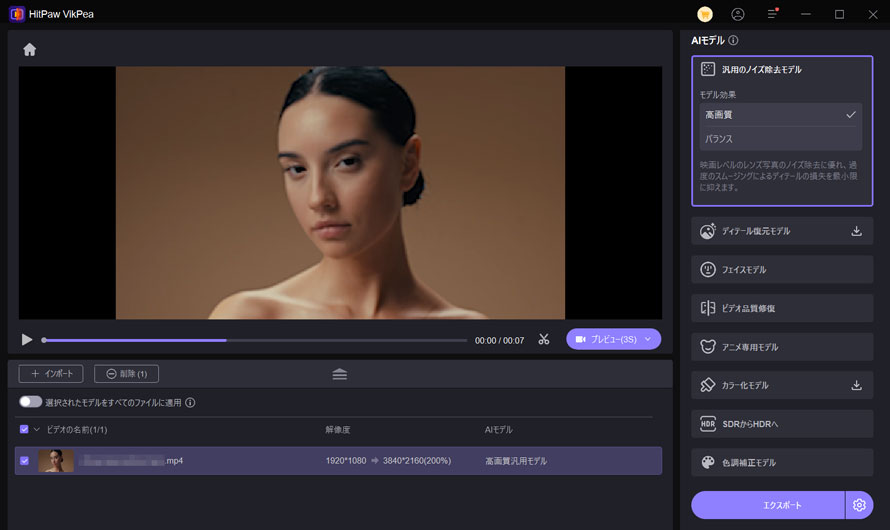
HitPaw VikPea(旧名:HitPaw Video Enhancer)は、Windows、Mac、iOS、Android、さらにウェブブラウザ上でも利用できる動画高画質化ソフトです。ドラッグとドロップで簡単に動画の画質を上げる簡単な操作性が特徴です。
「ファイル選択→ AIモデル選択→エクスポート」という3ステップで、専門知識がなくても手軽にパソコンで動画を高画質化することができます。さらに、動画の一括処理も可能です。
- 簡単操作:シンプルなUIで専門知識がなくても動画を高画質化できる。
- 多彩なAIモデル:ノイズ除去、ディテール復元、品質修復など多様なAIモデルが用意。
- 高解像度化: 720pから8Kまで、動画の解像度を自由に上げる。
- マルチ対応:異なるOSで使えるクロスプラットフォームに対応している。
6.AVCLabs Video Enhancer AI - 古い動画もHD・4K・8Kで鮮明に再現
| OSバージョン: | Windows、Mac |
|---|---|
| 言語: | 英語、日本語、ドイツ語、フランス語、中国語、イタリア語、トルコ語… |
| 対応形式: | MP4、AVI、MOV、3GP、M4V、M2TS、F4V、VOB… |
| 価格: | 無料版あり 有料版:年間プラン 5,280円/月、年間プラン 16,980円/年、永久ライセンス 29,985円 |
| 公式サイト: | https://www.avclabs.jp/video-enhancer-ai.html |
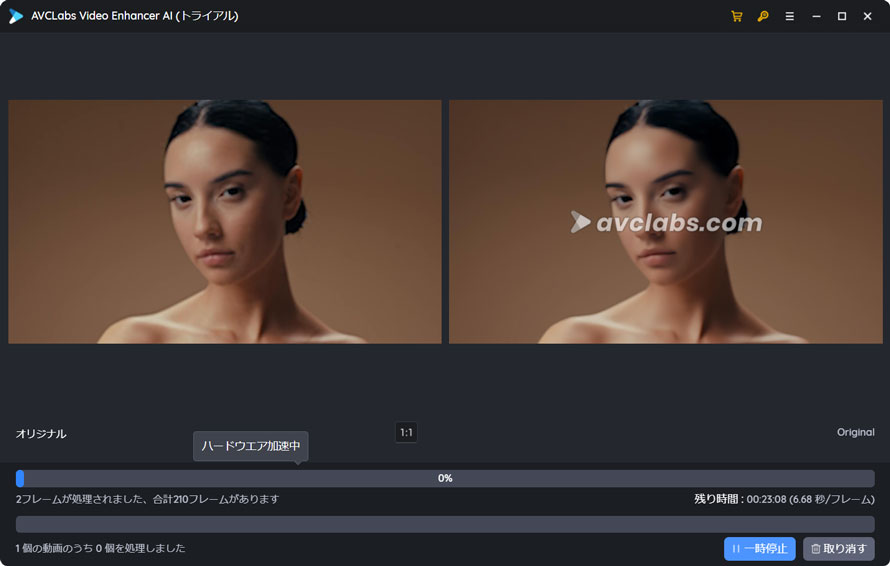
AVCLabs Video Enhancer AIは、動画のアップスケーリングに特化したAI高画質化ソフトです。超解像AI技術を搭載しており、低画質の動画でも手軽にHD・4K・8Kへアップスケールできます。
ノイズやピクセルなどを自動で除去し、細部も再構築してくれるため、古い映像でもまるで新しく撮影したかのような鮮明さを取り戻すことが可能です。
また、カラー化やフレーム補間、顔補正などの高度な補正機能もそろっています。
- 最大8K対応:超解像AIで動画をHD・4K・8K相当の高解像度にアップスケーリングできる。
- 豊富な補正機能:白黒映像のカラー化、顔の補正など、動画をより美しく仕上げられる。
- 簡単操作:シンプルで直感的なUIで専門知識がなくても簡単に操作できる。
- パッチ処理:複数の動画を一括で高画質化できて作業効率が大幅に向上する。
おすすめAI動画高画質化フリーソフトの一括比較表
ここでは、おすすめのAI動画高画質化フリーソフトについて、主な特徴や対応形式、最大解像度、無料版の有無などなどを一覧表にまとめました。AI高画質化ソフト選びの参考にしてください。
| ソフト名 | OS | 無料版 | 最大解像度 | 日本語対応 | 主な特徴 |
|---|---|---|---|---|---|
| Aiarty Video Enhancer | Windows / Mac | ○(2分までエクスポート可) | 4K | ○ | 高速処理、バッチ高画質化、HDR変換・色補正、ハイブリッドAIモデル |
| VideoProc Converter AI | Windows / Mac | ○(5分までエクスポート可) | 4K | ○ | ノイズ除去、フレーム補間、簡単操作 |
| UniFab 動画高画質化 AI | Windows / Mac | ○(最大3本まで処理可) | 16K | ○ | 多機能、バッチ処理、高速エンジン対応 |
| Topaz Video | Windows / Mac | ○(ウォーターマークあり) | 16K | X | 多様なAIモデル、プロ品質、クラウドレンダリング |
| HitPaw VikPea | Windows / Mac / iOS / Android /Web | ○(エクスポート不可) | 8K | ○ | 直感的UI、簡単操作、マルチデバイス対応 |
| AVCLabs Video Enhancer AI | Windows / Mac | ○(ウォーターマークあり) | 8K | ○ | アップスケーリング、白黒映像のカラー化、簡単操作 |
パソコンで低解像度の古い映像の画質を良くする方法
ここからは、上で紹介したAI動画高画質化ソフト「Aiarty Video Enhancer」を例にして、パソコンで低解像度の古い動画の画質を上げる具体的な方法をご紹介します。
事前に、「無料ダウンロード」ボタンからAiarty Video Enhancerをダウンロードして、パソコンにインストールします。
-
動画を読み込む
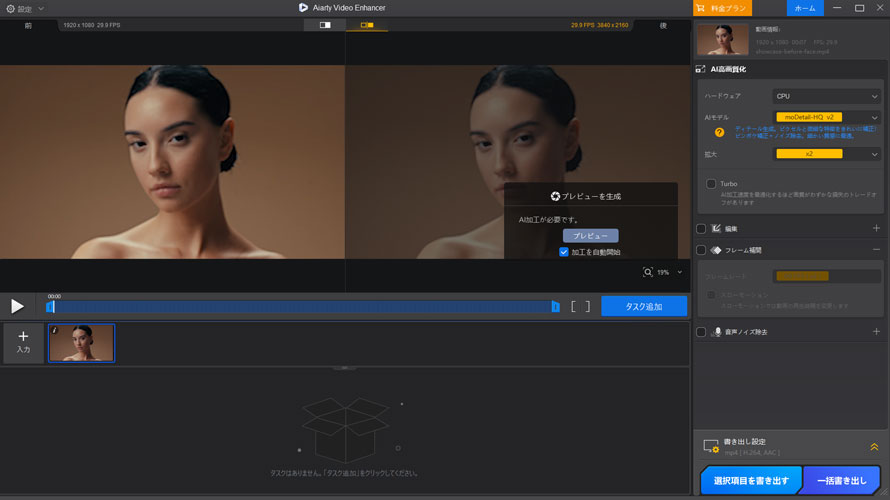
Aiarty Video Enhanceを起動し、高画質化したい動画をドラッグ&ドロップで読み込みます。
-
AIモデルを選択する
画面の右側の「AIモデル」選択ボックスをクリックし、目的に応じて適切なAIモデルを選択します。
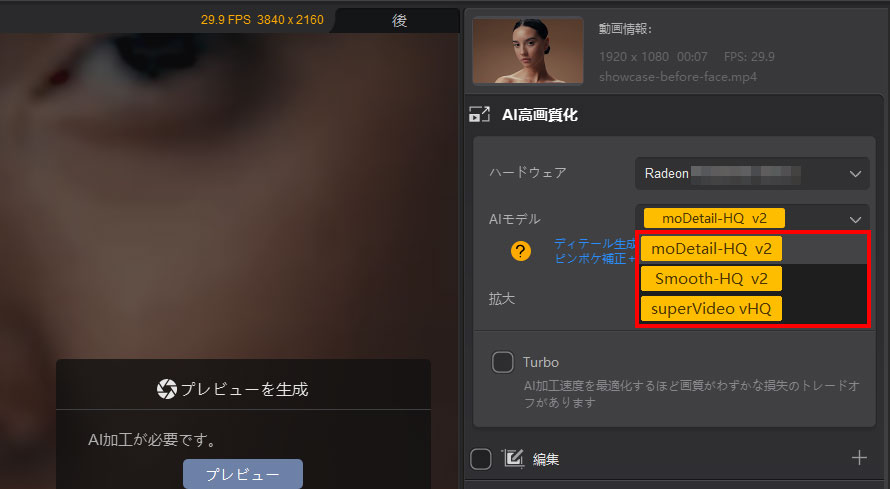
- moDetail-HQ v3:髪の毛、花、屋外の植物など細部表現が重要なコンテンツに最適
- Smooth-HQ v3:人物映像や室内環境、中程度のクオリティの映像に最適
- superVideo vHQ:暗所での撮影映像やザラつきの多い映像に最適
-
出力サイズを設定する
「拡大」のプルダウンメニューから、高画質化後の出力サイズ(解像度)を選択します。最大4Kまで対応しており、必要に応じて拡大倍率を設定します。
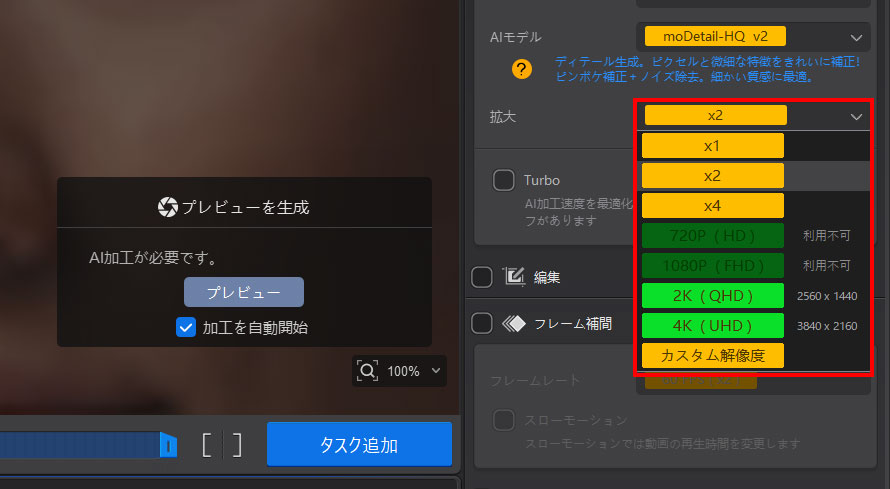
元のサイズを維持したまま画質補正を行いたい場合は、「x1」を選択します。
-
AI高画質化処理を開始する
設定が完了したら、「選択項目を書き出す」ボタンをクリックして、AI動画の高画質化処理が始まるので、完了するまで待ちましょう。
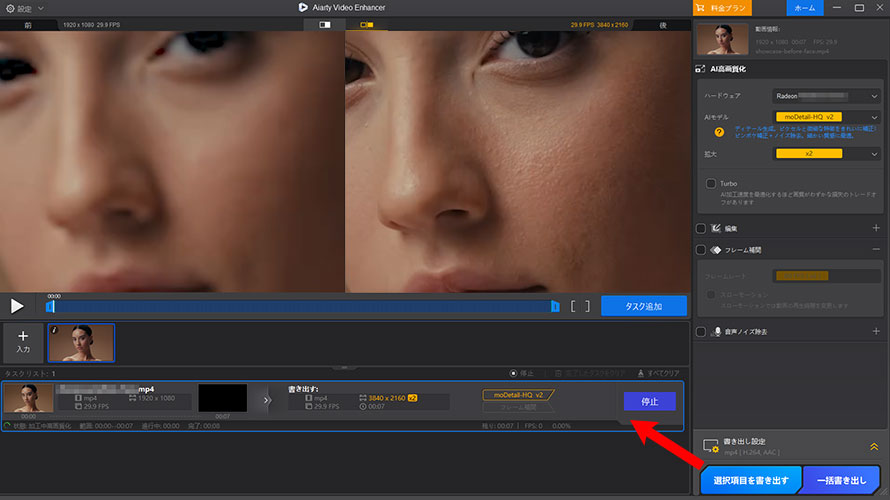
以上が、Aiarty Video Enhancerを使って低解像度の古い映像の画質を良くしてパソコンに保存する手順です。
AI動画高画質化ソフトに関するよくある質問
AI動画高画質化を利用するにあたって、疑問や不安を感じる方も多いかと思います。ここでは、AIで動画を高画質化する際によく寄せられる質問をQ&A形式でわかりやすく説明します。
初めての方はもちろん、すでに利用中の方にも参考になる内容とっていますので、ぜひ参考にしてください。
Q1:完全無料のAI動画高画質化ソフトはありますか?
AI動画強化技術の開発およびアップデートには、多くの時間と費用がかかるため、完全に無料で使えるAI動画高画質化フリーソフトはほとんど存在しません。
多くのAI高画質化ソフトは無料のトライアル版を提供しておりますが、ウォーターマークや透かしが入ったり、一部機能しか使えなかったりする制限があります。より高度な機能や安定性が必要な場合は、有料版の導入を検討することをおすすめします。
【2026年最新版】AI動画高画質化の有料・買い切り型ツール16選を徹底比較。Aiarty Video EnhancerやTopazなど人気ソフトを実際に検証し、画質・処理速度・価格・機能の違いを解説。無料版との違いや、自分に合った最適なツールの選び方も紹介します。
Q2:動画の高画質化にどれくらい時間がかかりますか?
処理時間は動画の長さやパソコンの性能によって異なります。動画が長いほど高画質化処理に時間がかかりますが、一方でパソコンのGPUやCPU性能が高いほど処理速度が向上します。
AI高画質化ソフトであるAiarty Video Enhancerは、GPUに最適化されたハイブリッドAIモデルを搭載しているため、大容量の動画でもスムーズかつ高速に高画質化処理が可能です。
Q3:画質が非常に悪い動画もきれいに仕上がりますか?
AI高画質化ソフトを使えば、素早く手軽に映像の画質を良くさせて細部までくっきりと美しく再現することが可能ですが、すべての動画に対して万能というわけではなく、限界も存在します。
特に、色の歪みやノイズが非常に目立つ映像や、解像度が極端に低いビデオ、重要なディテールが失われた動画の場合には、ある程度の画質向上が期待できますが、完全に高品質な動画に仕上げることは難しいことがあります。
Q4:簡単に低解像度の動画を4Kに変換する方法はありますか?
低解像度の動画を素早く手軽に4Kに変換するには、Aiarty Video EnhancerのようなAI動画高画質化ソフトがおすすめです。
最先端のAIアルゴリズムを搭載しており、元映像を解析し、細部のディテールまで自然に再構築します。ワンクリックで低解像度動画を4Kに高画質化可能で、まるで元々4K解像度で撮影されたかのような仕上がりを実現します。
まとめ
AIで動画を高画質化するソフトについて解説しましが、いかがでしょうか。
AI動画高画質化ソフトを使うと、専門的な知識がなくても、簡単に古い映像や低解像度の動画を驚くほどきれいに蘇らせることが可能です。
「昔のホームビデオを復元したい」「撮影した映像をプロ並みの画質に仕上げたい」という方は、ぜひこれらのツールを試してみてください。

この記事を書いた人:かほ
画像補正や写真加工を中心に、最新のAIソリューションやソフトウェアなどに関する役立つ情報をタイムリーにお届けします。
