




動画の画質を上げる方法!撮影設定からAI高画質化・編集テクニックまで(無料・スマホ/PC対応)
「せっかく撮影した動画が、後で見返すと粗かった」「昔のホームビデオを最新の大型テレビで見るとぼやけてしまう」「スマホの暗所撮影でノイズがひどい」……。動画に関するこんな悩みを抱えていませんか?
現在、映像技術とAI(人工知能)の進化は目覚ましく、個人レベルでもプロ並みの映像美を取り戻すことが可能になっています。
この記事では、「動画の画質を良くしたい」とお考えの方に向け、無料で手軽に試せるスマホアプリから、プロも使用する本格的なPCソフトまで、目的別の画質向上テクニックを徹底解説します。撮影前の「画質低下を防ぐコツ」と、撮影後の「リカバリー方法」の両面からアプローチし、あなたの大切な映像を見違えるほど美しく仕上げましょう。
なぜ動画の画質は悪くなる?主な5つの原因
対策を行う前に、なぜ画質が劣化するのか、その原因を知ることが解決への近道です。
① 画質のぼやけ(ピンボケ・手ブレ):撮影時のフォーカスミスや手ブレが原因です。また、保存時のデータ転送エラーや、過度な圧縮によって細部が潰れて見えることもあります。
② 動画の揺れ(スタビライゼーション不足):歩きながらの撮影などで画面が揺れると、画質そのものは良くても「見づらい映像」として認識されます。特に大画面では視聴者に不快感(画面酔い)を与える原因になります。
③ ビットレート不足と圧縮ノイズ(ピクセル化):ファイルサイズを小さくするために圧縮しすぎると、ブロックノイズ(四角いモザイク状の乱れ)が発生します。クラウド保存時は「節約モード」ではなく「オリジナル画質」を選ぶことが重要です。
④ 解像度の不足:昔のスマホ(720p以下)で撮影した動画を、現在の4Kモニターなどで再生すると引き伸ばされてぼやけます。最新標準に合わせて、撮影時は最低でも1080p(フルHD)、可能であれば4K設定推奨です。
⑤ 暗所でのノイズ(ISO感度の上昇):光量が足りない場所では、カメラが無理やり明るくしようとしてISO感度を上げ、その結果「ザラザラ」としたノイズが発生します。
撮影時に動画の画質を良くするためのテクニック
高画質化の基本は「元の素材を良くすること」です。以下のポイントを意識するだけで、仕上がりが劇的に変わります。
光を味方につける:十分な明るさを確保しましょう。自然光が入る窓際や、撮影用ライトを活用するだけでノイズが激減します。
解像度とフレームレートの設定:スマホの設定画面で「4K / 60fps」などを選択しましょう。ただしデータ容量が増えるため、ストレージの空き容量には注意が必要です。
プロモード(マニュアル設定)の活用:ISO感度を低く固定し、シャッタースピードを調整することで、ノイズの少ないクリアな映像が撮れます。
物理的な安定性の確保: 三脚やジンバル(スタビライザー)を使用し、手ブレを物理的に防ぎます。
レンズを拭く:基本的ですが最も重要です。レンズの指紋や油分は、光を乱反射させ、映像全体を白っぽくぼやけさせます。
撮影後の動画を高画質化する方法:ツール別ガイド
ここからは、すでに撮影してしまった動画の画質を上げる具体的な方法を、ツールや目的別に解説します。
| ツール名 | 動画高画質化の特徴 | AI活用 | OS | ノイズ除去 |
|---|---|---|---|---|
| Aiarty Video Enhancer | 最大400%のAI超解像、ノイズ除去、60/120FPS補間など多機能 | ⭕ | Win・Mac | ⭕ |
| Remini | 2倍までの解像度アップ、ぼやけた映像の鮮明化、顔のディテール強化 | ⭕ | iOS、Android、Web | ⭕ |
| Adobe Premiere Pro | AIによる「Generative Extend」や色補正、ノイズ除去などプロ向け機能 | 🔺 (部分的にAI) |
Win・Mac | 🔘 |
| KineMaster | モバイルでの編集に特化、AIフィルターやエフェクトが豊富 | 🔺 (編集補助AI) |
iOS、Android | 🔺 |
| HandBrake | 解像度アップやビットレート調整など、手動での画質向上が可能 | ❌ | Windows、macOS、Linux | ⭕ |
| VLC Media Player | 再生時の一時的な画質向上、NVIDIA RTXとの連携でスーパー解像度対応 | ❌ | Windows、macOS、Linux、他多数 | ⭕ |
方法①:AI動画高画質化ツールを使う(初心者~上級者向け)
現在最も効果的で簡単なのが、AI(ディープラーニング)を使用したアップスケーリングです。失われたディテールをAIが推測・補完し、SD画質を4Kにするなど、驚異的な復元が可能です。
【PC版】Aiarty Video Enhancer
| 価格 | 有料(無料体験可能) |
|---|---|
| 日本語 | 対応 |
| 適しているユーザー | 高品質な映像制作を重視する初心者から中級者 |
| 初心者向け度 | ⭐⭐⭐⭐⭐ |
| 公式サイト | https://jp.aiarty.com/aiarty-video-enhancer/ |
Aiarty Video Enhancerは、最新の生成AI技術を搭載したデスクトップ用ソフトウェアです。「動画の解像度を上げる」「ノイズを除去する」「ボケを修正する」といった処理を、AIが自動で行います。
- ディテールの復元:肌の質感、髪の毛、布地などをAIが解析し、リアルに再構築します。
- 4Kへのアップスケーリング:低解像度の古い動画を、最新の大画面でも耐えうる高解像度に変換します。
- 強力なノイズ除去:夜間撮影のザラザラしたノイズや、古いDVD映像のブロックノイズを滑らかにします。
- GPUアクセラレーション:NVIDIAやAMDのグラフィックボード性能をフルに活かし、高速な処理を実現します。
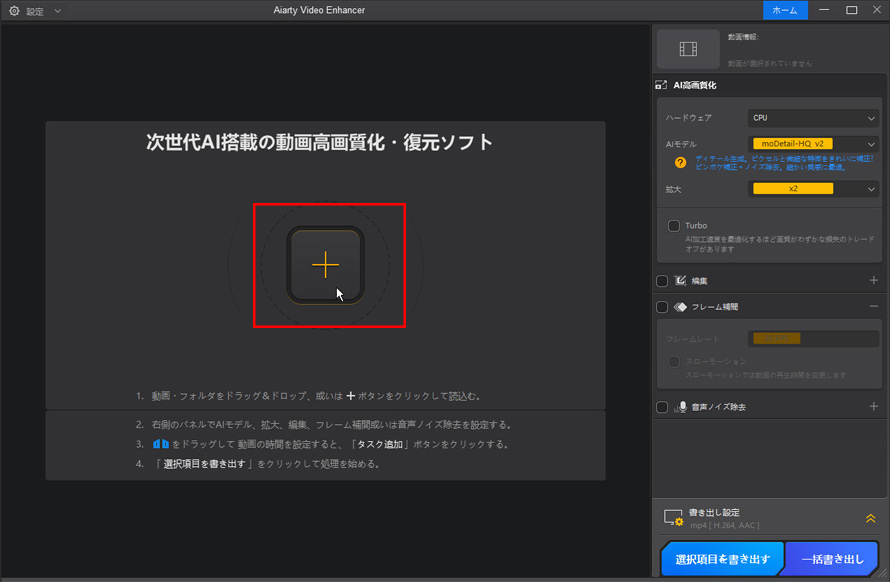
- STEP1. Aiarty Video Enhancerを起動し、動画ファイルをドラッグ&ドロップします。
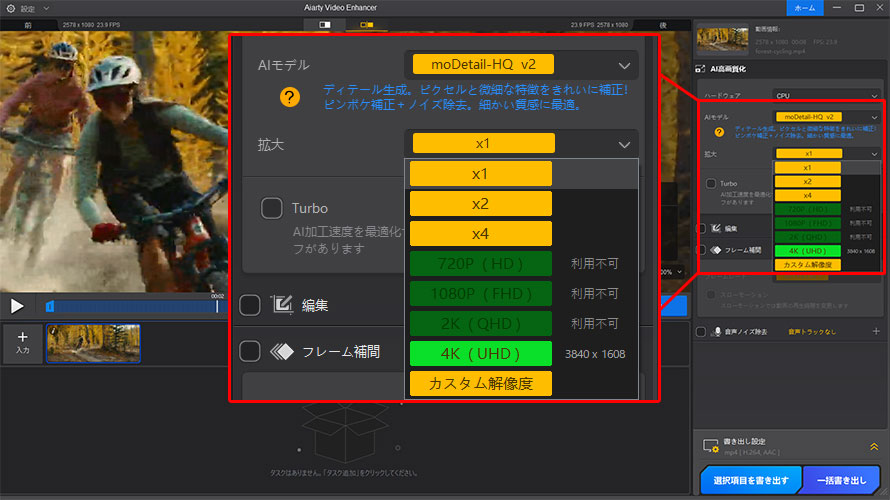
- STEP2. 映像の種類(実写、アニメ、ノイズが多い動画など)に合わせて最適なAIモデルを選びます。
- STEP3. 「2倍」「4倍」や「4K」などの解像度を指定します。
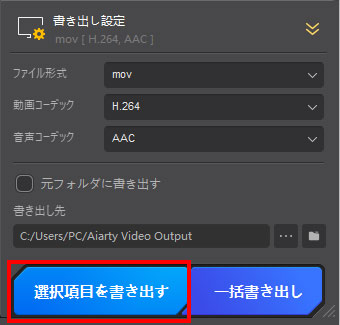
- STEP4. H.264やHEVC(H.265)、AV1などの形式を選び、「選択項目を書き出す」ボタンをクリックします。
【スマホ版】Remini(レミニ)
| 価格 | 有料(一部無料) |
|---|---|
| 日本語 | 対応 |
| 適しているユーザー | 初心者やスマートフォンでの簡単な編集を求めるユーザー |
| 初心者向け度 | ⭐⭐⭐⭐ |
| 公式サイト | https://remini.ai/video-enhancer |
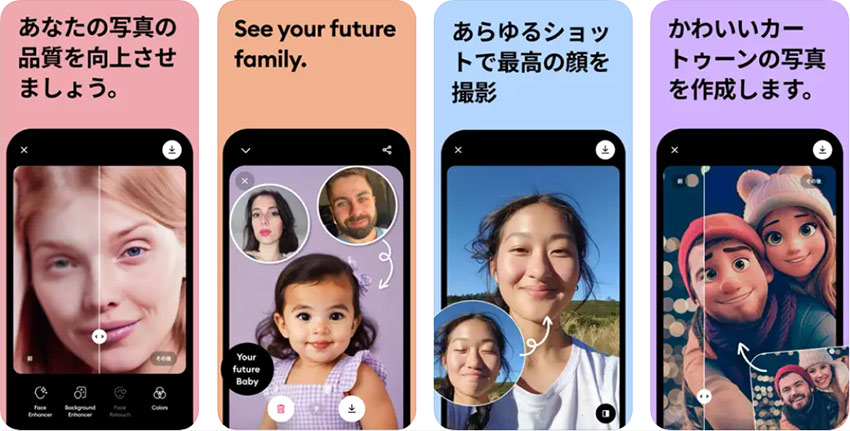
スマホで手軽に高画質化したい場合におすすめのアプリです。元々は写真の高画質化で有名になりましたが、現在は動画にも対応しています。
- 顔の補正に強い:人物の顔を認識し、表情をくっきりと鮮明にする能力に長けています。
- 簡単操作:難しい設定はなく、動画を選んで「強化」ボタンを押すだけです。
- 注意点:無料版には広告視聴や回数制限があります。本格的に使うには有料のProプランが必要です。
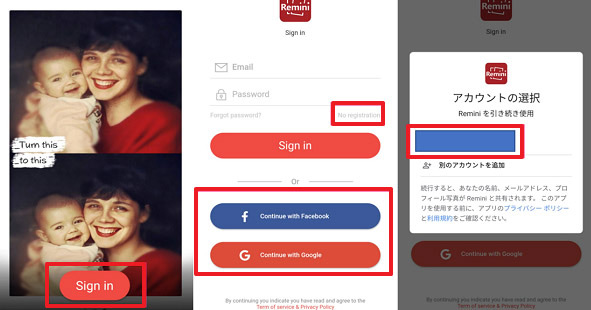
- STEP1. App StoreまたはGoogle Playからアプリ「Remini」をダウンロードして起動します。次に、Reminiアプリに登録し、ログインを完了させてください。
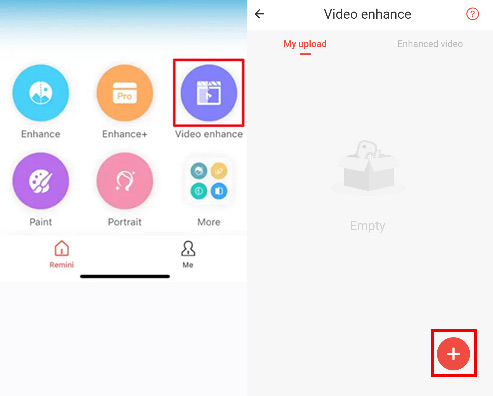
- STEP2. ログイン後、高画質化したい動画を選びます。スマートフォンに保存された動画をアップロードするか、ソーシャルメディアアカウントからインポートすることができます。
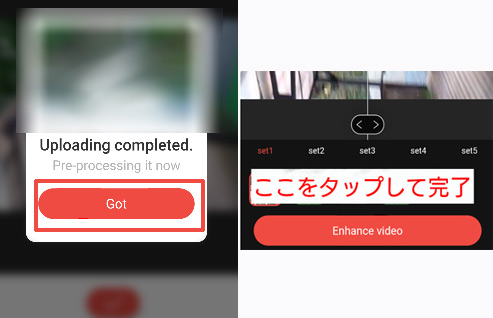
- STEP3. 動画を選択すると、Reminiが自動的に動画の高画質化処理を開始します。処理完了後には、高画質化された動画のプレビューを見ることができ、必要に応じて微調整を行うことも可能です。
- STEP4. 結果に満足した場合は、高画質化された動画をエクスポートしてお楽しみいただけます。
方法②:編集ソフトで手動補正する(中級者~プロ向け)
AIによる自動生成ではなく、映像の色味やシャープネスを自分の目で見て細かく調整したい場合は、動画編集ソフトを使用します。
PC版:Adobe Premiere Pro
| 価格 | 有料(無料体験可能) |
|---|---|
| 日本語 | 対応 |
| 適しているユーザー | 映像制作のプロフェッショナルや高度な編集を求めるユーザー |
| 初心者向け度 | ⭐⭐⭐⭐⭐ |
| 公式サイト | https://www.adobe.com/jp/creativecloud/video/discover/video-enhancer.html |
世界中のクリエイターが使用する業界標準ソフトです。
- カラーグレーディング:「Lumetriカラー」機能を使い、明るさ、コントラスト、彩度を微調整することで、眠たい映像をパキッとした質感に変えられます。
- シャープネスとノイズ除去:エフェクトを使って輪郭を強調したり、プラグイン(Neat Videoなど)を追加して高度なノイズ除去が行えます。
- 手ブレ補正:「ワープスタビライザー」機能により、揺れた映像を後処理で滑らかにできます。
- STEP1. 最終出力解像度(1080p または 4K 等)に合ったシーケンスを最初に作成します。
- STEP2. Lumetri Color パネルを開き、「基本補正」セクションに進みます。
- STEP3. クリエイティブタブやカーブタブでは、カラーグレーディングやスタイリングの調整が可能です。
- STEP4. エフェクトパネルで「アンシャープマスク」を検索して、クリップに適用します。その後、エフェクトパネルで「ノイズ除去」または「Denoise」を検索し、内蔵エフェクトを適用します。
- STEP5. 最後に、書き出し設定にて編集によって実現した画質を、可能な限り高品質で保存します。
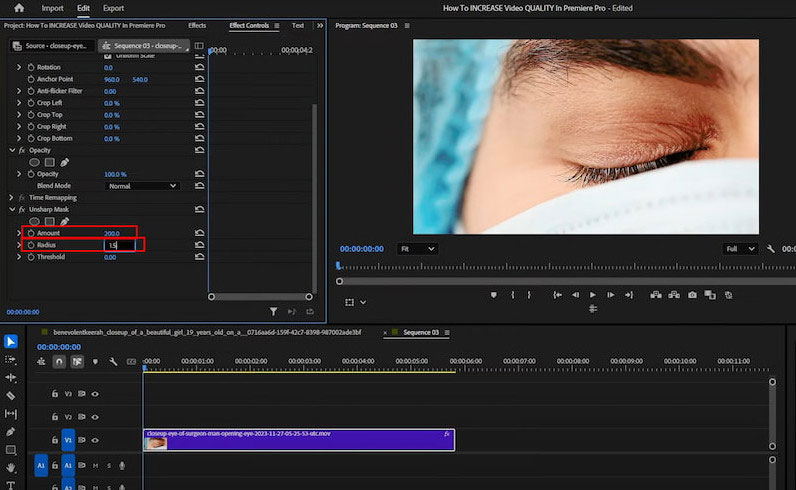

この記事では、Premiere Proで動画のノイズを除去するための具体的な操作方法を、初心者の方にも分かりやすく解説します。映像ノイズだけでなく、音声ノイズを消す方法も紹介するので、お悩みの方は参考にしてください。
【スマホ版】KineMaster(キネマスター)
| 価格 | 有料(一部無料) |
|---|---|
| 日本語 | 対応 |
| 適しているユーザー | スマートフォンでの動画編集を行う初心者~中級者 |
| 初心者向け度 | ⭐⭐⭐⭐⭐ |
| 公式サイト | https://www.kinemaster.com/blog/3 |
スマホアプリながら、PCソフトに近い多機能性を持ちます。
- 色調整:フィルターをかけるだけでなく、露出や彩度をマニュアル調整して鮮明さを出せます。
- 書き出し設定:編集後の書き出し時に、ビットレートを高く設定することで、画質劣化を防いで保存できます。
- STEP1. まずは撮影の段階で、高画質(1080p、4K、60fpsなど)で撮影することが非常に重要です。これにより、編集時にもクリアな映像を維持しやすくなります。
- STEP2. 次に、画質を調整したい動画クリップを選びます。その後、「メディア編集」や調整アイコン(明るさや色味を調整するアイコン)をタップすることで基本的な修正が可能です。
- また、「エフェクトとフィルター」からシャープネスフィルターを適用して映像を鮮明にしたり、手ブレが気になる場合は「手ブレ補正」機能を活用したりしましょう。
- さらに、ざらつきやノイズが目立つ場合は「ノイズ除去」機能を試して、より高品質な動画に仕上げることができます。
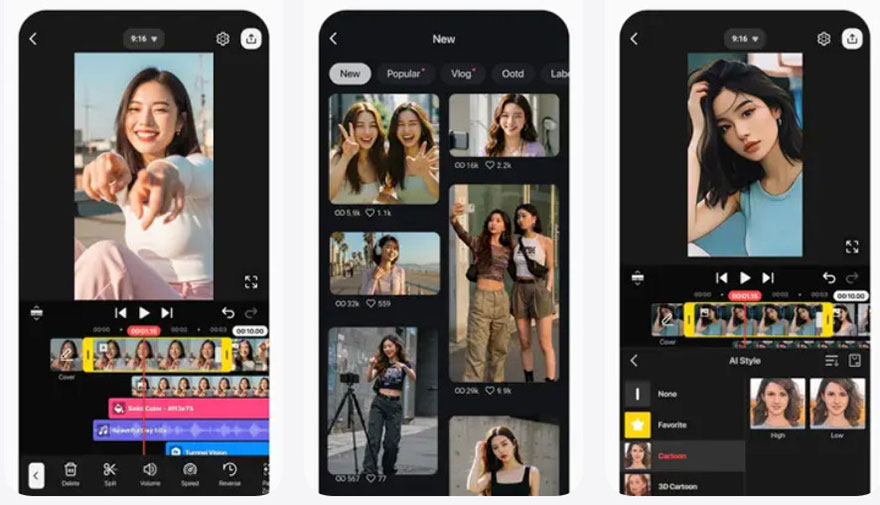
本記事では、最新のAIアプリ情報とプロが使う画質向上テクニックをiPhone・Android両対応で解説。撮影前の設定から編集後の補正まで、スマホ動画を劇的に鮮明化する方法を完全網羅します。
方法③:エンコード(変換)ソフトで画質を最適化する
古い形式の動画や、圧縮効率の悪い動画を、最新のコーデックで再変換(エンコード)することで、見かけ上の品質を整える方法です。
HandBrake(無料・オープンソース)
| 価格 | 無料 |
|---|---|
| 日本語 | 対応(バージョン1.6.1以降) |
| 適しているユーザー | 自分で細かく設定を行いたい中級者以上 |
| 初心者向け度 | ⭐⭐⭐ |
| 公式サイト | https://handbrake.fr/ |
Windows/Mac/Linuxに対応した無料の万能変換ツールです。
- デインターレース:古いテレビ録画などで見られる「横縞(インターレース縞)」を除去し、滑らかな映像にします。
- コーデック変換:最新のH.265 (HEVC) などに変換することで、画質を保ったままファイルサイズを最適化できます。
- 注意点:HandBrake自体にAIのような「無い情報を作り出す機能」はありません。あくまで「映像信号の整理・最適化」に適しています。
- STEP1. HandBrakeを起動し、変換したい動画ファイル(またはDVDやBlu-rayディスク)を選択します。
- STEP2. 出力形式(例:MP4やMKV)とフォーマット(一般的にはMP4)を選択します。
- STEP3. 「Dimensions」タブで「アップスケーリングを許可する」にチェックを入れ、必要に応じて解像度やスケールを設定します。
- STEP4. 「Filters」タブでは「Denoise」フィルターの設定を調整します。ただし、設定を強くしすぎると不自然な仕上がりになる場合があるため注意が必要です。
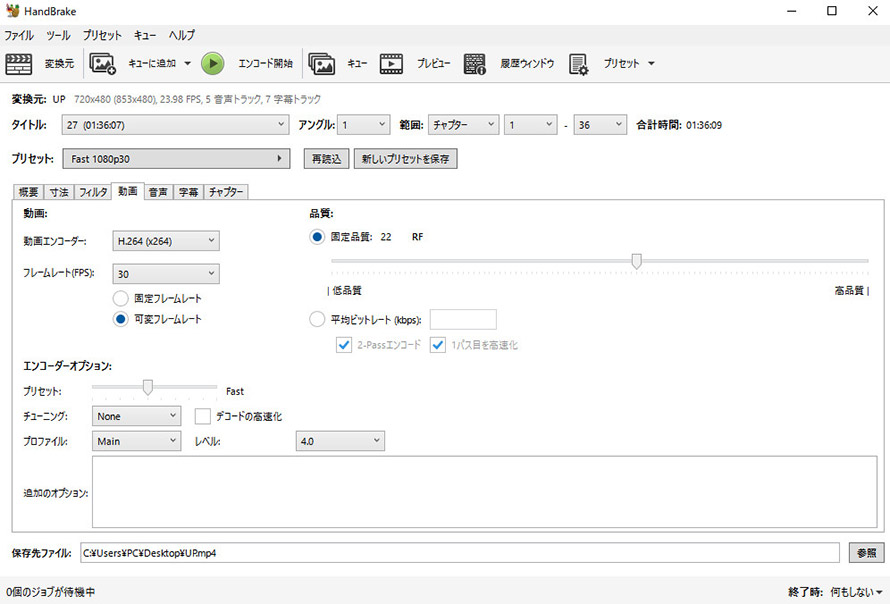
- STEP5. 「Video」タブで、ビデオエンコーダーとしてH.264(x264)やH.265(HEVC)を選択します。さらに、「Constant Quality(固定品質)」を選び、RF値を調整します。エンコーダーオプションから「Slow」や「Slower」を選ぶと処理時間は増えますが、画質が向上する傾向にあります。また、「2-Pass Encoding」にチェックを入れると、さらに精密なエンコードが可能になり画質が改善されますが、処理に時間を要します。
- STEP6. 「Audio」タブで、音声の品質(ビットレート)を確認・必要に応じて調整します。
- STEP7. すべての設定が完了したら、「Start Encode」をクリックしてエンコードを開始します。

本記事では、なぜDVDの画質が現代の基準では粗く見えてしまうのかを解説するとともに、現在に最も効果的な「AIによる画質向上技術」を含む、具体的な方法をご紹介します。
方法④:再生プレイヤーで一時的に画質を良くする
動画ファイルそのものを加工せず、「見るときだけ綺麗に見えればいい」という場合は、高機能プレイヤーを使います。
VLC Media Player(無料)
| 価格 | 無料 |
|---|---|
| 日本語 | 対応 |
| 適しているユーザー | 手軽に再生時の画質を向上させたいユーザー |
| 初心者向け度 | ⭐⭐⭐⭐ |
| 公式サイト | https://www.videolan.org/index.ja.html |
世界的に有名な無料プレイヤーです。
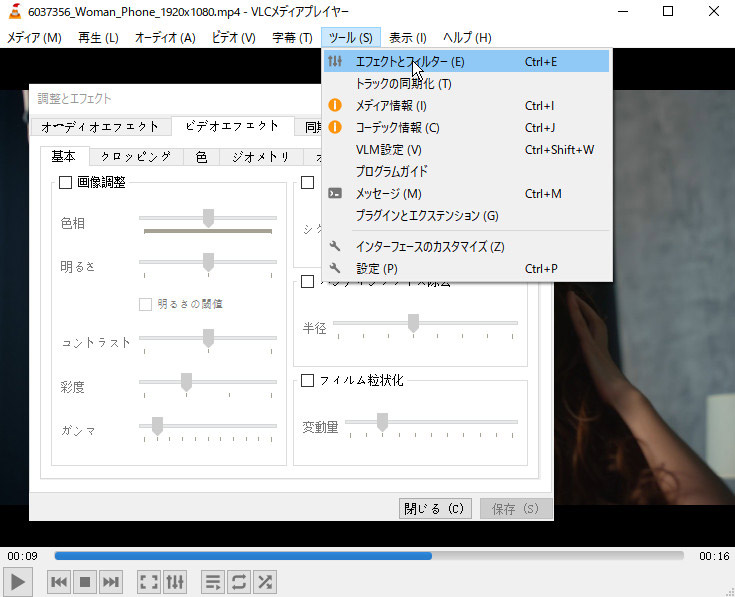
- リアルタイム補正:再生中に「ツール」→「エフェクトとフィルター」から、シャープネスを上げたり、色調を調整したりできます。
- メリット:処理時間がゼロ(再生しながら適用)なので、変換を待つ必要がありません。
- STEP1. VLCを使用して動画を再生し、「ツール」メニューから「エフェクトとフィルター」を選択するか、ショートカットキーのCtrl + Eを押します。
- STEP2. 「ビデオエフェクト」タブ内の「基本」セクションで、スライダーを使用して明るさ、コントラスト、彩度などの設定を調整します。
- STEP3. 「詳細」タブでは、「シャープネス」フィルターを有効化して強度を調節したり、「高品質な3Dノイズ除去フィルター」を利用してノイズを減らします。
- STEP4. 設定が完了したらウィンドウを閉じます。この設定は現在の再生中の動画にのみ適用されますが、「保存」を選択するとすべての動画に反映されるためご注意ください。
【FAQ】動画の画質を上げる時のよくあるご質問
ここでは、動画の高画質化に取り組む際によく寄せられる疑問と、プロの視点からの回答を解説します。
Q1. AIで動画の画質は本当に向上しますか?
はい、できます。
AIは解像度の向上(アップスケール)、ノイズ(ざらつき)除去、手振れ補正、フレーム補間(動きを滑らかに)、色彩・明るさの最適化といった処理を自動で行い、低画質の動画を自然な形で高画質化します。
Q2. 有料ソフト・アプリと無料ソフトの違いは何ですか?
処理の品質、対応できる解像度の上限(4K・8Kなど)、処理速度、バッチ処理(複数動画の一括処理)の有無、利用できる機能の種類(プロ向けの調整機能など)に大きな違いがあります。
Aiarty Video EnhancerやAdobe Premiere Proなど、プロフェッショナルな品質を求める場合は有料ソフトが推奨されます。
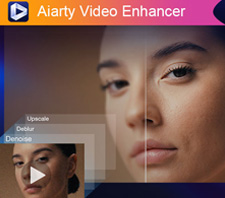
AI動画高画質化ソフト「Aiarty Video Enhancer」のクーポンコードを入手する特典・セール情報や、「最安値で安全に買うための具体的な方法」を徹底解説します。さらに、実際に購入する前に知っておくべき価格比較やリアルな評判もまとめました。
Q3. 高画質化された動画のファイル形式は何ですか?
一般的にはMP4やMOVなどの標準的な動画形式で書き出しが可能です。多くのツールはこれらの形式をサポートしています。
Q4. 画質を根本的に良くする撮影時のコツは何ですか?
高画質化は元の動画の情報を補完するものであり、限界があります。
撮影時に最高解像度(4Kなど)で撮る、十分な明るさを確保する、手振れを抑える(ジンバルなど)、カメラやレンズの汚れを拭くなど、元の動画の品質を最大限に保つことが最も重要です。
Q5. YouTubeやInstagramにアップロードすると画質が落ちるのを防ぐには?
プラットフォーム側のアップロード設定が重要です。
Instagramであれば、「設定とプライバシー」>「メディアの画質」で「最高画質でアップロード」をONに設定します。YouTubeも推奨されるビットレートや解像度で書き出すことが大切です。
この記事ではアップロード・視聴時にYouTubeの画質が落ちる原因と対処法をお伝えします。YouTubeを高画質でアップロードする方法からYouTubeの動画を高画質で見るための環境設定まで詳しく解説します。
まとめ:最適な動画高画質化ツールを選ぼう
動画の画質を向上させる手段は、目的と環境に合わせて選びましょう。
AIの力で劇的にきれいにしたい:「Aiarty Video Enhancer」などのAI搭載ソフト(GPU搭載PC推奨)
手軽にスマホで補正したい:「Remini」や「KineMaster」
細部まで手動でこだわりたい: 「Adobe Premiere Pro」
無料で変換だけしたい:「HandBrake」
ご自身のPCスペックや目指すクオリティに合わせて、最適なツールを試してみてください。

この記事を書いた人:ミユキ
Digiartyに従事し、現在は主にAI系の記事制作(人工知能ソリューションの活用方法、ソフトウェア、トレンド情報)を担当しています。初心者目線で親しみやすい記事作りを心がけています。
