



Adobe Photoshopでモアレを除去する方法6つ|基本手順と注意すべきポイントなどを徹底解説!
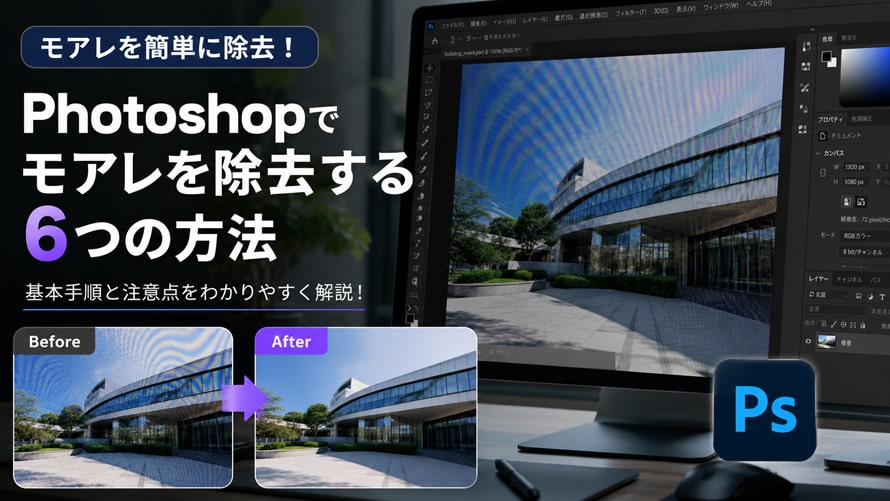
スキャンした印刷物や、細かい網目模様の服を撮影した写真に、波打つような不自然な縞模様が出てしまった経験はありませんか。この現象は「モアレ」と呼ばれるもので、気づかないまま入稿・納品してしまうと、印刷トラブルやクライアントからの差し戻しにつながりかねません。
本記事では、Adobe Photoshopでモアレを除去する方法を、初心者でもすぐに試せる基本テクニックから、フォトレタッチのプロが現場で使う「周波数分離」、さらにAIツールと組み合わせる時短テクニックまで、6つ厳選してご紹介します。多くの解説記事は1~3個の方法しか紹介していませんが、本記事では画像の状態や用途に応じて最適な方法を選べるよう、比較表を交えながら網羅的に解説しているのが特徴です。
除去の手順だけでなく、作業でつまずきやすい注意点まで詳しく解説していますので、最後まで読めば、あなたの写真に合った最適な除去方法がきっと見つかります。
2、Adobe Photoshopでモアレを除去するメリット
3、Adobe Photoshopでモアレを除去する6つの方法
- 方法①:Camera Rawフィルターの「モアレ軽減」で手軽に除去する
- 方法②:ガウスぼかし(Gaussian Blur)で目立たなくする
- 方法③:ダスト&スクラッチ/ノイズ軽減フィルターで除去する
- 方法④:周波数分離(Frequency Separation)で高精度に除去する
- 方法⑤:選択範囲+ぼかし+マスクでピンポイント除去する
- 方法⑥:サードパーティ製AIモアレ除去ツール/AI画像高画質化ソフトでモアレ除去後にPhotoshopで仕上げる
1、モアレとは?発生する原因と問題点
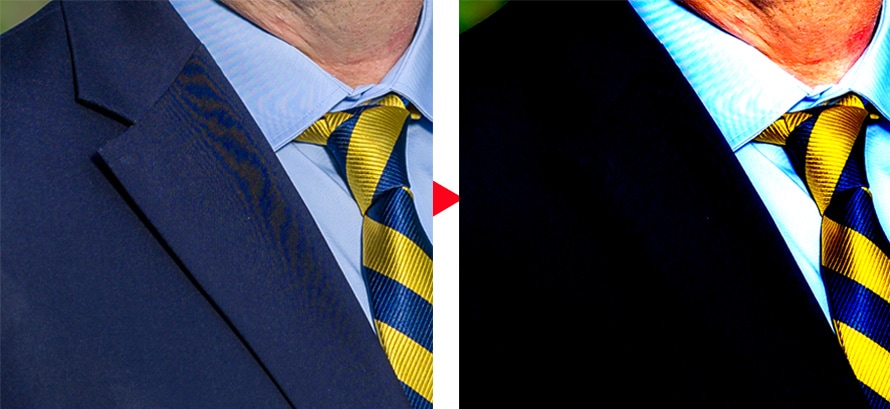
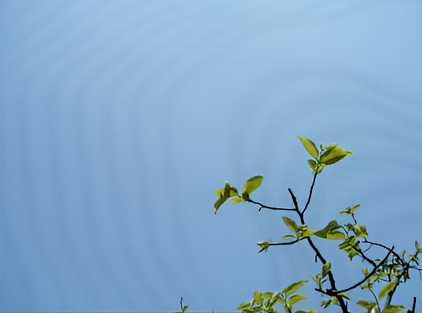
モアレ(moire / 干渉縞)とは、フランス語で「波紋」「木目状の紋様」を意味する言葉で、規則的な模様やパターン同士が重なり合うことで生じる、波状・縞状の干渉パターンを指します。印刷物の網点、デジタルカメラのイメージセンサー上の画素配列、細かいチェック柄やストライプ柄の生地などで頻発する、写真・印刷業界ではよく知られたトラブルの一つです。
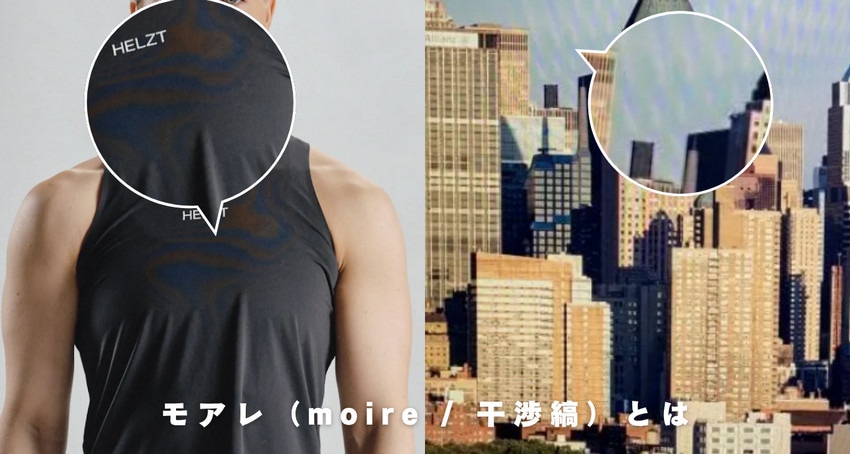
①.モアレが発生する主な原因
モアレは、主に以下のようなシーンで発生します。
• 印刷物のスキャン時:印刷に使われている網点パターンと、スキャナのセンサー配列が干渉することで発生
• 規則的な模様の撮影時:服の生地、ブラインド、ビルの外壁、金網など、細かく規則正しいパターンとカメラのイメージセンサーが干渉することで発生
• 画像の縮小・リサイズ処理時:Web用に画像を圧縮・リサイズする際、元のパターンとピクセル配置が干渉して新たなモアレが生じることがある
• 解像度不足:スキャン解像度やセンサーの解像度が被写体のパターンに対して不十分な場合に起こりやすい
②.モアレを放置することで生じる問題点
モアレをそのままにしておくと、次のような実害につながります。
• 印刷物の品質低下や、クライアント・印刷会社からの差し戻し・クレーム
• ECサイトの商品写真で生地の質感が正しく伝わらず、購入意欲の低下や返品増加の原因になる
• ポートレートやアパレル撮影で不自然な色ムラ・虹色の干渉縞が写り込み、写真自体の商品価値を下げる
• SNSや広告用の画像で見栄えが悪くなり、ブランドイメージを損なう
こうしたトラブルを避けるためにも、モアレは公開・入稿の前にきちんと処理しておくことが大切です。
2、Adobe Photoshopでモアレを除去するメリット
モアレの除去には専用ツールやオンラインサービスも存在しますが、Photoshopで対応することには次のようなメリットがあります。
- 部分的にピンポイントで補正できる
Photoshopなら、画像全体を一律にぼかすのではなく、レイヤーマスクや選択範囲を使ってモアレが発生している箇所だけを狙い撃ちして処理できます。写真本来のディテールをできるだけ保ちながら、気になる部分だけを自然に補正できるのが強みです。 - RAW現像から仕上げまで1つのソフトで完結する
Camera Rawフィルターを使えば、RAW現像の要領でモアレ軽減を直感的に適用できます。現像・レタッチ・書き出しまでワークフローを分断せず、Photoshop1つで完結できるのは大きな利点です。 - 出力用途(印刷/Web/SNS)に応じて仕上がりを調整しやすい
解像度や出力先によって、ぼかしの強さやディテールの残し方を細かく調整できます。印刷用の高解像度データにも、Web用の軽量データにも柔軟に対応できるのはPhotoshopならではです。 - プロの現場で標準的に使われておりノウハウが豊富
プロのレタッチャーや印刷会社でも標準的に採用されているツールであるため、周波数分離のような高度なテクニックも含め、実践的なノウハウが蓄積されています。
📌 CTA:Photoshopをまだ導入していない方は、Adobe公式サイトの7日間無料体験版から始めて、これから紹介する手順を実際に試してみるのがおすすめです。
3、Adobe Photoshopでモアレを除去する6つの方法
ここからは、Photoshopでモアレを除去する具体的な方法を6つ紹介します。まずは、それぞれの特徴を一覧で比較してみましょう。
| 方法 | 難易度 | 仕上がりの精度 | こんな写真・シーンに最適 |
|---|---|---|---|
①Camera Rawの「モアレ軽減」 |
  (初心者向け) |
|
手早く・手軽に処理したい |
②ガウスぼかし |
|
|
基本機能だけで対応したい |
③ダスト&スクラッチ/ノイズ軽減 |
|
|
スキャン画像・網点由来のモアレ |
④周波数分離 |
(上級者向け) |
|
質感を保ちつつ高精度に仕上げたい |
⑤選択範囲+ぼかし+マスク |
|
|
画像の一部分だけにモアレが出ている |
⑥AIツール+Photoshop仕上げ |
~ |
|
スピード重視・大量処理をしたい |
それぞれの手順を詳しく見ていきましょう。
方法①:Camera Rawフィルターの「モアレ軽減」で手軽に除去する
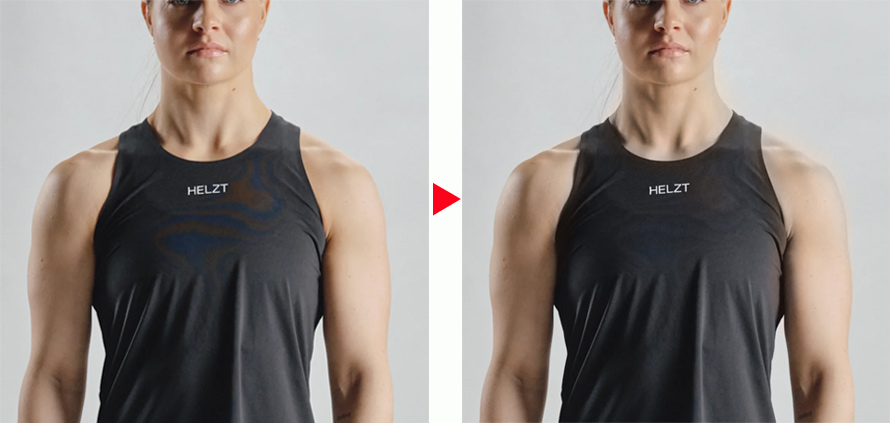
モアレの範囲が限定的で、初心者でも手早く処理したい場合におすすめの方法です。Adobe Camera Rawエンジンに搭載されている専用機能で、RAWデータでなくてもJPEG/TIFFに対してフィルターとして適用できます。
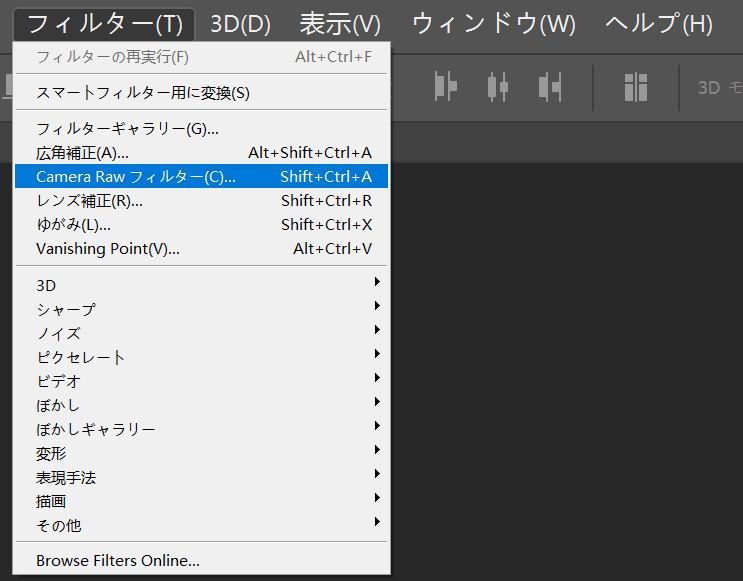
対象のレイヤーを選択した状態で、メニューから「フィルター」 ➔ 「Camera Rawフィルター」を選択します(ショートカット:Win Shift+Ctrl+A/Mac Shift+Cmd+A)。
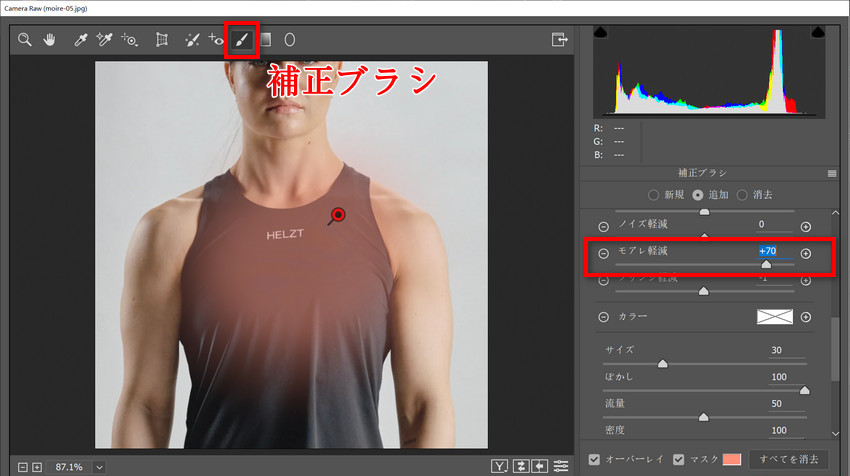
Camera Rawの画面が開いたら、上部ツールバーの「補正ブラシ」アイコンをクリックします(ショートカットキー:K)。
右側の効果パネルを下にスクロールし、「モアレ軽減」のスライダーを見つけます。
スライダーを右方向にドラッグして数値を上げます(目安は40~70程度)。
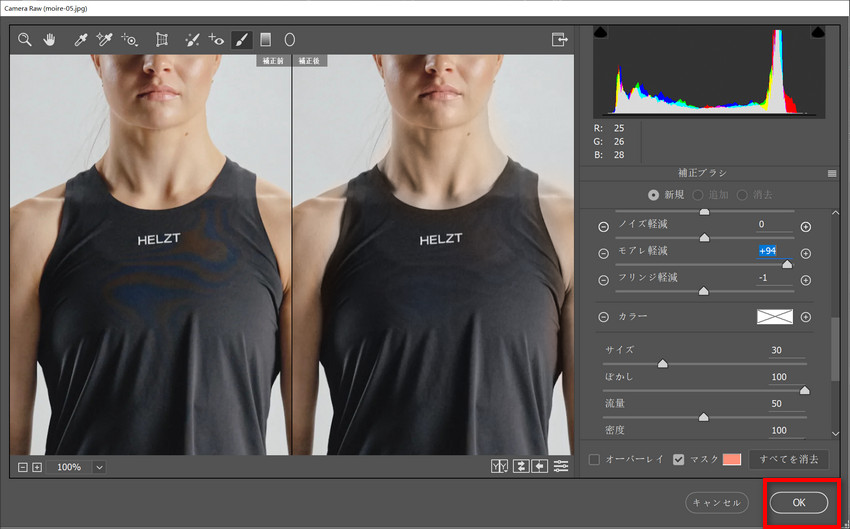
画像上でモアレが発生している範囲をブラシでドラッグして塗ります(塗った箇所は緑色のオーバーレイで表示され、表示のオン/オフはVキーで切り替え可能)。
プレビューを見ながらブラシサイズ・硬さ・モアレ軽減の数値を微調整します。
問題なければ「OK」をクリックしてPhotoshop本体に反映します。
- ワンポイント:
数値をいきなり100まで上げると、色の彩度が過度に落ちたり、周辺のディテールまで一緒にぼやけてしまうことがあります。40~70程度から様子を見ながら少しずつ強めていくのがコツです。また、対象レイヤーを事前にスマートオブジェクトに変換しておくと、後から設定を再調整できるのでおすすめです。 - メリット:操作が直感的で、初心者でも数分で試せます。
- デメリット:強いモアレや広範囲のモアレには効果が限定的な場合があります。
- 最適なケース:カラーモアレ(偽色)が中心の画像。RAW撮影データがある場合。
方法②:ガウスぼかし(Gaussian Blur)で目立たなくする
モアレの粒が細かく、多少やわらかい印象になっても問題ない写真に向いている、Photoshopの基本機能だけで完結する方法です。パターン状の輝度ノイズ(明暗の縞)に対して、色情報を保持したままごく弱いぼかしを加えます。
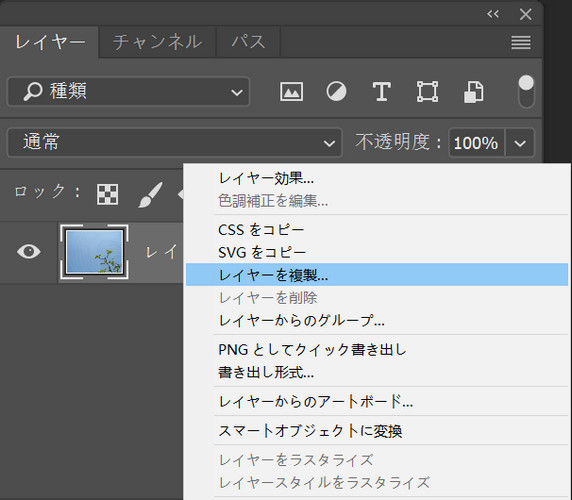
モアレが写っているレイヤーを複製します(Ctrl/Cmd+J)。
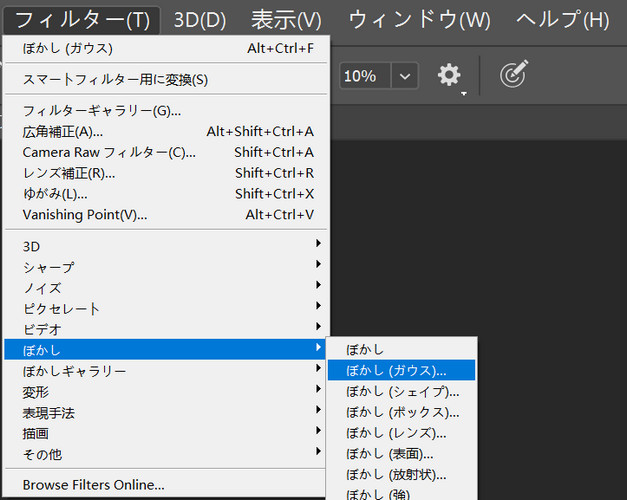
複製したレイヤーに「フィルター」 ➔ 「ぼかし」 ➔ 「ぼかし(ガウス...)」を適用します。
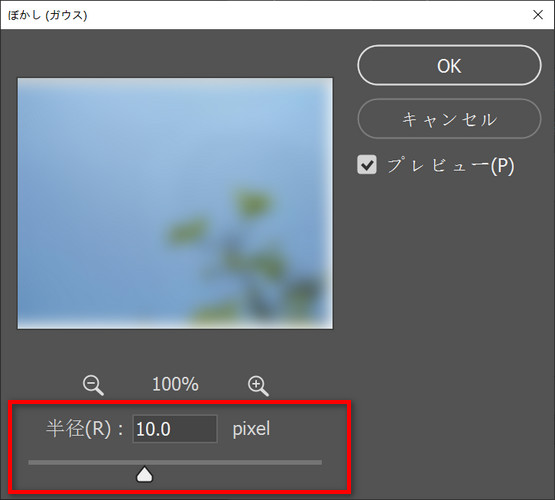
半径を2~10px程度の範囲で、プレビューを見ながら調整します。
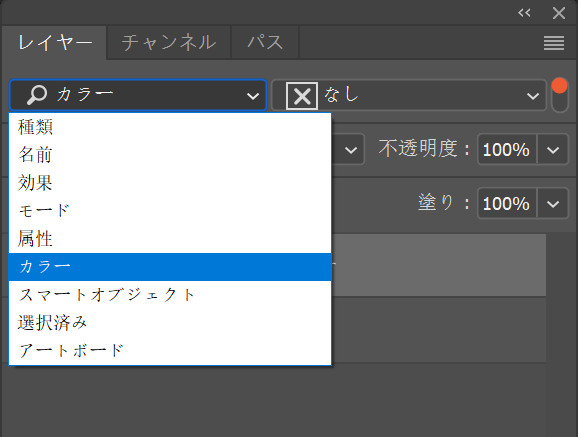
レイヤーパネルで、この複製レイヤーの描画モードを「カラー」に変更します(輝度情報は元レイヤーのまま残し、色の干渉縞だけをぼかして打ち消す)。
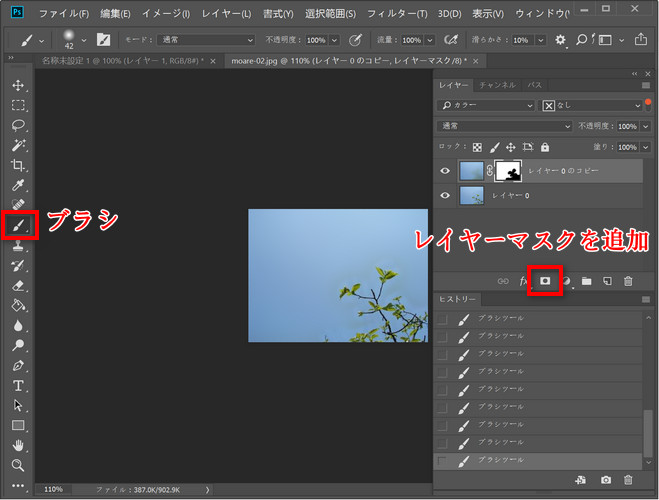
レイヤーマスクを追加し、黒いブラシでモアレが出ていない部分をマスクして、効果を必要な範囲だけに限定します。
レイヤーの不透明度を調整し、ディテールとのバランスを整えます。
- ワンポイント:
描画モードを「カラー」にすることで、輪郭のシャープさ(輝度情報)を保ったまま、色のちらつきだけを軽減できます。全レイヤーに直接ガウスぼかしをかけると画像全体がぼやけてしまうため、マスクによる範囲限定は必須です。塗った部分の色ノイズが目立つ場合は、複製レイヤーに「フィルター」 ➔ 「ノイズ」 ➔ 「ノイズを軽減」をかけ、「カラーノイズを軽減」を最大にしてからぼかすと、より自然です。 - メリット:操作がシンプルで、Photoshopの基本機能だけで完結します。
- デメリット:ぼかしすぎるとディテールを損ないやすく、境界処理に手間がかかります。
- 最適なケース:比較的大きな縞模様で、色相の乱れが少ない場合。
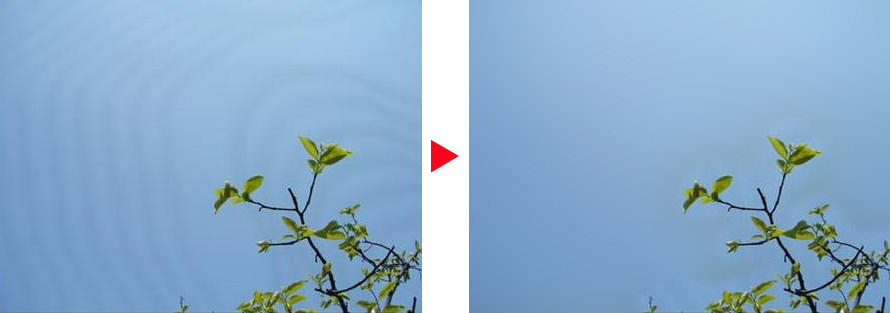
方法③:ダスト&スクラッチ/ノイズ軽減フィルターで除去する
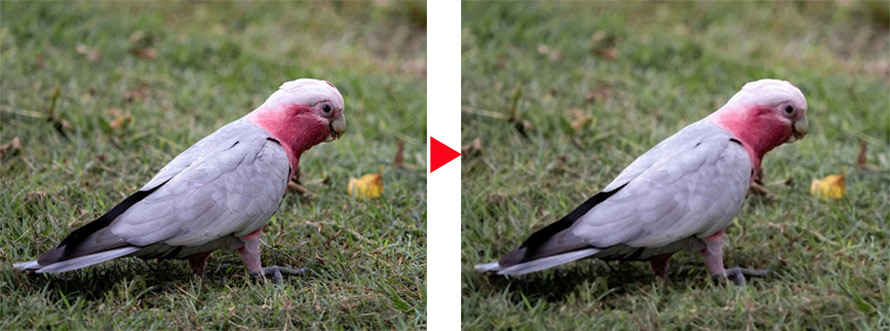
スキャン画像特有の、細かい網点由来のモアレやザラつきを伴うモアレに効果を発揮する方法です。雑誌の網点再撮影で出る細かい点状のモアレには、ダスト&スクラッチフィルターが特に有効です。
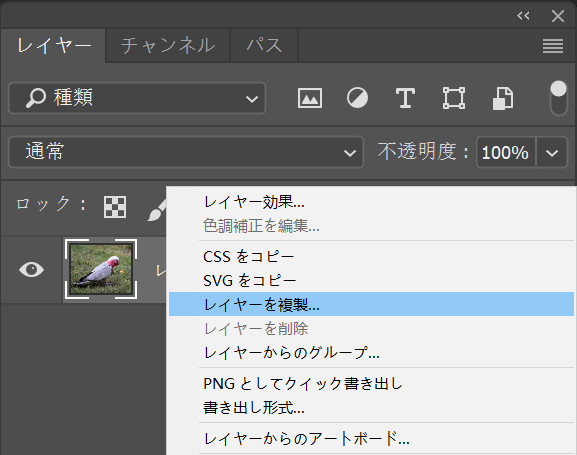
モアレのあるレイヤーを複製します。
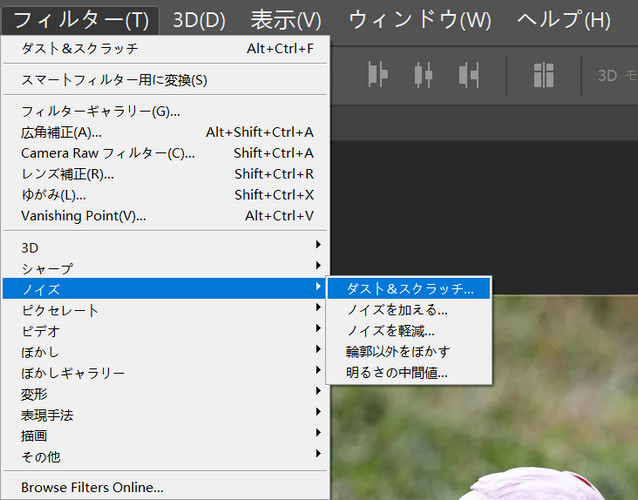
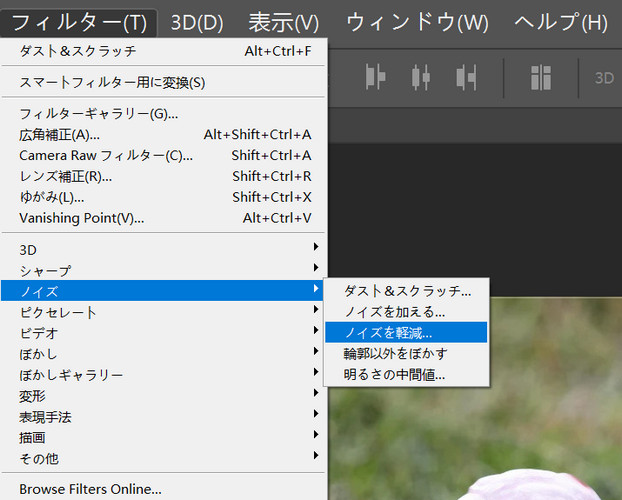
「フィルター」 ➔ 「ノイズ」 ➔ 「ダスト&スクラッチ」を選択します。
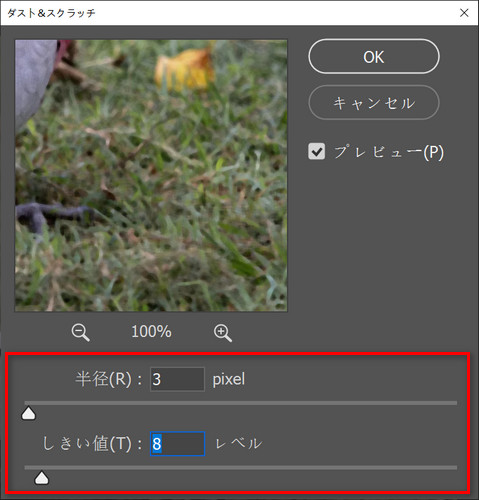
「半径」と「しきい値」のスライダーを調整します(半径1~4px、しきい値0~10程度から試すのが目安)。
効果が強すぎる場合は「フィルター」 ➔ 「ノイズ」 ➔ 「ノイズを軽減」に切り替え、「詳細を保持」「シャープ」「色のノイズを軽減」の各スライダーを個別に調整します。
レイヤーマスクで、必要な範囲にのみ効果を適用します。
- ワンポイント:
「ダスト&スクラッチ」は、モアレのような規則的なパターンをランダムなノイズとして誤認識させて除去する仕組みのため、しきい値を上げすぎると輪郭線まで消えてしまいます。先に半径を決めてから、しきい値を少しずつ上げていくと失敗しにくくなります。 - メリット:スキャン画像や印刷物由来の網点モアレに強いです。
- デメリット:細部のディテールが失われやすく、写真全体がのっぺりした印象になりやすいです。
- 最適なケース:印刷物のスキャン・複写時に出るモアレ。肌の質感などが少ない領域。
方法④:周波数分離(Frequency Separation)で高精度に除去する
ディテール(質感)をできるだけ残しながら、モアレだけをピンポイントで消したい、プロ・上級者向けの方法です。6つの方法の中でもっとも仕上がりの精度が高く、テクスチャ(高周波)と色・階調(低周波)を分離して処理するため、生地の織り目を生かしたまま色の干渉縞だけを消すことが可能です。
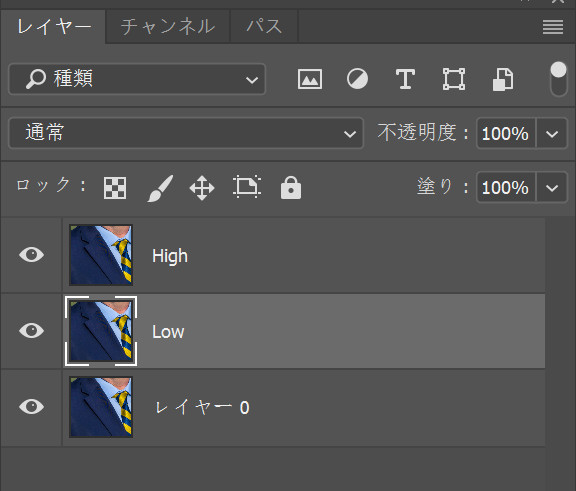
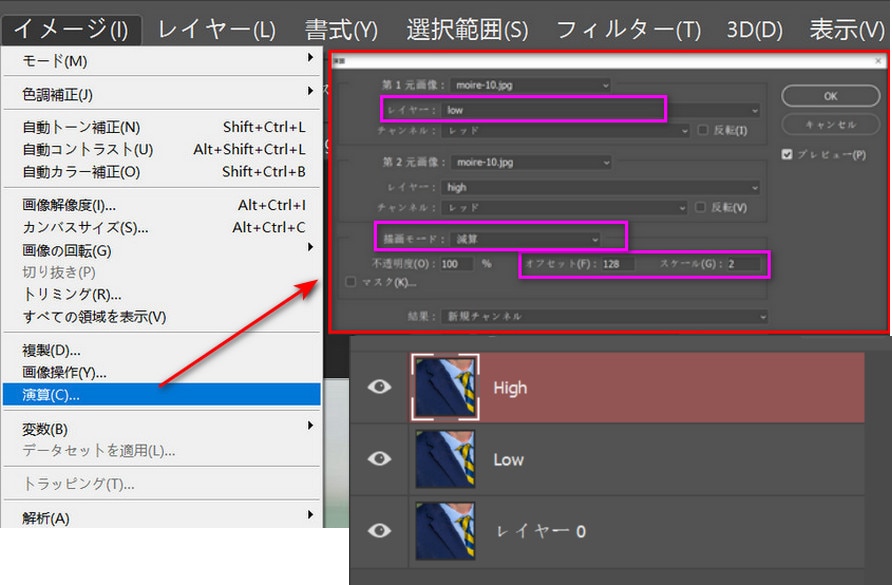
元のレイヤーを2回複製し、それぞれ「Low」「High」という名前に変更します。
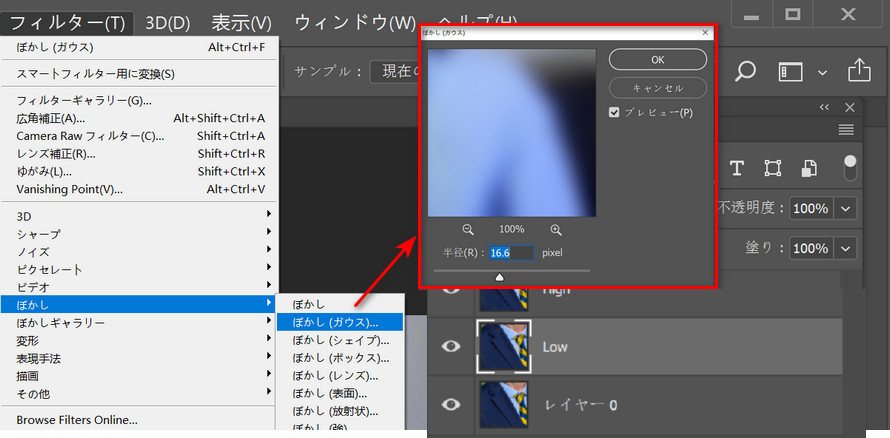
「Low」レイヤーを選択し、「フィルター」 ➔ 「ぼかし」 ➔ 「ガウス...」を適用します(半径の目安は10~20px。モアレの粗さに合わせて調整)。
「High」レイヤーを選択し、「イメージ」 ➔ 「演算」を開きます。レイヤーに「Low」を指定し、描画モードを「減算」、スケール「2」、オフセット「128」に設定してOKをクリックします。
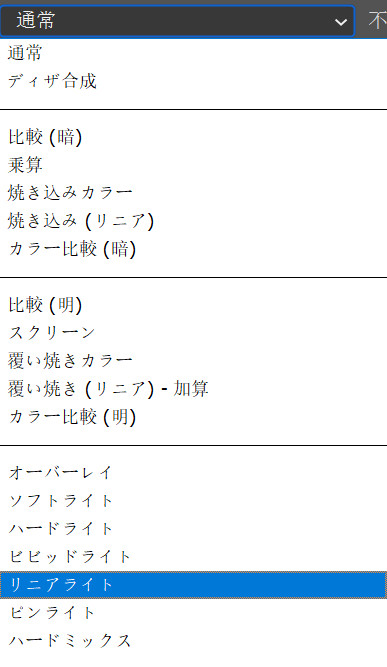
「High」レイヤーの描画モードを「リニアライト」に変更します(LowレイヤーとHighレイヤーを重ねると元の画像と同じ見た目に戻ります)。
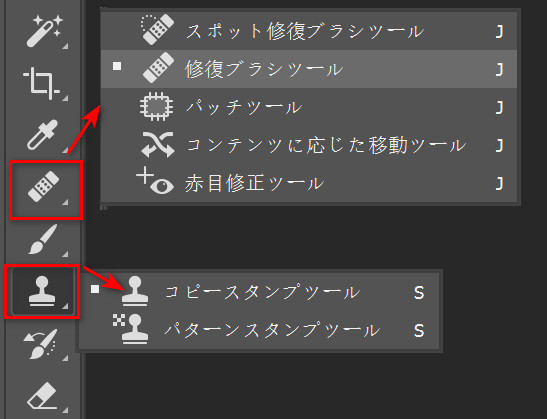
「Low」レイヤーを選択した状態で、モアレが発生している箇所を「コピースタンプツール」や「修復ブラシツール」、または部分的なぼかしで処理します(色・トーンの情報しか含まれていないため、質感を損なわずに色ムラだけを消せます)。
「High」レイヤーには基本的に触れず、ディテール(繊維や輪郭のシャープさ)をそのまま残します。
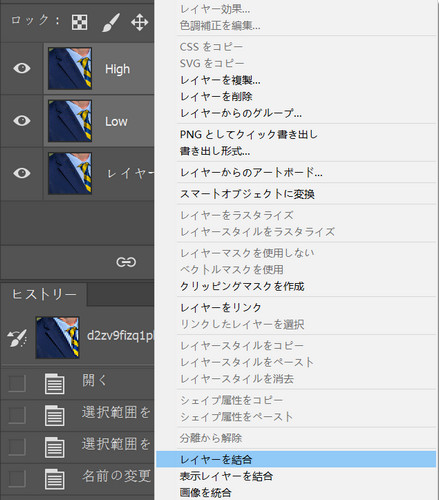
仕上がりを確認し、必要であれば2つのレイヤーを結合します。
- ワンポイント:
周波数分離は美肌レタッチでも使われる定番テクニックで、モアレ除去との相性も抜群です。手順がやや複雑なので、慣れないうちはアクション(自動処理)として登録しておくと、毎回の作業がぐっと楽になります。モアレがカラー成分なら低周波レイヤーに、輝度の縞模様なら高周波レイヤーにアプローチするのが基本です。 - メリット:ディテールをほとんど損なわずに、色・トーンのモアレだけを的確に除去できます。
- デメリット:手順が多く操作に慣れが必要で、処理時間もかかります。
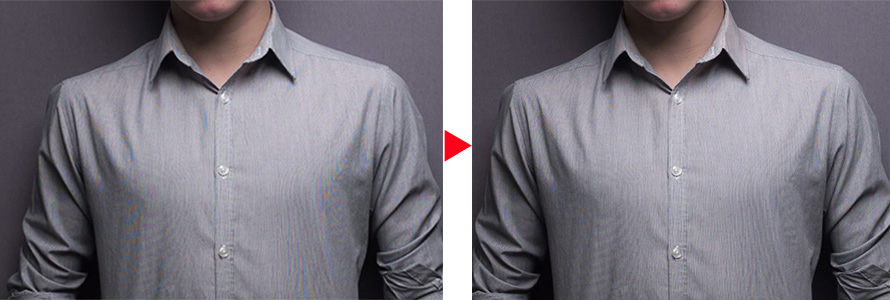
- 最適なケース:布地の質感を絶対に残したいアパレル商品写真。広告メインビジュアル。
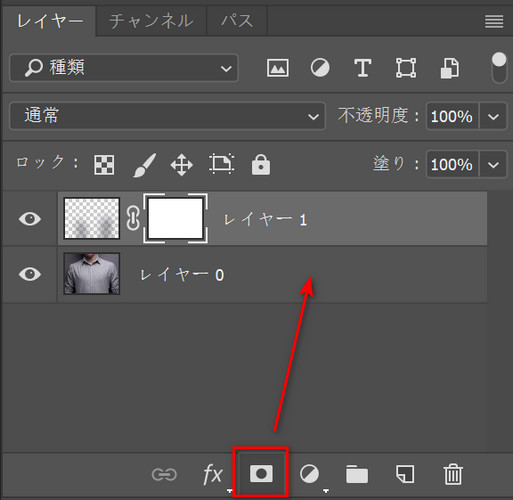
方法⑤:選択範囲+ぼかし+マスクでピンポイント除去する
画像の一部分だけにモアレが集中して発生している場合(背景の一部、衣服の一部など)に向いている方法です。
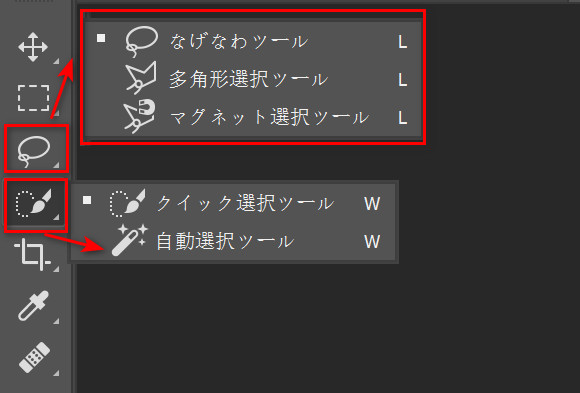
「クイック選択ツール」や「なげなわツール」、あるいは「被写体を選択」機能を使って、モアレが出ている範囲だけを選択します。
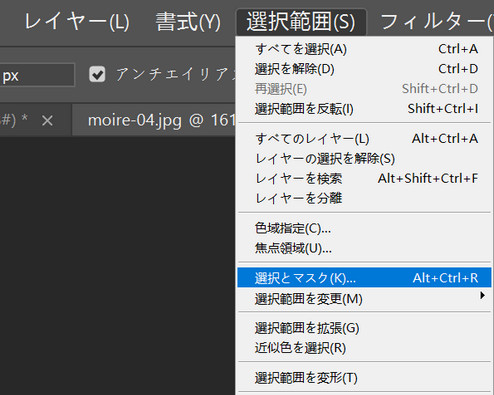
「選択範囲」 ➔ 「選択とマスク」を開き、「エッジをぼかす(フェザー)」の数値を上げて、選択範囲の境界を自然になじませます(目安は5~15px)。
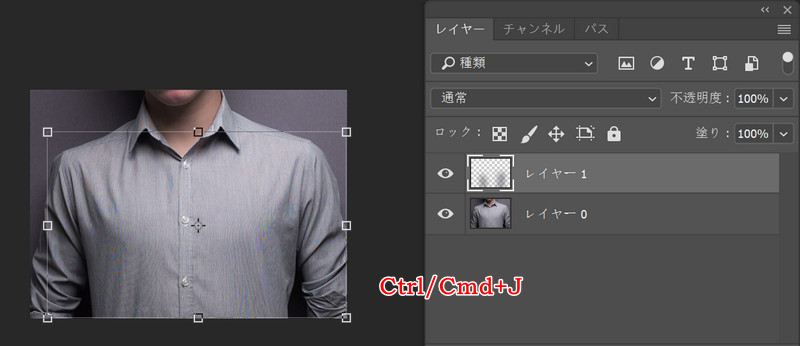
選択範囲を新規レイヤーとしてコピーします(Ctrl/Cmd+J)。
コピーしたレイヤーに、方法①のCamera Rawモアレ軽減、または方法②のガウスぼかしを適用します。
レイヤーマスクを追加し、境界部分をブラシで微調整して周囲との差が出ないようになじませます。
レイヤーの不透明度を調整して、自然な仕上がりに整えます。
- ワンポイント:
選択範囲の境界をぼかさずに処理すると、補正した部分の輪郭が不自然に浮き出てしまいます。フェザーの数値は画像解像度に応じて調整しましょう。ぼかすことで失われたわずかなノイズ感を追加したい場合は、レイヤースタイルで「ノイズ」を数%加えるのも有効です。 - メリット:必要な範囲だけをピンポイントで処理できるため、画像全体への影響を最小限に抑えられます。
- デメリット:選択範囲の作り込みに手間がかかり、境界処理のスキルが求められます。
- 最適なケース:無地背景に近い人物の衣類。急ぎの納品で細かいレタッチが不要な場合。
方法⑥:AIモアレ除去ツールで補正し、Photoshopで仕上げる
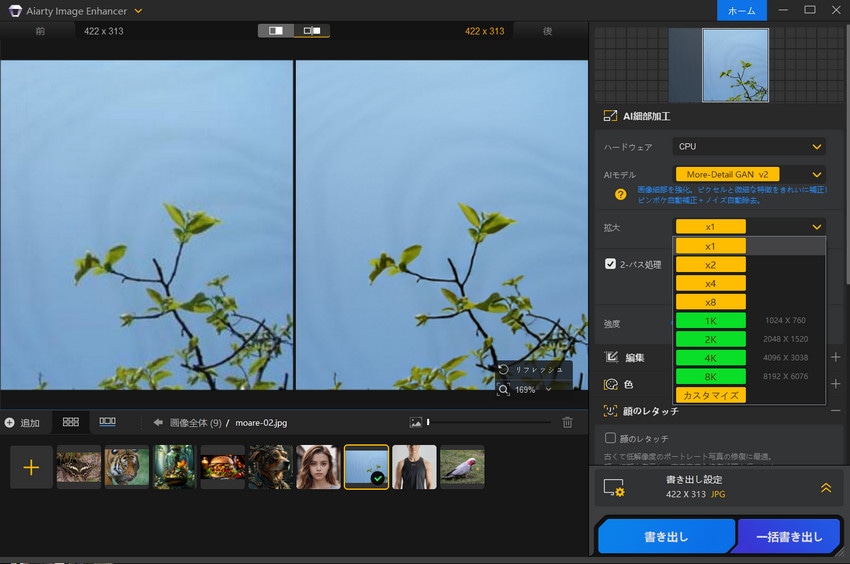
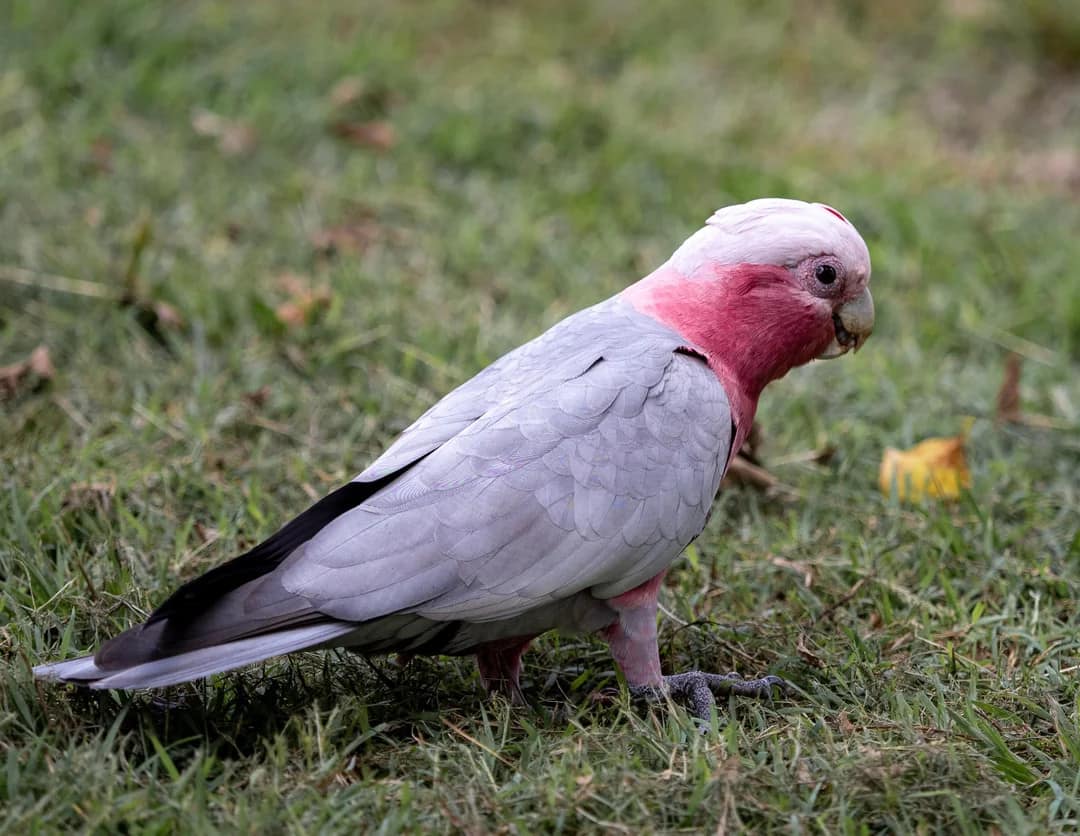
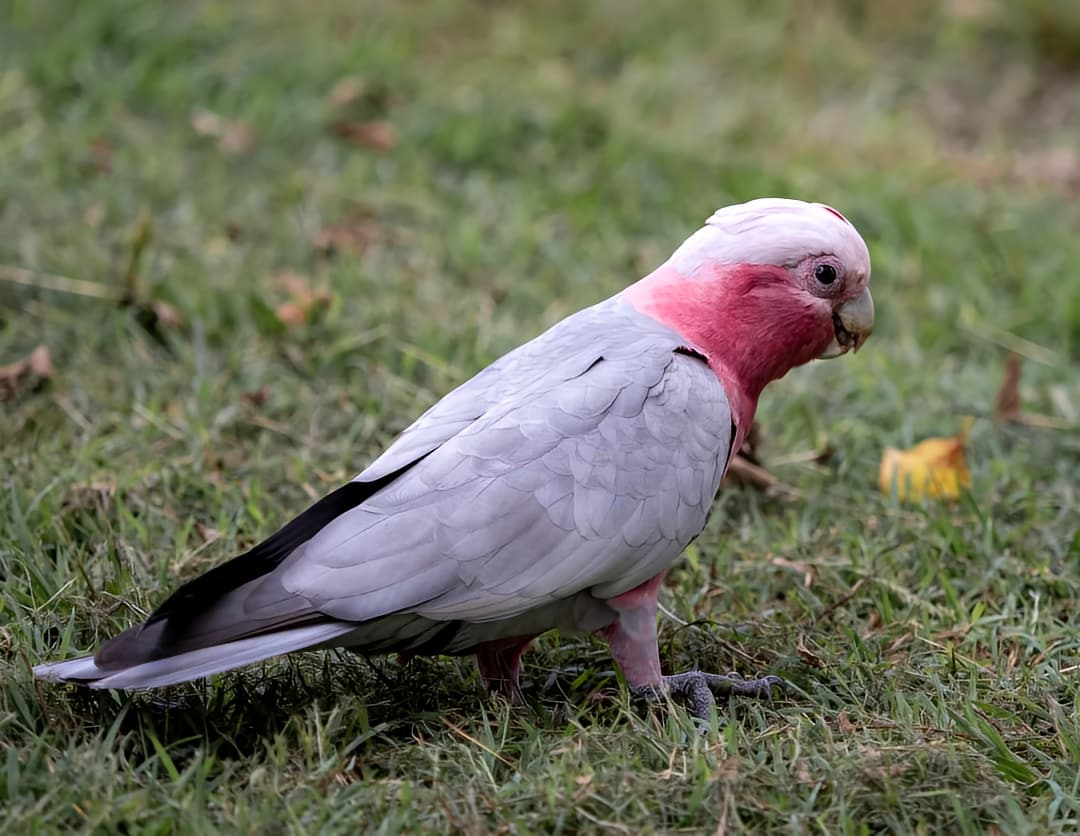
2026年現在、AIによる画像解析技術は飛躍的に進歩し、手早く高品質な結果を求める場合や、大量の画像を効率よく処理したい場合におすすめの方法です。ここでは、特に布地や繊維質の再現性に優れ、モアレ除去との親和性が高い「Aiarty Image Enhancer」を例に、具体的な手順を紹介します。もちろん、Topaz Photo AIやVanceAIなど、他の高画質化ツールでも基本的な流れは変わりません。
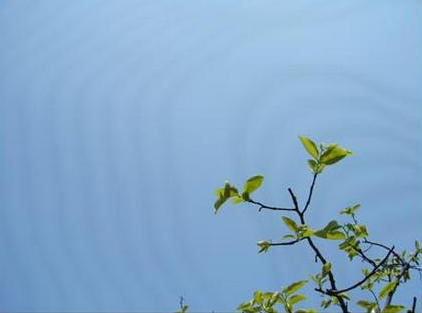
Aiarty Image Enhancer を起動し、モアレが発生している画像を読み込みます。同ソフトは、AIが画像のパターンを分析し、テクスチャを過度に平滑化することなく、モアレのような規則的ノイズだけを選択的に除去できる点が特長です。
書き出した画像をPhotoshopで開きます。
色調補正(トーンカーブ・色相彩度)やトリミング、シャープ処理などの最終仕上げを行います。
必要に応じて、モアレ除去方法①~⑤で紹介した部分補正を組み合わせ、AI処理だけでは消しきれなかった箇所を追加で処理します。たとえば、モアレが完全に消えたものの、生地がわずかに「プラスチッキー」に見える場合は、Photoshopでごく弱い「ノイズを加える」フィルター(0.5~1%程度)を適用すると、自然な質感に戻せます。
• 左側のAIモデルから、画像の種類に応じて「More-Detail GAN」または「AIGC Smooth Diff」を選択します。布地の風合いを残したい場合は「More-Detail GAN」がおすすめです。
• 画面右側のプレビューでモアレ部分を拡大表示し、除去効果を確認しながら「Suppress noise」や「Enhance quality」のスライダーを微調整します。
• 結果に満足したら、TIFFまたは高品質JPEGで画像を書き出します。
なお、Photoshop 2026では「フィルター」メニューからAIノイズ除去機能を直接利用できるようになっており、外部ツールを使わずにある程度近い効果を得ることも可能です。ただし、ポートレートなど質感の再現性が重要なカットでは、Aiarty Image Enhancerのような専用の外部AIツールの方が、モアレの複雑な干渉パターンを高精度に分離し、安定した結果を得やすいといわれています。
- ワンポイント:
AIツールは処理速度が速く、大量の写真を一括処理したい場合に特に効果を発揮します。ただし、AI特有の「作り込みすぎ」による不自然さが出ることもあるため、最終的な微調整は必ずPhotoshopで人の目によるチェックを挟みましょう。商用利用の際は、各AIツールの利用規約(学習データに関する条項など)も確認が必要です。 - メリット:処理が速く、複数枚の画像をまとめて処理する用途に向いています。
- デメリット:別途ソフトの導入コストがかかる場合がある。AI特有の不自然なディテールが出ることもあります。
- 最適なケース:大量のカットを一括処理する必要がある場合。モアレが重度で手動除去が困難な場合。
- とにかく早く・簡単に試したい ➡ 方法①(Camera Rawモアレ軽減)
- Photoshopの基本機能だけで対応したい ➡ 方法②(ガウスぼかし)
- スキャンした印刷物のモアレを消したい ➡ 方法③(ダスト&スクラッチ)
- 質感を落とさず高品質に仕上げたい(商品撮影・ポートレートなど) ➡ 方法④(周波数分離)
- 画像の一部分だけにモアレが出ている ➡ 方法⑤(選択範囲+ぼかし+マスク)
- 大量の写真を効率よく処理したい・時短したい ➡ 方法⑥(AIツール+Photoshop仕上げ)
まずは方法①から気軽に試してみて、思うような仕上がりにならない場合は、方法④や⑥にステップアップしてみましょう。「まずはCamera Rawフィルターでモアレ軽減を試し、足りない部分を周波数分離で仕上げる」というハイブリッドなアプローチが、現在の最も賢いワークフローです。
4、Adobe Photoshopでモアレを除去する際の注意点
どんなに優れた技術でも、使い方を間違えると画像を台無しにします。以下のポイントを必ず守ってください。
やりすぎるとディテール(質感)が失われる
とにかく強くぼかせばモアレは目立たなくなりますが、その分、生地の織り目や被写体本来の質感まで失われ、不自然な「のっぺり」とした仕上がりになってしまいます。特に人物の衣類に含まれるモアレを消そうとすると、肌の毛穴や産毛まで消えてしまうリスクがあります。必ず100%~200%表示でディテールを確認し、補正後は少し離れて全体の質感バランスをチェックしましょう。
🔗 Photoshopで画像の解像度を上げる3つの方法と解像度を上げても画質が悪い時の対策!
目視確認の重要性:ビフォーアフターを習慣化する
モアレ除去は「引き算」の作業です。慣れてきたとしても、補正前と補正後をショートカットキー(F12キーで元データ比較、またはレイヤーパネルでのAltキー+クリック)で頻繁に切り替え、処理をかけすぎていないか確認する習慣をつけましょう。画面上ではわずかな違いでも、印刷や拡大表示で差が明らかになることがあります。
印刷用と画面表示用で最適な設定が異なる
印刷用データはCMYK・高解像度、Web用データはRGB・比較的低解像度と、出力先によって最適なモアレ処理の強さは変わります。ディスプレイ上で100%表示で消えていても、印刷用に解像度を350dpiに変更した際や、網点出力の角度によっては新たなモアレが生じることがあります。最終的には実際の印刷見本(またはソフトプルーフ)で確認することを習慣づけてください。
🔗 低解像度の写真や画像を300dpiにする方法|プロ品質の印刷データを簡単に作成
作業前に必ずレイヤーを複製・バックアップする
モアレ除去は非可逆的な処理を含む場合が多いため、元画像レイヤーは複製して残し、いつでも元に戻せる状態で作業を進めましょう。スマートオブジェクト化しておくと、後から設定を調整しやすくなります。やり直しがきく環境が、プロフェッショナルな品質管理の基本です。
RAWデータがあるなら現像前の対策も検討する
JPEG化された画像よりも、RAWデータの状態でCamera Rawのモアレ軽減を適用したほうが、情報量が多い分、自然な仕上がりになりやすい傾向があります。JPEGでは不可逆的な圧縮ノイズとモアレが混ざり合い、分離が非常に難しくなるためです。撮影データがRAWで残っている場合は、現像段階での補正も検討しましょう。
🔗 RAW現像ソフトおすすめ7選|目的別に選べる!無料・有料を徹底比較
撮影・スキャン段階でモアレを予防するのがもっとも効果的
Photoshopでの後処理は、あくまで対症療法です。可能であれば、撮影・スキャン時点でモアレを発生させない工夫を取り入れることが、もっとも確実な対策になります。
• 被写体との距離やカメラの角度をわずかに変えて撮り直す
• ローパスフィルター搭載のカメラを使用する
• スキャン解像度を印刷物の線数(lpi)と干渉しにくい値に設定する
• Webサイズへの縮小時は、モアレが出にくい縮小アルゴリズムや、段階を踏んだリサイズ手順を使う
5、よくある質問(FAQ)
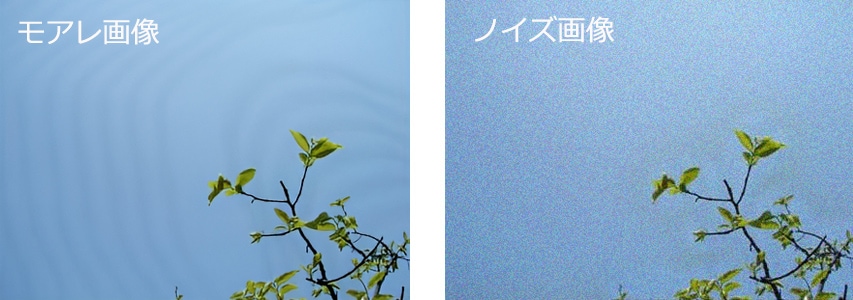
ノイズは光量不足やISO感度の上昇によって生じるランダムなザラつきであるのに対し、モアレは規則的な模様同士が干渉して生じる、波状・縞状の規則的なパターンです。原因も対処法も異なるため、まずはどちらの現象が起きているのかを見極めることが、適切な除去方法を選ぶ第一歩になります。
Photoshop Elementsは通常版のPhotoshopに比べて、Camera Rawの部分補正機能が簡略化されている場合があります。方法①のような「モアレ軽減」スライダーがそのまま使えないケースもあるため、方法②(ガウスぼかし)や方法③(ダスト&スクラッチ)など、基本フィルターを使った方法で代用するのがおすすめです。
GIMPなどの無料画像編集ソフトでも、ガウスぼかしやノイズ軽減に相当するフィルターを使えば、簡易的なモアレ軽減は可能です。ただし、Camera Rawの「モアレ軽減」ブラシや周波数分離のような高精度な処理は、現状Photoshopの方が扱いやすい面があります。まずはAdobe公式サイトの7日間無料体験版で、実際の使用感を試してみるのも一つの方法です。
🔗 Photoshopで画像のノイズを軽減・除去する方法4選!AIノイズ除去の使い方を紹介
はい、基本的な考え方は同じです。スマートフォンで撮った写真もPhotoshop(デスクトップ版)に読み込めば、本記事で紹介した6つの方法をそのまま適用できます。また、Lightroomモバイル版にも同様の局所モアレ軽減機能が搭載されています。
6、まとめ:最適なモアレ除去で画像の資産価値を高めましょう
本記事では、Adobe Photoshopでモアレを除去する6つの方法を、基本的な手順から注意点まで詳しく解説しました。
✓ 手早く済ませたいなら「Camera Rawフィルターのモアレ軽減」(方法①)
✓ Photoshopの基本機能だけで対応するなら「ガウスぼかし」(方法②)や「ダスト&スクラッチ」(方法③)
✓ 質感を保ちながら高精度に仕上げたいなら「周波数分離」(方法④)
✓ 部分的なモアレには「選択範囲+ぼかし+マスク」(方法⑤)
✓ スピードと効率を重視するなら「AIツール+Photoshop仕上げ」(方法⑥)
画像の状態や用途によって最適な方法は異なります。まずは方法①から気軽に試してみて、仕上がりに納得できない場合は、他の方法もあわせて試してみてください。どの方法を使うにせよ、「質感を守りながら不要な干渉縞だけを消す」という意識を持ち続けることが大切です。
そして何より、モアレは「消す」ことよりも「発生させない」撮影・スキャン環境を整えることが、もっとも確実な対策です。今回紹介した除去テクニックとあわせて、撮影段階での予防策もぜひ取り入れてみてください。画像のモアレ処理は、単なる修正作業ではなく、商品の価値やブランドの信頼を守る重要な工程です。本記事で紹介したテクニックを実際のファイルで試し、あなたのベストプラクティスを確立してみてください。
- 実際に手持ちの画像で、まずは方法①から試してみましょう。
- まだPhotoshopを導入していない方は、Adobe公式サイトの7日間無料体験版から、実際にモアレ除去を試してみてはいかがでしょうか。有料版と同じ機能をそのまま体験できるので、本記事の手順を実践しながら操作に慣れていくことができます。
- より高度なテクニックを知りたい方は、当サイトの「Photoshopで生地の質感を残すレタッチ術」も併せてご覧ください。

この記事を書いた人:ミユキ
Digiartyに従事し、現在は主にAI系の記事制作(人工知能ソリューションの活用方法、ソフトウェア、トレンド情報)を担当しています。初心者目線で親しみやすい記事作りを心がけています。
