



【2026年最新】Lightroomで高画質化!AIノイズ除去の限界と画質を底上げする最強ワークフロー
- 「あの最高の瞬間を撮ったのに、拡大したらノイズだらけ」
- 「思い切ってトリミングしたら画素数が足りない」
- 「微妙にピントが甘い…」
以前なら諦めて削除していたような「惜しい写真」も、現在の最新AI技術を使えば、美しい「作品」として蘇らせることが可能です。
この記事では、Adobe Lightroomの標準機能による高画質化テクニックを分かりやすく解説します。さらに、Lightroomだけでは解決が難しい課題(激しいピンボケや、劣化してしまった過去のJPEG画像など)を根本から解決する「強力なAIツールとの連携術」についても紹介します。
(1)、【おさらい】Lightroom標準のAI高画質化機能とその効果
(2)、JPEG劣化やピンボケは直せない?Lightroomの「3つの限界」
(3)、Lightroomの弱点を補完!次世代AI「Aiarty Image Enhancer」とは
(4)、【徹底比較】Lightroom vs Aiarty Image Enhancerの違いと使い分け
(1)【おさらい】Lightroom標準のAI高画質化機能とその効果
まずは、Lightroom(Classic / CC)に標準搭載されている強力な高画質化機能をおさらいしましょう。これらは主に、一眼レフやミラーレスで撮影したRAWデータの処理において絶大な効果を発揮します。
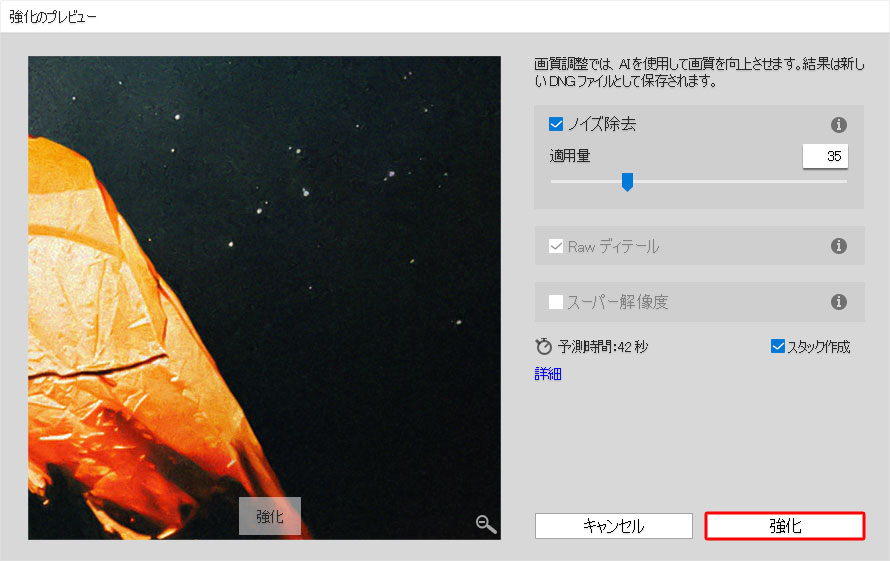
①. AIノイズ除去:高感度撮影のザラつきを一掃
髪の毛や肌の質感といったディテールを可能な限り保持したまま、ノイズだけを選択的に除去する機能です。
- ☑ 得意なシーン:星空、暗い室内、夜景ポートレート
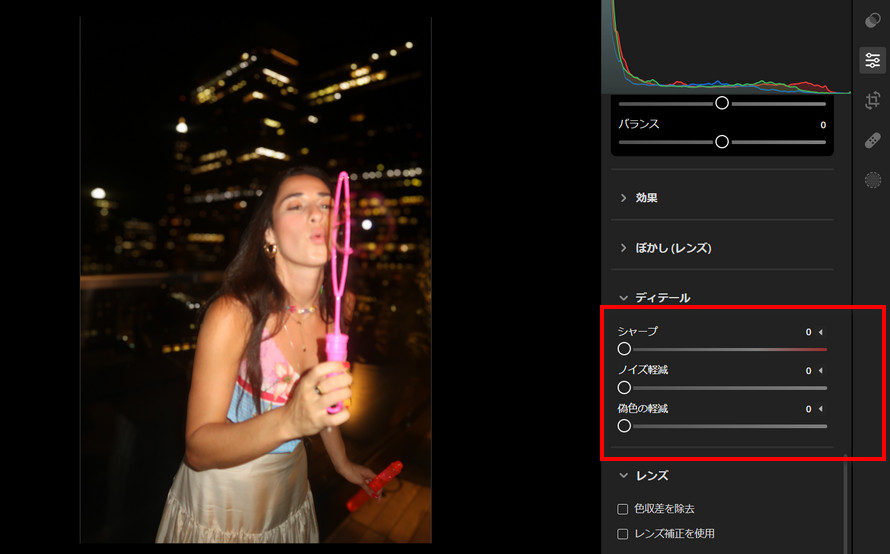
- ☑ 使い方:現像パネルの「ディテール」セクション →「ノイズ除去」
- ☑ プロの推奨設定:適用量は「30~50」が目安。かけすぎるとのっぺりとした不自然な(プラスチックのような)質感になるため注意が必要です。
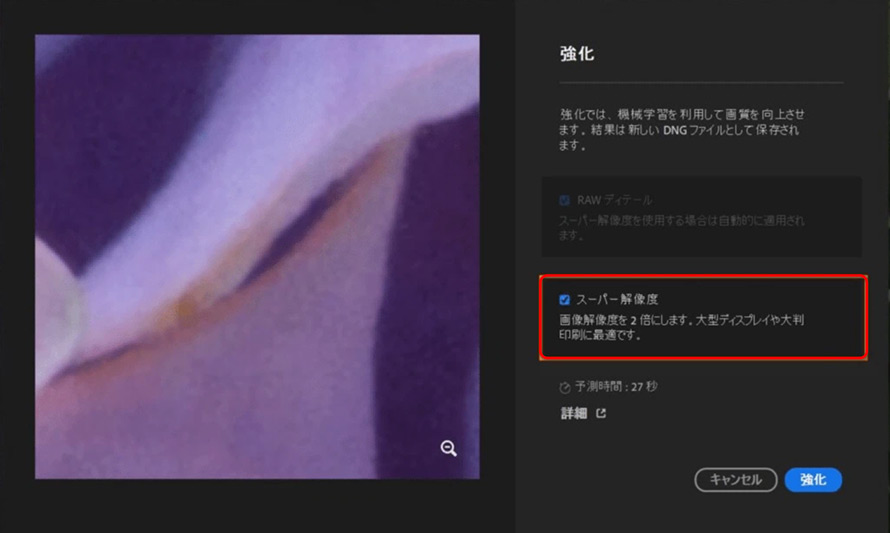
②. スーパー解像度:画素数を4倍にアップスケール
画像の縦横の解像度を2倍(総画素数は4倍)に増やす機能です。例えば、2000万画素の画像を8000万画素相当の超高精細画像に強化できます。
- ☑ 得意なシーン:大胆なトリミングを行った後、大判ポスターなどの印刷前
- ☑ 使い方:画像を右クリック →「強化」→「スーパー解像度」を選択
(2)JPEG劣化やピンボケは直せない?Lightroomの「3つの限界」
Lightroomは現像ソフトとして非常に優秀ですが、万能ではありません。実務において、以下の限界に直面するクリエイターは少なくありません。
- ①、JPEG画像への効果が限定的
- AIノイズ除去はRAWデータ向けに設計されており、スマートフォンで撮影した圧縮写真や、すでに画質が劣化した過去のJPEG画像に対しては十分な効果を発揮しません。
- ②、「ピンボケ・手ブレ」を修正できない
- ノイズは消せても、手ブレや被写体ブレによる「ボケ」をシャープな状態に戻す機能(AIデブラー)は搭載されていません。シャープネスを強めると、ノイズまで強調されてしまいます。
- ③、拡大倍率の上限が4倍まで
- 「スーパー解像度」の拡大は最大4倍(縦横2倍)まで。元々非常に解像度が低い素材(Web用の小サイズ画像など)の処理には不向きです。
「Lightroomで現像したけれど、もう一歩鮮明にしたい」「昔のJPEG画像を綺麗に蘇らせたい」。そんな時に活用すべきなのが、次世代のAI画像強化に特化した外部ソフトです。
(3)Lightroomの弱点を補完!「Aiarty Image Enhancer」とは
Lightroomでのディテール復元やノイズ除去に限界を感じた場合、最先端のAIモデルを採用した「Aiarty Image Enhancer」の導入が最も効果的な解決策です。
現在、画像高画質化の分野には複数のAIソフトが存在しますが、その多くは「ハイスペックなPC(グラフィックボード)が必須」「動作が重い」「価格が高すぎる」といった導入ハードルがありました。
Aiarty Image Enhancerは、これらの弱点を克服した「軽量かつ自然な仕上がり」が最大の特徴です。Lightroomが「現像の王様」であるならば、Aiarty Image Enhancerは「画質修復・補完の専門医」と言えます。
- 強み①:JPEGや古い低画質画像でも驚異の復元力
- RAWデータは不要です。独自の「More-detail GAN(生成的敵対ネットワーク)」が、圧縮で劣化したスマホ写真や古いWeb画像の欠損したディテール(髪の毛、肌の毛穴、衣服のテクスチャなど)を推測。他社ソフトにありがちな「不自然な塗り絵感」を抑え、極めて自然に補完します。
- 強み②:Lightroomでは難しい「ピンボケ・手ブレ」を強力補正
- Lightroomではノイズが強調されるだけだったボケ画像も、Aiartyの「AI Deblur」が根本から再解釈して補正。手ブレによる輪郭のブレをピクセル単位で修正し、ジャスピンで撮ったかのようなクリアな画質に導きます。
- 強み③:最大8倍・32K解像度への超解像アップスケール
- 独自の最適化アルゴリズムにより、一般的なWindows/MacのノートPCでも高速処理を実現。Lightroomの限界(4倍)を超え、最大8倍(最大32K解像度)までの拡大が可能です。
(4)Lightroom vs Aiarty Image Enhancerの違いと使い分け
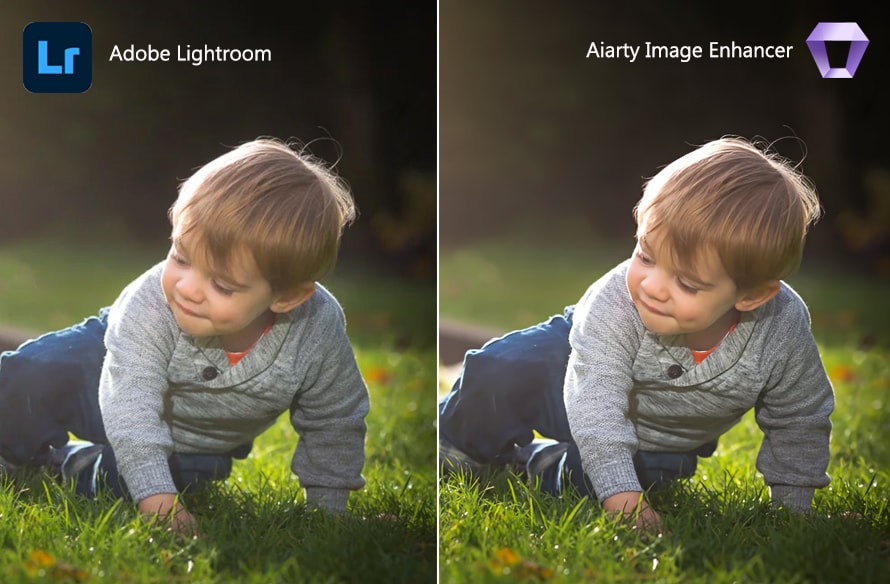
結論として、「どちらか一方」を選ぶのではなく、「目的に応じて使い分ける(併用する)」のが現在の正解です。Lightroom単体と、AIソフト市場におけるAiartyの立ち位置を比較しました。
| 比較項目 | Adobe Lightroom | Aiarty Image Enhancer | 一般的な他社製AIソフト |
|---|---|---|---|
| 最適なファイル | RAWデータ(未圧縮) |
JPEG / PNG / RAW / WebPなど全般 |
ツールにより対応形式にばらつき |
| 得意分野 | 色調補正・現像管理 |
画質復元・超解像・鮮鋭化 |
超解像・ノイズ除去 |
| ノイズ除去 | 自然な仕上がり(RAW推奨) |
強力かつ自然(独自のGANモデル) |
強力だが質感が失われがち |
| ピンボケ補正 | ❌ (シャープネスのみ) |
⭕ (AI Deblur搭載) |
⭕ (ただし動作が重い傾向) |
| PCの動作負荷 | メモリ消費が大きい |
最適化済。低スペックPCでも高速 |
ハイスペックなGPUが必須 |
| 操作難易度 | 現像の専門知識が必要 |
3ステップで完了(全自動) |
パラメーター調整が複雑 |
| 価格(税込) | 月額:1,480円 |
買い切り版:7,880円|PC3台 |
ツールによりばらつきあり |
圧倒的なコストパフォーマンスと軽快な動作を両立している点こそが、多くのプロクリエイターが「書き出し後の最終仕上げ」にAiarty Image Enhancerを選ぶ理由です。
(5)Lightroom × Aiarty の最強ワークフロー(Mac/Win)
Lightroom単体では実現が難しい「ガラスのような透明感」と「圧倒的な解像感」を得るための、具体的な連携手順を紹介します。
STEP1:Lightroomで現像
RAW現像で色味と明るさを整えます。※この時、Lightroom側での「ノイズ軽減」や「シャープ」はOFF、または最弱に設定するのが最大のコツです(後からAIが処理しやすくなります)。
STEP2:高品質で書き出し
現像が完了したら、最高画質設定のJPEGまたはTIFF形式で書き出します。
STEP3:Aiarty Image Enhancerで仕上げ
書き出した画像を読み込み、AIによる「ノイズ除去」「ブレ補正」「解像度アップ」を一括処理します。操作は以下の通り非常にシンプルです。
(6)Aiarty Image Enhancerの使い方(全自動3ステップ)
複雑なパラメーター調整は一切不要です。直感的な操作でプロ品質の仕上がりが手に入ります。
STEP1:画像をドラッグ&ドロップ
Aiarty Image Enhancerを起動し、Lightroomで書き出した画像(または画質を上げたいJPEG画像など)を画面内に直接ドロップします。
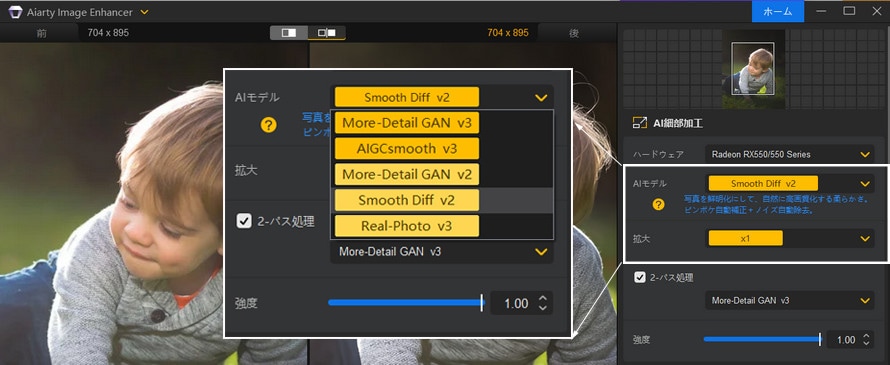
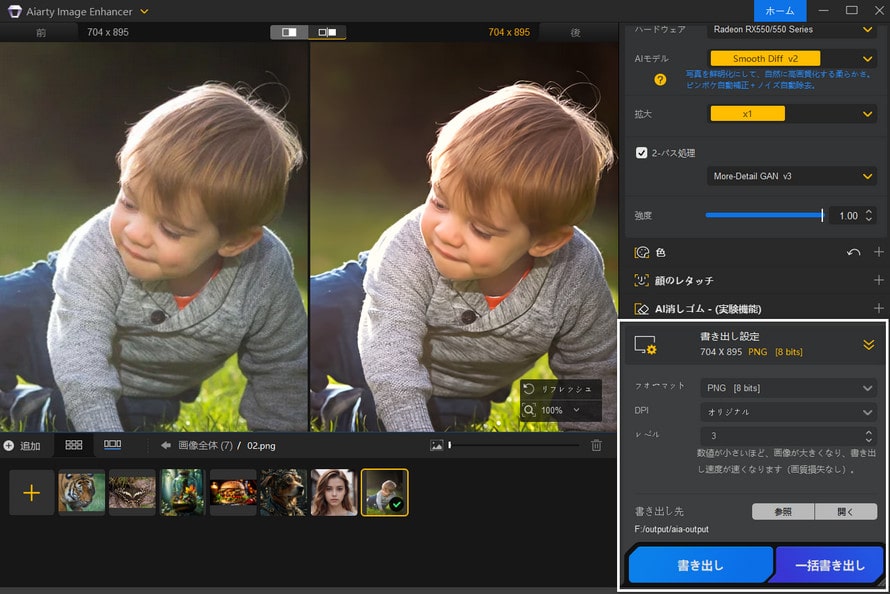
STEP2:最適なAIモデルを選択
右側のパネルから、写真の種類に合わせて最適なAIモデルを選びます。ここが仕上がりを左右する重要なポイントです。
- More-Detail GAN(ディテール重視):肌の質感や髪の毛など、細部を鮮明に復元したい場合に最適。
- Real-Photo(実写):一般的な写真や風景画を、自然な風合いのまま高画質化します。
- AIGCsmooth(アニメ):イラストやアニメ画像のノイズを除去し、クリアな線画を生成します。
STEP3:解像度の指定と書き出し
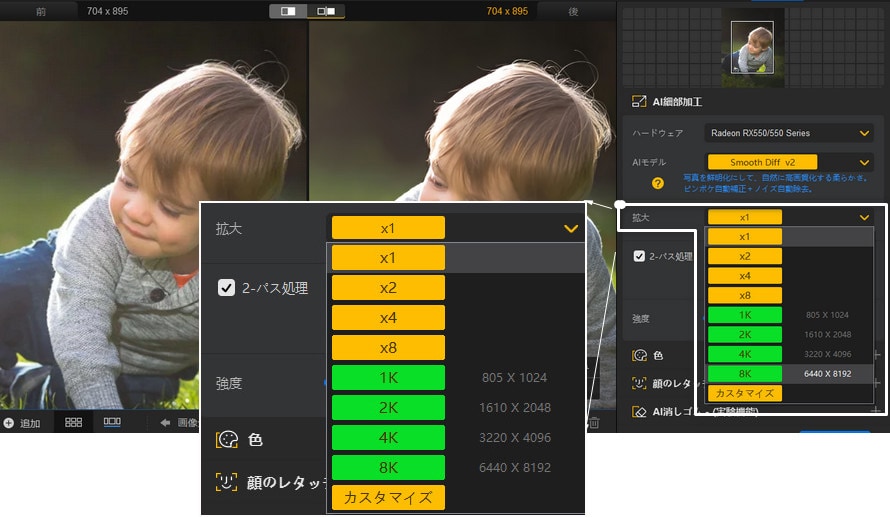
- 解像度の選択:
- 2倍(2K)、4倍(4K)、8倍(8K)から用途に合わせて選択。
- 画質の微調整:
- 必要に応じて「Denoise(ノイズ除去)」「Deblur(ぼけ補正)」の強度を調整します。
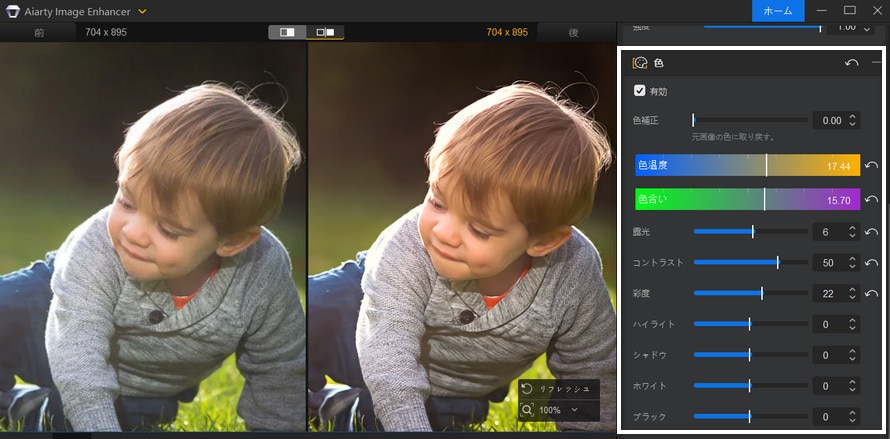
プレビュー画面で「元画像」と「処理後」を見比べ、効果に満足できたら、右下の「書き出し」ボタンをクリックして完了です。
(7)まとめ:無料体験版でLightroom以上の高画質化を実感しよう
写真の画質問題で長く悩む時間は、最新のAIツールによって過去のものになりつつあります。
- RAW現像と包括的な写真管理なら 👉 Adobe Lightroom
- JPEG修復、ピンボケ補正、究極の高画質化なら 👉 Aiarty Image Enhancer
この2つを組み合わせることで、あらゆる画質の課題に対応できます。「失敗した」と思って放置している過去の写真フォルダを、もう一度開いてみてください。Aiarty Image Enhancerを通すことで、その中から新たな傑作が生まれるはずです。
画質の悩みから解放され、純粋に写真表現を楽しむために。まずはAiarty Image Enhancerの無料体験版で、その「魔法のような変化」をあなた自身の目で確かめてみてください。
-
 【特別割引】Aiarty Image Enhancer! - 最大65%OFF
最新AIモデル搭載|AI高画質化/拡大・顔レタッチ・消しゴムマジックム等。
原価:23,000円セール価格:7,880円(永久版3台|税込み)

この記事を書いた人:ミユキ
Digiartyに従事し、現在は主にAI系の記事制作(人工知能ソリューションの活用方法、ソフトウェア、トレンド情報)を担当しています。初心者目線で親しみやすい記事作りを心がけています。
