



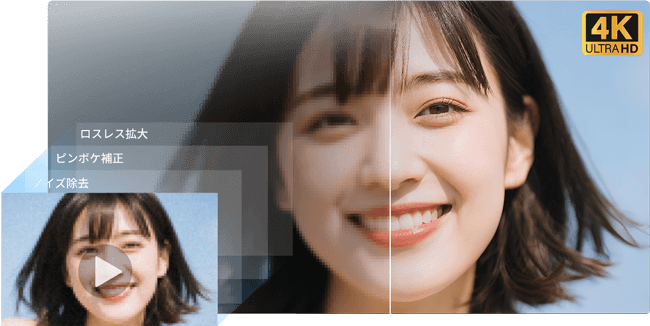
AI動画高画質化の有料・買い切りツール16選|失敗しない選び方とプロ検証
AI(人工知能)による動画高画質化技術が、かつてないほど身近になっています。スマートフォンや旧型カメラで撮影した低解像度の映像も、AIがノイズ除去やディテール復元、フレーム補間を行うことで、4K・8K相当の高精細な映像へと生まれ変わります。
無料ツールも多数存在しますが、「保存版として家族の思い出を残したい」「ビジネスで納品できる品質に仕上げたい」といった重要なシーンでは、出力解像度の制限、透かし(ウォーターマーク)の強制挿入、処理時間の長さが大きな障壁となります。本格的な用途には、有料ツールの導入が現実的な選択肢です。
しかし、いざ有料ツールを選ぼうとすると、次のような疑問が浮かぶのではないでしょうか。
- 結局、無料版と比べて費用をかける価値はあるのか?
- 数あるツールの中で、自分の用途に最適なのはどれか?
- 買い切り型とサブスクリプション型では、どちらがコストパフォーマンスに優れているのか?
本記事では、映像制作とAI技術に精通した専門家の監修のもと、日本市場で評価の高いAI動画高画質化ツール16選を5つのカテゴリー(① ダウンロード型PCソフト」、「② ブラウザ型オンラインサービス」、「③ スマホアプリ」、「④ クラウド型法人向けプラットフォーム」、「⑤ AI統合型動画編集ソフト)に分けて徹底比較しました。編集部による実機検証のデータに基づき、価格、機能、画質、処理速度を詳しく解説します。このガイドが、あなたの目的と予算に合った、失敗しないツール選びをサポートします。
3、【カテゴリ別】AI動画高画質化の有料・買い切りツール16選
- 3-1.ダウンロード型PCソフト|高画質・安定重視のプロ・上級者向け(No.1~4)
- 3-2.ブラウザ型オンラインサイト|インストール不要・即利用可能(No.5~7)
- 3-3.スマホアプリ|撮影からSNS投稿まで即戦力の美写アプリ(No.8~10)
- 3-4.クラウド型法人向けプラットフォーム|ビジネスユース決定版(No.11~13)
- 3-5.AI統合型動画編集ソフト|編集から高画質化までシームレスに(No.14~16)
1、【結論】目的別・動画高画質化AI有料ツール早見表
まずは結論から、目的別のおすすめツールを確認しましょう。詳細な比較は次章以降で解説します。
| あなたの目的 | おすすめカテゴリ | おすすめツール |
|---|---|---|
| コスパと画質のバランスを重視したい | ① ダウンロード型PCソフト | Aiarty Video Enhancer |
| プロ品質の最高画質を追求したい | ① ダウンロード型 / ⑤ AI統合型 |
Topaz Video / DaVinci Resolve Studio |
| SNS投稿や時短業務に活用したい | ③ スマホアプリ / ⑤ AI統合型 |
CapCut Pro |
| 大量動画を一括処理したい (法人向け) |
④ クラウド型法人向け | Pixop / AWS Elemental MediaConvert |
| インストール不要で今すぐ試したい | ② ブラウザ型オンラインサービス | Cutout.Pro |
2、有料AI動画高画質化ツールの価値とは?無料版との決定的な違い
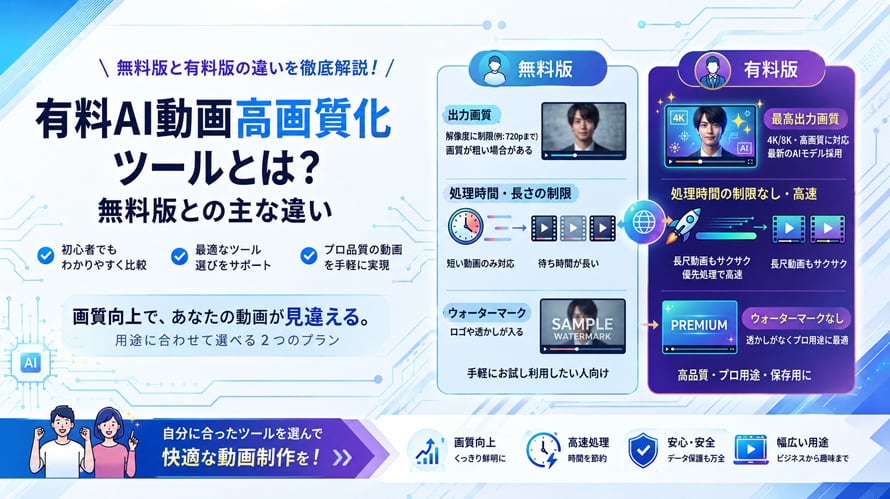
無料ツールと有料ツールの最大の違いは、「出力品質」「処理時間の制約」「透かしの有無」です。無料版はお試しには最適ですが、大切な動画を「作品」として仕上げるには、性能面で限界があります。
3-1.比較で一目瞭然:無料版と有料版の「仕上がり」の差
| 項目 | 典型的な無料ツール | 本記事で推奨する有料ツール |
|---|---|---|
| 出力できる最高画質 | 最大1080p、または圧縮率の高い4K | フル4K・8Kの高ビットレート出力に対応 |
| 処理時間の制限 | 1回あたり10秒~1分程度 | 数時間に及ぶ長尺動画も一括処理可能 |
| 書き出し動画への透かし | ほぼ必ず挿入される | 基本的に透かしなし |
| 顔の復元精度 | 簡易的なシャープ化のみで不自然 | 顔をAIで認識し、肌の質感やパーツを自然に再現 |
| 処理速度 | 低速サーバーに割り当てられることが多い | PCのGPU性能を最大限に活用、または優先高速サーバーを利用 |
| プライバシー・セキュリティ | アップロード動画が広告やAI学習に利用される可能性 | 明確なデータ保護ポリシーを採用。ローカル処理にも対応 |
| 日本語サポート | ほぼ非対応、または自動翻訳のみ | メール・チャットによる手厚い日本語サポート |
3-2.有料AI動画高画質化ツールだからこそ得られる3つの価値
①.思い出を「作品」のクオリティで保存できる:有料AIは、失われたディテールを自然に補完し、映像全体の質感を向上させます。ぼやけた家族の記録も、より鮮明で美しい映像として後世に残せます。
②.プライバシーとデータを守る:ローカル環境で処理できるダウンロード型ソフトなら、大切な動画を外部サーバーにアップロードする必要がなく、情報漏洩のリスクを大幅に低減できます。
③.日本語サポートが「万が一」の安心に:ソフトの不具合やライセンス認証、請求に関するトラブルが発生した際、日本語で問い合わせできるサポート体制は、有料ツールを選ぶ大きなメリットです。
いきなり高額な製品を購入する必要はありません。本記事で紹介するツールの多くは無料トライアルを提供しています。まずはご自身の動画で効果を試してから購入を判断するのが、最も賢い選択です。
3-3.動画高画質化AIの仕組み:なぜAIは劣化した映像を美しくできるのか
従来の拡大処理は、周囲の色情報から不足ピクセルを推測する「補間」が主流でした。一方、AI高画質化は「超解像(Super-Resolution)」技術を採用。数百万本の高画質映像で学習したAIが、「この部分は肌のテクスチャなので、本来はこうあるべきだ」と映像全体の文脈を推論し、欠落情報を新たに生成します。近年ではGAN(敵対的生成ネットワーク)やDiffusionモデルの導入により、より自然で高精細な4K/8K映像の出力が可能になりました。
ただし、AIは存在しない情報を推定するため、元映像の劣化が著しい場合(極端な低解像度や暗所)は、復元品質に限界がある点も理解しておく必要があります。
3、【カテゴリ別】AI動画高画質化の有料・買い切りツール16選
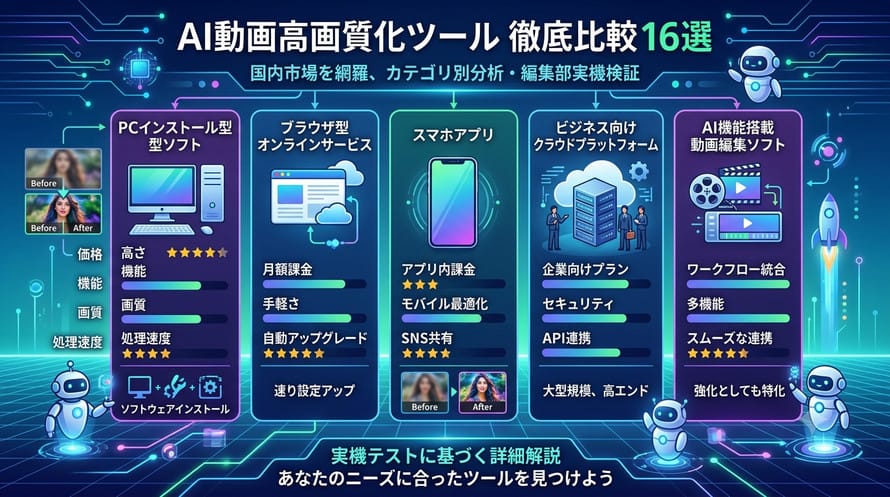
ここからは、厳選した16製品を5つのカテゴリに分け、価格・機能・画質・処理速度の観点から詳しく解説します。価格は変動する場合があるため、最新情報は各公式サイトをご確認ください。
3-1.ダウンロード型PCソフト|高画質・安定志向の王道(No.1~4)
PCにインストールして使用する、最もオーソドックスなカテゴリです。GPU性能を活かし、セキュリティ面と処理の安定性を重視する方に最適です。
| 項目 | Aiarty Video Enhancer | Topaz Video | HitPaw VikPea | UniFab |
|---|---|---|---|---|
| OS | Win・Mac | Win・Mac | Win・Mac | Win・Mac |
| 日本語 | ⭕ | ❌ | ⭕ | ⭕ |
| 開発元 | Digiarty Software | Topaz Labs | HitPaw | DVDFab |
| 料金 | サブスク・買い切り 年間: 8,980円 永久:16,980円 🛒 Win版をGET 🛒 Mac版をGET |
サブスク 年間: 299ドル 月額: 33ドル |
サブスク・買い切り 月額:約9,900円 年間:約15,000円~ 永久:約38,999円~ |
サブスク・買い切り 月額:約3,000円~ 年間:約13,800円~ 永久:約17,940円 |
| AIモデル | ノイズ除去・顔復元・アップスケール・フレーム補間 | 超解像・ノイズ除去・手ブレ補正・スローモーション | 顔復元・ノイズ除去・アップスケール・白黒着色 | 超解像・テクスチャ強化・アニメ最適化 |
| 処理速度 | 高速 | やや低速 | 速い | 高速 |
| 総合評価 |  4.5 4.5 |
4.8 |
4.2 |
4.3 |
有料のAI動画高画質化ソフト(買い切り型)No.1 :Aiarty Video Enhancer
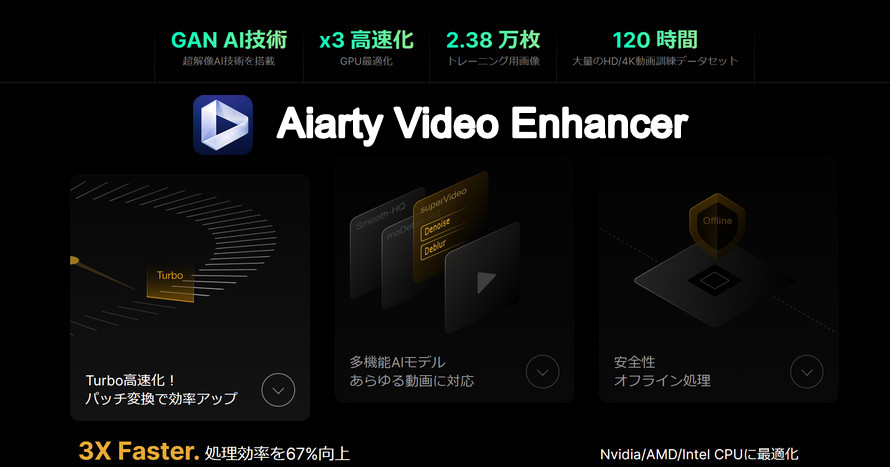
コストパフォーマンスに優れ、買い切りライセンスが選べる点が最大の魅力。特に「顔復元」AIモデルは高精度で、人物が映った古いホームビデオの鮮明化に強みを発揮します。UI/UXも改良が重ねられ、初心者から中級者まで幅広くおすすめできます。
👍 メリット:買い切りライセンスが用意されており、長期利用では非常に高いコストパフォーマンスを実現します。また動作も比較的軽量で、ミドルスペックPCでも安定して動作しやすい点が特長です。
👎 デメリット:極限まで画質を追求するプロ向けの細かな調整パラメータはやや少なめです。
🧑 日本ユーザーの評価:実際のユーザーからは「コストと機能のバランスが非常に良く、家族の古いホームビデオを蘇らせるのに最適だった」といった声があり、サポート体制についても安定した評価を得ています。
有料のAI動画高画質化ソフト(買い切り型)No.2 :Topaz Video
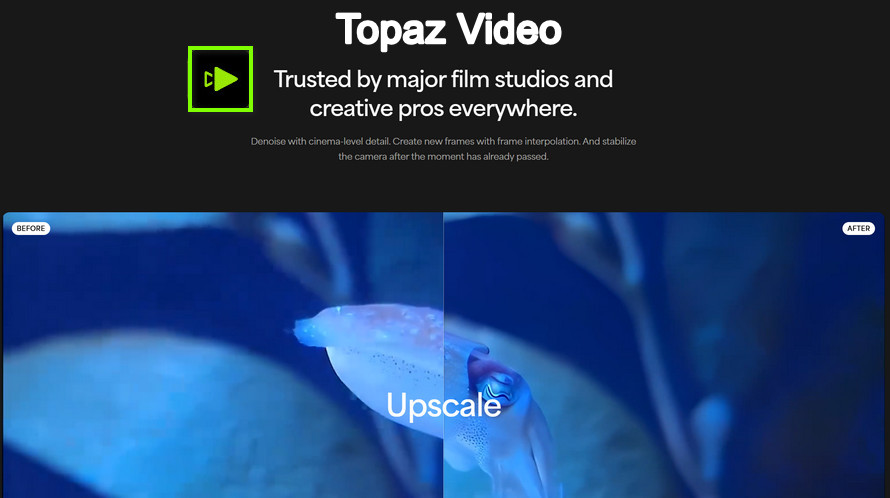
映像制作者やVFXアーティストから絶大な支持を得る業界トップクラスのソフト。ノイズ処理やディテール再現力は他の追随を許しません。
👍 メリット:画質は業界トップクラスで、手ブレ補正やスローモーション生成など、映像制作に必要な機能を幅広く搭載しています。主要な動画編集ソフトとの連携も可能です。
👎 デメリット:快適に動作させるには高性能GPU(NVIDIA RTXシリーズ推奨)がほぼ必須で、価格も比較的高めです。
🧑 日本ユーザーの評価:プロ層からは「出力結果が段違いで、クライアントワークの品質が向上した」と高く評価されています。一方で一般ユーザーからは、「性能を持て余す可能性がある」といった慎重な意見も見られます。

本記事では、「Topaz Video」は無料で利用できるのかという基本情報をはじめ、無料版の制限や有料版との違いについて初心者にもわかりやすく解説します。さらに、「Topaz Video」と旧称との違いや、代替となる動画高画質化ツールについても紹介します。
有料のAI動画高画質化ソフト(買い切り型)No.3 :HitPaw VikPea
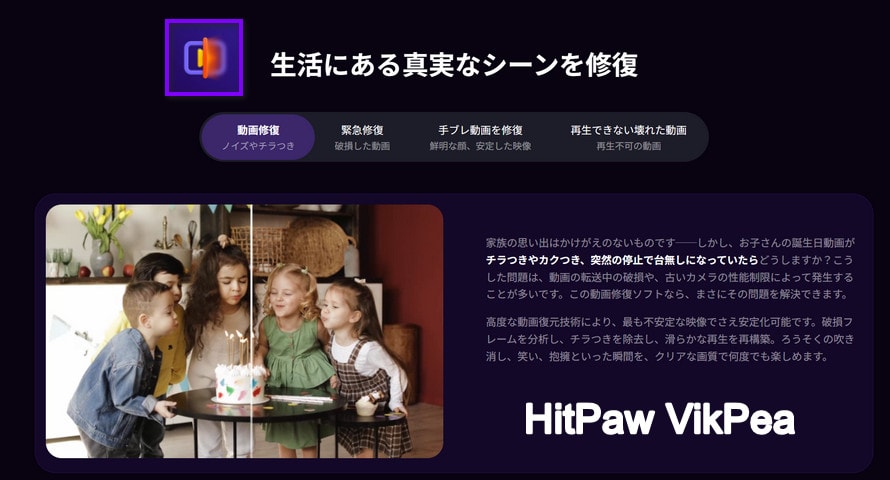
直感的な操作性を追求した、初心者向けAI動画高画質化ソフト。複雑な設定は不要で、ワンクリックで処理が始められます。
👍 メリット:UIが非常にシンプルで分かりやすく、価格も手頃なため導入ハードルが低い点が魅力です。
👎 デメリット:処理エンジンの仕組みがややブラックボックス化されており、細かなカスタマイズには向きません。
🧑 日本ユーザーの評価:PC操作に不慣れなライトユーザーからは「難しい設定なしでワンクリックで使えた」「日本語サポートが丁寧だった」といった評価が見られます。
本記事では、最新版「HitPaw VikPea」の評価・レビューをわかりやすく解説します。あわせて、動作が遅い・エクスポートが失敗するといったトラブルの原因と具体的な対処法についても詳しく紹介します。
有料のAI動画高画質化ソフト(買い切り型)No.4 :UniFab
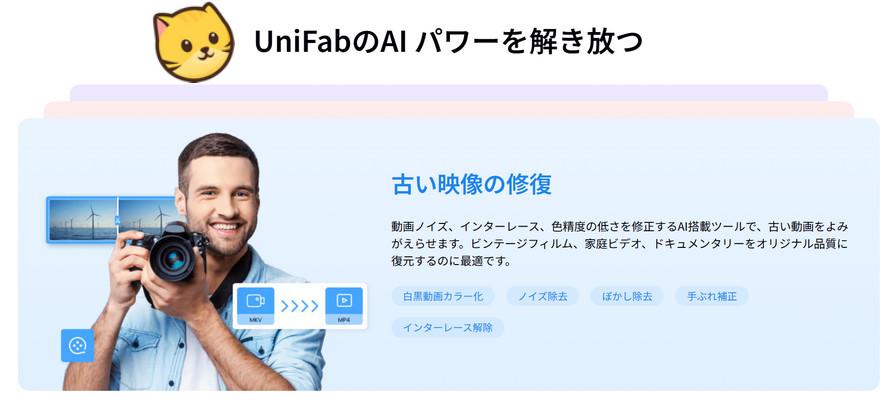
最大16K出力に対応する数少ないツールの一つ。アニメ・実写など素材に応じてAIモデルを切り替えられる柔軟性が特徴です。
👍 メリット:アニメや実写など、素材に応じてAIモデルを選択できる柔軟性があります。また、最大16K出力など将来性のある高解像度対応も魅力です。
👎 デメリット:料金プランが頻繁に更新されるため、最新価格は公式サイトで確認する必要があります。また、インターフェースは英語がベースとなっており、日本語対応は一部機能に限られます。
🧑 日本ユーザーの評価:特定ジャンルに特化した性能を評価する声が多く、「アニメのアップスケールに特化したモデルがユニークで、セル画の補正が美しい」「アップデートが頻繁で将来性を感じる」といったレビューが見られます。
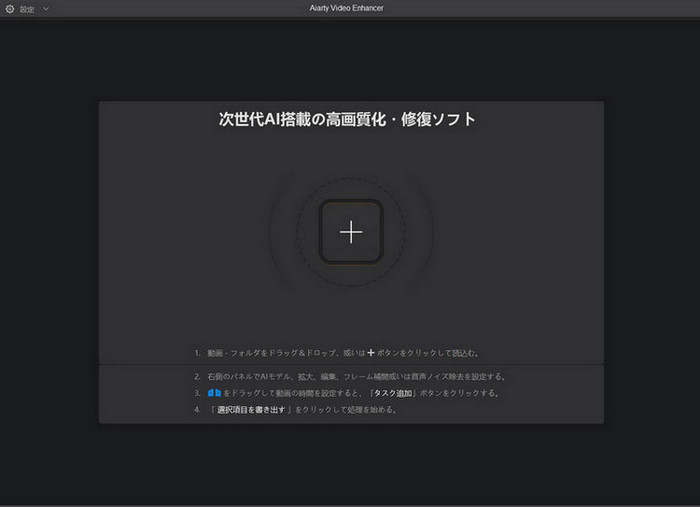
【使い方ガイド】Aiarty Video Enhancerで動画を高画質化する手順
-
画面中央の「+」ボタンをクリックするか、高画質化したい動画ファイルを画面上にドラッグ&ドロップします。
右側のパネルで、動画の目的に応じて各項目を設定します。
• AIモデルの選択:顔の修復、ノイズ除去、ぼやけ補正など、用途に適したモデルを選択します。
• 拡大率の設定:解像度を「1倍(元サイズ)」「2倍」「4倍」から選択できます。
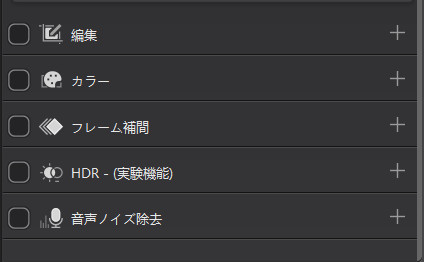
• フレームレートやその他設定:必要に応じて、30FPSから60FPS/120FPSへの補間や、音声ノイズ除去などの調整を行います。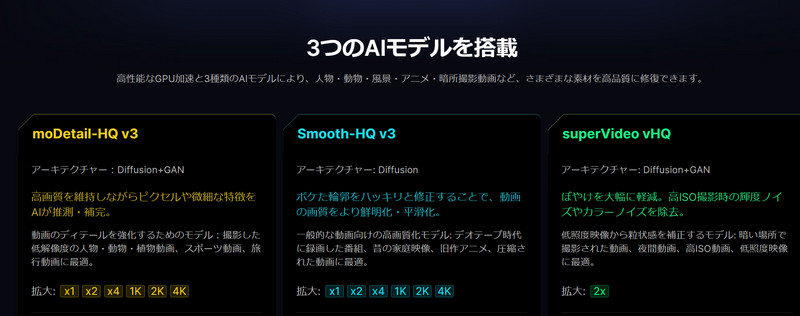
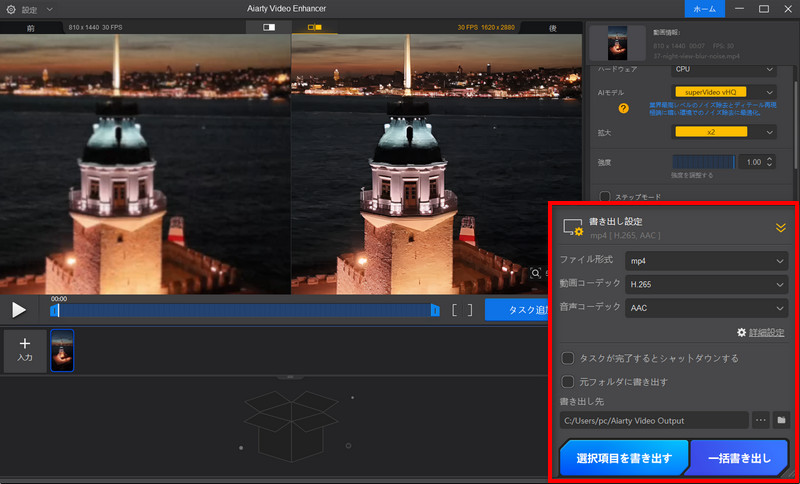
設定が完了したら、画面右下の「書き出し」ボタンをクリックします。処理が完了するまで待機し、指定した保存先で高画質化された動画(MP4/MOV)を確認してください。
Aiarty Video Enhancerを使用すると、ぼやけた古い映像を4K解像度までアップスケールし、より鮮明で高品質な映像に改善できます。具体的な効果は以下のとおりです。
4-2.ブラウザ型Webサイト|インストール不要・即利用可能(No.5~7)
ブラウザのみで利用できるWebサービスで、インストール不要のため、PCスペックに依存せず快適に動作します。複数のデバイスからアクセスできる利便性が高く、短尺動画の編集やスポット的な利用にも適しています。
| 項目 | Cutout.Pro | Neural.love | Aimages |
|---|---|---|---|
| 日本語 | ⭕ | 🔺 | ❌ |
| 運営会社 | Cutout.Pro | Neural Love B.V. | Aimages |
| 料金 | クレジット買い切り (例:100クレジット2,000円~) |
サブスク 月額:約1,500円~ |
サブスク・買い切り 月額:約1,000円~ |
| 最大時間/容量 | 動画最大5分、1GBまで | 動画最長15秒、300MBまで | 動画最大10分、500MBまで |
| 主な機能 | 動画高画質化・背景透過・顔ぼかし | 動画高画質化・画像生成・音声生成 | 動画高画質化・フレーム補間 |
| 総合評価 | 4.4 |
4.0 |
4.1 |
有料のAI動画高画質化サイト(買い切り型)No.5 :Cutout.Pro
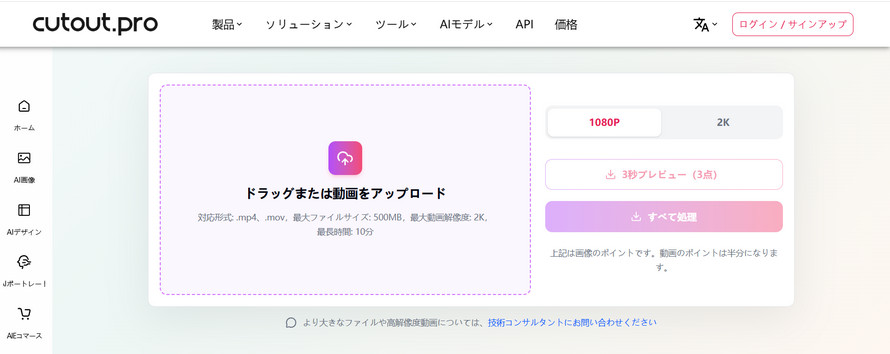
動画の高画質化に加え、背景透過や人物の切り抜き、写真修復など、幅広いAI機能を備えています。必要な分だけ利用できるクレジット制を採用しており、柔軟にコストを調整できる点が魅力です。
👍 メリット:インターフェースは日本語に対応しており、画像編集などの作業もすべてオンライン上で完結できます。
👎 デメリット:画質調整のチューニング機能はやや限定的で、長尺動画の処理にはあまり向いていません。
🧑 日本ユーザーの評価:小規模な素材制作を行うユーザーからは「日本語で安心して使える点が大きい。ちょっとした補正にクレジット制が便利」といった声が多く見られます。
有料のAI動画高画質化サイト(買い切り型)No.6 :Neural.love
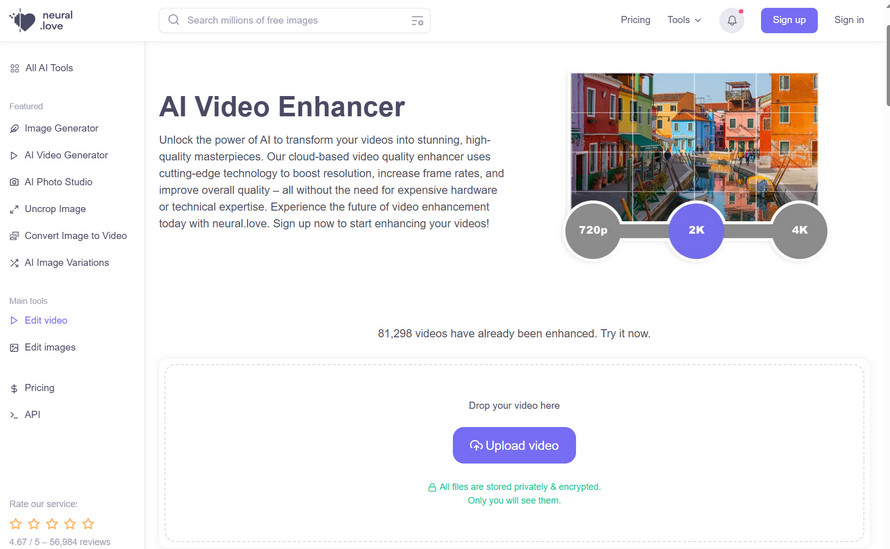
画像・音声・動画に加え、生成AIも統合した総合プラットフォームです。アーカイブ映像に独自の質感を加える補正を得意としています。
👍 メリット:他の生成AIサービスと組み合わせて活用でき、クリエイティブの幅が広がります。処理速度も比較的速いです。
👎 デメリット:日本語対応は一部に限られており、動画の長さが15秒までと短い点に注意が必要です。
🧑 日本ユーザーの評価:「アートプロジェクトの素材作りには面白いが、日本語だけで完結しないため人を選ぶ」といった声があります。
有料のAI動画高画質化サイト(買い切り型)No.7 :Aimages
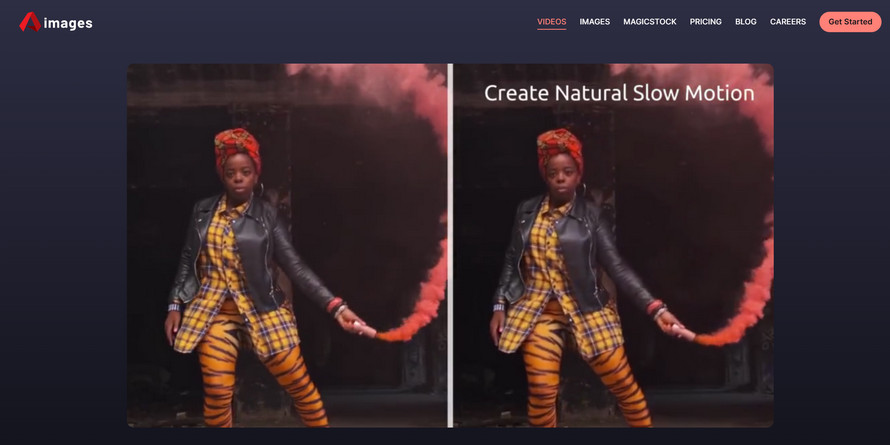
複雑なAIモデルの選択は不要で、動画をアップロードするだけで自動的に最適な処理が適用されます。英語のみの対応ですが、操作は直感的でわかりやすい設計です。
👍 メリット:動作が軽快で、最大10分までの動画処理に対応しており、オンラインツールとしては十分な性能を備えています。
👎 デメリット:日本語に対応していないため、トラブル発生時の自己解決が難しく、細かい設定調整もできません。
🧑 日本ユーザーの評価:「とにかく簡単に高画質化したいときに使う」といったシンプルな目的のユーザーから支持されています。
【使い方ガイド】Cutout.ProでSNS用の短尺動画を高画質化する手順
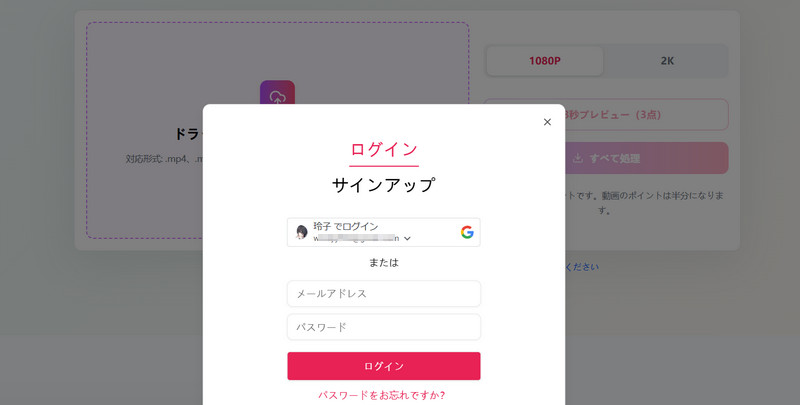
公式サイト( https://www.cutout.pro/ja/ai-video-enhancer )にアクセスし、無料ログイン(または会員登録)します。
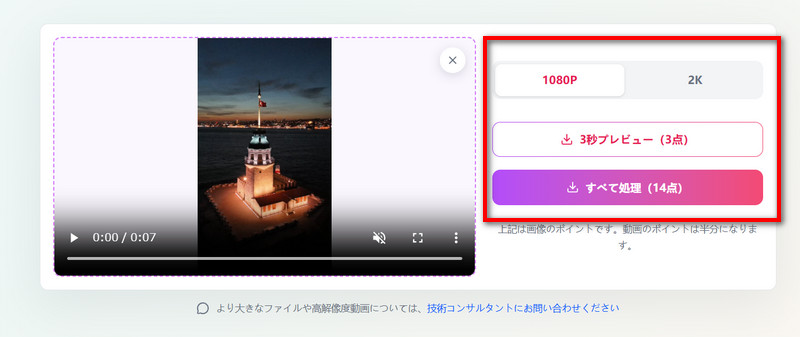
動画をアップロード後、用途に応じて「アップスケール(解像度向上)」や「フレームレート補間(なめらかな再生)」などの設定を選択します。
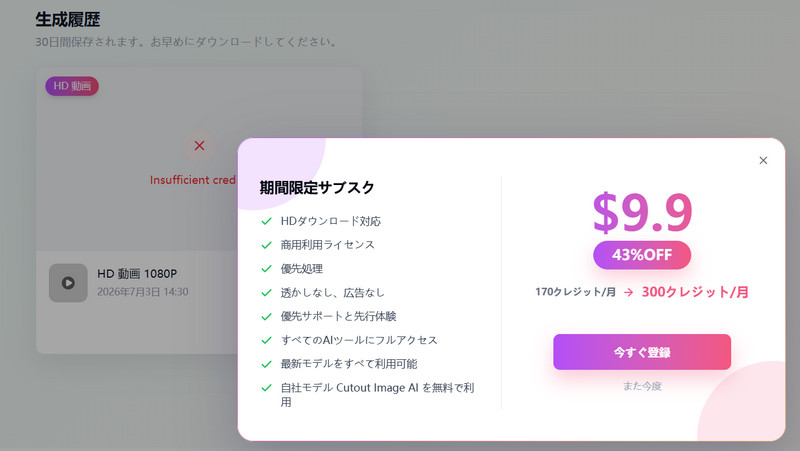
AIによる解析・処理が完了するまで待ちます(数分程度)。処理完了後のプレビューで画質を確認し、問題がなければ端末にダウンロードします。
動画の画質が低く、ぼやけやノイズが目立つ場合、視聴体験の低下だけでなく、編集作業やSNS・YouTubeへの投稿品質にも大きな影響を与えます。この記事では、安全に利用できる動画高画質化オンラインサイトの中から、使いやすいサービスを厳選してご紹介します。
4-3.スマホアプリ|撮影からSNS投稿まで即戦力のアプリ(No.8~10)
スマートフォンで撮影した動画を、アプリ1つで手軽に高画質化したい方に適したカテゴリです。 タップ操作だけで簡単に処理が完了する使いやすさに加え、SNSへの直接シェア機能など、投稿を前提とした機能が充実しています。
| 項目 | Remini | Wink | YouCam Video |
|---|---|---|---|
| OS | iOS、Android | iOS、Android | iOS、Android |
| 日本語 | ⭕ | ⭕ | ⭕ |
| 開発元 | Bending Spoons | Meitu | Perfect Corp. |
| 料金 | サブスク 週額:約600円~ |
サブスク 月額:約700円~ |
サブスク 月額:約500円~ |
| AIの強み | 人物の顔復元・超解像に特化 | 全身補正・体型補正・美肌 | 動画全体の色調補正・ノイズ除去 |
| 総合評価 | 4.6 |
4.3 |
4.0 |
有料のAI動画高画質化アプリ(買い切り型)No.8 :Remini
TikTokなどで話題になったアプリです。ぼやけた写真の顔を驚くほど鮮明に補正できることで知られており、動画編集においても「顔復元」機能の精度が高い点が特徴です。
👍 メリット:人物が中心の動画において、顔のディテール補正性能が非常に高い点が強みです。週額課金制のため、短期間だけ集中的に利用することも可能です。
👎 デメリット:顔以外の背景に不自然さが出る場合があります。AI処理が強めにかかるため、仕上がりがやや人工的に見えるケースもあります。
🧑 日本ユーザーの評価:「古い映像や人物記録の修復に役立つ」といった声が多く、復元性能の高さが評価されています。

この記事では、AI写真高画質化ツール「Remini」の無料版を中心に、できることや使い方、有料版との違いについて解説します。Reminiを無料で使いたい方は、ぜひ参考にしてください。
有料のAI動画高画質化アプリ(買い切り型)No.9 :Wink
Meitu社が提供する動画向けビューティーアプリです。高画質化機能に加え、リアルタイムの美肌補正や体型補正なども統合されています。
👍 メリット:高画質化と同時に美肌補正ができるため、編集作業をまとめて効率化できます。豊富なフィルターにより、映像の雰囲気も手軽に変更可能です。
👎 デメリット:高画質化機能に特化して比較すると、Reminiにやや劣る場合があります。処理が重い場合は動作が遅くなることがあります。
🧑 日本ユーザーの評価:「自然な補正ができるため違和感が少ない」として、特に若年層を中心に人気を集めています。
有料のAI動画高画質化アプリ(買い切り型)No.10 :YouCam Video
写真・動画編集アプリで世界的に知られるPerfect Corp.の技術を活用しています。動画全体のノイズ除去、手ブレ補正、色調補正を行うことで、自然でクリアな映像に仕上げます。
👍 メリット:手ブレ補正機能の精度が高く、AIによる自動補正もバランスが良いため、不自然さが出にくい点が特長です。
👎 デメリット:「顔復元」のような強い補正機能と比べると、専門特化型のアプリほどのインパクトはやや控えめです。
🧑 日本ユーザーの評価:「派手さはないものの失敗が少なく、家族動画の保存用途として安心して使える」といった、安定性を評価する声が多く見られます。
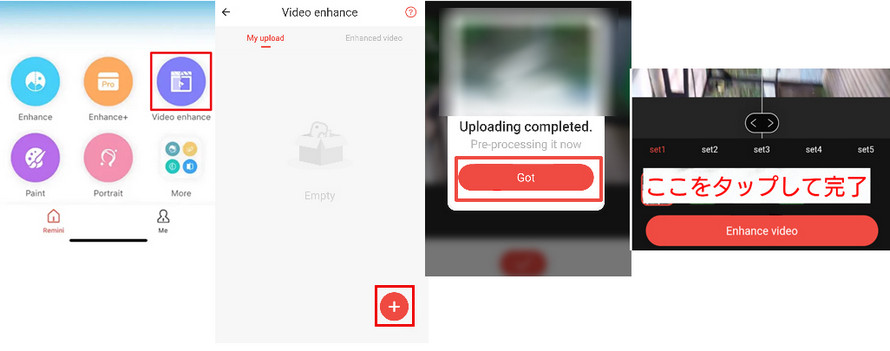
【使い方ガイド】Reminiで古い動画を蘇らせる手順
-
Reminiアプリを起動し、メニューから「動画」または「Video Enhance」タブを選択します。カメラロールから高画質化したい動画を選び、インポートします。
素材を読み込んだら、「強化(エンハンス)」ボタンをタップして処理を開始します。AIが自動でノイズ除去や解像度向上を行います。
処理完了後、元の映像と高画質化後の映像を画面上で比較できます。仕上がりを確認します。
画面右上(または指定の保存ボタン)をタップし、高画質化された動画をカメラロールに保存します。
4-4.クラウド型法人向けプラットフォーム|ビジネス向け(No.11~13)
メディア企業や映像制作会社、大量の映像アーカイブを管理する企業向けに設計されたプラットフォームです。API連携によるワークフローの自動化と、高度なセキュリティを備えている点が最大の特徴です。
| 項目 | Pixop | TensorPix | AWS Elemental MediaConvert |
|---|---|---|---|
| 利用形態 | Webアプリ、API | Webアプリ、API | API、AWSコンソール |
| 日本語 | ❌ | ❌ | 🔺 |
| 運営会社 | Pixop | TensorPix | Amazon Web Services |
| 料金 | 従量課金(処理時間/解像度ベース)、カスタム見積もり | サブスク+従量課金 | 完全従量課金(出力時間ベース) |
| 最大の強み | 放送業界向けレベルの超高精度処理 | 直感的UIでAIフィルターを自作・調整可能 | 圧倒的スケーラビリティとAWS連携 |
| 総合評価 | 4.5 |
4.2 |
4.3 |
有料のAI動画高画質化サービス(買い切り型)No.11:Pixop
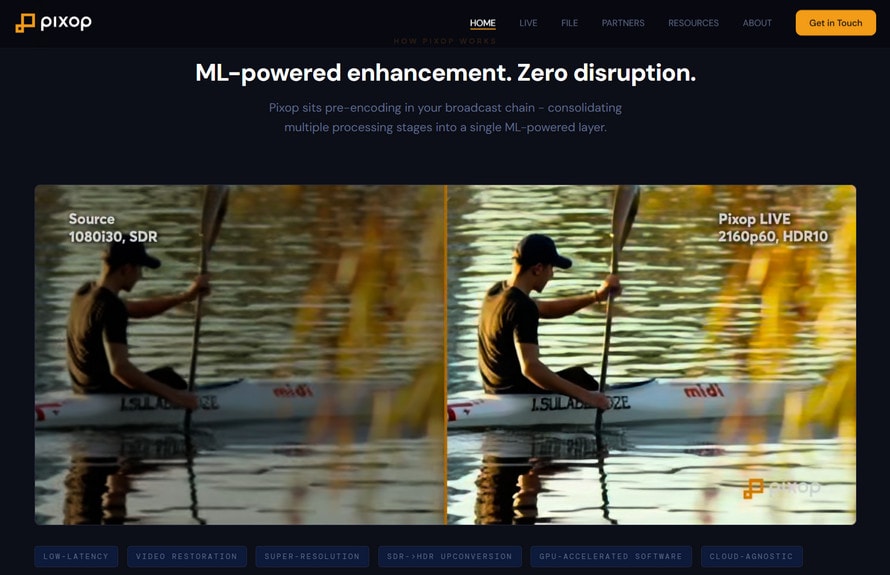
デンマーク発の企業であり、特に放送局や映像アーカイブ機関から高い信頼を得ているクラウドプラットフォームです。ディープラーニングを活用したノイズ除去およびアップスケーリング処理は、歴史的映像の修復にも利用されており、高い精度が評価されています。
👍 メリット:専門エンジニアによってチューニングされたAIフィルターは品質面で高く評価されています。また、APIが充実しており、既存のメディア資産管理(MAM)システムとの連携も容易です。
👎 デメリット:個人利用には料金体系が適しておらず、利用には見積もりが必要となります。インターフェースは英語UIのみで、導入には専門的な知識が求められます。
🧑 日本ユーザーの評価:過去のSD映像を商用利用可能な4K品質へ変換できる数少ない選択肢として、プロユース領域で高く評価されているとされています。
有料のAI動画高画質化サービス(買い切り型)No.12 :TensorPix
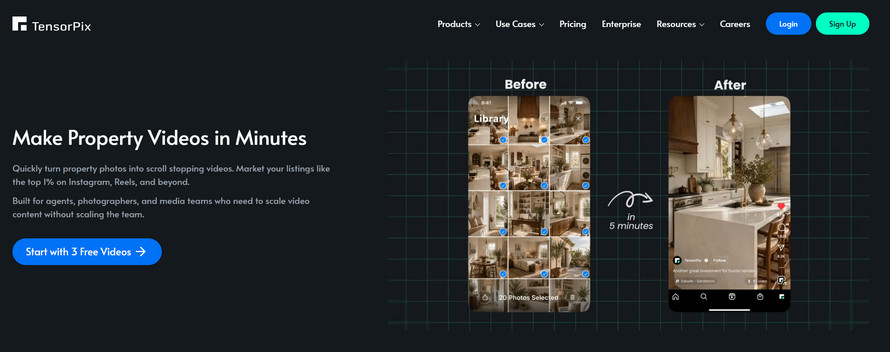
ブラウザ上で動作する独自の「AIフィルターエディタ」を搭載しており、ノイズ除去やシャープネスなどの各種パラメータを視覚的に調整しながら、独自の高画質化モデルを作成できる点が大きな特徴です。
👍 メリット:処理プロセスがブラックボックス化されておらず、目的に応じた画質調整を自社で細かくコントロールできます。また、バッチ処理にも対応しており、大量のデータ処理にも適しています。
👎 デメリット:一定レベルの映像処理に関する基礎知識が必要になります。なお、個人向けプランでは処理時間や一部機能に制限が設けられている場合があります。
🧑 日本ユーザーの評価:「特殊な映像ノイズ除去モデルを自社で構築できる点が革新的」といった声が多く、柔軟なカスタマイズ性が高く評価されています。
有料のAI動画高画質化サービス(買い切り型)No.13 :AWS Elemental MediaConvert
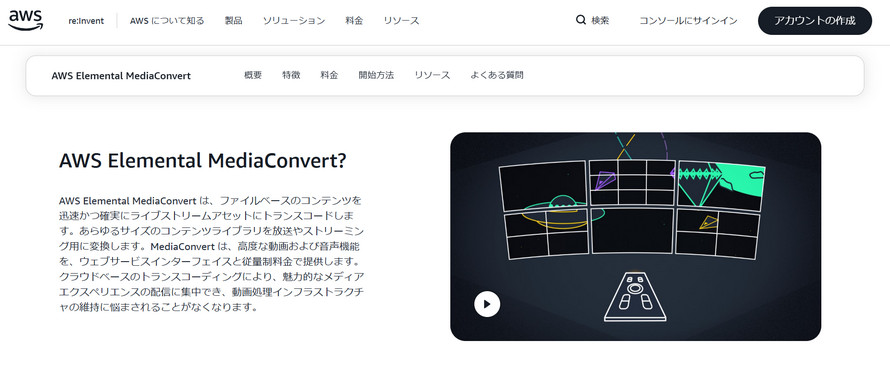
AWSが提供するクラウド型の動画ファイル変換サービスです。単体のAI高画質化ツールではありませんが、動画トランスコードのワークフロー内で高品質なアップスケーリングやノイズリダクションを組み込むことができます。
👍 メリット:世界中のAWSリージョンで稼働し、ペタバイト規模の動画データにも対応できる高いスケーラビリティを備えています。S3やLambdaなどのAWSサービスと組み合わせることで、完全自動化されたメディア処理パイプラインを構築できます。
👎 デメリット:管理コンソールは開発者向けで、画質最適化機能を使いこなすにはジョブテンプレートなどの専門知識が必要です。
🧑 日本ユーザーの評価:AWSを導入している企業のエンジニアからは「既存のAWS環境にメディア処理を統合できる点が強み」といった評価が見られます。
【ビジネス活用フロー】PixopのAPIでSDアーカイブを4K化する手順
Pixop( https://www.pixop.com/ )のプラットフォームでアカウントを作成し、APIリクエストに必要な認証キーを発行します。
対象となるSDアーカイブ動画をAPI経由でPixopのAWSインフラへアップロードします。
APIパラメータを設定し、「ディープ復元」「インターレース解除」「AIアップスケーリング」を順番に実行するPixop Filesのパイプラインを構成します。
出力解像度を4K(UHD)に設定し、ニューラルネットワークによる超解像処理(PixopのAIフィルター)を実行します。
処理が完了した4K動画をAPI経由で取得します。
4-5.AI統合型ソフト|動画編集~高画質化をシームレスに(No.14~16)
既存の動画編集ワークフローを大きく変えることなく、AI高画質化機能を取り入れたい方におすすめのカテゴリです。プロ・アマを問わず、編集作業の一部としてシームレスに動画の画質を向上できます。
| 項目 | DaVinci Resolve(Studio) | Adobe Premiere Pro | CapCut Pro |
|---|---|---|---|
| OS | Win・Mac、Linux | Win・Mac | Win・Mac iOS・Android |
| 日本語 | ⭕ | ⭕ | ⭕ |
| 開発元 | Blackmagic Design | Adobe | ByteDance |
| 料金 | 無料版あり Studio版 買い切り:約50,000円 |
サブスク 月額:3,280円~ |
無料版あり Pro版 月額:約1,500円 |
| AI機能 | 超解像度、ノイズリダクション、顔認識補正など | ディテール強調、ノイズ除去など(プラグイン拡張前提) | レトロフィルム復元、顔復元、ノイズ除去など |
| 総合評価 | 4.8 |
4.5 |
4.6 |
有料のAI動画編集ソフト(買い切り型)No.14 :DaVinci Resolve(Studio)
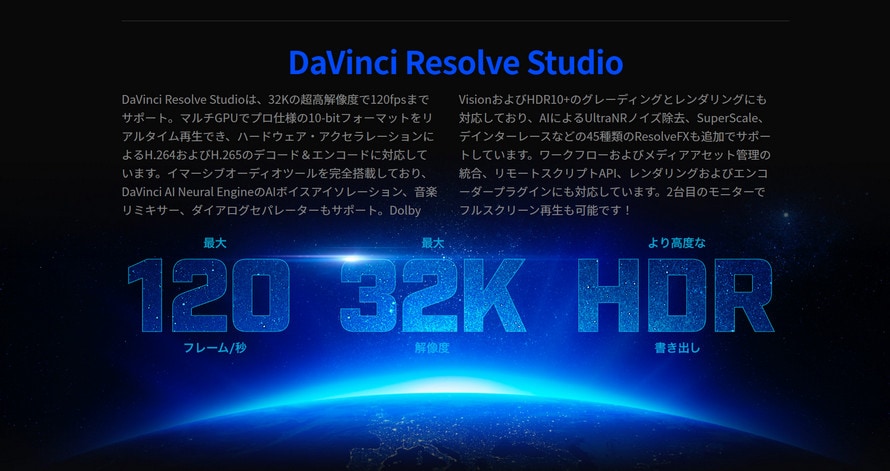
ハリウッド映画のカラーグレーディングにも採用されている、プロフェッショナル向けの動画編集ソフトです。有料版の「Studio」には、AIを活用した高精度な「超解像度」アップスケーリングやノイズリダクション機能を搭載。編集から書き出しまで、一貫して最高レベルの画質を追求したいプロフェッショナルに最適な一本です。
👍 メリット:動画編集、カラーグレーディング、音声編集、AIによる高画質化まで、すべて1本のソフトで完結します。各機能の完成度が非常に高く、買い切り型の永久ライセンスで利用できる点も魅力です。
👎 デメリット:高機能な反面、操作はやや複雑で、習得にはある程度の時間が必要です。また、AI機能を快適に利用するには、高性能なGPUが求められます。
🧑 日本ユーザーの評価:映像制作のプロを中心に高い評価を得ており、「Resolve Studioの超解像度は業界トップクラス」といった声も多く見られます。
動画を編集する前に、不要なノイズを除去しておくことで、より高品質な映像に仕上げられます。本記事では、プロ向け動画編集ソフト「DaVinci Resolve」を使ったノイズ除去の方法を紹介します。音声ノイズと映像ノイズ、それぞれの除去方法を解説します。
有料のAI動画編集ソフト(買い切り型)No.15 :Adobe Premiere Pro
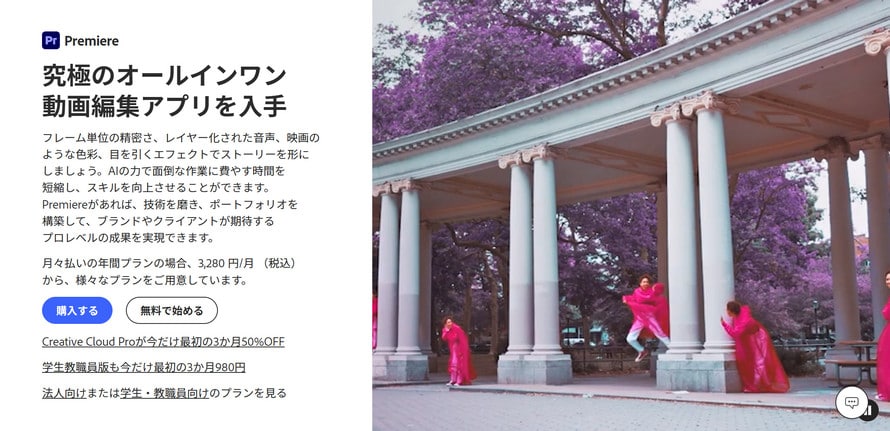
動画編集ソフトとして世界的に広く利用されています。標準機能としてのアップスケーリングは限定的ですが、After Effectsとのダイナミックリンク機能や、Topaz Videoなどの外部ツールを組み合わせることで、編集・高画質化のワークフローを大幅に拡張できます。
👍 メリット:世界中のチュートリアルやテンプレートが豊富に揃っており、学習用コンテンツが充実しています。Adobe Creative Cloudとの連携性が高く、一貫した制作環境を構築できます。
👎 デメリット:AIによる高画質化機能は、導入するサードパーティ製プラグインの性能やコストに左右されます。サブスクリプション型のため、長期的な利用コストは高くなります。
🧑 日本ユーザーの評価:「プラグインを組み合わせて自分だけの最適な制作環境を構築できる」という意見が多く見られます。

この記事では、Premiere Proで動画のノイズを除去するための具体的な操作方法を、初心者の方にも分かりやすく解説します。映像ノイズだけでなく、音声ノイズを消す方法も紹介するので、お悩みの方は参考にしてください。
有料のAI動画編集ソフト(買い切り型)No.16 :CapCut Pro
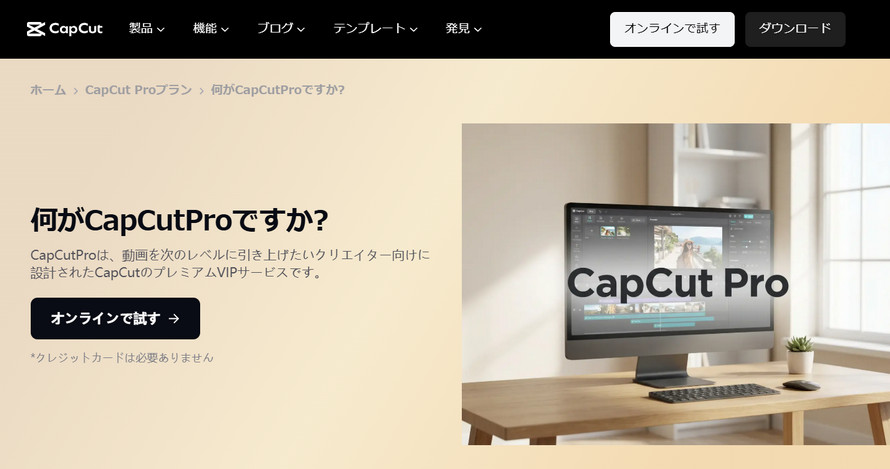
TikTokを運営するByteDanceが開発した、モバイル・PC両対応の動画編集アプリです。AIによる高画質化機能はSNS動画のトレンドに最適化されており、顔補正やレトロフィルム風の復元などをワンタップで高速に適用できます。
👍 メリット:処理速度が非常に速く、SNSトレンドに対応したAIエフェクトが継続的に追加されます。操作も直感的で扱いやすい点が特徴です。
👎 デメリット:本格的な映像作品のマスタリング用途では、機能面で物足りなさを感じる場合があります。また、PC版とモバイル版でUIや機能に差があります。
🧑 日本ユーザーの評価:SNSマーケターやインフルエンサーからは「撮影から編集、投稿までこれ一つで完結する」と高く評価されています。
【使い方ガイド】CapCut Proの「レトロ復元」でVlogを高画質化する手順
CapCutを開き、「新規プロジェクト」をタップして、高画質化したいVlogクリップをタイムラインに読み込みます。
タイムライン上の動画クリップをタップして選択し、画面下部のメニューバーから[AIツール]を開きます。
AIツール一覧から[AI動画補正](または「画質修復」「スマートHDR」など)を選択します。
AIが自動で映像を分析・補正します。「完了」または「生成」をタップして適用します。
右上のエクスポート(書き出し)を開き、解像度を[4K]、フレームレートを[60fps]に設定して保存します。
4、【編集部実機検証】処理時間と画質をガチ比較
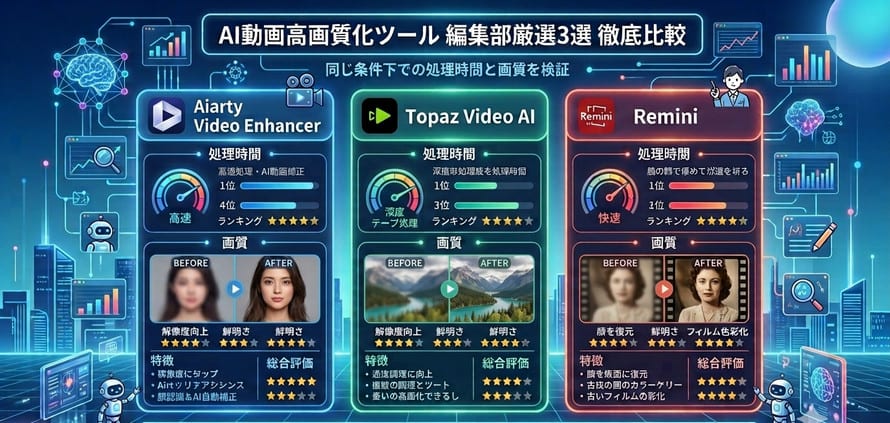
結論として、処理速度なら「Aiarty Video Enhancer」、最高画質なら「Topaz Video」、手軽さなら「Remini」が優れているという結果になりました。以下、検証詳細です。
編集部では、異なる特性を持つツールを同一条件下で比較するため、「Aiarty Video Enhancer」「Topaz Video」「Remini」の3製品を選定し、実機検証を実施しました。この検証は、当編集部の執筆者が実際に操作し、その結果を監修者が確認しています。
✅ 検証環境:
• PC:Windows 11 Pro/Intel Core i9-14900K/NVIDIA GeForce RTX 4090/64GB RAM
• スマホ:iPhone 16 Pro Max(Reminiのみ)
✅ 検証素材:
• 検証A:2008年撮影のSD画質ホームビデオ(720×480/30fps/5分)
• 検証B:スマートフォン撮影の暗所ノイズが多い夜景動画(FHD/30fps/3分)
| 検証項目 | Aiarty Video | Topaz Video | Remini (アプリ) |
|---|---|---|---|
| 検証A:SD→4Kアップスケール処理時間 | 約8分42秒 | 約14分15秒 | 約35分20秒 |
| 検証A:人物の顔再現度(主観評価) |
 自然な仕上がり |
プロ品質のディテール |
やや強調感あり |
| 検証B:ノイズ除去+FHD→4K処理時間 | 約5分18秒 | 約9分40秒 | 約22分10秒 |
| 検証B:夜景ノイズの除去品質 |
ノイズ低減良好 |
粒子感を残しつつ除去 |
やや不自然な平滑化 |
| 操作性 |
初心者に優しい |
設定項目が多い |
タップだけで完結 |
執筆者である私(ミユキ)が最も印象的だったのは、Topaz Videoの「ノイズを残しながら解像感を上げる」処理の巧みさです。監修者の佐藤も「これはプロユースの仕上がり」と評価しました。一方、Aiarty Video Enhancerは、この価格帯でこれだけの処理速度と自然な画質を両立している点に、コストパフォーマンスの高さを強く感じます。Reminiは、スマートフォンでここまでの補正ができる手軽さが最大の強みです。

Aiarty Video EnhancerとTopaz Video AIは、どちらも高評価の動画高画質化ソフトです。「どちらが良いのか」「自分に合うのはどれか」と迷う方も少なくありません。本記事では、機能・性能・価格・操作性の観点から両ソフトを比較します。
5、失敗しない選び方|4つの視点で自分に合う1本を見つける
完璧なツールは存在しません。重要なのは、あなたの目的とリソースに合ったものを選ぶことです。以下の視点と、実際にありがちな失敗例から、最適な一本を見つけましょう。
6-1.利用シーンで選ぶ
| あなたの目的 | AI動画高画質化の有料・買い切りツール |
|---|---|
| 個人の趣味・家族動画 | ①ダウンロード型 / ③アプリ(Aiarty Video Enhancer, Remini) |
| SNS毎日投稿・時短業務 | ③アプリ / ⑤AI統合型(CapCut Proが非常に便利) |
| プロの映像制作・クライアントワーク | ①ダウンロード型 / ⑤AI統合型(Topaz Video, DaVinci Resolve Studio) |
| 会社のアーカイブ・大量動画の一括処理 | ④クラウド型法人向け(Pixop, AWS Elemental MediaConvert) |
6-2.ファイルの性質から逆算する
• 顔の不鮮明さが気になる ➙ 顔復元AIが強い Remini、Aiarty Video Enhancer、HitPaw VikPea
• 全体的なノイズやザラつき ➙ Topaz Video、DaVinci Resolve Studio
• 手ブレがひどい ➙ YouCam Video、Topaz Video
6-3.予算・支払いモデルで選ぶ
• 初期費用を抑えたい・短期利用 ➙ 月額サブスクのHitPaw VikPea、Remini、CapCut Pro
• 長期的にコストを抑えたい ➙ 買い切り型のAiarty Video Enhancer/DaVinci Resolve Studio
6-4.PCスペックという現実的な制約
• ハイスペックPCを持っている ➙ Topaz Video、DaVinci Resolve Studioで最大パフォーマンスを
• PCに自信がない、スマホで完結したい ➙ ②ブラウザ型 または ③スマホアプリ
6-5.よくある3つの失敗例と回避策
ここでは、購入後に「しまった!」とならないためのポイントを、実例を交えて紹介します。
▶ 失敗1:「高機能」を買ったが、PCがついていかなかった…
事例:Topaz Videoの高評価を見て購入したが、手持ちのノートPCでは処理に時間がかかりすぎて実用にならなかった。
回避策:必ず無料トライアルで自分のPCでの処理時間を確認する。 各社の「推奨スペック(特にGPUとVRAM)」を事前に確認するのは大前提。
▶ 失敗2:AI補正が「強すぎて」映像が不自然になった…
事例:古い記録映像をReminiで処理したら、人物の顔が不自然にのっぺりとしてしまい、歴史的な質感が失われた。
回避策:ツールと素材の特性を見極める。 過度な補正が気になる場合は、補正強度を調整できるAiarty Video Enhancerや、より自然なTopazが適している。
▶ 失敗3:サブスクの自動更新に気づかなかった…
事例:1ヶ月だけ使うつもりが、年間契約の自動更新で高額な請求が発生した。
回避策:短期利用の場合は、契約直後に自動更新をオフに設定する。 特に週額や月額の格安プランは、長期契約と金額を比較する。
6、有料AI動画高画質化ツールを購入前の6つのチェックポイント
ツール選びで失敗しないために、契約前に必ず確認しておきたいポイントをまとめました。
- 推奨スペックを満たしているか
特にGPUとVRAM容量(目安8GB以上)は、処理速度に直結する最重要項目です。
- 対応しているファイル形式か
古いAVIファイルなど、特殊コーデックの動画は非対応の場合があります。無料トライアルで必ず事前テストを。
- 無料トライアルで出力画質と処理時間を確認したか
公式デモではなく、必ずあなたの動画で検証することが、後悔しない唯一の方法です。
- サブスクリプションの自動更新を確認したか
解約前提の利用なら、契約後すぐに自動更新の設定を解除しましょう。週額課金モデルは特に注意が必要です。
- 日本語サポートと返金ポリシーを確認したか
海外製ツールでは返金不可のケースもあります。「Refund Policy」は事前に確認を。AiartyやCutout.Proは日本語サポートが充実しており安心です。
- AI処理が「苦手な映像」を知っていますか?
元の動画のビットレートが極端に低かったり、完全な暗闇だったりする場合、ノイズが強調されてしまうことも。AIは魔法ではないという前提を持つことも重要です。
7、よくある質問(FAQ)
Q1.迷った場合、まずどれから試すべきですか?
迷った場合は、まずダウンロード型の「Aiarty Video Enhancer」(無料トライアルあり)から試すのがおすすめです。
日本語対応とローカル処理で安心して利用でき、買い切りプランも選べるため、有料ツールの基準を体験するのに最適です。その後、必要に応じてスマホアプリやクラウド型を試すと、違いがよく分かります。
Q2.買い切りとサブスクリプションは、どちらがお得ですか?
利用頻度と期間で変わります。年に数回の単発利用ならサブスクの短期契約、日常的・継続的に使うなら長期的に見て買い切り版が割安になります。例えばAiarty Video EnhancerやDaVinci Resolve Studioは、3年以上使うと月額換算コストが大幅に下がります。
AI動画高画質化ソフト「Aiarty Video Enhancer」のクーポンコードを入手する特典・セール情報や、「最安値で安全に買うための具体的な方法」を徹底解説します。さらに、実際に購入する前に知っておくべき価格比較やリアルな評判もまとめました。
Q3.AIによる高画質化は、どんな動画でもきれいになりますか?
いいえ。元動画の情報量が極端に少ない場合(極小解像度や完全な暗所)、ノイズが強調されたり、不自然な仕上がりになることがあります。最も効果が出やすいのは、ピンボケや圧縮ノイズが主な劣化要因で、一定の情報が残っている動画です。
Q4.日本語サポートがない海外ツールを使うリスクは?
不具合や決済トラブル発生時に、英語での自己解決が必要になる点が主なリスクです。特にビジネス用途では、対応の遅れや誤解が業務に支障をきたす可能性があります。日本語サポートが充実したツールを選ぶのが無難です。
Q5.最新のGeForce RTX 50シリーズには対応していますか?
Topaz VideoやDaVinci Resolveなどの主要ツールはRTX 50シリーズに対応しており、Tensorコアによる高速化の恩恵を受けられます。常に最新のGPUドライバとの組み合わせで最適化が進む傾向にあります。
Q6.セキュリティやプライバシーのリスクはありますか?
ダウンロード型のローカル処理を選べば、動画を外部にアップロードする必要がないため、情報漏洩リスクをほぼゼロにできます。 クラウド型を利用する場合は、各社のプライバシーポリシーでデータの利用目的や保存期間を確認することが必須です。
8、まとめ|目的別・最終結論
動画高画質化AIは、もはやプロだけの技術ではありません。最適なツールを選べば、誰でも簡単に、思い出の映像やビジネス動画の価値を飛躍的に高められます。最後に、目的別の最終結論です。
- コスパと日本語対応の安心感を両立したいなら「Aiarty Video Enhancer」が第一候補です。買い切り型で所有でき、初めての有料ツールとして最適です。
- 妥協なき最高画質を追求するなら、「Topaz Video」 または 「DaVinci Resolve Studio」 への投資が、あなたの映像をプロ品質へと引き上げます。
- 手軽さとSNS映えを重視するなら、「Remini」 または 「CapCut Pro」 がおすすめです。スマートフォンで手軽に、驚くべき効果を実感できます。
古い映像は、時間とともにさらに劣化していきます。大切な思い出が色あせてしまう前に、ぜひこの記事で紹介したツールの無料トライアルを試し、ご自身の目でその違いを確かめてみてください。この記事が、あなたにとって最高の1本を見つける確かな手助けとなれば幸いです。

この記事を書いた人:ミユキ
Digiartyに従事し、現在は主にAI系の記事制作(人工知能ソリューションの活用方法、ソフトウェア、トレンド情報)を担当しています。初心者目線で親しみやすい記事作りを心がけています。
