




PCで動画を高画質化する7つの方法!AI補正と編集ソフトから簡単に試してみる!
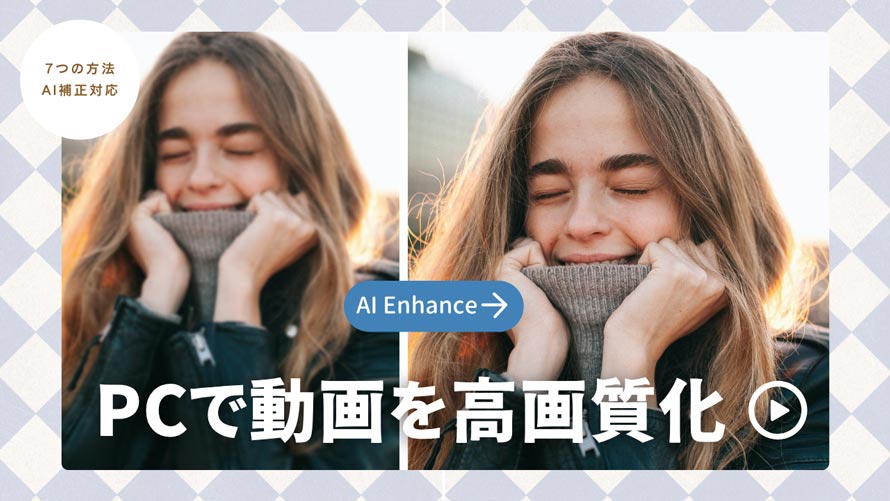
大切な推しの動画がぼやけていたり、昔保存した動画の画質が粗くて見づらかったり、スマホで撮影した動画をPCの大画面で再生した際にノイズが目立ったりした経験はありませんか?
自分で楽しむだけなら気にならなくても、友人と共有したり、YouTubeやSNSに投稿したりする場合は、画質の悪さが視聴体験に大きく影響してしまいます。
この記事では、PCで動画を高画質化する方法を初心者にも分かりやすく解説します。
「動画をもっときれいに見せたい」「プロのような映像に仕上げたい」という方は、ぜひ最後までご覧ください。
-
 低画質動画をプロ品質にアップグレード - 簡単・安全
✅ AIで低解像度を一発改善:SDまたはHD解像度から1080P、4Kまで変換;
✅ ローカル処理:データを外部サーバーに送信せず、プライバシーを完全保護;
✅ 高速処理:最新GPUで処理速度最大95%活用、Turboモードで更に高速化;
動画を高画質化するに採用できる方法
動画の高画質化とは具体的にどのような処理を指し、どのような方法で実現できるのでしょうか?
その前に、まずは動画の画質が悪くなる主な原因について見ていきましょう。
動画の画質が悪い原因
- • 照明の問題:撮影時の明るさが不足していたり、逆に明るすぎたり、逆光になっていたりすると、映像のディテールが失われ、画面がくすんでぼやけて見える。
- • 不自然な色調:色が暗かったり彩度が低かったりすると、映像全体が不鮮明な印象になる。
- • 手ブレ:手持ち撮影では、手ブレによって映像がぼやける。
- • 解像度が低い:元動画の解像度が低い上に、大画面に引き伸ばして表示すると、画質の劣化が顕著に感じられる。
- • フレームレートの問題:動きの激しいシーンでフレームレートが低いと、残像やカクつきが発生しやすい。
- • 複数回の圧縮や転送:動画を保存・共有する際に繰り返し圧縮されると、ブロックノイズやモザイクなどの画質劣化が生じる。
このような問題を改善するために行われるのが「動画の高画質化」です。
いわゆる、ノイズ除去やシャープ化、色補正に加え、さらに解像度向上やフレーム補間などの技術を用いて映像品質を改善する処理のことです。
高画質化の比較動画
では、それぞれの高画質化手法について詳しく解説します。
※これらの動画の高画質化方法を実践するには、専用ツールが必要です。おすすめのソフトやAIツールを知りたい方は、次のセクションへ進んでください。
動画を高画質化する方法1. 出力設定の見直す
元々4Kなどの高画質で撮影した動画であっても、書き出し時の解像度やビットレートの設定が低すぎると、画質が劣化してしまいます。
特に、YouTubeなどの動画共有サイトへ投稿する場合は、最終的な出力設定を適切に行うことが重要です。
- おすすめの出力設定
- ✅ 解像度:オリジナル保持
- ✅ ビットレート:1080Pなら8-15Mbps;4Kなら25-50Mbps
- ✅ 動画形式:H.264(MP4)
- ※Youtubeやインスタなどの動画サイトでは、アップロード後に動画が再エンコード・圧縮されるのが一般的です。そのため、アップロード前の動画は十分な解像度やビットレートを設定しておけば、画質の低下を最小限に抑え、高品質な映像を維持しやすくなります。
動画を高画質化する方法2. ノイズ除去
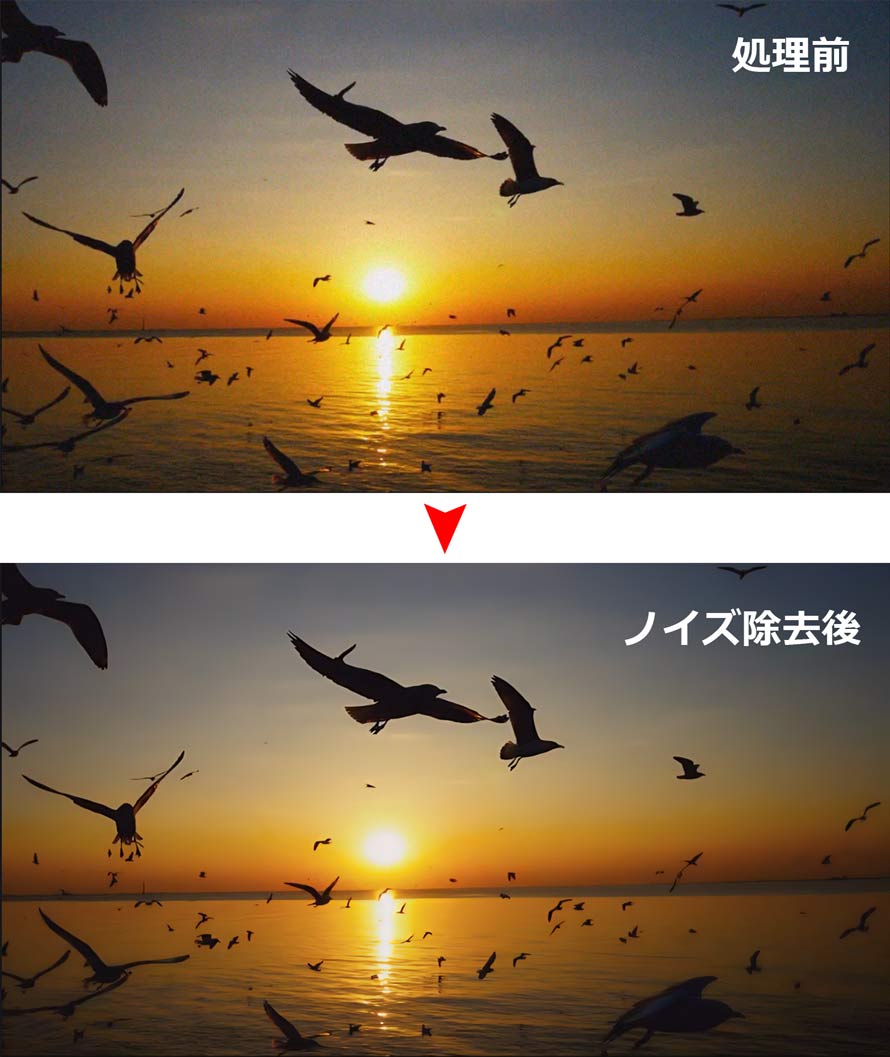
ノイズ除去とは、暗所撮影や高ISO感度撮影によって発生したザラつきや高感度ノイズ、および繰り返し圧縮によって生じる目立つブロック状のノイズを除去するための処理です
ノイズ除去を行うことで、映像をより滑らかに仕上げることができます。
近年、AIノイズ除去は、不要なノイズのみを除去しつつ、映像のディテールを維持することが可能になっています。また、動画編集ソフトのノイズ除去エフェクトやノイズ抑制機能を利用して、手動でノイズを低減させることもできます。
動画を高画質化する方法3. 鮮明化・シャープ化
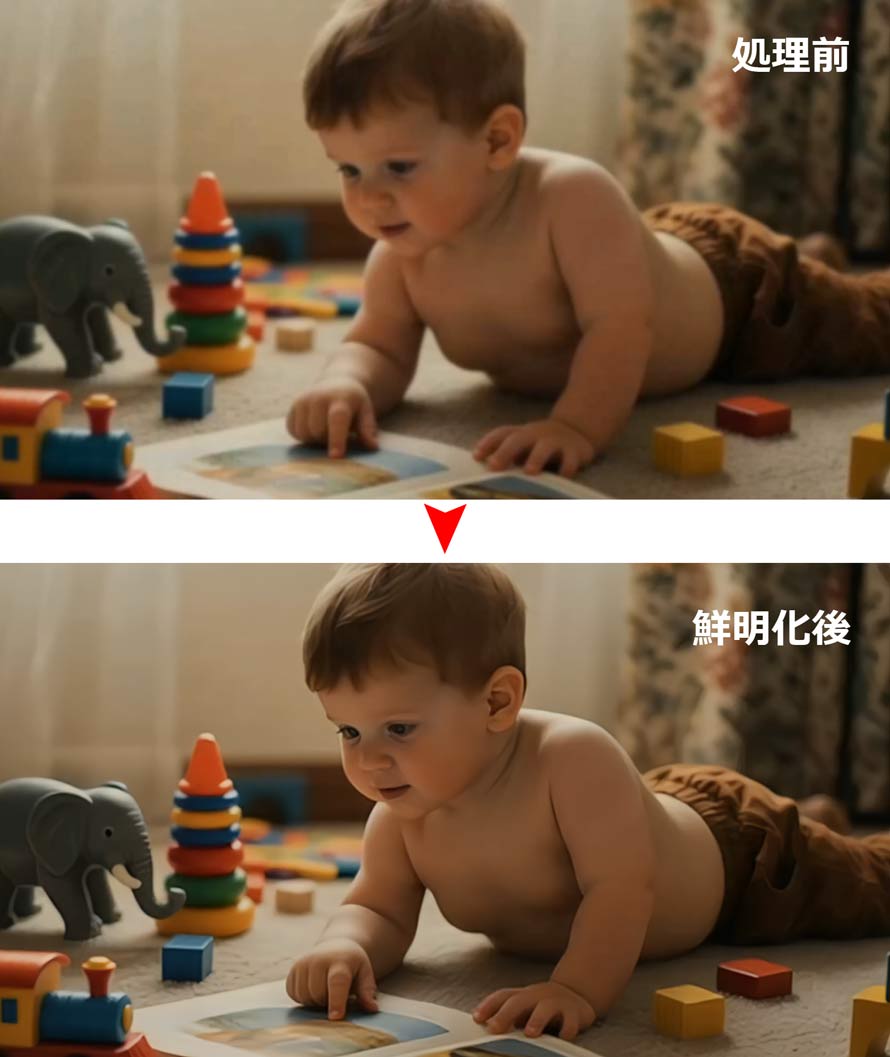
ノイズ除去と同じくらい重要なのが、動画の鮮明化(シャープ化)です。
シャープ化とは、ぼやけた輪郭や細部を強調し、映像をより鮮明に見せる処理のことです。
例えば、人の髪の毛や被写体の輪郭、テロップや看板の文字などは、シャープ化を行うことでよりくっきりとなり、情報の伝達効果も高まります。
ただし、過度に適用すると輪郭が不自然になったり、ノイズまで強調されたりするするため注意が必要です。一般的には先にノイズ除去を行い、不要なノイズを軽減した後でシャープ化を適用するのがおすすめです。
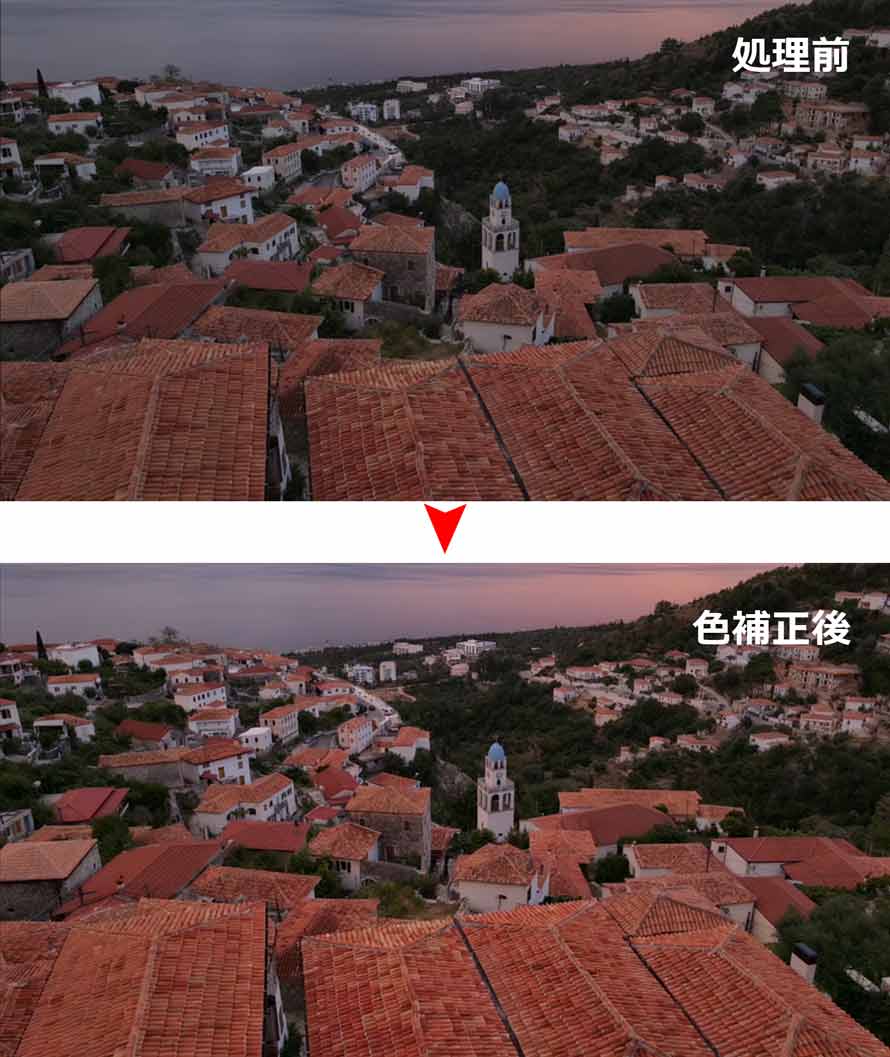
動画を高画質化する方法4. 色補正
多くの動画がぼやけて見えるのは、必ずしも解像度が低いからとは限りません。撮影時の照明が暗すぎたり、光の当たり方が不均一だったりすることが原因と考えられます。
このような場合は、色調を調整することで、動画の見やすさや画質の印象を大きく改善できます。
- ✅ 色補正:明るさ、コントラスト、彩度、ホワイトバランスなどを調整し、映像の色味を自然で見やすい状態に整える
- ✅ カラーグレーディング:さらに雰囲気を演出するために、暖色系、寒色系、シネマティック、レトロ風などの特定のスタイルを適用する
多くの場合、画面の明るさとコントラストを適切に調整するだけでも、隠れていた細部がはっきりと見えるようになり、自然と「画質が向上した」と感じられるようになります。
動画を高画質化する方法5. 手ぶれ補正
撮影時に興奮しすぎて手がぶれてしまうことは、決して珍しくありません。手ぶれ補正を活用すれば、撮影時のカメラの揺れを軽減してくれます。
実際には解像度が変わらなくても、映像が安定することで被写体が見やすくなり、プロが撮影したような印象を与えられます。
手ぶれを防ぐには、手ぶれ補正機能付きのカメラを使うか、三脚やジンバルを活用する方法が効果的です。また、すでに撮影済みの動画であれば、PCで動画編集ソフトやAI動画高画質化ソフトを利用して、後処理で補正することもできます。
動画を高画質化する方法6. 解像度を上げる
初心者が陥りがちな誤解の一つが、「解像度を上げれば画質も良くなる」という考え方です。
確かに解像度は画質の上限を決定しますが、解像度が高ければ高いほど画質が良くなるとは限りません。
単に動画の解像度設定を変更するだけでは、ファイルサイズが増えるだけで、見た目の画質が大幅に向上することはほとんどありません。
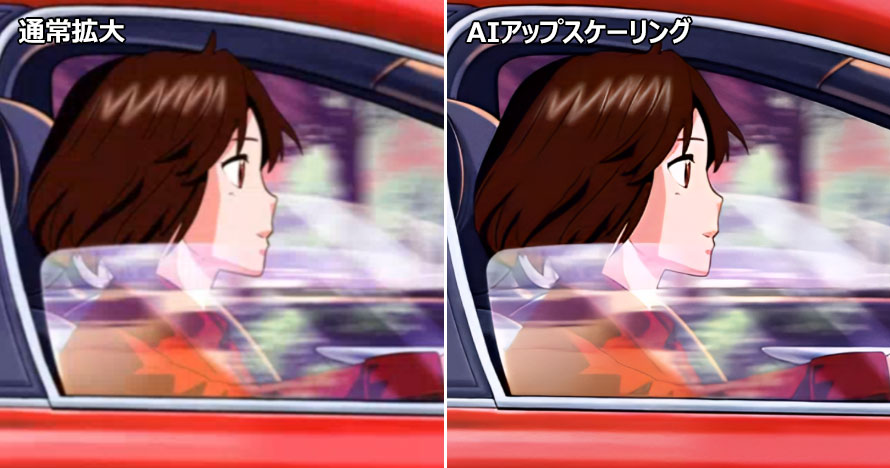
本当に必要なのは、AIによるアップスケーリング(超解像技術)です。
AIは大量の映像データを学習しており、映像の特徴を分析しながら不足しているディテールやテクスチャを補完できます。そのため、従来の解像度変換と比べて、人物の髪の毛や衣服の質感、建物の輪郭などがより自然で鮮明に再現され、画質の向上を実感しやすくなります。
動画を高画質化する方法7. フレーム補間
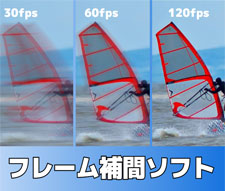
スポーツ映像やゲーム実況など動きの激しい動画では、フレームレートが低いと動きがぎこちなく、映像がカクついて見えることがあります。
視聴者の没入感を高め、より滑らかな映像に仕上げるためには、フレームレートを適切に向上させることが効果的です。
ここで必要なのが、AIによるフレーム補間技術です。
従来の単純なフレーム複製とは異なり、AIは前後のフレームを解析し、その間に存在するはずの中間フレームを生成します。そのため、
映像の動きをより自然に補完でき、より自然で臨場感のある映像表現を可能にします。
※フレーム補間はどうしても必要な場合のみ行うことをおすすめします。
本記事では、そんな悩みを解決する「AI搭載フレーム補間ソフト」おすすめ5選を厳選紹介。最新のAI技術で低フレームレートの映像をなめらかに変換し、誰でも簡単にプロ並みの高品質な動画を実現できます。
動画を高画質化する方法7つ
| 方法 | 改善できる問題 | 適用シーン | チェック順番 |
|---|---|---|---|
| 出力設定を見直す | 書き出し時の画質劣化 |
動画を書き出す |
★1 |
| ノイズ除去 | ザラつき、ブロック・モザイク状ノイズ |
暗所・高ISO撮影、古い動画、圧縮した動画 |
★2 |
| シャープ化 | ぼやけた輪郭、甘いピント |
顔見づらい、やや不鮮明な映像 |
★3 |
| 色補正 | 色かぶり、白飛び、黒つぶれ、低彩度 |
色味が不自然な動画、逆光映像 |
★4 |
| 手ぶれ補正 | 映像の揺れ、ブレ |
スマホ撮影、手持ち撮影 |
★5 |
| 解像度を上げる | 低解像度、粗い映像 |
SD動画、低画質動画を大画面で再生したい場合 |
★6 |
| フレーム補間 | カクつき、動きの不自然さ |
スポーツ、ゲーム実況、アクション映像 |
★7 |
PCで動画を高画質にするには、以上のようなことを行うと非常に効果的です。
なお、すべての動画で全工程が必要とは限りません。例えば、解像度は十分でもノイズが多い動画であれば「ノイズ除去+シャープ化」のみで改善できる場合があります。動画の状態に応じて適切な処理を選択しましょう。
また、これらの動画高画質化処理を行うには、適切なツールが必要です。
次の部分では、実際の使用経験や機能面を踏まえ、PCで動画を効率よく高画質化できるおすすめの無料ツールを厳選して紹介します。
主に以下の2種類がありますので、必要に応じてお選びください。
PCで動画を高画質化する方法【AIソフト編】
最初はPCで動画を高画質にするAIフリーソフトを紹介します。
▼ 今回テストに使用した映像素材(解像度:720×480)
Aiarty Video Enhancer:次世代AI搭載の動画高画質化・修復ソフト
| 対応OS | Windows 11/10( 64 bit) Mac OS 13.0以降) |
|---|---|
| CPU | CPU 64-bit IntelR或いはAMDRプロセッサー |
| GPU加速 | 〇(推奨スペックはこちら>>) |
| 料金 | 無料版あり; 16,980円 /永久 |
| レベル | 初級者~上級者 |
Aiarty Video Enhancerは、動画をアップロードしたら、自動的に「ノイズ除去」「ピンボケ補正」「細かいディテール加工」など処理を行います。さらに、必要に応じて、動画を最大4Kまで画質を向上することができます。
- 実際に試してみると、元の動画と比べて、ぼかしが著しく軽減され、被写体の輪郭もより鮮明になります。
- 拡大しても細部が失われることなく、ウサギの毛の一本一本までくっきりと確認できます。また、全体的な色合いもより自然になり、ウサギの愛らしい様子が余すところなく表現されています。
- Aiarty Video Enhancerのメリット:
- ✔ AIが写真の細部を自動補正・高画質してくれる;
- ✔ ぼやけ・ノイズ・圧縮劣化を同時に軽減;
- ✔ SDなどの低解像度から1080P、4Kまで変換;
- ✔ 複数動画が一括処理OK!処理速度も非常に優秀;
- ✔ フレーム補間や色補正、音声ノイズ除去にも対応;
- ✔ 専門知識がない初心者でもすぐ活用できる。
PCでAiarty Video Enhancerを使って動画を高画質化する手順:
-
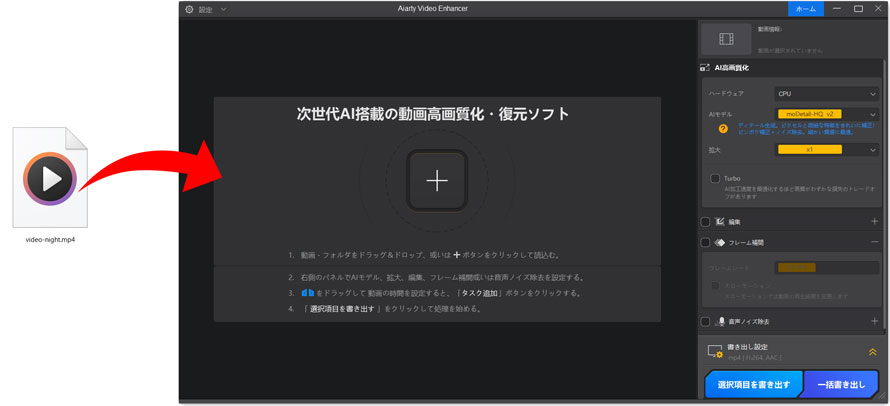
STEP1.ファイルを追加
Aiarty Video Enhancerを起動し、画面中央の「+」をクリックして高画質化したい動画を選択します。
-
STEP2.高画質化設定
画面の右側から目的に応じて適切なAIモデルや拡大倍率を選択します。
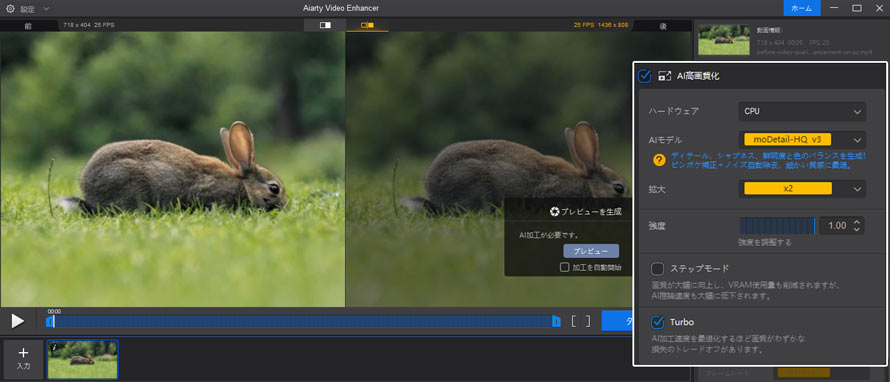
- 📌 「AIモデル」:一般的には「moDetail-HQ v3」が推奨。ディテールの生成に優れている。
- 📌 「拡大」:目標の解像度を選択。「X1」を選ぶと、解像度を維持しつつ画質のみ向上させる。
- 📌 他の設定:処理速度を優先するなら「Turbo」にチェックを入れる。
-
STEP3.処理を開始する
「プレビュー」ボタンをクリックすると、AIが自動で映像を解析して動画の高画質化を行います。
-
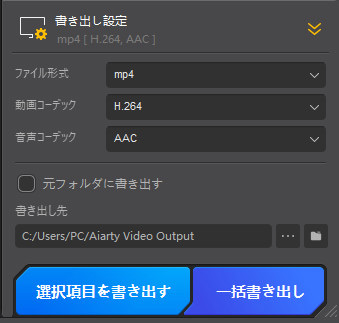
STEP4.書き出し
最後は、「選択項目を書き出す」をクリックして動画を保存します。
他にもおすすめのAI動画高画質化PCソフト
🟣 業界トップクラス・プロ品質を実現 → ToPaz Video AI
🔗 AI高画質化ソフトの比較:Aiarty Video Enhancer vs Topaz Video AI|機能・価格・操作性から検証>>
🟣 動画画質強化を含め、オールインワンソフト → VideoProc Converter AI 、HitPaw VikPea、AVCLabs Video Enhancer AI
PCで動画を高画質化する方法【動画編集ソフト編】
色味や明るさ、シャープネスなどを細かく調整したい場合は、動画編集ソフトの方が柔軟に編集できます。
ここでは、動画編集ソフトで無料かつ簡単に動画を高画質化する方法を解説します。
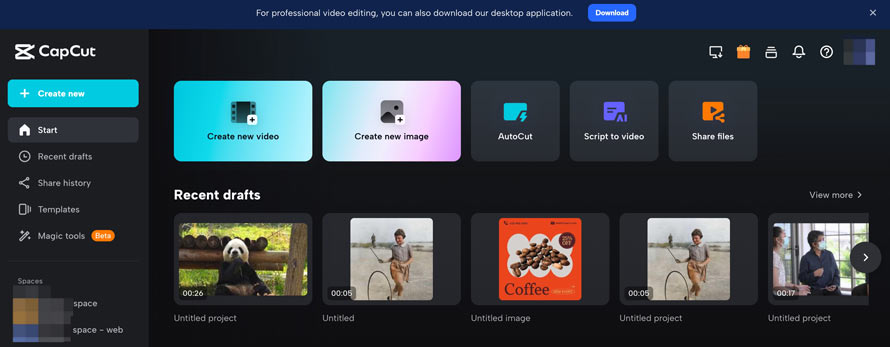
CapCut:誰でも使える写真&動画Videoエディター
| 対応OS | Windows 11/10( 64 bit) macOS 10.14(Mojave)以降 |
|---|---|
| CPU | Intel Core i5 以上 |
| GPU加速 | / |
| 料金 | 無料版あり; 2,180円 /月 |
| レベル | 初級者~中級者 |
CapCutは強力な機能を持つPC向け動画編集ソフトです。基本的な動画編集機能に加え、パワフルなAI編集ツールも搭載しているため、専門的な知識がなくてもすぐに使い始めることができます。
CapCutでは、以下のような機能を利用して動画の画質を改善できます。
✔ ノイズ除去
✔ シャープネス(輪郭の強調)
✔ 安定化(手ぶれ補正)
✔ フリッカーを削除
✔ 明るさ・コントラストの調整
- 実際に試してみると、処理後の動画は元と比べて、手元の揺れによる映像のブレを効果的に補正され、色も鮮やかになります。
CapCutは、無料で利用できる限界があります。専門のAI動画高画質化ソフトのように、ディテールを強化したり解像度を向上させたりすることはできません。
- CapCutのメリット:
- ✔ 無料でも本格的な編集ができる;
- ✔ テンプレートやエフェクト、フィルターの種類が豊富;
- ✔ ノイズ除去、安定化など機能を組み合わせてより見やすい映像に改善できる;
- ✔ SNS投稿に適している;
- ✔ Windows・Mac・スマホ・Webで利用できる。
PCでCapCutを使って動画を高画質化する手順:
-
STEP1.ソフトを起動
パソコンでCapCutを起動し、「プロジェクトを作成」をクリックします。
-
STEP2.ファイルを追加
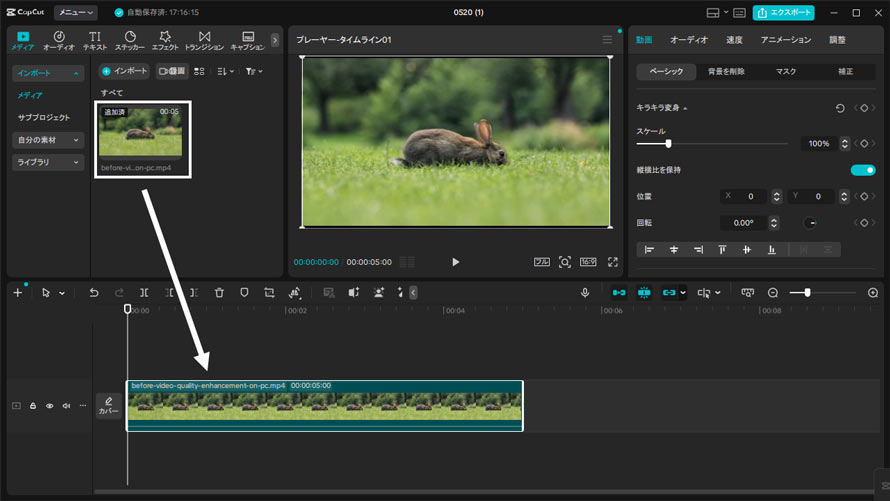
左上の「インポート」をクリックして、処理したい動画を追加します。続いて、ドラッグ&ドロップしてタイムラインに配置します。
-
STEP3.高画質化設定
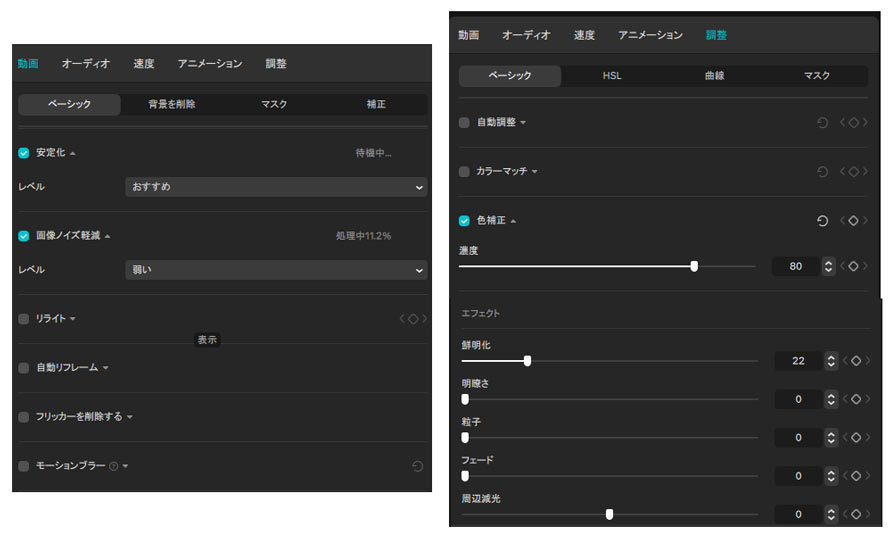
右側で「動画」>「ベーシック」を選択し、「安定化」、「ノイズ軽減」、「フリッカーを削除」など機能を必要に応じて有効にします。
「調整」をクリックし、「色補正」や「鮮明化」などを行います。
※ 過度な補正が不自然な結果を招く恐れ入りますが、適切に調整してください。
-
STEP4.書き出し
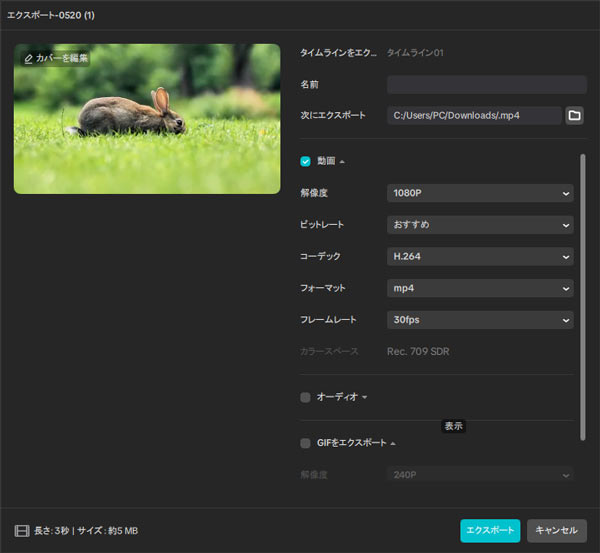
調整完了したら、「エクスポート」をクリックし、解像度、ビットレートなどを設定して「エクスポート」を押します。
他にもおすすめの動画編集ソフト
🟣 本格的な編集や細かな調整ができる → Premiere Pro、DaVinci Resolve
🔗 【初心者向け】Premiere Proで映像&音声のノイズを除去する方法まとめ>>
🔗 【Davinci Resolve】ノイズ除去方法:音声のノイズまたは画像ノイズを除去する>>
🟣 動画編集機能とAI機能を兼ね備える → Wondershare Filmora
まとめ
PCで動画を高画質化するには、さまざまな方法があります。
- 「できるだけ簡単に高画質化したい」→AI高画質化ソフトがおすすめです。
- 「少しノイズを取り除きたい、またはブレを修正したい」→動画編集ソフトを使用して編集の段階で画質を向上させることもできます。
ぜひ、今回ご紹介した方法を試して、大切な映像を美しく復活させましょう。

この記事を書いた人:ひまり
AI製品のレビューや動画・画像処理に関するチュートリアルなどの記事作成を担当。今後とも、読者の方に向けて丁寧でわかりやすい内容を意識して執筆に努めます。
