




【2026最新版】HitPaw VikPea(旧Video Enhancer)の評価・レビュー|遅い・エクスポート失敗の対処法も
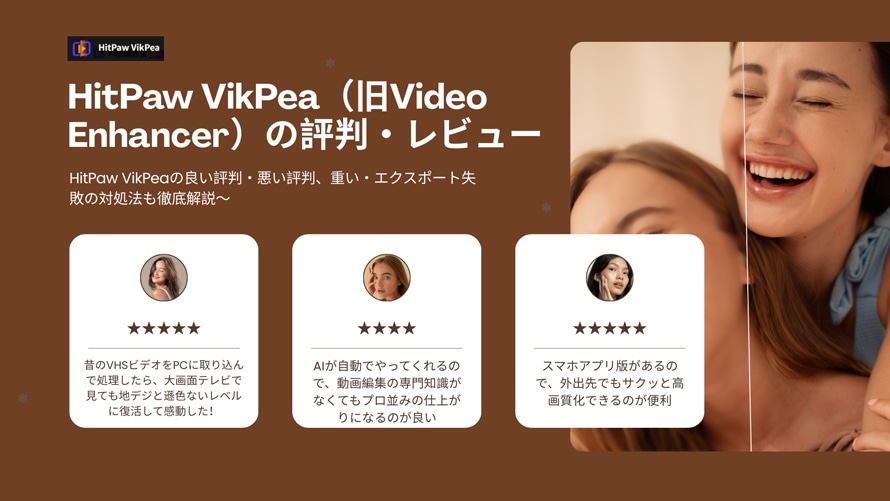
皆さんこんにちは。AI系の記事制作にハマっているブログ管理人のミユキです。
- ・「昔撮った思い出のホームビデオを綺麗によみがえらせたい」
・「YouTubeやSNSにアップする動画の画質をもう一段階上げたい」
そんな願いを最新のAI技術で叶えてくれるのが、HitPaw VikPea(旧名称:HitPaw Video Enhancer) です。しかし、導入を検討している方や実際に使っている方から、ネット上でこんな声もよく耳にします。
- 「処理が遅すぎて全く終わらない…」
「途中でエクスポートに失敗してやり直しになった」
「せっかく出力したのに動画が再生できない!」
本記事では、最新版のHitPaw VikPeaのリアルな評価・レビューをお届けするとともに、この記事でしか読めない「技術的なトラブルの原因と具体的な対処法」を徹底解説します。
購入を迷っている方も、今まさにエラーでお困りの方も、ぜひ最後までご覧ください。
1. HitPaw VikPea(旧Video Enhancer)の基本機能と特徴
2. 【ユーザーの生の声】HitPaw VikPeaの良い評価・悪い評価
3. プロが解説!「遅い」「失敗する」「再生できない」原因と確実な対処法
1. HitPaw VikPea(旧Video Enhancer)の基本機能と特徴
まずは基本のおさらいです。HitPaw VikPeaは、AIの力で動画の解像度をアップスケール(最大8K)したり、古い白黒映像をカラー化したり、手ブレを補正したりできるオールインワンの動画品質改善ツールです。
旧名の「HitPaw Video Enhancer」から「HitPaw VikPea」へと名称が変更され、AIモデルの精度がさらに向上。スマホアプリ版(iOS/Android)も普及し、より幅広いユーザーに利用されるようになりました。
- 独自の特化型AIモデル
- シーンに合わせて最適なAIモデルを選択できるのが最大の強みです。
- ● ポートレート(顔特化)モデル:ぼやけた顔のディテールをくっきりと復元。
- ● アニメ専用モデル:古いアニメやゲーム録画の粗い線を滑らかに。
- ● カラー化モデル:モノクロ映像に自然な色付けを実行。
- ● フレーム補間モデル:カクカクした動画を60fps/120fpsの滑らかな動きに変換。
対応フォーマットもMP4、MOV、AVI、MKVなど30種類以上と幅広く、WindowsとMacの両方に対応しています。
2. 【ユーザーの生の声】HitPaw VikPeaの良い評価・悪い評価
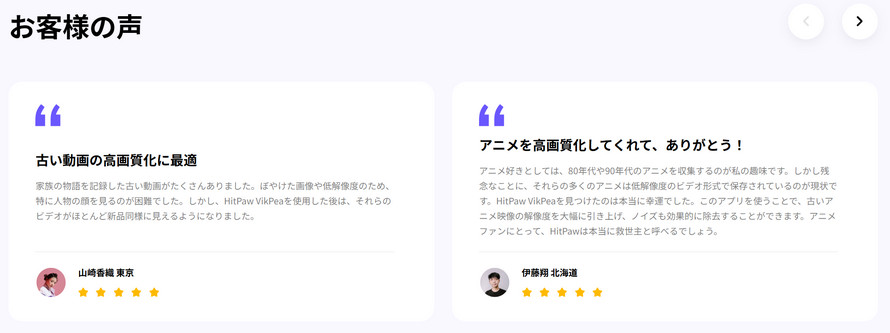
ソフトウェアの真価を知るには、実際の利用者の声を見るのが一番です。国内外のレビューやSNSから集めた最新の口コミをまとめました。
👍 良い評価(ポジティブな口コミ)
- ☑ 「昔のVHSビデオをPCに取り込んで処理したら、大画面テレビで見ても地デジと遜色ないレベルに復活して感動した!」
- ☑ 「AIが自動でやってくれるので、動画編集の専門知識がなくてもプロ並みの仕上がりになるのが良い」
- ☑ 「スマホアプリ版があるので、外出先でもサクッと高画質化できるのが便利」
🎯 【評価のポイント】:AIの補正精度の高さと、直感的な操作性が高く評価されています。特にスマホ連携を重視するユーザーには好評です。
👎 悪い評価(ネガティブな口コミ)
一方で、処理にかかる負荷の高さから、以下のような厳しい意見も散見されます。
- ☒ 「とにかく処理が遅い。途中でフリーズしてしまい、最初からやり直しになることが多い」
- ☒ 「出力(エクスポート)が99%で失敗してしまい、数時間の待ち時間が無駄になった」
- ☒ 「料金体系(サブスク更新)が少し分かりにくく、永久ライセンスが高額」
🎯【評価のポイント】:ネガティブな意見の多くは「画質」そのものではなく、「処理の遅さ」や「ソフトウェアの安定性(エラー)」に集中しています。実はこれらのトラブルは、お使いのPC環境や設定に原因があることがほとんどです。
3. 「遅い」「失敗する」「再生できない」原因と確実な対処法
Google検索でも非常に多いこれらの「困りごと」。ここでは、原因と今すぐできる具体的な対策を網羅的に解説します。
ケース1:処理が極端に遅い、途中でフリーズする
- ⌛ 【考えられる原因】
- HitPaw VikPeaは高度なAI処理を行うため、CPUやGPU(グラフィックボード)に極めて大きな負荷がかかります。メモリ不足や、バックグラウンドアプリの干渉が主な原因です。
- 📌 【具体的な対処法】
- ①. GPUアクセラレーションを有効にする:ソフトの設定画面で「GPU利用」がオンになっているか確認してください。これだけで処理速度が劇的に向上します。
- ②. 不要なアプリを閉じる:タスクマネージャーを開き、メモリを大量に消費するブラウザ(Chromeの複数タブなど)を閉じてから処理を行いましょう。
- ③. 動画を短く分割する:1時間を超えるような長時間の動画は、15分程度にカットしてから処理すると安定します。
ケース2:エクスポート(出力)に失敗する
- ⌛ 【考えられる原因】
- 出力先のフォルダへのアクセス権限がない、ファイル名に特殊文字が含まれている、またはセキュリティソフトが誤検知してブロックしている可能性があります。
- 📌 【具体的な対処法】
- ①. 出力先をシンプルな場所に変更する:C:\Output など、システムドライブ直下の分かりやすい半角英数字のフォルダに出力先を変更してみてください(日本語のフォルダ名は避けるのが無難です)。
- ②. セキュリティソフトを一時停止:書き込み時にアンチウイルスソフトが干渉することがあります。一時的にオフにしてエクスポートを試してください(完了後は必ずオンに戻しましょう)。
ケース3:出力した動画が再生できない・音が出ない
- ⌛ 【考えられる原因】
- PC標準のメディアプレイヤーが、出力された動画の最新コーデックに対応していないケースがほとんどです。
- 📌 【具体的な対処法】
- ①. VLC Media Playerを使う:ほぼ全ての動画形式に対応している無料プレイヤー「VLC」をインストールして再生してみてください。
- ②. HitPawの「動画修復機能」を使う:万が一ファイル自体が破損して出力された場合、HitPaw VikPeaに内蔵されている「動画修復ツール」に読み込ませることで、再生可能な状態に直せる場合があります。
4. 【特別推奨】エラーやフリーズのストレスから解放されたい方へ
ここまでHitPaw VikPeaの対処法を解説してきましたが、「PCのスペックを今すぐ上げるのは難しい」「毎回エラーに怯えながら何時間も待つのはストレスだ」と感じた方もいるのではないでしょうか。
HitPaw VikPeaは最大4倍の高速処理などを謳っていますが、それはあくまで「ハイスペックなPC」での話。一般的なPCでは負荷が高すぎて強制終了のリスクがつきまといます。
もしあなたが「安定性」を重視し、エラーによる時間の無駄をなくしたいのであれば、低スペックPCにも優しいAiarty Video Enhancerを強くおすすめします。
Aiarty Video Enhancerをおすすめする3つの理由
- VRAM 6GB未満のPCにも対応する「ステップモード」
- PCのビデオメモリ(VRAM)が少ない場合、ソフトが自動で検知して処理方法を最適化。HitPaw VikPeaでよくある「メモリ不足によるエクスポート失敗」を根本から防ぎます。
- 細やかな負荷コントロールが可能
- 解像度のアップスケールを行わず、「ノイズ除去」や「手ブレ補正」だけを適用することも可能。PCへの余計な負荷を減らし、サクサク作業を進められます。
- 初心者でも安心の自動最適化
- インストール時にご自身のPCのハードウェア構成を自動検知し、一番安定して速く終わる設定をAIが自動で行ってくれます。
徹底比較:Aiarty Video Enhancer vs HitPaw VikPea(2026年最新版)
機能、安定性、コストパフォーマンスの面から2つのソフトを比較しました。
| 比較項目 | Aiarty Video Enhancer | HitPaw VikPea(旧Video Enhancer) |
|---|---|---|
| 対応OS | Windows & Mac |
Windows、Mac Android または iOS 13 以降 |
| AIモデルの特徴 | 3つの高精度特化型モデル (鮮明度・質感・暗所特化) |
4つの特化型モデル (顔・アニメ・汎用など) |
| 最新の特化機能 | HDR(SDR→HDR変換) や顔復元機能を追加 |
チャットで動画編集が できる「Video Agent」機能 |
| 処理の安定性 | ⭕ 非常に安定(VRAM検知機能で 低スペックPCでも落ちにくい) |
🔺 環境に依存(ハイスペックPC向け。 高負荷時に落ちるリスクあり) |
| 最大解像度 | 4K対応 (実用性重視) |
8K対応 |
| バッチ処理 | ⭕ |
⭕ |
| 音声ノイズ除去 | ⭕ |
⭕ |
| 処理方式 | 完全オフライン処理 (プライバシー保護、高速化) |
ローカル処理に加え、クラウド加速に も対応 (追加クレジット消費) |
| 永久ライセンス価格 | 約52,500円($349.99) |
|
| 無料体験 | 期間制限なし(無制限) 動画の長さ制限、透かし入り |
7日間無料トライアル |
5. まとめ:あなたに最適なソフトはどっち?
HitPaw VikPeaで発生する「処理が遅い」「エラーになる」といったトラブルは、PC環境や設定の見直しで改善できる場合もあります。しかし、より快適で安定した動画編集ライフを送るためには、以下の選択基準を参考にしてください。
- スマホ連携や8K出力など、最新機能をフル活用したい 👉 HitPaw VikPea がおすすめ(特にアニメ高画質化に強み)
- 処理中のエラーストレスから解放され、コスパ良く安定して高画質化したい 👉 Aiarty Video Enhancer がおすすめ
特にAiarty Video Enhancerでは、無料体験版(機能制限なし)を提供中です。「自分のPC環境で本当にサクサク動くか」を実際に試せる絶好のチャンスです。
「高画質化処理中の待ち時間」から解放され、休日の時間を有効に使いたい方は、ぜひ一度Aiarty Video Enhancerの安定感を無料で体験してみてください。

この記事を書いた人:ミユキ
Digiartyに従事し、現在は主にAI系の記事制作(人工知能ソリューションの活用方法、ソフトウェア、トレンド情報)を担当しています。初心者目線で親しみやすい記事作りを心がけています。
