




AIで動画や画像の画質を向上したい!無料で使える画質向上ツール9選

古い動画や低解像度で撮影した写真は、ぼやけて見えたり、ノイズが目立ったりすることがあります。
かつては、画像や動画の画質を向上させるには、専門的な知識や複雑な操作が必要でした。しかし今ではAI技術の進化により、誰でも手軽に高画質化できる時代になっています。
この記事では、無料で使えるおすすめのAI画質向上ツール9選を、PC版・スマホ版・オンライン版に分けて紹介します。あわせて、動画や画像の画質を良くする際に押さえておきたいポイントも解説するので、自分の用途に合ったものが見つかるはずです。
6.まとめ
そもそも「AI画質向上」とは?仕組みを簡単に解説
まず、AIによる画質向上がどのような仕組みで行われるのか、基本を押さえておきましょう。
AIが大量の高画質データを学習することで、画像や動画の劣化要因(ノイズ・ぼかし・ディテールの欠如)を自動で分析し、それぞれに最適な処理を行います。そのうえで、オリジナルを保持したまま、全体の鮮明さを高める仕組みです。
具体的には、以下のような処理が行われます。
- ノイズ除去:暗所撮影で発生しやすいざらつきを抑える
- 解像度の拡大: SDからHD、HDから4Kといった高解像度へ変換する
- 色補正:くすんだ色味を補い、より自然で鮮やかに調整する
- ディテール補完:輪郭や細部の質感を強調し、くっきりとした印象に仕上げる
これらの機能を備えたツールは、大きく分けて画像に特化したものや、動画に特化したもの、両方に対応したものの3種類存在します。また、対応形式や出力可能な解像度、無料版の制限もツールによって異なります。
それでは、具体的なおすすめAI画質向上ツールを見ていきましょう。
パソコン版|無料のAI画質向上ソフトおすすめ3選
PCにインストールして使うタイプのソフトは、高画質な出力やバッチ処理に対応しているものが多く、本格的な画質改善に適しています。
ここでは、無料で使えるうえに機能性にも優れた、おすすめのAI画質向上ソフトを3つ紹介します。
① Aiarty Video/Image Enhancer
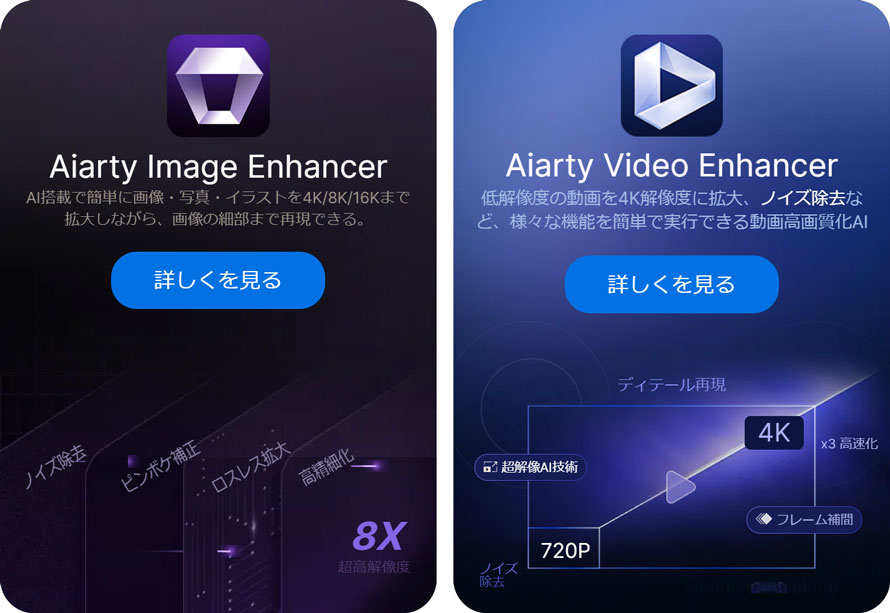
- 対応形式:MP4、MOV、AVI、TS、3GP、JPG、PNG、TIFF、BMP...
- 操作難易度:★(初心者向け|ボタン一発で処理完了)
- 画質向上:動画・画像の両方対応
- 公式サイト:https://jp.aiarty.com/
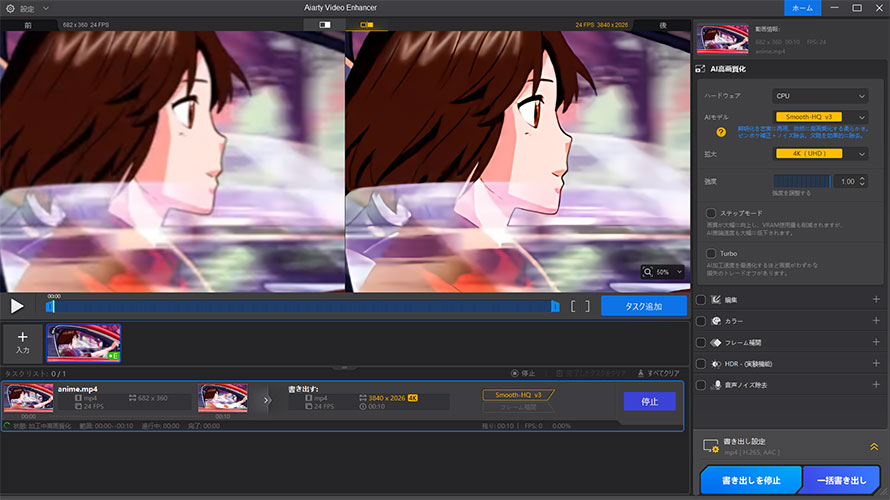
Aiarty Video Enhancerは、低画質の動画をAIの力で簡単に高画質化すできるソフトウェアです。
直感的な操作が特徴で、AIによるノイズ除去、ブラー修正、色補正、細部加工、ロスレス拡大などの処理をクリック一つで行えます。手間をかけずに、プロフェッショナルな品質の動画に仕上げることができます。
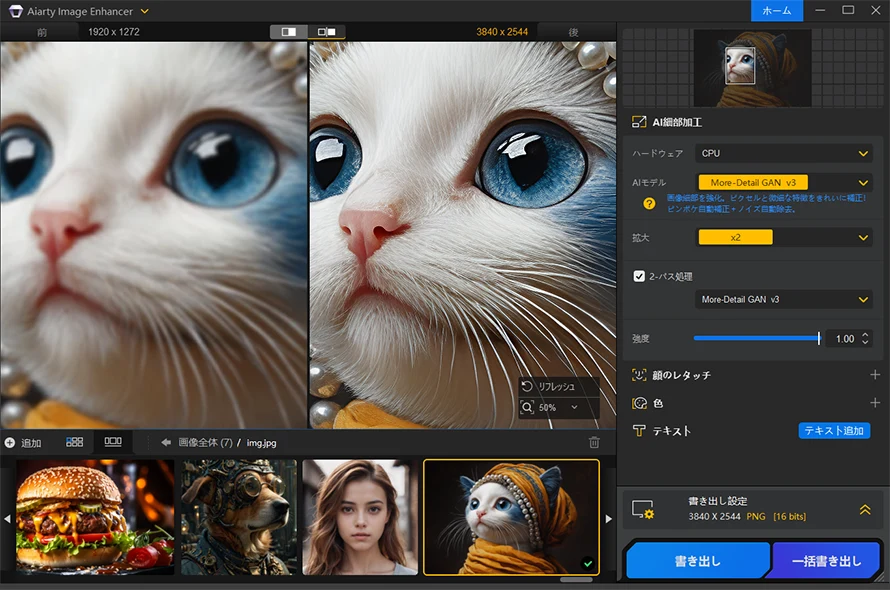
また、同社が提供する画像高画質化ソフト「Aiarty Image Enhancer」は、AI技術を活用して、写真や画像の品質を劇的に向上させます。単に画像を綺麗にするだけでなく、AI技術を駆使して画質を根本から改善し、様々な用途に対応できる多彩な機能も搭載しています。
特に、ローカル環境(自分のPC)で全ての処理が完結するため、オンラインサービスのように画像や動画をアップロードする必要がなく、プライバシーや機密性の高いデータも安心して扱えます。
Aiarty Video/Image Enhancerでは無料試用版の提供に加え、時期によっては無料配布キャンペーンも実施され、すべての機能を制限なく無料で利用できるライセンスコードが提供されることもあります。
できるだけコストをかけずに画像や動画の画質を向上したい方は、公式サイトの最新キャンペーン情報をこまめにチェックしておくのがおすすめです。
Aiarty Video Enhancerのライセンス種類や入手・登録手順、PC買い替え時の移行方法などについて詳しく解説します。また、Aiarty Video Enhancerライセンスコードの無料配布キャンペーンについても紹介します。
② VideoProc Converter AI
- 対応形式:MP4、MOV、FLV、MKV、VP9、JPG、PNG、WEBP、GIF...
- 操作難易度:★(直感的な操作が可能)
- 画質向上:動画・画像の両方対応
- 公式サイト:https://jp.videoproc.com/video-converter/
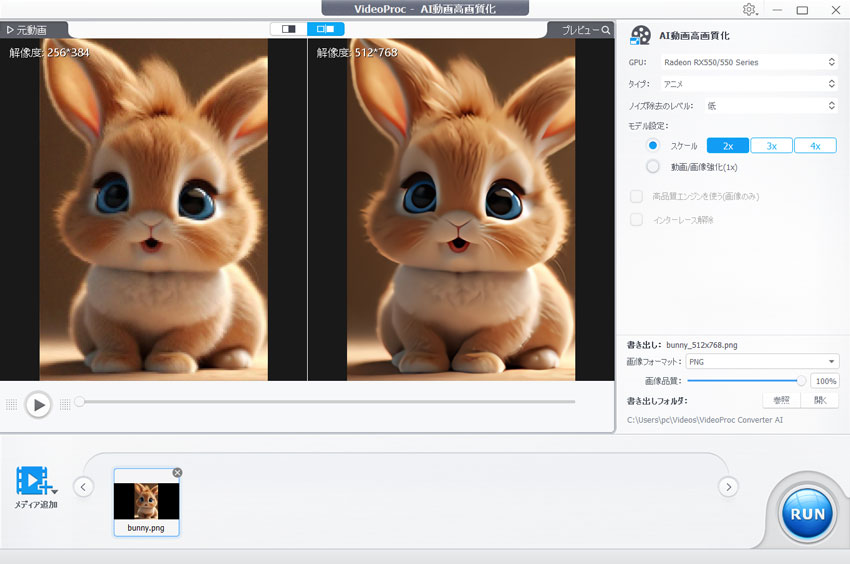
VideoProc Converter AIは動画変換・編集・録画など多機能で知られるオールインワン型のソフトウェアです。AIを活用した画質向上機能も備えており、画質の低い動画や画像を1080pや4K相当まで高画質化できます。さらに、GIF画像の画質向上にも対応しているため、SNSで使う素材のクオリティアップにも便利です。
AI機能は画質向上だけにとどまらず、AIフレーム補間で動画を滑らかにしたり、スマホや手持ちカメラで撮影した際に起こりやすい手ぶれやガタつきも自動で補正できます。複数の機能をワンストップで扱えるため、作業効率を重視する方に適しています。
③ Video2X
- 対応形式:MP4、MKV、AVI、WEBM、PNG、JPG…
- 操作難易度:★★★(中~上級者向け|環境構築が必要)
- 画質向上:動画・画像の両方対応
- 公式サイト:https://github.com/k4yt3x/video2x
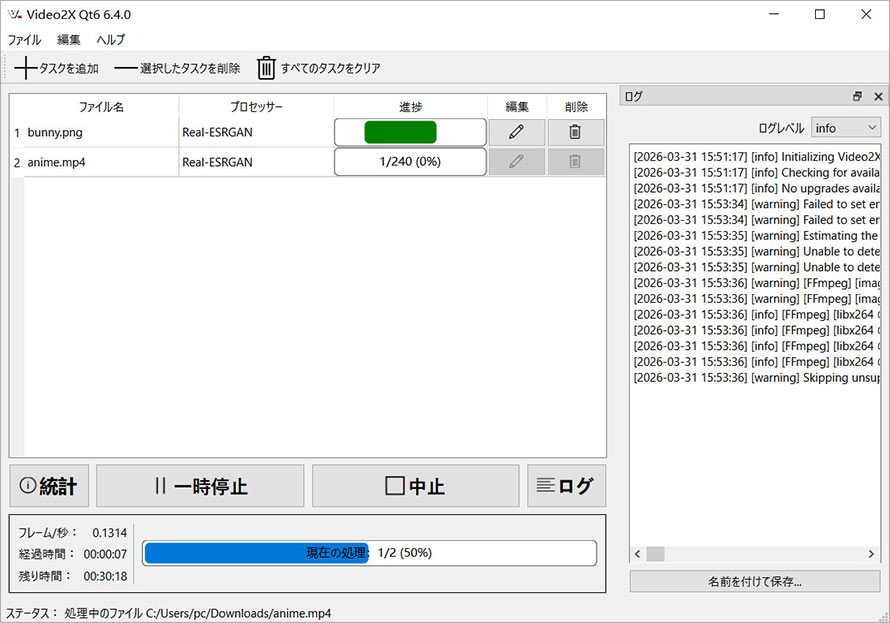
Video2Xは、オープンソースで提供されているAIアップスケーリングツールです。主にアニメやイラスト、ゲーム映像の画質向上に強みがあり、waifu2xやReal-ESRGAN、Anime4K v4など複数のAIエンジンを活用して、画像や動画に画質を良くして高解像度に変換できます。
低解像度の素材を拡大する際も、単なる引き伸ばしではなくディテールを補完しながら処理を行うため、自然でシャープな仕上がりが期待できます。特にアニメ系コンテンツとの相性が良い点が特徴です。
一方で、コマンドライン操作や環境構築が必要になる場合があり、初心者にはややハードルが高い点には注意が必要です。
スマホ版|無料のAI画質向上アプリおすすめ3選
スマホで手軽に動画や画像の画質を向上させたい場合には、アプリが便利です。撮影した写真や動画をその場で処理でき、SNSにアップロードする前の仕上げにも最適です。
iPhoneおよびAndroidで利用可能な無料の動画高画質化アプリをいくつかご紹介します。これらのアプリを利用して、簡単な操作で古い動画を綺麗にしたり、顔をはっきりさせたり、明るさを上げたりすることができます。
④ CapCut
- 対応形式:MP4、MOV、AVI、MKV、JPG、PNG、BMP、WEBP…
- 操作難易度:★(初心者でも直感的に操作可能)
- 画質向上:動画・画像の両方対応
- 公式サイト:https://www.capcut.com/tools/ai-video-enhancer
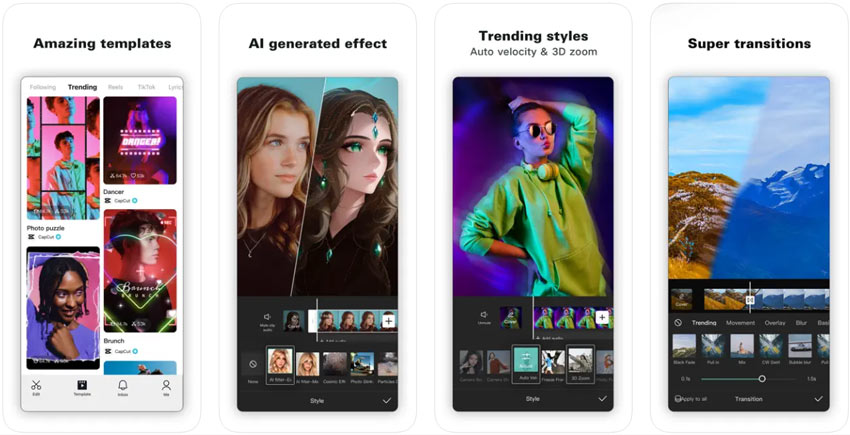
若年層を中心に人気の動画編集アプリCapCutは、動画や静止画の画質を良くすることにも対応 しています。動画編集では、調整ツールを使ってシャープネスや色味を細かく調整できるほか、AI機能によりぼやけた映像や画像を自動で鮮明化し、解像度の向上も可能です。
直感的に操作できるシンプルなUIが特徴で、初心者でも短時間で高品質な仕上がりを実現できます。特に、TikTokやYouTube Shortsなどの縦型動画を多く制作する方にとっては、使い勝手の良い定番アプリといえるでしょう。
⑤ Remini
- 対応形式:MP4、JPG、PNG...
- 操作難易度:★(初心者向け|AI自動補正)
- 画質向上:動画・画像の両方対応
- 公式サイト:https://remini.ai/
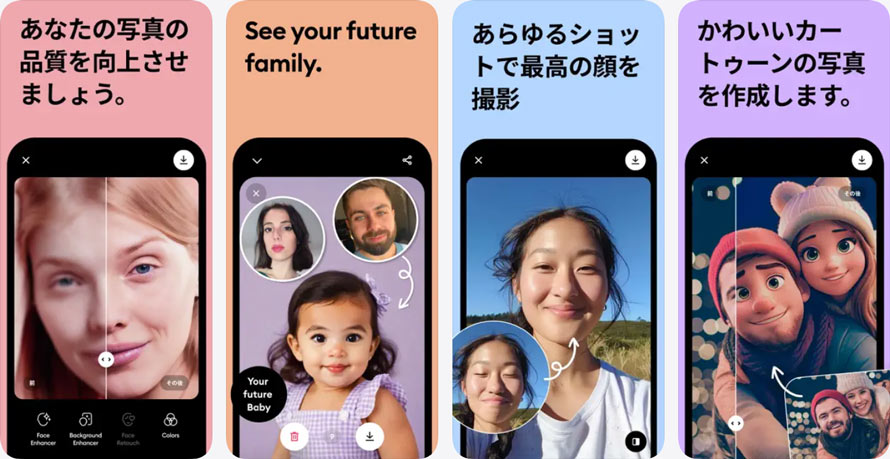
Reminiは、スマホで手軽に動画や画像の画質を向上させたい方におすすめのアプリです。写真や動画をアプリに読み込ませるだけで、AIが低解像度や画質の粗い部分を自動で解析・補正し、くっきりとした高解像度へと仕上がることができます。なお、動画の画質向上は有料会員限定の場合があるため、事前に確認が必要です。
特に、顔のディテール復元に優れており、ぼやけた肖像写真や古い家族写真を、驚くほど鮮明に復元できます。そのため、思い出の写真の修復やポートレートの画質向上にも適しています。

Reminiを使えば、低品質な写真や動画を見違えるほどきれいな画質に改善できます。ここではReminiの無料版について、無料でできること、使い方、有料版との違いについて解説します。Reminiを無料で使いたい方はぜひ参考にしてください。
⑥ Wink
- 対応形式:MP4、MOV、AVI、M4V、JPG、PNG、JFIF、BMP...
- 操作難易度: ★(初心者向け|直感的なタップ操作)
- 画質向上:動画・画像の両方対応
- 公式サイト:https://wink.ai/
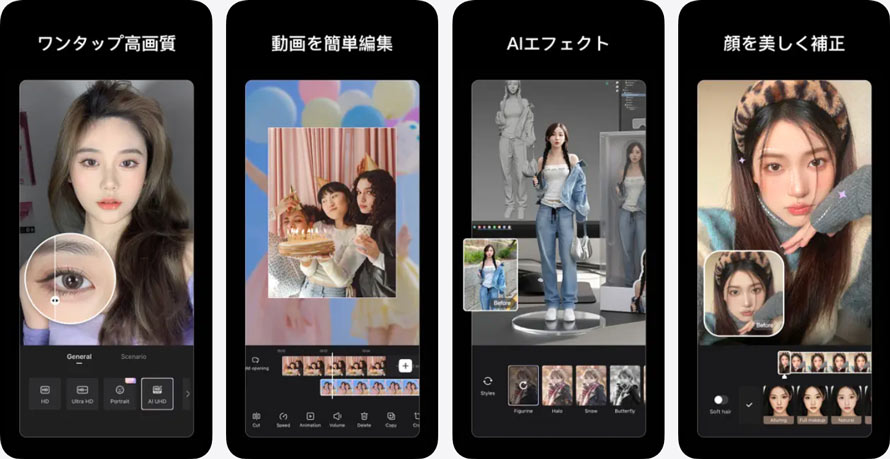
Winkは、直感的なタップ操作で初心者でも迷わず高画質化や画質修復ができるAI編集アプリです。日常的に撮影した写真や動画を手軽にきれいにしたい方に最適です。
動画や写真の画質向上に加え、Live写真にも対応しており、静止画を編集するように簡単に補正できます。顔の細く見せ、メイクアップ、体型補正などの効果を自然に実現でき、過度な加工感を避けつつ見栄えを向上させられる点が魅力です。
オンライン版|無料のAI画質向上サイトおすすめ3選
ソフトやアプリをインストールせず、ブラウザだけで画像や動画の画質を向上できるオンラインサイトも存在しています。手軽に使えるため、一時的な利用や、PCの容量を節約したい場合にも便利です。
⑦ Let’s Enhance
- 対応形式:MP4、MOV、WEBM、JPG、PNG、WebP
- 操作難易度: ★(初心者でも簡単に操作可能)
- 画質向上:動画・画像の両方対応
- 公式サイト:https://letsenhance.io/
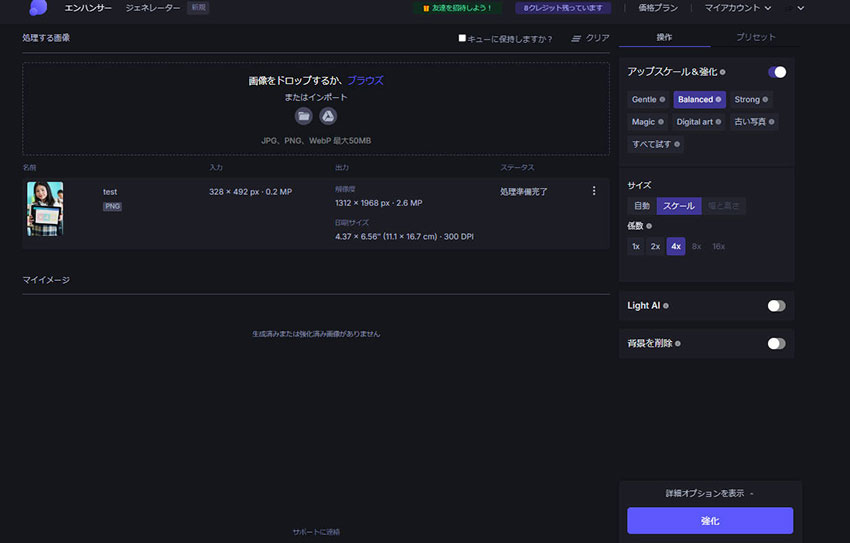
Let’s Enhanceは、AIを活用して動画や画像の画質を手軽に良くできるオンラインサービスです。画像や動画をアップロードするだけで、AIが自動的に画質を解析し、ノイズの除去、色の調整、解像度の向上などを行います。
特に画像の画質向上に強みを持ち、フィルター加工のような不自然さを出さない、自然な補正が特徴です。古い写真やスクリーンショットを高画質化にしたい場合に適しています。さらに、100MB以内の動画に対応しており、短尺動画の画質向上処理にも向きます。
⑧ Waifu2x
- 対応形式:JPG、PNG、BMP、TIF、GIF、WEBP
- 操作難易度:★(初心者向け|直感的操作)
- 画質向上:画像のみ対応
- 公式サイト:https://www.waifu2x.net/
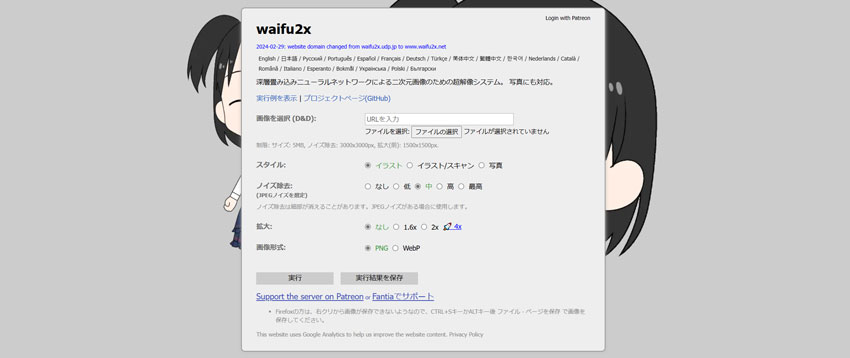
Waifu2xは、畳み込みニューラルネットワーク(CNN)を活用した、イラストやアニメ風画像の画質向上ツールです。画像をアップロードし、スタイル、拡大倍数やノイズ除去レベルを選ぶだけで完了するため、専門知識は一切不要です。
特に、写真よりも線画や塗りのディテールを得意とし、ジャギー(ギザギザ)を抑えながらきれいに拡大できるため、アニメファンやデジタル絵師の間で高い人気があります。

waifu2xは、無料で使える小さな画像を大きく拡大できるサイトとして人気があります。ここでは、waifu2xの使い方について詳しく説明していきます。高画質で写真や画像を2倍、4倍に拡大することができます。
⑨ Topaz Labs Online
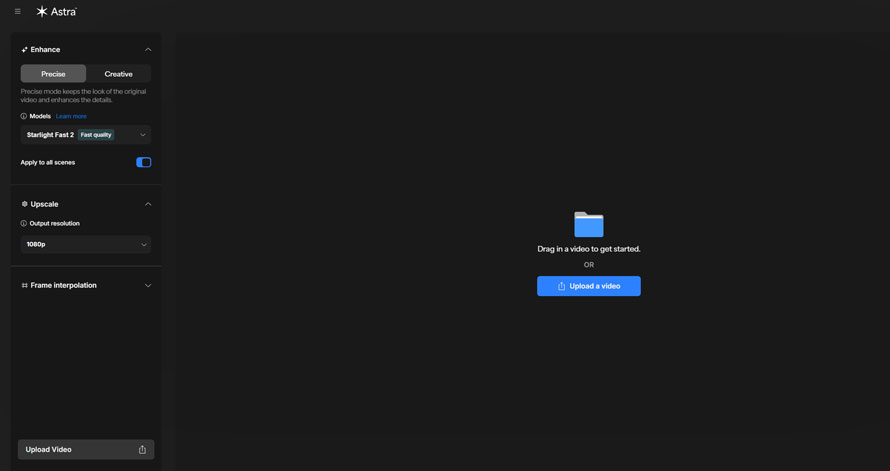
- 対応形式:MP4、M4V
- 操作難易度:★★(直感的な操作|英語表記)
- 画質向上:動画のみ対応
- 公式サイト: https://www.topazlabs.com/tools/video-enhancer
Topaz Labs Onlineは、画質補正の分野で高く評価される「Topaz Labs」が提供するオンライン版ツールです。MP4やM4V形式の動画に対応しており、AIによるぼかし除去、超解像、フレームレート向上などをワンクリックで行えます。
業界標準として知られるTopaz Labsの技術をベースにしているため、高精度な画質補正や細部の復元が可能です。操作も簡単で、動画をアップロードして必要な設定を行うだけで処理が完了するため、初心者でも手軽に高画質化を体験できます。
Aiarty Video Enhancer と Topaz Video AI は、どちらも動画高画質化ソフトとして高い評価を受けていますが、「自分にはどれを選べばいいの?」と迷う方も多いでしょう。本記事では、機能・性能・価格・操作性といった観点から徹底比較します。
無料ツールで動画・画像の画質を良くする際の注意点
画像や動画の画質を向上できる無料ソフト・アプリ・オンラインサイトを利用する際には、いくつか注意点があります。ここでは、特に押さえておきたいポイントを見ていきましょう。
① 機能の制限が多い
無料版であるため、透かし(ウォーターマーク)が入る、出力解像度に制限がある、1日あたりの処理回数が限られているなどのケースが多く見られます。
こうした制限が気になってきた場合は、有料プランへの移行を検討するとよいでしょう。
また、画質向上アプリやオンラインサイトは、PCソフトと比べてPCソフトと比べて対応するファイル形式やサイズ、利用できる機能が限定されている場合もあるため、用途に応じて使い分けることが重要です。
② 著作権に注意
画質向上ツールは、自分が撮影・作成したコンテンツにのみ使用しましょう。他人の作品を無断で加工・公開する行為は、著作権侵害にあたる可能性があります。
特に、SNSなどで見つけた画像や映画、アニメなどを高画質化して投稿する行為は、たとえ非営利目的であっても権利者とのトラブルにつながる恐れがあります。商用利用を目的とする場合は、適切なライセンスの確認や権利者からの許諾取得が必要です。
③ AI画質向にも限界がある
AIによる画質向上は万能ではありません。極端な低解像度動画や、大きく損傷した古い写真は、元の状態へ完全に忠実な復元が難しいことを理解しておきましょう。
もともとAIは、既存のデータから学習したパターンに基づいて不足している部分を補完しますが、元の情報が足りない場合は、本来の姿とはやや異なる形で補正されることもあります。
また、使用するデバイスの性能によっては、処理に時間がかかることもあります。ツールの特性を理解した上で、自分に合った方法を選びましょう。
まとめ
AI技術の進歩により、無料でも高品質な画質向上ツールが数多く利用できるようになりました。
PCで本格的に画像と動画の画質補正を行いたい場合は、高度なAIモデルを搭載したAiarty Video EnhancerやAiarty Image Enhancerが心強い味方になります。スマホで手軽に済ませたいならCapCut、ブラウザだけで完結させたいならLet’s Enhanceがおすすめです。
- AI超解像:アニメ・古い動画をAIで4Kアップスケーリング。
- 自動補正:フレーム補間、ノイズ除去、雑音除去などを自動処理。
- 細部復元:ぼやけた映像や不鮮明な部分もAIが高精度に補正。
- 高速処理:Turboモードにより最大3倍の処理スピードを実現。
どのツールも無料で試せるので、まずは自分の目的や用途に合ったものから気軽に使ってみましょう。きっと、あなたの動画や写真が想像以上に美しく生まれ変わるはずです。

この記事を書いた人:かほ
画像補正や写真加工を中心に、最新のAIソリューションやソフトウェアなどに関する役立つ情報をタイムリーにお届けします。
