




【Davinci Resolve】ノイズ除去方法:音声のノイズまたは画像ノイズを除去する
より高品質な動画を作成するために、より高品質な素材が必要なのです。業者にも使われる動画編集ソフトの「Davinci Resolve」を使えば、動画素材から画像ノイズも音声ノイズも除去できます。
しかし、Davinci Resolveはプロ向け動画編集専門ソフトなので、使い方はちょっと難しいです。動画編集を始めたばかりのお方にとって、ノイズ除去は難しそうに見えます。しかし、設定しておいたパラメータなどを使えば、Davinci Resolveで簡単にノイズを除去できます。
ではこれからは、初心者の皆さんに向けて、Davinci Resolveでノイズを除去する方法をご紹介しましょう。
Davinci Resolveで動画から音声ノイズと画像ノイズを除去できます。しかし、初心者にとってあまりにも難しいです。
Aiarty Video Enhancerというソフトを使えば、AIで動画を自動的にノイズ除去や拡大など作業を完成できます。Davinci Resolveでノイズ除去するよりずっと簡単に使えます。
- できるだけ簡単に動画からノイズを除去したいお方
- ノイズを除去した後に高品質動画が作成したいお方
- AIで動画拡大・フレーム補間なども興味が持つお方
Davinci Resolveでノイズ除去する方法
Davinci Resolveは動画から音声ノイズと画像ノイズ両方も除去できます。もちろん、音声ノイズと画像ノイズを除去する時に違い機能を使い、それぞれ方法を使います。
より簡単にノイズを除去するために、これからの機能が使われます:
- 音声ノイズ除去:Fairlight
- 画像ノイズ除去:モーションエフェクト
この二つの機能は初心者でも使えます。動画編集に慣れていないお方でも、ガイドを従えば動画からノイズを除去できます。
また、Davinci Resolveにパラメータを調整したり加工したりすることでノイズを除去する方法もあります。それは動画次第に調整しますので、経験者それにプロに達した後で試してみましょう。
- Davinci Resolveでノイズを除去する時に有料版限定の機能を使います。特に画像ノイズをよりきれいに除去したいお方は、有料版に登録するのが強くおすすめします。
これからは、この二つの機能で動画からノイズを除去する方法をご紹介しましょう。
Davinci Resolveで音声ノイズを除去する方法
Davinci Resolveで音声ノイズを除去する時に「Fairlight」という機能を使います。この機能に「自動」モードが提供されますので、初心者は自分でパラメータを決める必要がありません。
基本的な流れ
- Fairlightページに移ります
- 動画をタイムラインに配置して、ノイズを除去したい音声を選択します
- ミキサーのエフェクトからノイズ除去機能を選択します
- ノイズを除去します
ではこれからは、Davinci Resolveで音声ノイズを除去する方法を画像付きに詳しくご紹介します。
- Step1:Fairlightページに移ります
- Step2:動画を読み込みます
- Step3:ノイズ除去機能を起動します
- Step4:ノイズを除去します
まずはDavinci Resolveを起動して、インタフェースを日本語に設定します。
画面の下に音楽のアイコンをクリックして、Fairlightページに移ります。
左上に「メディアプール」をクリックして、メディアプールを開きます。
メディアプールにノイズを除去したい動画をドラッグして読み込みます。
メディアプールから動画をタイムラインにドラッグして配置します。
ノイズを除去したい音声クリップをクリックして選択します。右に「エフェクト」の横に「+」ボタンをクリックして、「Restoration」に「Noise Reduction」をクリックして、音声ノイズ除去機能を起動します。
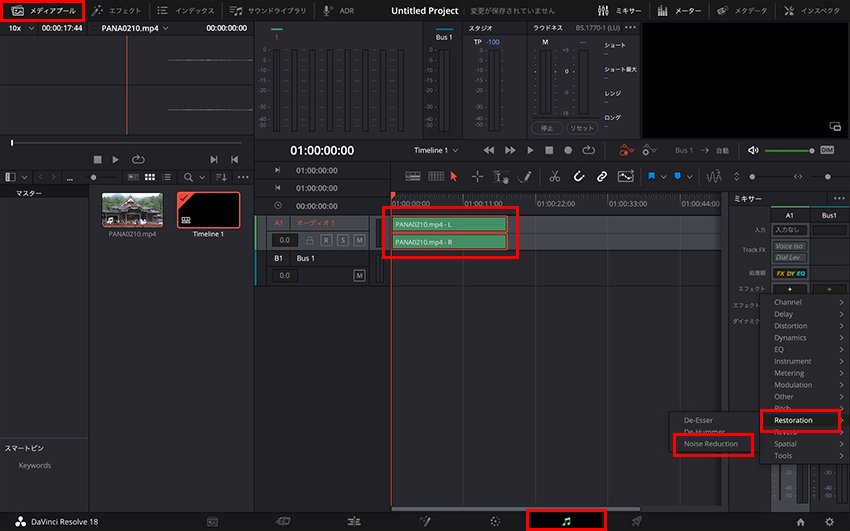
新なウィンドウで音声ノイズを除去します。手動でパラメータを調整できますが、初心者に自動モードをオススメします。
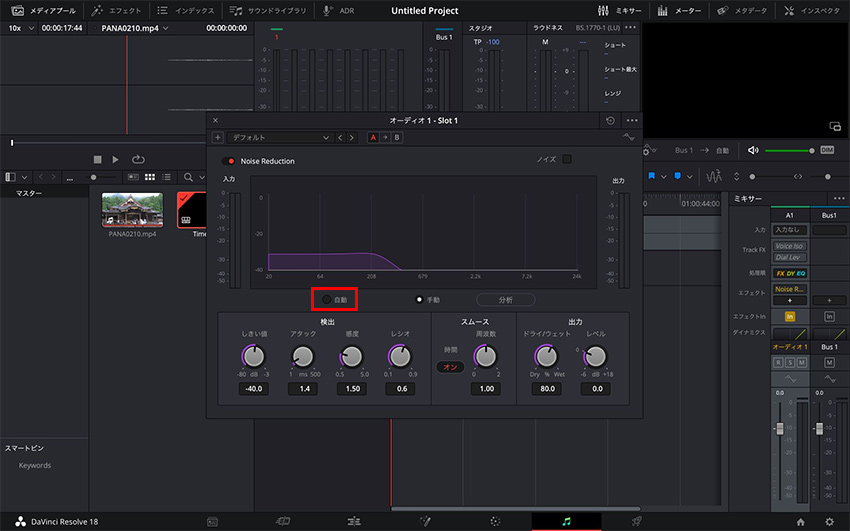
「自動」にチェックを入れて、音声ノイズが自動的に完成します。
これでDavinci Resolveで音声ノイズを除去しました。ライムラインで再生すれば効果が確認できます。これからは動画ノイズ除去を行うか、次の動画編集に入るか、このまま書き込むかとニーズ次第に進めましょう。
Davinci Resolveで画像ノイズを除去する方法
Resolveで画像ノイズを除去する時に「モーションエフェクト」という機能を使います。この機能は「時間的ノイズ除去」と「空間的ノイズ除去」という2つの項目で、パラメータを調整することで画像ノイズを効果的に除去できます。
基本的な流れ
- 動画をタイムラインに配置して、ノイズを除去したい動画を選択します
- モーションエフェクトページに移ります
- パラメータを調整します
ではこれからは、Davinci Resolveで画像ノイズを除去する方法を画像付きに詳しくご紹介します。
- Step1:動画を読み込みます
- Step2:ノイズ除去機能を起動します
- Step3:パラメータを調整します
まずはDavinci Resolveを起動して、インタフェースを日本語に設定します。
動画を読み込み、タイムラインに配置しますノイズを除去したい動画を選択します。
「カラー」で「モーションエフェクト」のアイコンをクリックします。そうすればモーションエフェクトパネルを起動します。
パラメータに値を入力したり、左右にドラッグしたりすることでパラメータを調整します。
ここに調整されるパラメータは初心者にとって理解しがたいものです。理解しなくても、プレビューを確認しながら調整してみて、効果で値を決めましょう。
効果を確認する時に、動画を再生して、動いている効果を確認するのも忘れなく。
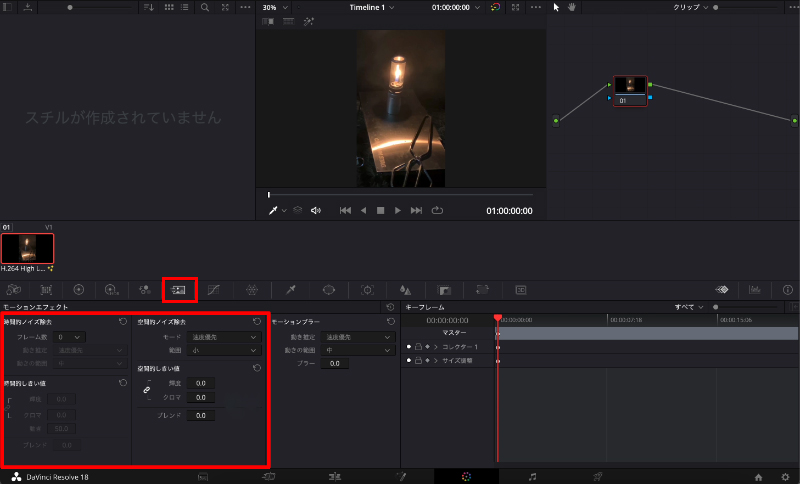
これでDavinci Resolveで画像ノイズを除去しました。ライムラインで再生すれば効果が確認できます。これからは動画ノイズ除去を行うか、次の動画編集に入るか、このまま書き込むかとニーズ次第に進めましょう。
Davinci ResolveよりはAI!動画ノイズ自動除去!
Davinci Resolveでノイズを除去する時に、動画を分析して、前後の情報を元にづいてノイズとされる部分を認識して補正します。なので、前後の情報にもノイズが入っている場合に効果がいいとは言えません。
ノイズが入った動画を基づくより、最新のAI技術は機械学習で、自然な声と画面を基づいてノイズを除去します。そのおかげで、たとえ前後にもノイズが入っても、ノイズを自然に除去できます。
それに、AIが作業を自動的に完成してくれますので、Davinci Resolveでノイズを除去する時にパラメータをどう決めるかとわからないお方にとってありがたいです。
動画ノイズを除去する時に、画像ノイズと音声ノイズ両方もAIで除去するために、Aiarty Video Enhanerというソフトを使います。このソフトは画像ノイズも音声ノイズも両方を自動的に除去できます。動画をきれいに加工するだけではなく、画質の向上も可能です。
- AIノイズ除去:動画から音声・画像ノイズを自動的に除去可能。
- 自動補正:フレーム補間、ノイズ除去、雑音除去などを自動処理。
- 細部復元:ぼやけた映像や不鮮明な部分もAIが高精度に補正。
- 高速処理:Turboモードにより最大3倍の処理スピードを実現。
ではこれからは、Aiarty Video EnhanerのAI機能で動画ノイズを除去する方法をご紹介しましょう。
- Step1:動画を読み込みます
- Step2:AIモードを設定します
- Step3:ノイズを除去します
- Step4:動画を作成します
まずはAiarty Video Enhanerを起動して、動画をドラッグして読み込みます。
画像ノイズをよりきれいに除去するために、右上にAIモードを「moDetail-HQ v2」に指定します
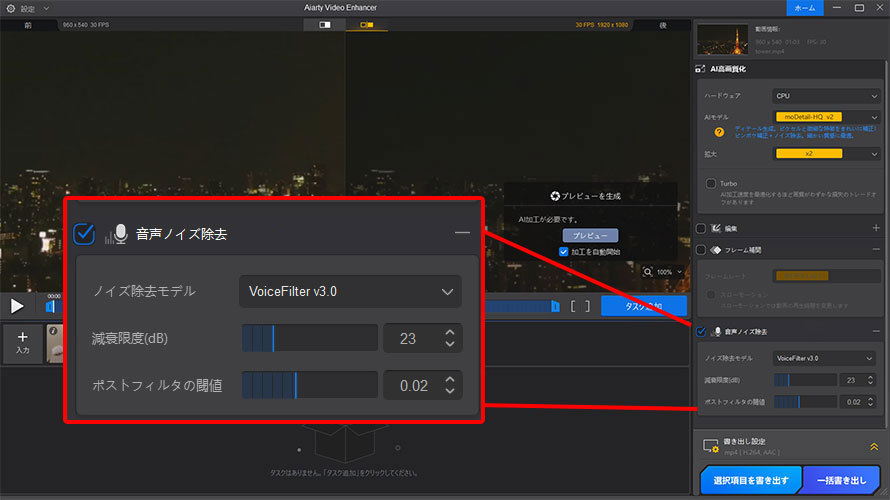
右に「音声ノイズ除去」にチェックを入れます。この時にパラメータが変更できますが、基本的にはデフォルト設定でいいです。
「プレビュー」ボタンをクリックして、ノイズを除去した動画を生成します。問題なければ「選択項目を書き出す」ボタンをクリックして、動画を保存します。

この記事を書いた人:シロ
最先端のAI技術を活用するために、方法もツールも役に立つ情報も、初心者に向けていろいろまとめてご紹介します。
