



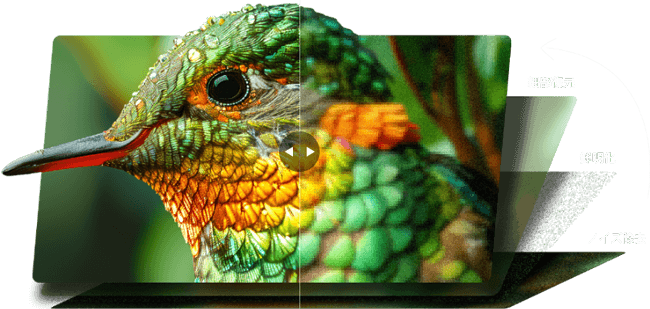
【2026年最新】商品画像のレタッチ方法・やり方|EC・ネットショップ向け加工のコツとおすすめAIツール6選
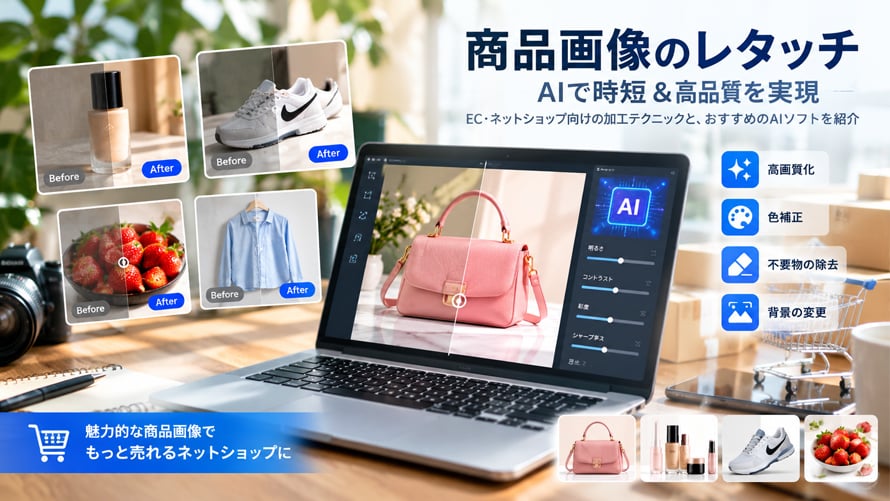
「撮影はしたけれど、写真がなんだか安っぽく見える」「撮影するたびに色味がバラバラ」―ネットショップを運営していると、こうした商品画像の悩みは尽きません。実はその多くは、撮影の腕前ではなく「レタッチ(加工)」の工程で解決できます。
本記事では、EC・ネットショップの担当者向けに、商品画像レタッチの基本テクニックから、現時点で支持されているAIレタッチツール6選、さらに「自分でやる時間がない場合」の代行サービスという選択肢まで、実務にそのまま使える内容をまとめました。
1、なぜEC・ネットショップで商品画像のレタッチが重要なのか
2、商品画像をレタッチする方法とは?EC・ネットショップ向けの加工テクニック
- ①.Aiarty Image Enhancer
- ②.Aiarty Image Matting
- ③.Adobe Photoshop
- ④.PicWish
- ⑤.Evoto AI
- ⑥.Luminar(旧:Luminar Neo)
4、6ツールを総合比較|初心者にはAiarty Image Enhancerが特に使いやすい理由
5、Aiarty Image Enhancerを使った具体的な商品画像レタッチ方法
1、なぜEC・ネットショップで商品画像のレタッチが重要なのか
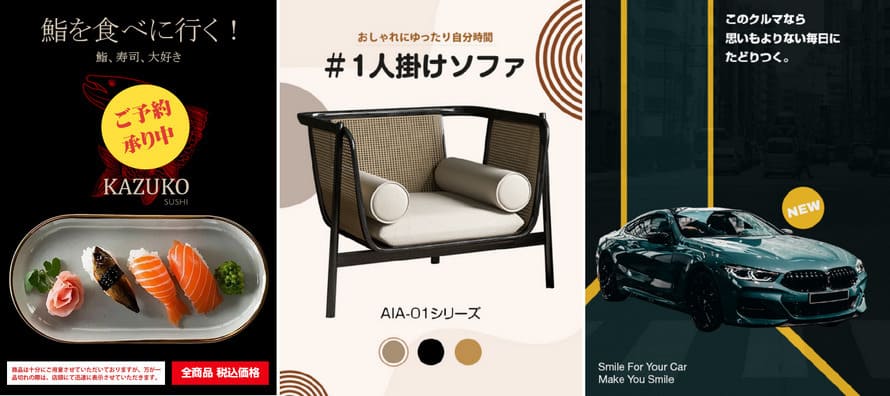
ネットショップの売上を左右する最大の要因は、商品画像です。オンラインショッピングでは、商品写真が購入判断を大きく左右すると言われており、実際、高品質な商品写真を導入したサイトではコンバージョン率が改善したという事例も少なくありません。
また、商品画像のレタッチは売上だけでなく、返品率の低減にもつながります。適切な色味補正と質感表現によって「イメージと違った」という理由による返品を減らせるため、結果的に顧客満足度の向上とコスト削減を同時に実現できます。
さらに、商品画像は一度制作すれば長期間にわたって使用できる資産です。撮影コストをかけて得た写真を、レタッチによって最大限に活かすことは、EC事業における投資対効果の高い施策といえます。
レタッチの目的は「実物以上に見せる」ことではない
ここで重要な原則があります。レタッチの目的は「商品を実物以上に見せる」ことではなく、「実物の魅力を正確に伝える」ことです。
過度な加工は返品やクレームにつながるため、注意が必要です。あくまで実物に近い色味と質感を再現しつつ、見栄えを整えることが、信頼されるECブランドへの近道です。
2、商品画像のレタッチ方法|EC向け加工テクニック
商品画像のレタッチは、大きく次の3つに分けられます。
- 背景の処理
- 見た目や質感の調整
- 立体感や視覚効果の追加
ここでは、それぞれの基本的な考え方と具体的なテクニックを解説します。
2-1、背景の処理:不要な物・要素の除去
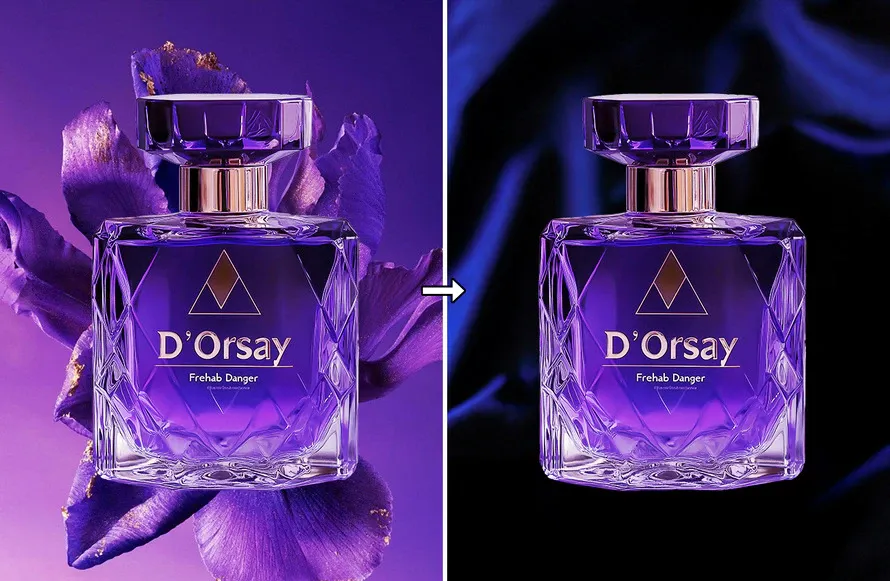
ECサイトの商品画像において、背景処理は最も基本的かつ重要な工程です。
- 白背景への切り抜き:主要モールにはそれぞれ背景に関する規定があります(詳細は7章のQ2で解説)。
- 不要物の除去:撮影時に映り込んだホコリ、汚れ、影などを除去します。色や明暗が均一なエリアにある不要物は除去しやすいですが、複雑な背景では作業が難しくなります。
- 影の調整:商品に立体感を与える自然な影を加えます。影がなさすぎると不自然に見え、強すぎると商品のディテールが損なわれます。
➔ 写真の映り込み・反射を消す無料・おすすめアプリ&PCソフト
2-2、見た目や質感の調整:色味・明るさ・コントラストなどの補正
商品の色味を正確に再現することは、顧客満足度と返品率に直結する工程です。特にアパレル商品では、黒とネイビーの区別がつかない画像は大きなクレーム要因となります。
補正項目と効果は以下の通りです。
- ホワイトバランス:色被りを修正し、実物に近い色味を再現
- 明るさ・コントラスト:視認性を向上させ、商品をくっきりと見せる
- 彩度調整:商品の魅力を引き出す適度な鮮やかさを付与
なお、レタッチは元の写真の解像度が高く、露出が適切なほど効果的です。解像度が低い写真や露出が大きくずれた写真は修正が難しく、撮り直しが必要になるケースもあります。
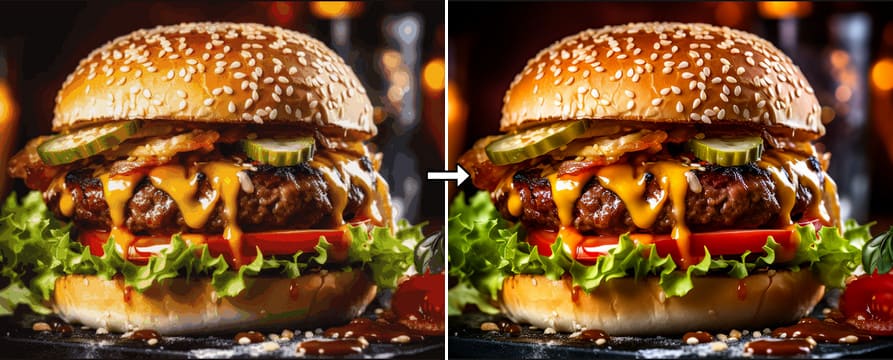
写真をより美しく仕上げるには、色調補正やカラーグレーディングが重要です。この記事では、AIを活用した画像・写真のカラーグレーディングについて、基礎知識からおすすめのAIツールまで紹介します。
2-3、立体感や視覚効果の追加:HDR処理など
商品の素材感や質感を際立たせるために、以下のような処理を加えます。
- シャープネス調整:細部をくっきりとさせ、品質の高さを伝える
- ノイズ除去:画質を向上させ、プロフェッショナルな印象を与える
- 質感の強調:ジュエリーの輝き、食品のツヤ感、ファブリックの織り目など、素材ごとの特性を引き出す
- HDR処理:明暗の幅を整え、暗部と明部の両方のディテールを残した立体的な表現を実現
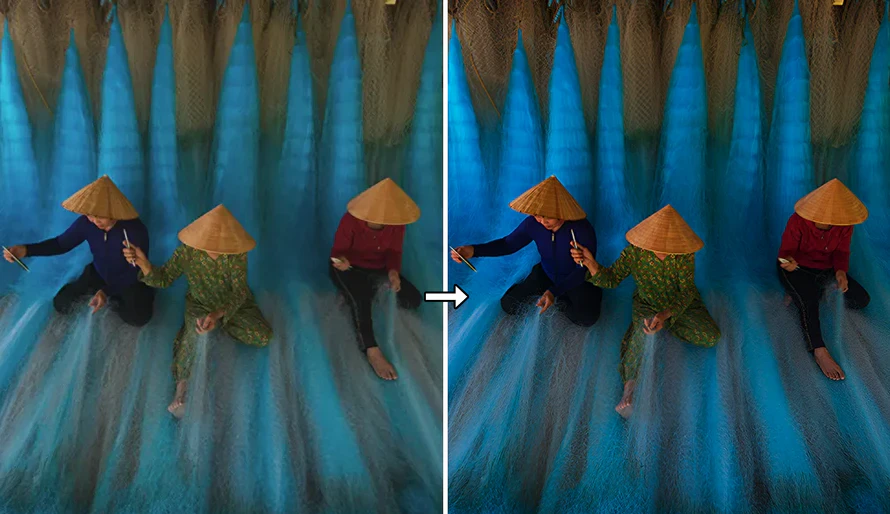
「HDR撮影」という言葉を目にすることはありませんか?この記事では、HDR撮影とは何か、その基本から具体的な撮影方法までわかりやすく解説します。HDRを適切に活用して、より印象的で美しい写真を撮影してみましょう。
2-4、商材カテゴリ別のレタッチのポイント
商材によって、レタッチで注意すべきポイントは異なります。代表的な4カテゴリの勘所を押さえておきましょう。
- アパレル:色の正確性が最重要(黒とネイビーなど誤認しやすい色は特に注意)。シワを消しすぎると生地の質感や縫製の情報が失われるため、「気になる部分だけ」を補正する意識を持つ。
- ジュエリー・アクセサリー:金属やストーンの輝き・反射をどこまで強調するかがポイント。傷や汚れの除去は丁寧に行いつつ、実際の輝きから乖離しすぎないバランスが必要。
- 食品:ツヤやみずみずしさの表現が購買意欲に直結する一方、彩度を上げすぎると「実物と違う」というクレームや景品表示法上の優良誤認リスクにつながるため、色味の補正は控えめに。
- 家具・インテリア:木目やファブリックの質感表現に加え、部屋の中に置いた際のスケール感が伝わるライフスタイル画像との使い分けが重要。単体商品画像では質感重視、ライフスタイル画像では雰囲気重視と、目的を分けて加工する。
3、商品画像レタッチにおすすめのAIツール6選
ここからは、現時点でEC事業者に支持されているAIレタッチツールを6つ厳選して紹介します。それぞれの特徴に加え、メリット・デメリット・具体的な利用シーンもあわせて解説するので、自社の運用体制に合ったツール選びの参考にしてください。
商品画像レタッチソフト①.Aiarty Image Enhancer
Windows/Macに対応した、オフラインで動作するAI画像強化ソフトです。
ノイズ除去、アップスケール、シャープネス調整をAIで自動処理します。2026年6月時点の最新バージョンはV3.12で、最大32K解像度までのアップスケール(x2、x4、x8倍)に対応しています。また、用途別に選べる複数のAIモデル(More Detail GAN v3/AIGCsmooth v3/Real Photo v3など)を搭載し、V3.8で追加された「AI消しゴム」機能、V3.9で追加された顔復元・SDR→HDR変換機能により、不要物の除去から画質の向上まで幅広く対応できます。
オフラインで動作するため、機密性の高い商品画像も安心して処理できます。The Phoblographerのレビュー(2024年7月)では「画質・処理速度・使いやすさのすべてにおいて優れており、幅広いユーザーに対応する」と高く評価されています。
- オフラインで動作するため、商品画像が外部サーバーに送信されず、機密性が高い
- 買い切り型で、月額課金の負担がない(料金プランはこちら➞)
- AIが自動で最適な処理を行うため、専門知識がなくても高品質な仕上がりが得られる
- バッチ処理に対応し、大量の商品画像を一括で強化できる
- 最大32Kまでのアップスケールに対応し、拡大表示にも耐えうる画質を実現
- AI消しゴム機能により、不要物の除去も同一ソフト上で完結できる
- Windows/Mac用のデスクトップソフトのため、スマートフォンやタブレットからは利用できない
- 背景除去や複雑な合成など、編集機能は専門ソフトに比べて限定的
- 無料版は体験版の位置づけで、継続利用には購入が必要
- 撮影した商品画像の解像度が低く、ECサイトの拡大表示に耐えられない場合
- スマホ撮影した商品画像のノイズやざらつきを整えたい場合
- 新商品の画像を外部に漏らさず処理したい、機密性を重視するブランド
- 商品点数が多く、1枚ずつ手作業でレタッチする時間がないEC事業者
商品画像レタッチソフト②.Aiarty Image Matting
Aiartyシリーズの背景除去特化型ソフトです。
髪の毛、ファー、レース、ガラス、水滴など、従来のツールでは難しかった半透明のテクスチャにも対応し、自然な切り抜きと合成を実現します。4つのAIモデル(AlphaStandard V2、AlphaEdge V2、EdgeClear V2、SolidMat V2)を搭載し、複雑な背景からも正確に被写体を抽出可能です。
- 半透明や複雑な輪郭の被写体でも、自然な切り抜きができる
- バッチ処理による大量画像の一括背景除去に対応
- ブラシツールや消しゴムツールで細部を手動修正できる
- オフライン動作で、画像の外部送信リスクがない
- 背景除去に特化しているため、色補正や画質向上は別ツールが必要
- デスクトップ専用で、モバイルからは利用できない
- 背景の種類によっては手動修正の工程が発生する
- アパレル商品の髪の毛やファー、レース素材をきれいに切り抜きたい場合
- ガラス製品やジュエリーなど、透明感のある商品を白背景に加工したい場合
- モールの規定に合わせ、大量の商品画像を白背景に統一したい場合
- 撮影時に背景が複雑で、手作業では切り抜きに時間がかかる場合
商品画像レタッチソフト③.Adobe Photoshop
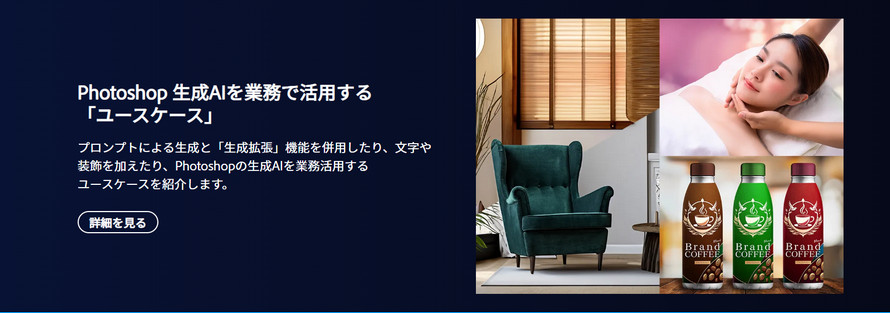
業界標準の画像編集ソフトです。
「被写体を選択」機能と生成AI(Firefly)を組み合わせることで、複雑な輪郭の切り抜きも高精度に行えます。買い切り版はなく、サブスクリプション制のみで提供されており、最安プランの「フォトプラン(1TB)」は月額$19.99(約2,900円~3,000円、為替により変動)です(旧・フォトプラン20GBは2025年1月に新規受付を終了しています)。
- 業界標準のツールで、プロのレタッチャーやデザイナーとの連携がしやすい
- 手動でのきめ細かなコントロールが可能で、こだわった仕上がりを実現できる
- 生成AIによる背景生成や不要物除去など、高度な編集機能が充実
- プラグインや自動化スクリプトにより、業務を効率化できる
- 買い切り版がなく、サブスクリプションの継続費用が発生する
- 学習コストが高く、初心者が使いこなすまでに時間がかかる
- 動作が重く、高性能なPC環境が必要
- 過剰な加工が可能なため、実物と異なる仕上がりになるリスクがある
- ブランドの世界観を重視し、撮影からレタッチまで一貫して内製したい場合
- 複数商品を統一したトーンで仕上げたい、デザイン会社や制作会社
- 高度な合成や特殊効果が必要な、ラグジュアリーブランドの商品画像
- 外部のデザイナーとデータをやり取りしながら制作を進める場合
本記事では、Adobe Photoshopでモアレを除去する6つの方法を紹介します。初心者でも試しやすい基本的なテクニックから、高度なフォトレタッチで使われる「周波数分離」、さらにAIツールを活用した効率的な方法まで、幅広く解説します。
商品画像レタッチソフト④.PicWish
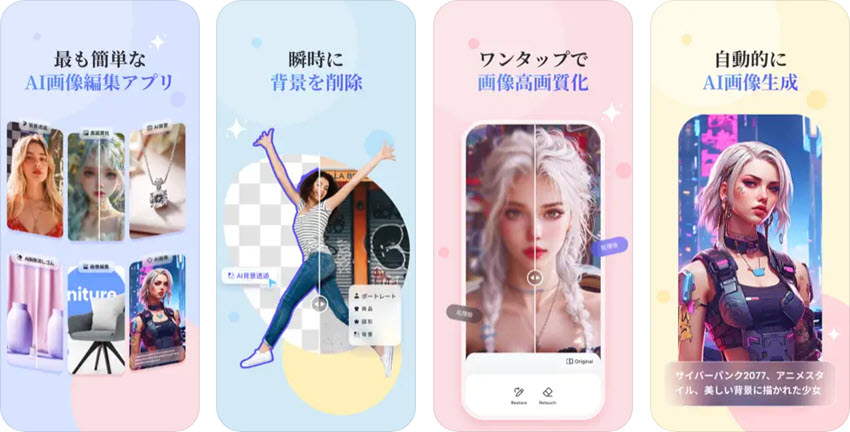
Windows/Mac対応のデスクトップ型AI画像編集ソフトです。ブラウザ版もありますが、EC事業者には、フォルダー内の画像を枚数制限なく一括処理できるデスクトップ版が特に便利です。
AI背景除去(髪の毛やエッジ、穴などの細部にも対応)、背景変更、透かし除去、トリミング、圧縮、影の追加、サイズ・フォーマット変更など、商品画像のレタッチに必要な機能をまとめて利用できます。特に「AI影追加」では、商品写真に自然な影を加え、ECサイトの商品画像をよりリアルに仕上げられます。
無料プランとProプランがあり、ProではHDダウンロードや追加クレジットなどが利用できます。
- デスクトップ版はフォルダー単位のバッチ処理に対応し、大量の商品画像を一括で加工できる
- バッチ処理時の画像枚数制限がなく、EC事業者の大量処理ニーズに適している
- AIによる背景除去の精度が高く、髪の毛やエッジ、穴などの細部もきれいに切り抜ける
- 背景除去・画質向上・透かし除去・シャドウ追加など、商品画像レタッチに必要な機能をワンストップで利用できる
- 無料プランでも基本的な機能を試せる
- ISO/IEC 27001およびISO/IEC 27701認証を取得しており、情報セキュリティ体制が整っている
- デスクトップ版のバッチ処理は最大100枚程度が目安となる場合がある
- クラウド処理を利用する場合、商品画像を外部サーバーにアップロードする必要がある
- 高度な色調整や合成機能は、専門の画像編集ソフトに比べて限定的
- 無料プランではHDダウンロード数に1日の上限があり、透かしが入る場合がある
- 商品点数が多く、大量の商品画像を一括で背景除去・加工したいEC事業者
- シーズンごとに大量の商品画像をまとめて処理する必要がある場合
- 撮影した商品画像の背景を白背景に統一し、モールの規定に合わせたい場合
- 個人でネットショップを運営しており、まずは無料で試したい場合
- 出先や移動中に、急ぎで商品画像を加工したい場合(モバイルアプリ版)

この記事では、PicWishの基本情報からセキュリティやプライバシーに関する懸念点、安全に利用するための注意点まで詳しく解説します。さらに、PicWish以外の安全性を重視した代替ツールについても紹介します。
商品画像レタッチソフト⑤.Evoto AI
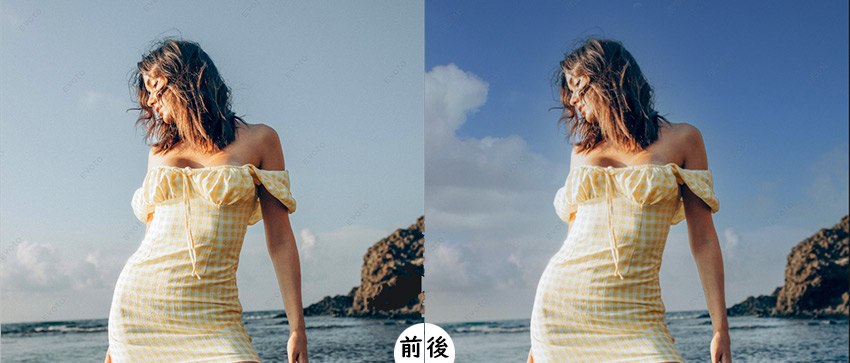
ポートレートレタッチに特化したプロ向けツールですが、商品画像の色補正やバッチ処理にも対応しています。料金体系はチケット制で、基本は書き出し時にチケットを消費する仕組みです。
日本では色補正機能に特化した「色補正定額プラン」(月額1,480円税込・色補正機能のみを使った書き出しが枚数無制限になるプラン)が2026年8月31日から提供されています。
- AIによる肌補正や色補正の精度が高く、モデル撮影の商品画像に強い
- バッチ処理で多数の画像を一括処理でき、作業時間を短縮できる
- 色味やトーンを統一しやすく、ブランドイメージの一貫性を保てる
- 色補正定額プランなら、色補正だけを使った書き出しは枚数制限なしで利用できる
- 色補正以外の機能を使う場合、書き出しにチケットが必要
- ポートレート向けの機能が中心で、純粋な物撮り商品にはオーバースペックな場合がある
- 買い切りではないため、継続的な費用が発生する
- 日本語の情報がまだ少なく、学習に時間がかかることがある
- モデルが商品を着用・使用している画像を多く扱うアパレル・コスメブランド
- 撮影ごとに色味がばらつき、全商品のトーンを統一したい場合
- シーズンごとに大量の商品画像をまとめて処理する必要がある場合
- 人物と商品の両方を自然にレタッチしたいEC事業者
商品画像レタッチソフト⑥.Luminar(旧:Luminar Neo)
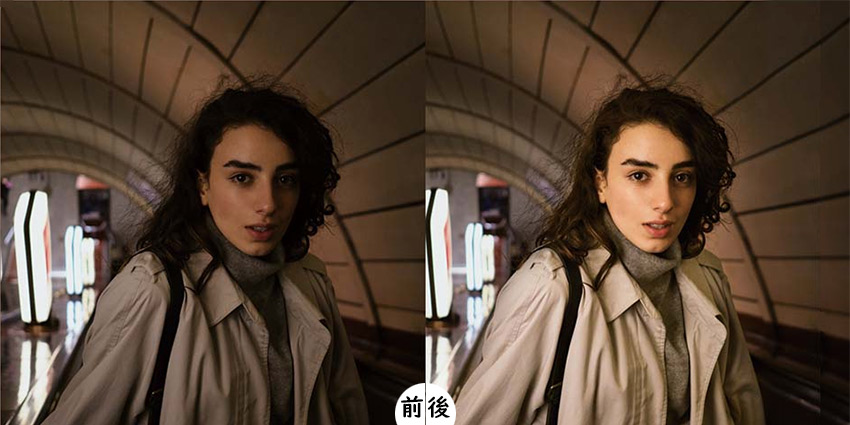
AI機能の数と質のバランスに優れた写真編集ソフトです。2026年8月5日にリリースされたバージョン1.28で「Luminar Neo」から「Luminar」へと製品名が変更され、現在は買い切り(永続ライセンス)のみで提供されています。
新しいプラン構成は「デスクトップ版のみ(21,119円)」「すべてのプラットフォーム(26,059円)」「Max(32,609円)」です。EnhanceAIによる自動補正機能は、商品画像の全体的な見栄えを手軽に整えたい場合に便利です。
- 買い切り型で、月額課金の負担がない
- EnhanceAIによる自動補正で、初心者でも手軽に仕上がりを整えられる
- 空の置き換えや人物補正など、多彩なAI機能を搭載
- 一度購入すれば、期限なく使い続けられる
- EC商品画像に特化した機能は少なく、汎用の写真編集ソフトという位置づけ
- 動作が重く、高スペックなPCが必要になる場合がある
- 背景除去や大量バッチ処理は、専用ツールに比べて効率が劣る
- 生成AI機能を1年経過後も使い続ける場合は、Luminar Prime(年額69€)への加入による追加費用が発生する
- 撮影した商品画像を、手軽に全体的にきれいに見せたい場合
- 趣味で撮影した写真と商品画像を、同じソフトで管理・編集したい個人事業主
- 買い切りで長く使いたい、コストを抑えたい小規模事業者
- 商品画像と一緒に、ブログやSNS用の画像も加工したい場合
4、6ツール比較|初心者にAiarty Image Enhancerがおすすめな理由
ここまで6つのソフトウェアツールを紹介してきました。それぞれの特徴を一覧で比較してみましょう。なお、後述の6章で紹介するレタッチ代行サービスは、ツールではなく「作業を依頼する相手」という異なる性質のため、下表には含めていません。
| ソフト名 | 主な用途 | 料金体系 | 日本語 | おすすめ度 |
|---|---|---|---|---|
| Aiarty Image Enhancer | 画質向上・ノイズ除去・アップスケール | 買い切り/体験版あり | ⭕ | 
|
| Aiarty Image Matting | 背景除去・切り抜き | 買い切り/体験版あり | ⭕ |
 |
| Adobe Photoshop | 総合的な画像編集 | 月額$19.99~(フォトプラン、買い切り版なし) | ⭕ |
|
| PicWish | 背景除去・バッチ処理・商品画像レタッチ | 無料/有料プラン(Pro月額$6.99~) | ⭕ |
|
| Evoto AI | ポートレート・色補正 | チケット制/色補正定額プラン月額1,480円 | ⭕ |
 |
| Luminar(旧:Luminar Neo) | 総合的な写真編集 | 買い切り(21,119円~) | ⭕ |
|
※「初心者おすすめ度」は、①操作の直感性(AIによる自動処理の有無)、②導入から実際に使い始めるまでの時間、③日本語でのサポート・情報の入手しやすさ、の3点を基準に編集部で評価したものです。あくまで初心者にとっての使いやすさの観点であり、機能の網羅性や上級者向けの表現力とは別軸の評価である点にご留意ください。
Aiarty Image Enhancerが特に初心者に使いやすいと評価できる理由は、以下の3点です。
- 直感的な操作性
AIが自動で最適な処理を判断するため、専門知識がなくても高品質な結果が得られます。The Phoblographerのレビューでも、初心者にとっては直感的な操作性と自動化機能が魅力だと評されています。 - オフライン処理による安心感
クラウドサービスと異なり、商品画像が外部サーバーに送信されないため、新商品の画像が発売前に流出するリスクを回避できます。 - コストパフォーマンス
買い切り型のため、月額課金の負担がなく、長期的に使用するほどコスト効率が向上します。
【公式配布情報を紹介】Aiarty Image Enhancerのライセンスコードを無料で入手する方法や登録手順、無効・紛失時の対処法、クラック版の危険性をわかりやすく解説します。
5、Aiarty Image Enhancerを使った具体的な商品画像レタッチ方法
それでは、Aiarty Image Enhancerを使った商品画像のレタッチ手順を見ていきましょう。ここでは、姉妹ソフトのAiarty Image Mattingと組み合わせた方法もあわせて解説します。
5-1. AIで不要な影や汚れを除去する
Aiarty Image Enhancerのノイズ除去機能は、撮影時に生じた細かなノイズや不要な粒子をAIが検出して除去します。商品の表面に付着したホコリや微細な汚れも、ノイズとして処理されるケースがあります。また、V3.8で追加された「AI消しゴム」機能を使えば、背景に映り込んだ不要な物や文字情報なども、同一ソフト上で自然に除去できます。
また、背景に生じた不要な影についても、Aiarty Image Mattingの切り抜き機能と組み合わせることで、影を分離して除去できます。
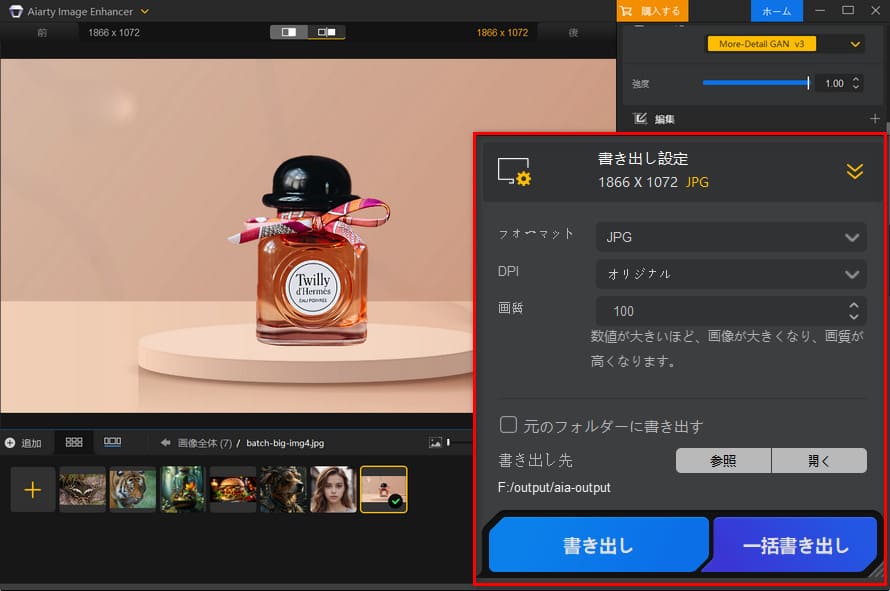
Aiarty Image Enhancerを起動し、対象の商品画像をドラッグ&ドロップして読み込みます。
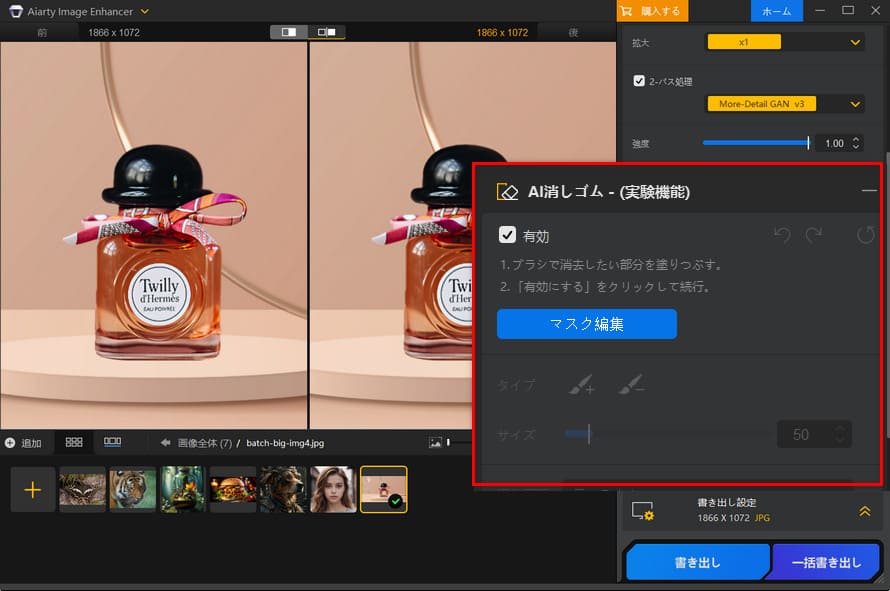
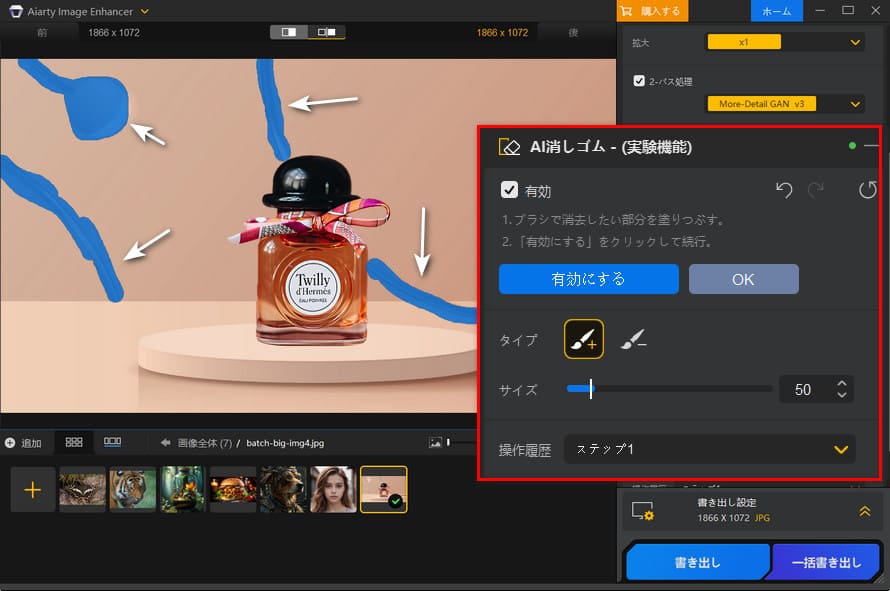
画面右側のパネルで「AI消しゴム」を有効にし、「マスク編集」をクリックします。
プレビュー画面で、不要な影や汚れをマウスでなぞり、削除する範囲を選択します。選択範囲を確認したら、「有効にする」ボタンをクリックすると、不要な部分が削除されます。
必要に応じてAIの細部加工や補正レベルを調整します。処理結果を確認したら、「書き出し」をクリックして保存します。
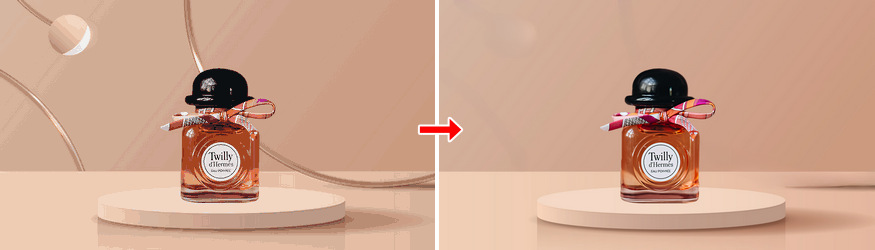
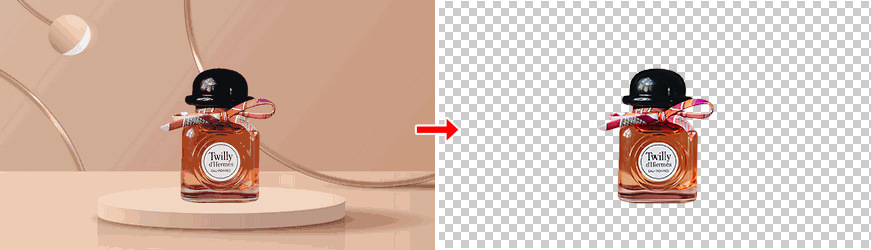
被写体だけを残し、背景や周囲の不要な部分をまとめて切り抜きたい場合は、姉妹ソフトの「Aiarty Image Matting」を使用します。
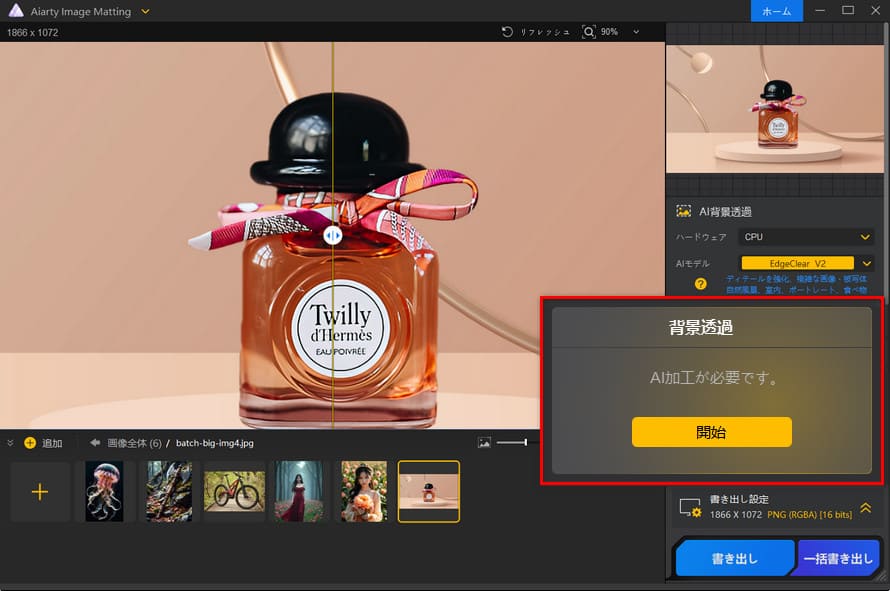
Aiarty Image Mattingを起動し、対象の商品画像を読み込みます。右側のパネルに「AI加工が必要です」と表示されたら、「開始」をクリックします。
AIが被写体を自動的に検出し、背景や不要な部分を削除します。
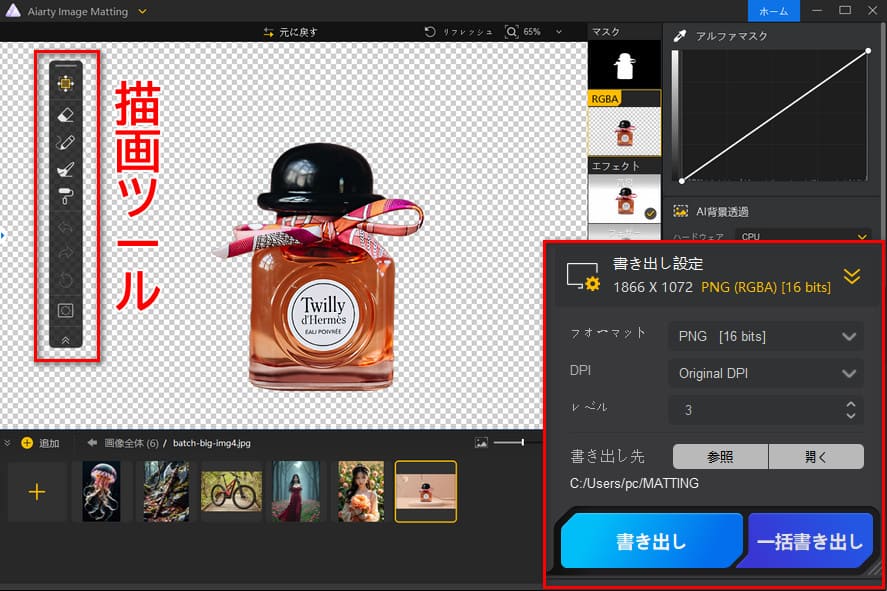
切り抜き結果に不要な部分が残っている場合は、左側の「消しゴム」や「ブラシ」などの描画ツールを使って手動で調整します。仕上がりを確認したら、保存します。
5-2. AIで質感を最適化し、商品をより高品質に見せる
Aiarty Image Enhancerには、商品カテゴリに応じたAIモデルが用意されています。
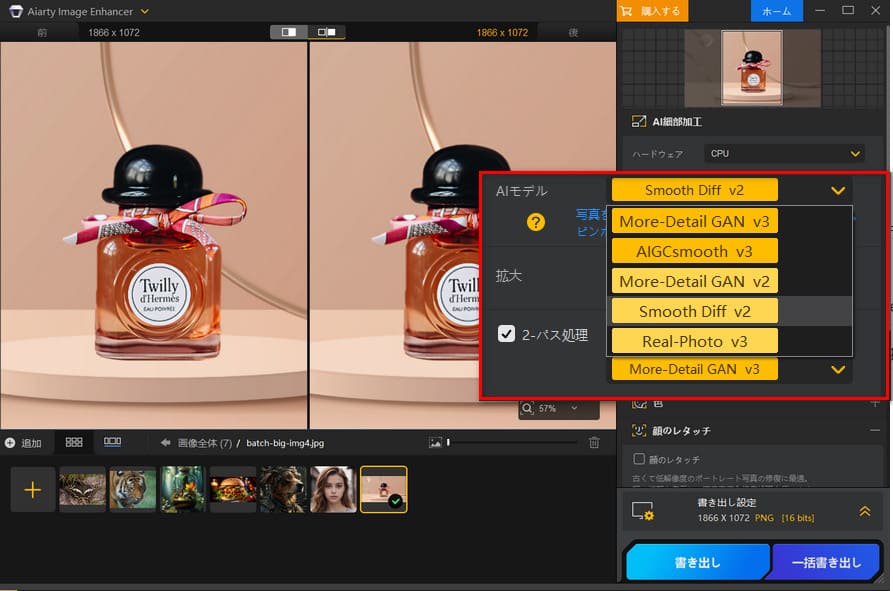
- 商品の細部や質感をより鮮明に仕上げたい場合は「More-Detail GAN v3」
- AI生成画像やイラスト、なめらかな質感の画像には「AIGCsmooth v3」
- 実写の商品写真など、自然な質感を重視する場合は「Real-Photo v3」
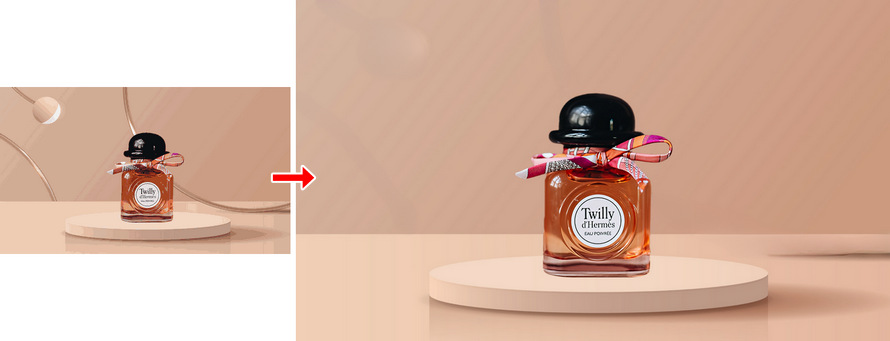
画像の特徴に合ったAIモデルを選択することで、商品の質感やディテールを活かしながら、より自然で高精細な仕上がりを目指せます。さらに、アップスケール機能を使えば、低解像度の商品画像を最大32Kまで拡大できます(Windows)。ECサイトでの商品画像の拡大表示や印刷用素材の高画質化にも活用できます。
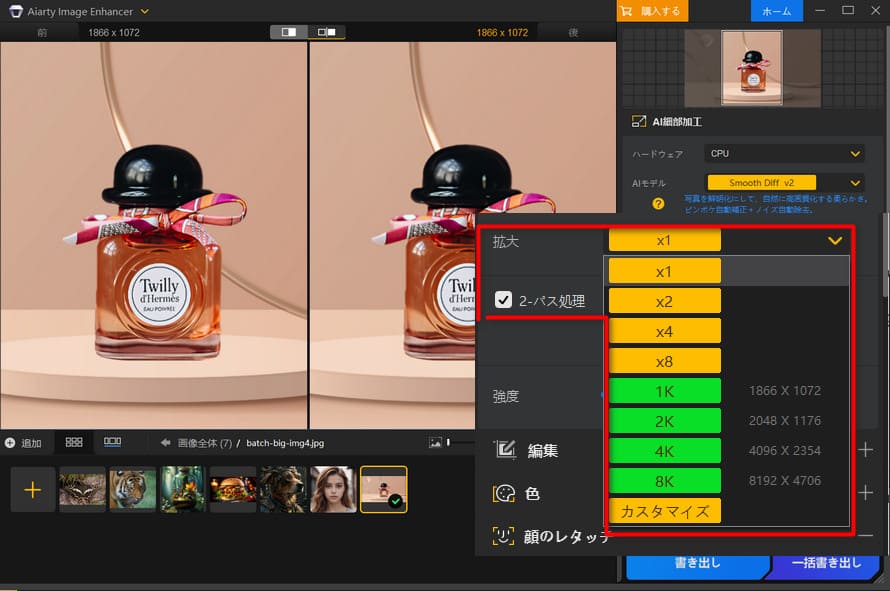
Aiarty Image Enhancerを起動し、高画質化したい商品画像を画面にドラッグ&ドロップするか、「+」ボタンから画像を追加します。
右側の設定パネルから、「x2」「x4」「x8」などの拡大倍率、または「1K」「2K」「4K」「8K」などの出力解像度を選択します。低解像度の画像をより高品質に仕上げたい場合は、対応するAIモデルで「2-Pass処理」を有効にすることもできます。
商品の材質や画像の特徴に合わせて、適切なAIモデルを選択します。商品の細部やディテールを重視する場合は「More-Detail GAN v3」、なめらかな質感やAI生成画像には「AIGCsmooth v3」、実写の商品写真には「Real-Photo v3」が適しています。
設定を確認して処理を実行します。プレビューで仕上がりを確認し、問題がなければ画像を書き出して保存します。
5-3. 色味や明るさなどを調整する
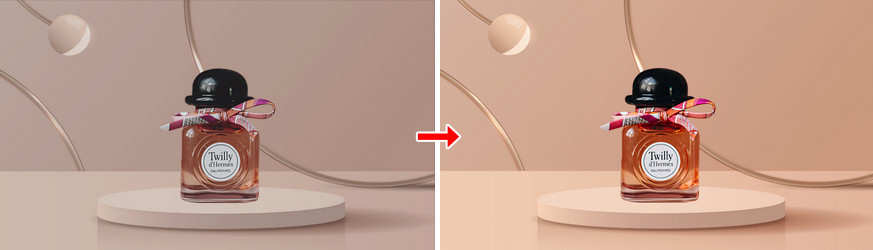
Aiarty Image Enhancerの自動補正機能は、画像全体の明るさ、コントラスト、彩度をバランスよく調整します。手動での微調整も可能で、特定の色だけを変更したい場合には、色相・彩度・明度の個別調整機能を活用します。
商品の実物に近い色味を再現することが、返品率の低減につながります。
Aiarty Image Enhancerを起動し、調整したい商品画像を画面にドラッグ&ドロップして読み込みます。
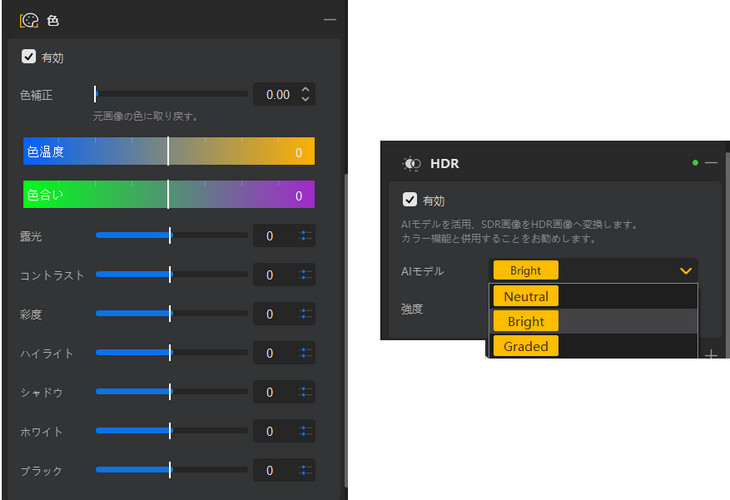
右側にある「色」パネルまたは「HDR」パネルを展開します。
「有効」にチェックを入れ、「色補正」「色温度&色合い」「露出」「コントラスト」「彩度」などのスライダーを調整します。色温度や色合いでホワイトバランスを整えたり、露出で明るさを調整したりすることで、画像の色味や全体の印象を細かく調整できます。
調整が完了したら、画像を書き出して保存します。
6、自分でやる時間がない場合は「レタッチ代行」という選択肢も
ここまで、自分で操作するソフトウェアツールを紹介してきました。商品点数が多い、あるいは撮影からレタッチまで一貫してプロに任せたいという場合は、レタッチ代行サービスの利用(例:ココナラ、ランサーズ、専門レタッチ会社・撮影代行サービスなど)も検討する価値があります。
一般的な料金相場の目安は次の通りです。
- 切り抜き・背景除去:1枚あたり500円~2,000円程度
- 画像合成など高度なレタッチ:1枚あたり2,000円~10,000円程度
- 人物を含むフルレタッチ:1枚あたり3,000円~8,000円程度
料金は依頼内容や業者によって変動するため、事前に見積もりを取ることをおすすめします。業者を選ぶ際は料金だけでなく、ポートフォリオで自社の求める仕上がりに対応できるかを確認しましょう。
ツール(DIY)と代行、どちらを選ぶべきか
- 月間の処理枚数が少ない・スキルを社内に蓄積したい ➝ 本記事で紹介したAIツールでのDIYが向いている
- 商品点数が非常に多い・撮影から一貫して任せたい・社内に作業時間を割けない ➝ レタッチ代行サービスの利用が効率的
なお、この記事では代行サービスそのものの詳細な比較は行っていません。業者選定を検討する場合は、複数社から見積もりを取り、対応範囲とポートフォリオを比較することをおすすめします。
7、商品画像レタッチに関するよくある質問(FAQ)
過度なレタッチは商品の実物と印象が異なる原因となり、返品やクレームのリスクを高めます。
レタッチの目的は「実物の魅力を正確に伝える」ことです。明るさや色味を整える範囲にとどめ、形状を大きく変えたり、存在しない質感を追加したりすることは避けましょう。
主要3モールでは、それぞれ背景に関する規定が異なります。
- Amazon:メイン画像は純白背景(RGB 255,255,255)が必須で、商品がフレームの85%以上を占める必要があります。
- 楽天市場:第1商品画像の背景は「単色の白背景」または「写真背景」が認められており、白以外の単色ベタ背景はNGとされています。また、テキスト要素は画像の20%以内に収め、枠線を使用しないことが求められます。
- Yahoo!ショッピング:楽天と同様に、背景は「写真背景」または「単色白背景」のいずれかとされており、テキスト要素は画像の20%以内に収めることが目安とされています。枠線の使用は禁止されています。
いずれのモールもガイドラインは改定される可能性があるため、レタッチ前に各モールの最新ガイドラインを確認する習慣をつけましょう。
レタッチの品質と効率は、撮影段階の工夫で大きく変わります。
- 自然光または撮影用ライトを使用する
- 背景は無地の白またはグレーを選ぶ
- 色や明暗が均一な背景にする
これにより、後工程の負担を軽減できます。色や明暗が均一な背景であれば、不要物の除去も容易になります。
商品数が少なく、月に数枚程度のレタッチであれば、無料ツールや無料プランで十分対応できます。
一方、定期的に大量の商品画像を処理する必要がある場合は、買い切り型のAiartyシリーズや、バッチ処理に対応した有料ツールへの投資が結果的にコスト削減につながります。
月間の処理枚数と、社内で確保できる作業時間によって判断するのが基本です。月数十枚程度であれば無料~買い切り型のAIツールでのDIYで十分対応できますが、数百枚単位になる場合や、撮影からレタッチまで一貫して任せたい場合は、6章で紹介したレタッチ代行サービスの利用も検討しましょう。
作業内容や画像の状態によって大きく異なりますが、AIツールを使った基本補正(明るさ・色味の調整、簡単な不要物除去)であれば1枚あたり数十秒~数分程度で完了するケースが多く、手動での細かい切り抜きや合成が必要な場合は1枚あたり数分~数十分かかることもあります。撮影時に背景を均一にしておくなど、Q3で紹介した撮影段階の工夫や、5章で紹介したAIレタッチの活用により、この時間は短縮できます。
8、まとめ|商品画像レタッチでECサイトの成果を最大化しよう
商品画像のレタッチは、ECサイトの売上向上、返品率低減、ブランドイメージの統一という3つの効果をもたらします。
本記事では、以下の内容を解説しました。
- 背景処理・色補正・質感調整という基本テクニックと、商材カテゴリ別のポイント
- 2026年最新のAIツール6選と、レタッチ代行という選択肢
- Aiarty Image Enhancerを使った具体的なレタッチ手順
- Amazon・楽天・Yahoo!ショッピング、主要3モールの画像ガイドラインの違い
無料ツールで試す:まずはAiarty Image Enhancerの無料体験版をダウンロードし、手持ちの商品画像1枚でAIレタッチの効果を体感してください。
モールのガイドラインを確認する:Amazon、楽天、Yahoo!ショッピングなど、出品先の最新ルールをチェックし、必要なレタッチの範囲を把握しましょう。
撮影環境を見直す:背景を無地にする、自然光を活用するなど、撮影段階の工夫でレタッチ工数を削減できます。
商品画像の品質は、ECビジネスの競争力を左右する重要な要素です。適切なレタッチツールとテクニックを活用し、作業時間を短縮しながら売上向上につなげましょう。

この記事を書いた人:ミユキ
Digiartyに従事し、現在は主にAI系の記事制作(人工知能ソリューションの活用方法、ソフトウェア、トレンド情報)を担当しています。初心者目線で親しみやすい記事作りを心がけています。
