



【2026年最新】写真の映り込み・反射を消す無料・おすすめアプリ&PCソフト8選
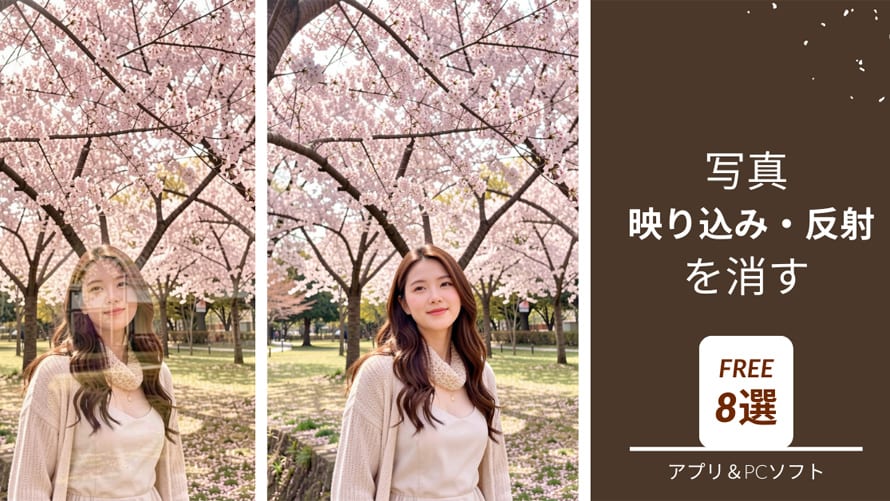
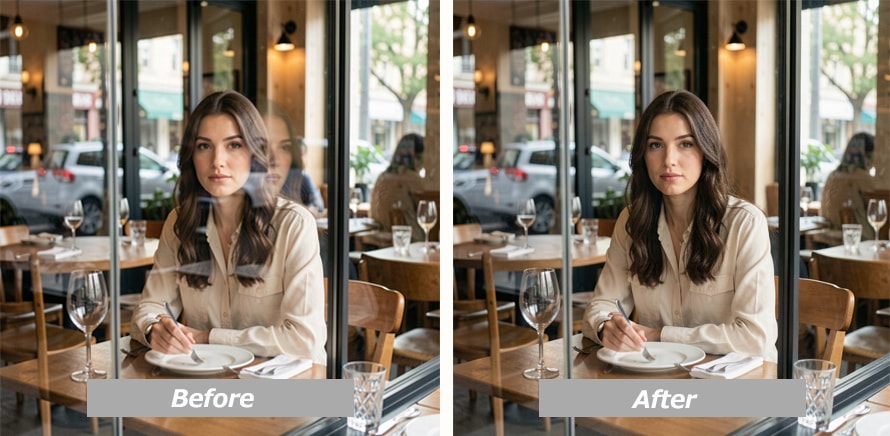
旅行先の窓越しの夜景、大切な人を撮ったポートレート、ショーウィンドウの中の商品。シャッターを切った瞬間は完璧だと思っても、後で見返したときに「ガラスへの映り込み」や「太陽の光(反射)」が邪魔をしてガッカリした経験はありませんか?
現在、このような撮影ミスは、最新のAI画像編集技術を使えば、専門知識がなくてもあっという間に修正可能です。
本記事では、PCやスマホで使える「写真の映り込み・反射を消す」厳選ツール8選と、プロのように自然に仕上げる具体的な使い方を解説します。「無料で使いたい」「スマホでサクッと直したい」「画質を絶対に落としたくない」など、あなたの目的にぴったりのツールが必ず見つかります。
1、なぜ今、「映り込み消し」が数秒でできるのか?
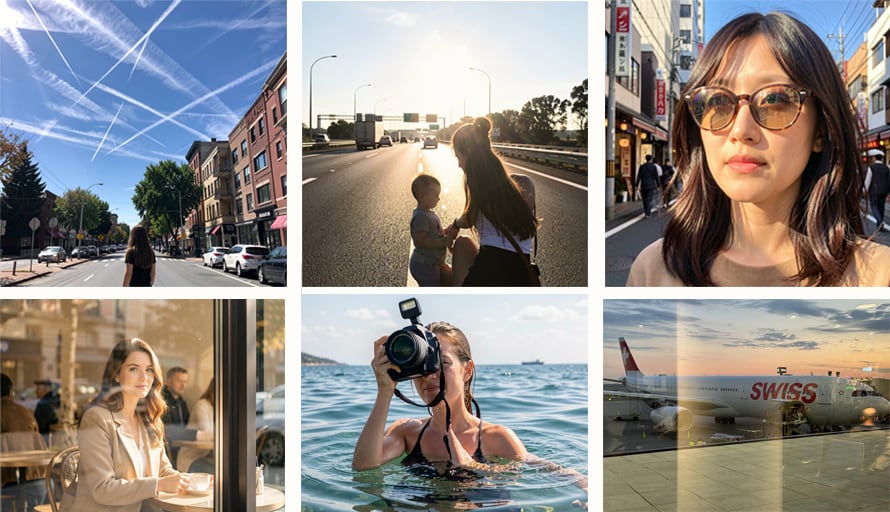
数年前まで、ガラスに映り込んだ自分の姿や水面のギラつきを消すには、Adobe Photoshop/Lightroomなどのツールを使い、手作業でコツコツとレタッチする職人技が必要でした。しかし、現在のAI技術により、状況は一変しています。
- ● 生成AIによる「文脈を理解した塗りつぶし」:単純に周囲の色でぼかすのではなく、AIが「そこにあるべき背景」を推定して新たに生成するため、圧倒的に自然な仕上がりになります。
- ● スマホでのワンタップ処理:モバイルアプリでも、指でなぞるだけで不要な光や対象物を認識し、数秒で消去する機能が標準搭載されています。
- ● 高画質化との統合:単に消すだけでなく、画像のノイズを取り除きながら補正を行うツールも登場しています。
2、【比較表】写真の映り込み・反射を消す厳選8ツール
精度・使いやすさ・2026年の最新AI機能を基準に厳選した8つのサービスを紹介します。まずは以下の比較表で、用途に合ったツールを見つけてください。
| ツール名 | 対応デバイス | 価格 | 特徴・こんな人におすすめ |
|---|---|---|---|
| Aiarty Image Enhancer | PC (Win/Mac) |
無料/有料 |
高画質化と不要物除去を同時に。画質劣化を防ぎたい人向け |
| Adobe Photoshop | PC (Win/Mac) |
有料 |
圧倒的プロ品質。複雑な反射やメガネの映り込みに |
| PhotoDirector | スマホ (iOS/Android) |
基本無料 |
直感操作とコスパ最強。スマホでサクッと直したい人に |
| Evoto AI | PC&スマホ |
チケット制 |
ポートレート特化。人物のテカリや反射に最強 |
| Snapseed | スマホ (iOS/Android) |
完全無料 |
完全無料で高機能。小さな光の反射消しにおすすめ |
| MyEdit | Webブラウザ |
基本無料 |
インストール不要。ブラウザで手軽に処理したい人に |
| FlexClip | Webブラウザ |
基本無料 |
オンライン特化。プロンプトで細かい指示を出したい人に |
| TouchRetouch | スマホ (iOS/Android) |
有料(買い切り) |
不要物除去の専門職人。フェンスや線状の強い光消しに |
①、Aiarty Image Enhancer|画質向上と反射除去をシームレスに
- 対応OS:Windows、Mac
- 価格:無料(有料版あり)
- おすすめ度:⭐⭐⭐⭐⭐
高画質なアップスケーリング(拡大処理)に定評のあるソフトです。搭載されている「AI Eraser(AI消しゴム)」機能は、映り込みや反射の除去にも活用できます。
最大の強みは、「画質を底上げしてから不要な部分を消す」という一連の作業を、オフライン環境で完結できる点です。
具体的には、まずソフトの高画質化機能で画像全体のノイズを低減。その後、写り込んだ部分をブラシでなぞると、AIが周囲の情報から背景を自動生成し、自然に塗りつぶします。
※複雑な反射を「元の背景と分離して除去する」というよりも、AIによる生成で「上書きする」処理に適した機能です。広範囲の映り込みというよりは、輪郭がはっきりした不要物の除去に向いています。
- メリット・デメリット
- ☑ AI消しゴム機能による映り込み・反射の除去が可能(専用機能ではないが、ブラシで範囲指定して消去)
- ☑ 拡大(高画質化)やノイズ除去に強く、オフラインで一貫した作業ができる
- ☒ 反射除去の専用機能はなく、複雑な反射の分離には不向き(今後のアップデートに期待)
- ☒ 目的や反射の種類によっては、別の専用ツールとの併用が必要になる場合がある
②、Adobe Photoshop|プロフェッショナル向けの高精度補正
- 対応OS:Windows、Mac
- 価格:有料(サブスクリプション)
- おすすめ度:⭐⭐⭐⭐⭐
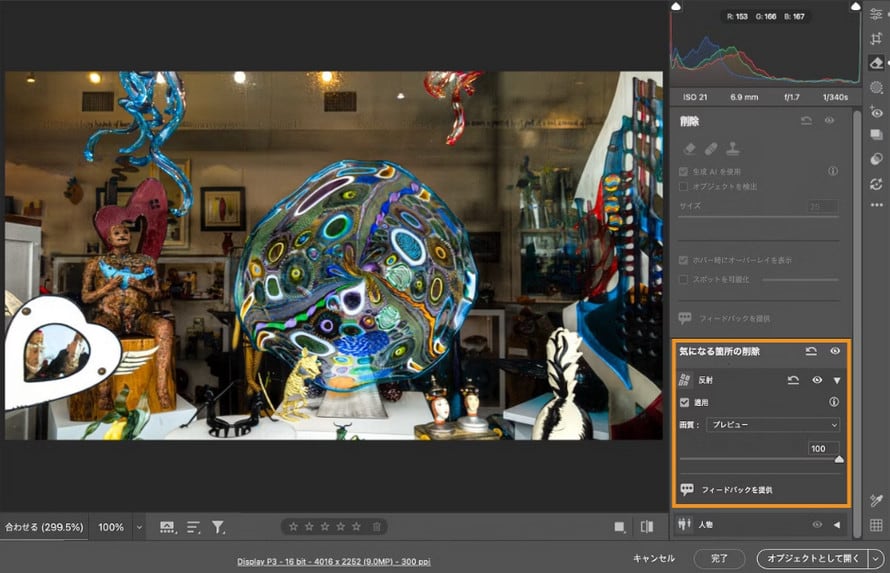
写真編集の王道。生成AIを活用した「生成塗りつぶし」機能を使えば、「メガネの反射を消す」といったプロンプト(指示語)を入力するだけで、顔のパーツを崩すことなく違和感のない完璧な仕上がりを実現します。
複雑なショーケース越しの商品撮影など、絶対に失敗できない一枚におすすめです。
- メリット・デメリット
- ☑ 生成AIで複雑な反射も高精度に除去
- ☑ レイヤー・マスクによる非破壊編集が可能
- ☑ プロ仕様の細かい調整ができる
- ☒ サブスク必須(コスト高)
- ☒ 最新の反射除去機能は「テクノロジプレビュー」の手動有効化が必要
- ☒ 初心者には操作が複雑
③、PhotoDirector|スマホアプリで最強クラスのコスパと直感操作
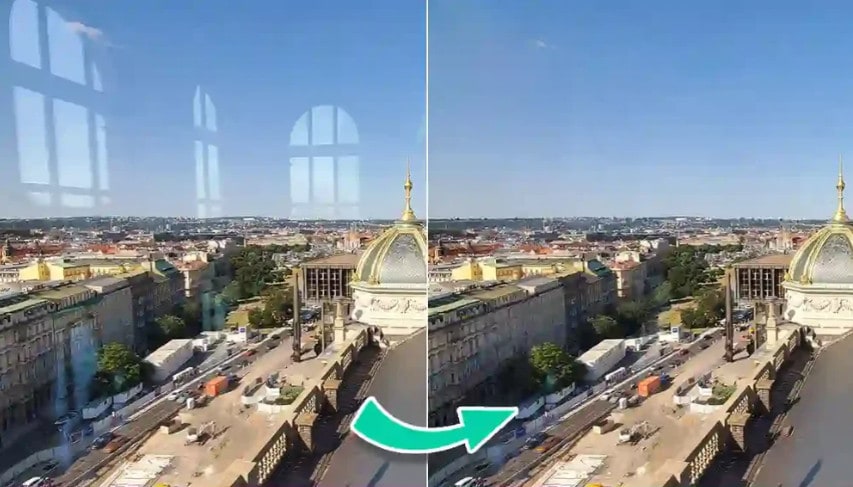
- 対応OS:iOS、Android
- 価格:基本無料(アプリ内課金あり)
- おすすめ度:⭐⭐⭐⭐⭐
「高機能なのに直感的」と評判のアプリです。消したい反射部分を指でなぞるか囲むだけで、AIが自動で背景と馴染ませてくれます。
水面のギラつき(ハレーション)や、ガラスへの部分的な映り込み除去において、スマホアプリの中ではトップクラスの処理精度を誇ります。
- メリット・デメリット
- ☑ AIオブジェクト除去で反射を消去可能
- ☑ PC/スマホ両対応
- ☒ 「反射」専用機能はなく、汎用的な除去処理
- ☒ Photoshopほど高度な生成AIによる補完はない
④、Evoto AI|人物写真の反射・テカリ除去に強い次世代AIエディター
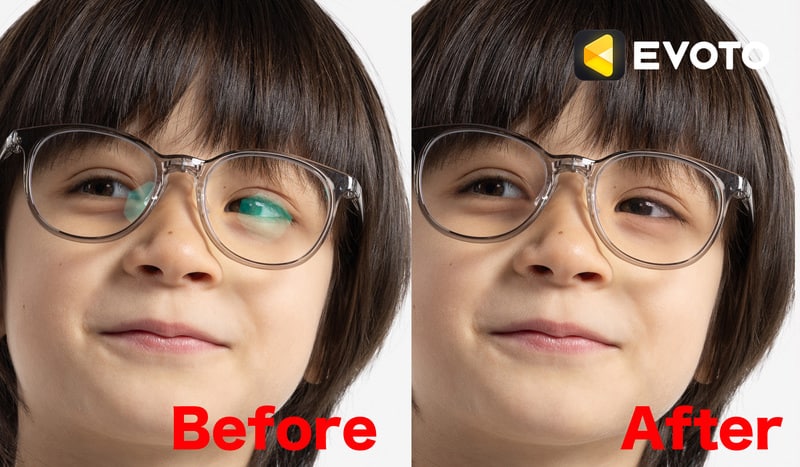
- 対応OS:Windows、macOS、iPadOS
- 価格:チケット制(書き出し時に消費)。年間プラン・2年プランあり
- おすすめ度:⭐⭐⭐⭐⭐
Evoto AIは、ポートレート(人物写真)に特化した次世代AIエディターです。「顔のテカリ除去」や「メガネの反射軽減」のスライダーを直感的に動かすだけで、肌の質感を維持したまま不要な光の反射だけを自然に抑えられます。
書き出しごとにチケットを消費する料金体系ながら、大量の人物写真を一括処理できる効率性の高さが、プロの写真家やスタジオからも支持されています。
- メリット・デメリット
- ☑ 眼鏡の反射をスライダー一つで自然に除去
- ☑ ポートレート特化。肌・服・背景の補正と一括処理できる
- ☑ M3 Macなどで高速動作
- ☒ レイヤー機能なし(複雑な合成は別途Photoshop必要)
- ☒ エクスポート時にクレジット消費(従量制)
- ☒ 過去にAIヘッドショット機能でデータ懸念あり(現在は明確化)
⑤、Snapseed|完全無料でありながら侮れない高性能
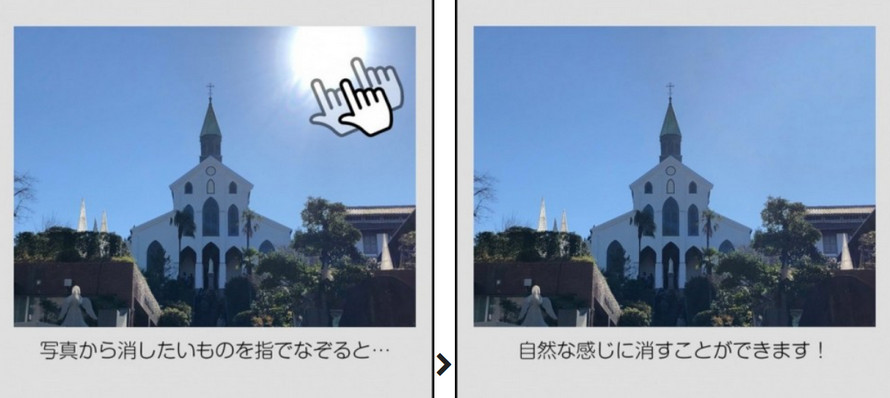
- 対応OS:iOS、Android
- 価格:完全無料
- おすすめ度:⭐⭐⭐⭐
Googleが提供する、多機能かつ完全無料の神アプリ。「映り込み消し」専用ボタンはありませんが、「修復(シミ除去)」ツールが非常に優秀です。
小さな光の反射や点々とした映り込みであれば、有料アプリに引けを取らない仕上がりになります。
- メリット・デメリット
- ☑ 完全無料、広告なし
- ☑ 「修復」機能で手軽に小さな反射やゴミを除去
- ☒ 広範囲・複雑な写り込みには非対応
- ☒ あくまで簡易的な修正ツール
⑥、MyEdit|インストール不要!ブラウザ完結型の手軽さ
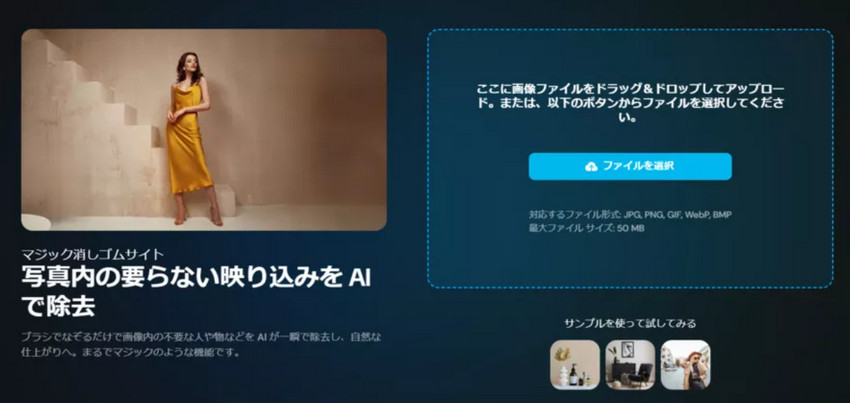
- 対応OS:Webブラウザ(PC/スマホ)
- 価格:基本無料
- おすすめ度:⭐⭐⭐
「たまにしか使わないのでアプリを入れたくない」という方におすすめ。サイトにアクセスし、写真をアップロードしてなぞるだけでAIが処理を行います。
- メリット・デメリット
- ☑ インストール不要、ブラウザ完結
- ☑ 無料枠あり、AI消去機能が手軽に使える
- ☒ 通信環境必須
- ☒ Photoshopほどの細かい制御は不可
⑦、FlexClip|オンライン特化型の新勢力
- 対応OS:Webブラウザ
- 価格:基本無料~
- おすすめ度:⭐⭐⭐
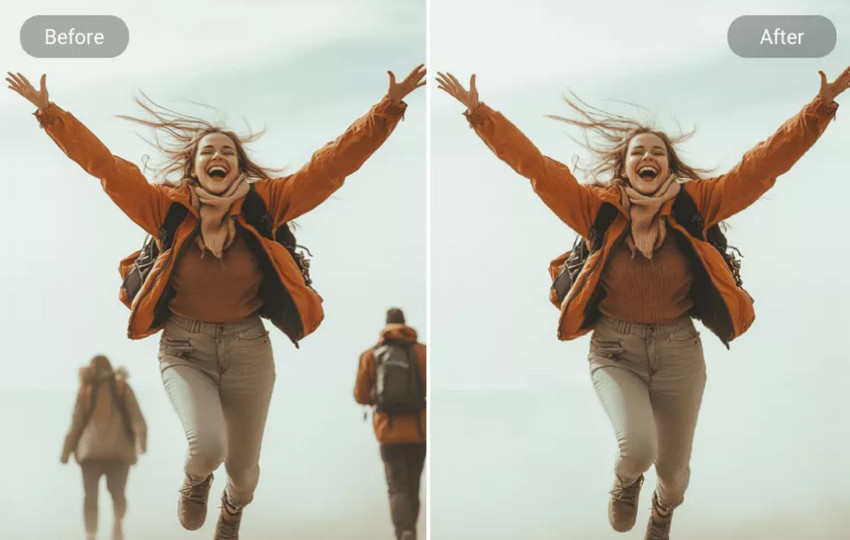
ブラウザ上で動作する新勢力ツールです。「対象物はそのままに、反射だけを消して」といったプロンプト入力による微細な調整機能がアップデートされ続けています。
- メリット・デメリット
- ☑ インストール不要・無料から使える
- ☑ 操作が簡単、AIが自動的に反射や映り込みを自然に修正
- ☑ サイトや機能説明がすべて日本語に対応しており、安心して利用可能
- ☒ 出力できる解像度やプロジェクト数に制限がある
- ☒ 複雑な反射(例:複雑な光の反射や、背景が細かいパターンなど)には限界がある
- ☒ インターネット接続が必須
⑧、TouchRetouch|「消す」ことに特化した職人アプリ
- 対応OS:iOS、Android
- 価格:有料(買い切り)
- おすすめ度:⭐⭐⭐⭐
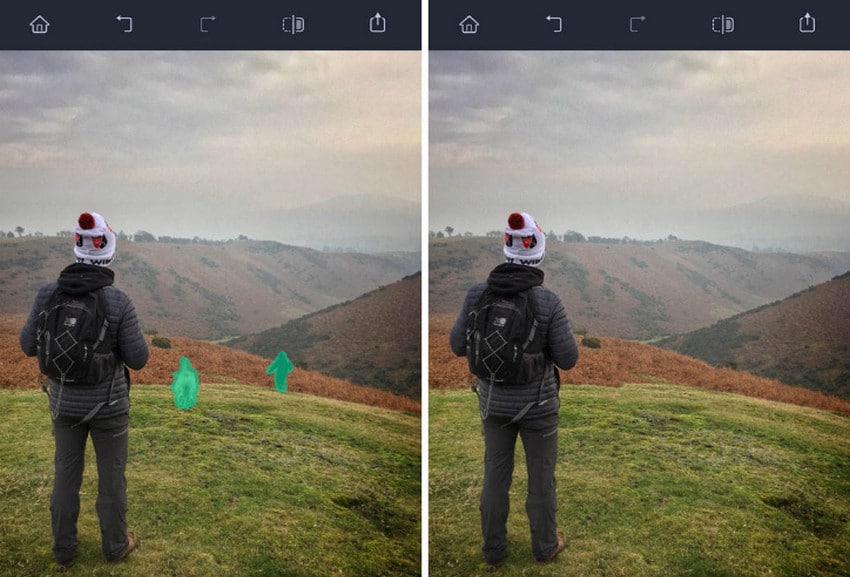
「不要物を消す」ことだけに特化した買い切りアプリ。
線状に入ってしまった強い反射光の除去や、窓ガラスのフレーム越しの撮影などに威力を発揮します。他のAIツールでうまくいかなかった時の「最後の切り札」として重宝します。
- メリット・デメリット
- ☑ スマホで直感的な操作(なぞるだけ)
- ☑ 買い切りで安価
- ☑ 小さなゴミ・簡易的な反射消去に便利
- ☒ 複雑な背景や広範囲の反射は苦手
- ☒ 高解像度RAW現像やバッチ処理には非対応
3、実践編:実際に写真の映り込み・反射を消す手順
ここでは、代表的なPCソフトとスマホアプリを使った具体的な手順を解説します。
PC編:「Aiarty Image Enhancer」で映り込みを消す手順
-
 【特別割引】Aiarty Image Enhancer! - 最大67%OFF
最新AIモデル搭載|AI高画質化/拡大・顔レタッチ・消しゴムマジックム等。
原価:23,000円セール価格:7,880円(永久版3台|税込み)
STEP1:写真を取り込む
ソフトを起動し、対象の写真をドラッグ&ドロップで追加します。
STEP2:AI Eraserを有効化
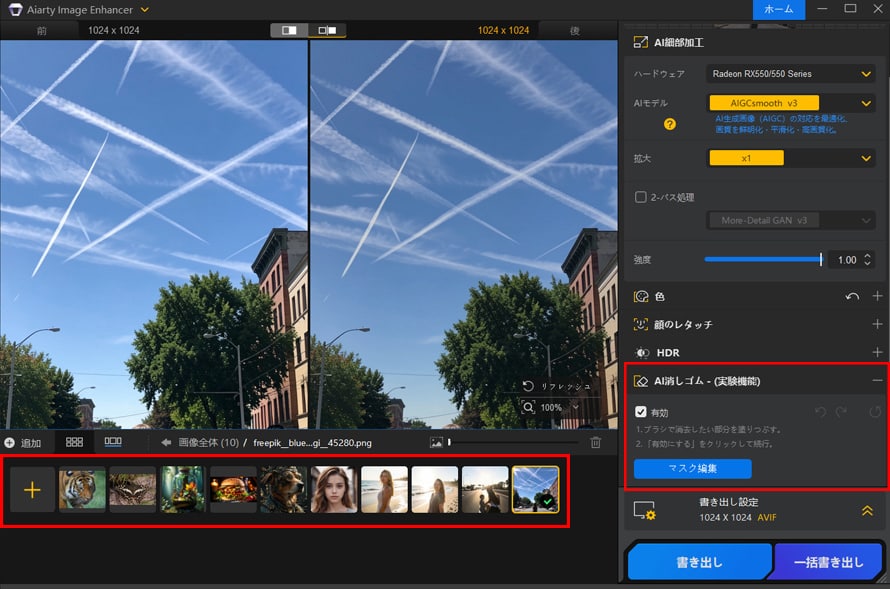
操作画面から「AI消しゴム」機能を選択します。
STEP3:映り込み部分をなぞる
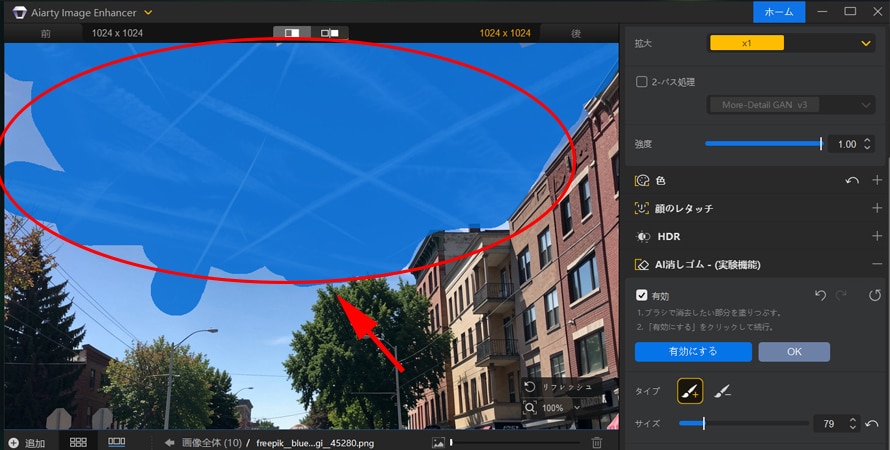
ブラシツールで消したい反射部分をなぞります。
コツ:マウスホイールで画像を拡大し、ブラシの太さを調整しながら「消したい光や反射だけ」を正確に塗ると精度が上がります。
STEP4:AIによる自動補完
範囲指定後、「有効にする」をクリックして、AIが周囲の背景を分析し、自動で自然な画像に再構築(塗りつぶし)します。
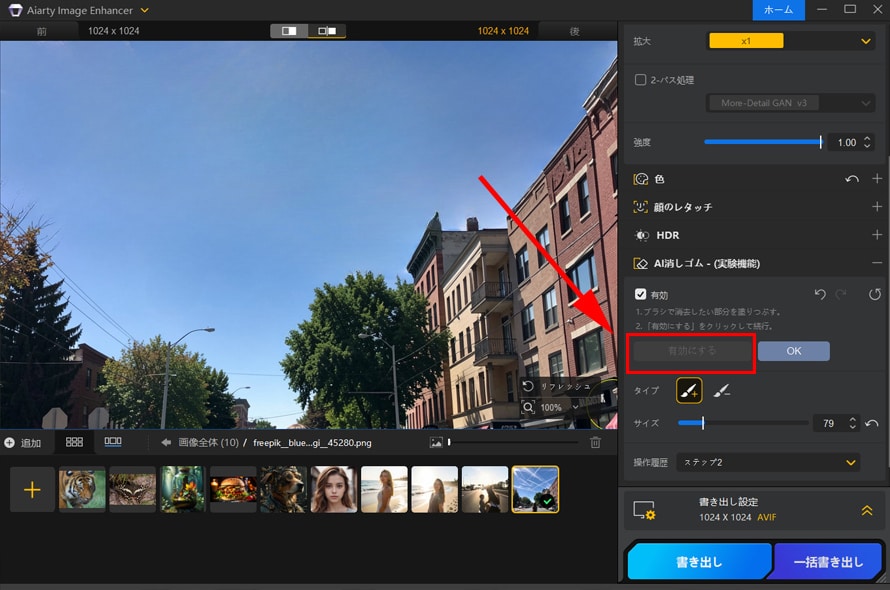
STEP5:プレビューと保存
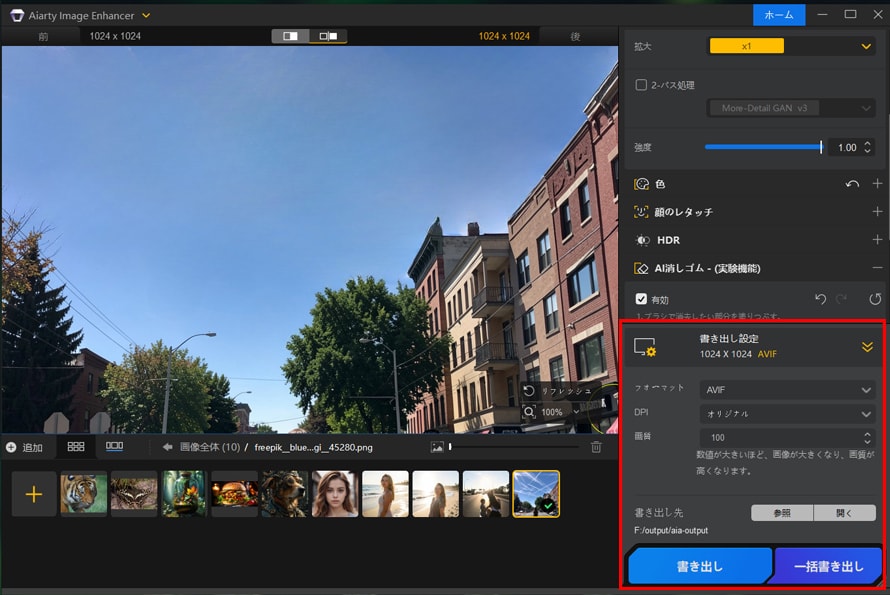
違和感がないか確認し、「書き出し」ボタンをクリックして、保存します。
- 綺麗に消せるケース(得意なこと)
- ● 小さな点状の反射:カメラのレンズフレアや、スマホのフラッシュによる小さな白い点など。
- ● シンプルな背景の映り込み:青空、芝生、無地の壁などに重なった反射。AIが「元は青空だったはずだ」と予測しやすいため、綺麗に塗りつぶせます。
- ● 被写体にかかっていない不要物:メインの被写体(人物など)の横にある窓ガラスに映った、不要な影や光。
- 不自然になる・消せないケース(苦手なこと)
- × 顔や複雑な被写体に重なる大きな反射:人物の顔の上にガッツリと窓ガラスの反射がかかっている場合。AIは「本当の顔のパーツ」を知らないため、反射をなぞると全く別の顔が生成されたり、不自然にのっぺりとした肌になったりします。
- × ショーウィンドウ全体を覆うような映り込み: 背景が複雑な商品棚などで広範囲をなぞると、AIが何を生成すべきか迷い、周囲がグニャグニャに歪む(破綻する)ことが多いです。
スマホ編:「PhotoDirector」で反射を消す手順
STEP1:写真を読み込む
アプリを起動し、「編集」から写真を選択します。
STEP2:ツールを選択
下部のメニューから「AI除去(または消しゴム)」をタップします。
STEP3:消したい部分を指定
指で直接なぞるか、大まかに枠で囲みます。
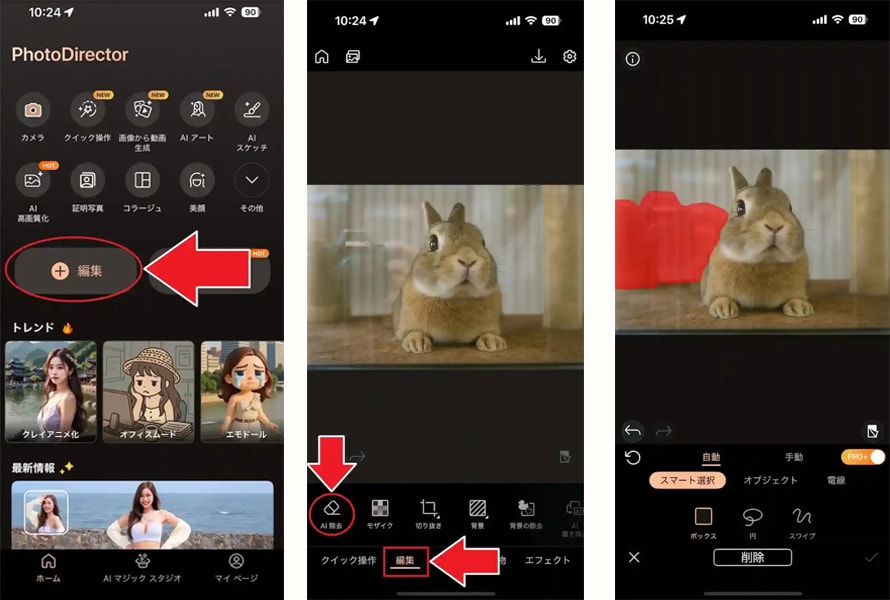
STEP4:実行
「削除」をタップすると数秒でAIが処理を行います。
コツ:広い範囲の反射は、一度にすべて囲まず、少しずつ(複数回に分けて)処理する方が自然に仕上がります。
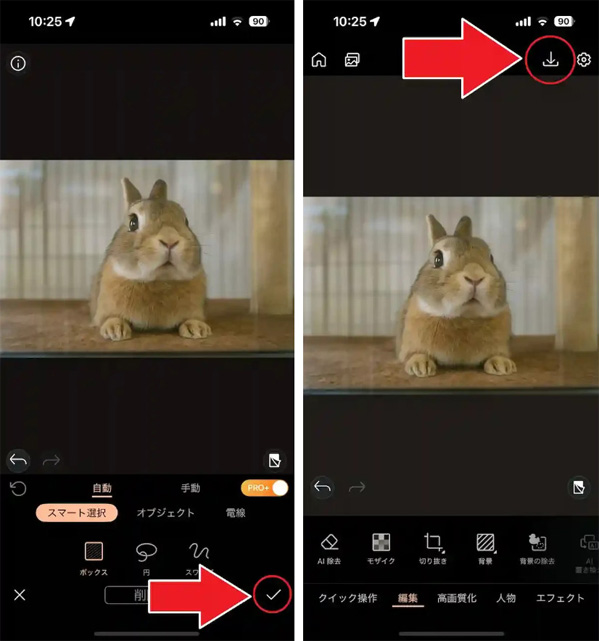
STEP5:保存
右上の保存ボタンをタップして完了です。
- 綺麗に消せるケース(得意なこと)
- ● 単一的な背景上の反射:例:青空、アスファルト、芝生などにポツンと写り込んだ光の点(ゴースト)や小さな映り込み。
- ● 写真の隅や境界線の映り込み:例:窓越しに撮影した際、写真の端の方に写ってしまった自分の指やカメラの影。
- ● 小さなアクセサリーや看板の反射:例:風景の中に写り込んだ看板が光って文字が読めない、あるいは目立ちすぎる場合。
- 不自然になる・消せないケース(苦手なこと)
- × 被写体と反射が完全に重なっている(重要):例:ショーケースの中のフィギュアを撮った際、フィギュアの「顔」の上に自分の「顔」が反射している。
- × 幾何学的な模様や複雑なパターンの上:例:チェック柄の服、細かいタイルの壁、密集した文字の上にある反射。
- × 画面全体が白っぽくなる「面」の反射(ハレーション):例:強い太陽光で写真全体が白飛びしている、あるいはガラス全体が白く曇ったようになっている。
プロ版:「Evoto AI」で反射・映り込みを消す手順【人物・大量処理向け】
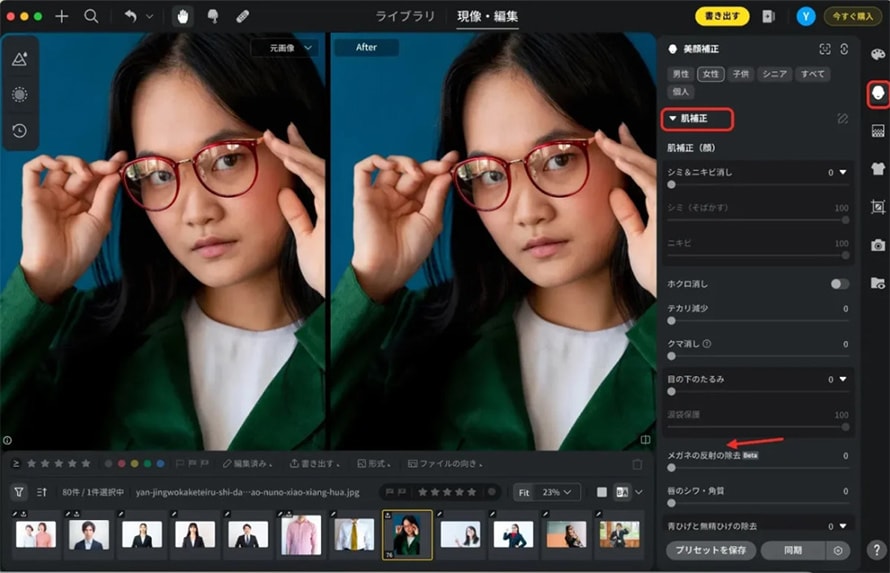
人物の顔にかかった光や、メガネの反射を消したい場合、一般的な「消しゴムツール(塗りつぶし)」では顔が歪んでしまいます。ポートレート特化型のEvoto AIなら、スライダーひとつで元の顔のパーツを維持したまま光だけを抑えることが可能です。
STEP1:写真のインポート
Evoto AIを起動し、反射や映り込みのあるポートレート写真を読み込みます。(複数枚の同時読み込みも可能)。
STEP2:ポートレートレタッチを選択
画面右側の「美顔補正」から「肌補正」→「メガネの反射の除去」を選択します。
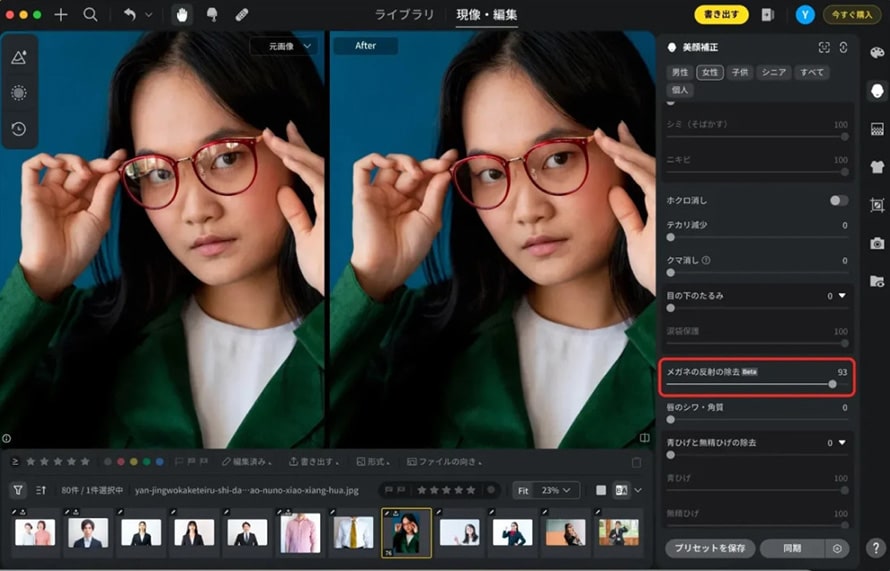
STEP3:スライダーで反射を抑える
AIが自動で反射部分を検出して、スライダー操作で簡単に反射を除去できます。
STEP4:複数枚への同期(バッチ処理)
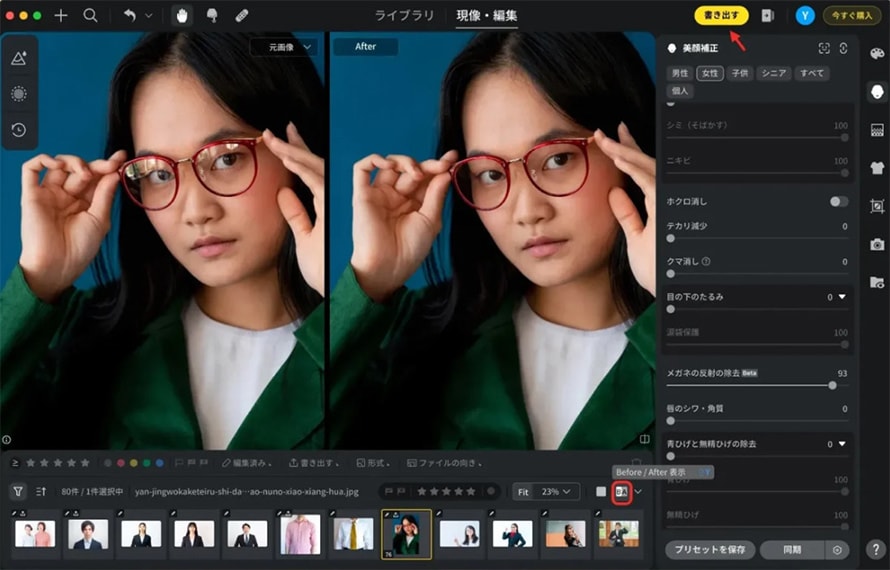
同じ環境で撮影した写真が複数ある場合、STEP3の設定を他の写真にもワンクリックで同期適用できます。1枚ずつ直す手間はかかりません。
STEP5:書き出し(エクスポート)
Before/Afterを確認し、問題がなければ書き出しましょう。
- 綺麗に消せるケース(得意なこと)
- ● メガネのレンズの反射・映り込み(超得意)。
- ● ストロボや太陽光による肌のテカリ(白飛び)。
- ● 顔にかかる不規則な光や影。
- 不自然になる・消せないケース(苦手なこと)
- × 風景写真における「窓ガラスの映り込み」。(Aiarty Image EnhancerやPhotoDirectorの出番です)。
- × 商品撮影(物撮り)におけるアクリルやショーケースの反射。
- × AIが「顔」として認識できないほど崩れた写真。
4. 読者の悩み別Q&A:自分にはどれが合ってる?
Q1、とにかく完全無料で、今すぐ試したい!
Snapseedがおすすめです。広告もなく、高機能な「修復ツール」が完全無料で使い放題です。
Q2、夜景の窓ガラスの映り込みなど、広い範囲の反射を何とかしたい。
PCならAiarty Image Enhancer、スマホならPhotoDirectorが適しています。直感的な操作で、広い面積の反射も周囲の風景で上書きし、目立たなくすることができます。
Q3、メガネに写り込んだ光だけを消して、顔のディテールは完璧に残したい。
Adobe PhotoshopやEvoto AIは非常に優れた選択肢です。特に生成AIによる機能は、人物の顔の構造を理解しているため、瞳の細かなディテールを保ちながら反射部分を的確に処理できます。さらに、顔のパーツに影響を与えることなく、メガネの反射を正確かつ自然に除去(または再生成)する点で非常に優れた性能を発揮します。
Q4、線状の強い光の反射が、他のアプリだと不自然に滲んでしまう。
独自のアルゴリズムを持つTouchRetouchを試してみてください。線状のオブジェクトや光の除去において、不自然な滲みを出さないトップクラスの精度を持っています。
5. まとめ|AIで「諦めていた一枚」を最高の思い出に
現在では、写真に写り込んだ不要な反射やノイズを除去する技術が、専門的な知識がなくても、誰でもAIを使えば数秒で実現できる日常的な技術へと進化しています。
この記事で紹介するツールの多くは、無料プランや無料トライアルを提供しており、気軽にその性能を体験できます。「窓ガラスの反射が邪魔でSNSにアップできなかった」「大切な思い出の写真が台無しになった」と諦めてしまった写真があるなら、お使いのスマートフォンやパソコンに合ったツールを、この機会にぜひ試してみてください。
- ● 高画質・高解像度を追求するなら 👉 Aiarty Image Enhancer (ノイズ除去や顔部分の自然な修復に強み)
- ● スマホひとつで手軽に編集するなら 👉 PhotoDirector(外出先での簡単操作から本格的な加工まで対応)
- ● 人物写真をより美しく仕上げたいなら 👉 Adobe PhotoshopまたはEvoto AI(プロ向けの本格的な人物写真編集が可能)
これらのツールを目的に応じて使い分ければ、あなたの写真は見違えるほど魅力的に生まれ変わるでしょう。まずは無料版やトライアル版を活用して、最新AI技術がもたらす便利さと魔法をぜひ体験してみてください。

この記事を書いた人:ミユキ
Digiartyに従事し、現在は主にAI系の記事制作(人工知能ソリューションの活用方法、ソフトウェア、トレンド情報)を担当しています。初心者目線で親しみやすい記事作りを心がけています。