




【必見】商品紹介動画を高画質化する方法|AIツールでぼやけ・ノイズ・低解像度を一発改善!

商品紹介動画を作ったのに、「なんだか画質が少し粗くて見える…」と感じたことはありませんか?
動画の画質は、単なる見た目ではなく、商品の印象・信頼感・売上に大きく影響します。特にECサイトやSNSでは、画質の差がそのまま購買行動に影響することもあります。
とはいえ、「どうすれば商品紹介動画の画質を改善するのか分からない」という方も多いでしょう。
そこで本記事では、商品紹介動画を高画質化する方法やおすすめツール、ポイントを分かりやすく解説します。特に初心者でも使えるおすすめのAIツールを使えば、誰でも簡単に動画を高画質化できます。初めての方でも安心してください。
- 動画を高画質化する方法なら、最新のAIツールが最速&最強!
低解像度・ノイズ・ブレに悩む商品紹介動画から、古い家族動画、SNS用クリップを、AIがわずか3ステップで4Kの輝きに蘇らせます。日本ユーザーから続々と「思い出が息吹を戻した」との声が届くAiarty Video Enhancerで、もう妥協しない画質を手に入れましょう。
- 🎁 日本ユーザーに刺さる3大メリット::
- 🎯 用途別AIモデルで最適化:moDetail-HQ v2(髪・自然風景)・Smooth-HQ v2(人物・室内)・superVideo vHQ(夜景)から選択。素材にぴったりの補正が可能。
- ⚡ 処理速度は業界最速クラス:GPU利用率95%の最適化設計で、他ツールの3倍の速度(例:25分 vs 他社75分)。Turboモード搭載でRTX 3060環境では実測31.3FPSを達成。
- 🎀 完全オフライン処理で安全:クラウドツールのようなアップロード不要。自宅PCで処理するため、家族動画や業務素材の漏洩リスクゼロ。
- 誰でも手軽に“動画鮮明化・高画質化”を実現できるツールとして、Aiarty Video Enhancerは今、日本でも最も注目されている選択肢のひとつです。ぜひこの機会に、プロ級の映像体験をあなたの手に。👇👇
1. 商品紹介動画の画質が悪くなる原因
商品紹介動画の画質を改善するためには、まず「なぜ画質が悪くなるのか」という原因を把握することが大切です。
主な原因としては、以下の3つが挙げられます。
解像度が低い
- 撮影時の設定や使用している機器によっては、そもそもの解像度が不足している場合があります。
- その結果、映像全体がぼやけて見えたり、細かい部分がはっきりと映らなかったりすることがあります。
- 特に、古いスマートフォンで撮影した動画や、低解像度のまま編集された素材を使用した場合は、画質の粗さが目立ちやすくなります。
圧縮による劣化
- 商品紹介動画をSNSやECサイトにアップロードする際、データ容量を軽くするために自動的に圧縮されることがあります。
- この圧縮処理によって、元の映像よりも画質が劣化してしまうケースは少なくありません。
- 特に、何度も書き出しや再アップロードを繰り返している場合は、徐々に画質が低下してしまう点に注意が必要です。
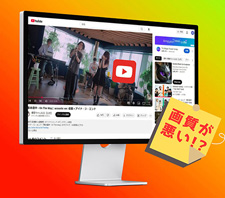
この記事ではアップロード・視聴時にYouTubeの画質が落ちる原因と対処法をお伝えします。「YouTubeの画質が悪い」「YouTubeで動画が高画質にならない」とお悩みの方は必見!
撮影時の環境や手ブレ
- 暗い環境で撮影した動画や、手持ちで撮影した映像では、ノイズが発生しやすくなります。
- また、手ブレがあると映像全体が不安定に見え、視聴者にとって見づらい動画になってしまいます。
上記の原因を理解したうえで適切に対処することで、商品紹介動画の画質は大きく改善できます。次に、実際に商品紹介動画を高画質化する方法について見ていきましょう。
2. 商品紹介動画を高画質化する方法
商品紹介動画の画質を改善する方法は、大きく分けて「撮影段階での工夫」「編集による調整」「AIによる高画質化」の3つがあります。ここでは、初心者でも実践しやすい順に解説します。
- ❶ 撮影段階で画質を改善する(最も重要)
- 高画質な商品紹介動画を作るうえで、最も重要なのが撮影段階のクオリティです。
- 撮影後から編集/補正で画質を改善することもできますが、元の素材が良いほど仕上がりは安定します。
- 特に以下のポイントを意識することが大切です。
- ✦ 明るい環境で撮影する(自然光または照明を活用)
- ✦ 三脚を使用して手ブレを防ぐ
- ✦ フルHD(1080p)以上で撮影する
- ✦ 背景をシンプルにして商品を目立たせる
- ❷ 動画編集ソフトで画質を調整する
- 撮影後の編集でも、ある程度画質を整えることが可能です。
- 代表的な調整項目としては以下のようなものがあります。
- ✔ シャープネス(輪郭の強調)
- ✔ 明るさ・コントラストの調整
- ✔ 色味の補正(ホワイトバランス)
- ただし、過度に補正をかけると不自然な映像になることがあるため、「少しずつ調整する」ことがポイントです。
- また、動画編集ソフトによって仕上がりに差が出るため、用途に合ったツールを選ぶことも重要です。
- ❸ AIツールで自動的に高画質化する(初心者におすすめ)
- 最近では、AI技術を活用した動画高画質化ツールを使うことで、専門知識がなくても映像を大幅に改善できるようになっています。
- AIツールの主な特徴は以下の通りです。
- 🎯 ぼやけた映像を自動で補正し、くっきり鮮明に
- 🎯 ノイズやざらつきをAIが自動除去
- 🎯 解像度のアップスケール(HD → 4K対応)
- 🎯 ワンクリックで処理可能
- 特に、撮影環境や素材に不安がある場合でも、一定のクオリティまで引き上げられる点が大きなメリットです。時間や手間をかけずに高品質な商品紹介動画を作りたい方には、AIツール(例えば:Aiarty Video Enhancer)の活用が最も便利です。
-
 商品紹介動画をプロ品質にアップグレード - 無料・安全
✅ 「ぼやけ・ノイズ・低解像度」を一発改善:moDetail-HQ v2、Smooth-HQ v2、superVideo vHQの3モデルを用途別に選ぶべる;
✅ オフライン処理:データを外部サーバーに送信せず、プライバシーを完全保護;
✅ 高速処理:最新GPUで処理速度最大95%活用、Turboモードで更に高速化;
- 結論:目的に応じて方法を組み合わせることが重要
- 商品紹介動画の高画質化は、「どれか一つの方法で完璧に仕上げる」というよりも、複数の方法を組み合わせることが重要です。例えば、
- このような流れにすることで、安定した高品質な商品紹介動画に仕上げることができます。
- また、商品紹介動画の画質が悪い場合、動画編集ツールで画質をある程度よくすることができますが、操作はやや複雑で、ある程度の知識が必要です。
- 既に作成した商品紹介動画のクオリティを手軽に上げたい場合は、AI搭載の動画高画質化ソフトを直接に取り入れるのがおすすめです。
3. 商品紹介動画を高画質化するおすすめのAIツール(比較)
商品紹介動画を効率よく高画質化したい場合、AIツールの活用は非常に有効です。
ここからは、特に評価の高い代表的な3つのAI動画高画質化ソフトを比較しながら紹介します。
| ツール名 | Aiarty Video Enhancer | Topaz Video AI | HitPaw VikPea |
| 特徴 | バランス型で扱いやすい | 高品質・プロ仕様 | シンプル操作 |
| 操作難易度 | 易しい | やや難しい | 非常に易しい |
| 向いている用途 | 商品紹介・初心者向け | 広告・本格映像制作 | SNS・短尺動画 |
AI動画高画質化ソフト:Aiarty Video Enhancer
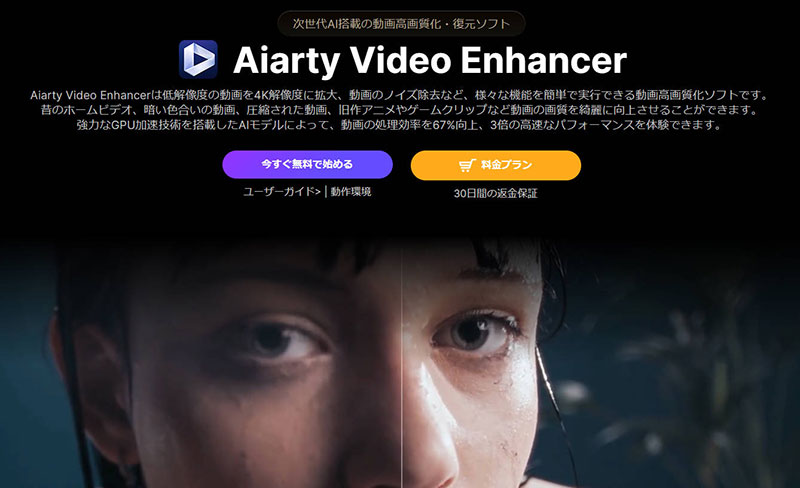
Aiarty Video Enhancerは、AIによる動画補正に特化した高画質化ツールです。
実際に使用してみると、全体的に「自然な補正」が得意な印象で、過度なシャープ化や不自然な加工感が出にくい点が特徴です。
特に印象的なのは、ぼやけた映像の補正やノイズ除去のバランスです。
処理後も質感が残りやすく、商品紹介動画のように「リアルさ」が重要な映像との相性が良いと感じました。
また、アップスケール処理も安定しており、低解像度の動画でも見やすさがしっかり改善されます。
実際のレビューでも、「自然な仕上がりで使いやすい」「プロっぽい見た目に整うが不自然さが少ない」といった評価が多く見られます。
👉 初心者からビジネス用途まで幅広く使いやすいバランス型ツールです。
最新版Aiarty Video Enhancer(AI動画高画質ソフト)を実機検証。評判・口コミから「モザイク除去は可能か?」という疑問、無料版の制限、安全性まで忖度なしでレビュー。新搭載の「強度スライダー」や「SDR→HDR変換」など、他ソフトとの違いも解説します。
AI動画高画質化ソフト:ToPaz Video AI
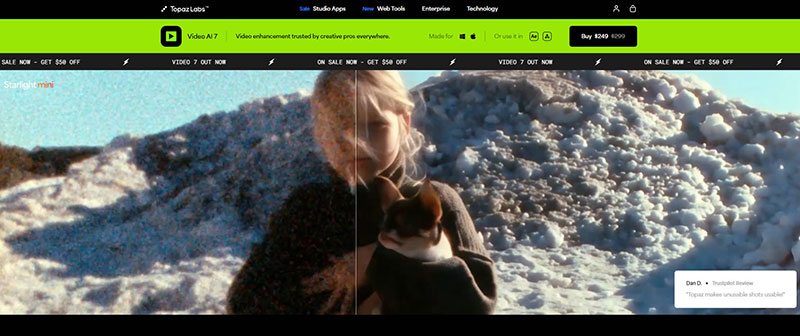
Topaz Video AIは、映像補正分野では非常に有名な高性能ツールです。
実際の使用感としては、細部の再現性やシャープさの精度が高く、「とにかく高品質に仕上げたい場合」に向いています。
特に古い映像や低解像度素材の復元では強く、ディテールの再構築能力に優れています。
一方で、処理には高いPCスペックが必要で、動作もやや重めです。
また、設定項目が多く、初心者にとっては少し難しく感じる場合もあります。
レビューでも「プロ品質だが扱いはやや上級者向け」という評価が多く、用途がはっきりしている方向けのツールといえます。
👉 最高品質を求める中・上級者向けの本格ツールです。
AI動画高画質化ソフト:HitPaw VikPea
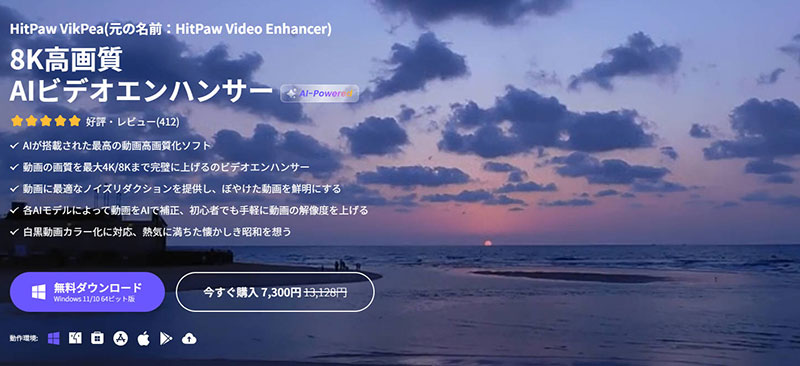
HitPaw VikPeaは、操作のシンプルさに特化したAI動画高画質化ツールです。
実際に使ってみると、ワンクリックで補正できる手軽さが最大の特徴です。
ノイズ除去やぼやけ補正も自動で行われるため、細かい設定をしなくても一定レベルの仕上がりになります。
特にSNS用動画や短尺の紹介動画など、「スピード重視」の用途に向いています。
レビューでも「簡単に使える」「短時間で見栄えが改善される」といった声が多く、初心者向けとして評価されています。
👉 とにかく簡単に使いたい人向けの動画高画質化ツールです。
HitPaw VikPea(旧HitPaw Video Enhancer)の最新評価・レビュー!AIによる動画高画質化の機能や実際の評判に加え、「処理が遅い」「エクスポートに失敗する」「動画が再生できない」といったトラブルの原因とプロが教える解決策を徹底解説。
- 結論:どのツールを選ぶべきか?
- 実際の使用感を整理すると、以下のような違いがあります。
- 商品紹介動画の場合は、「見やすさ」と「自然さ」が重要になるため、やはりAiarty Video Enhancerのようなバランス型が最適です。
- Aiarty Video Enhancerで商品紹介動画を高画質化する手順
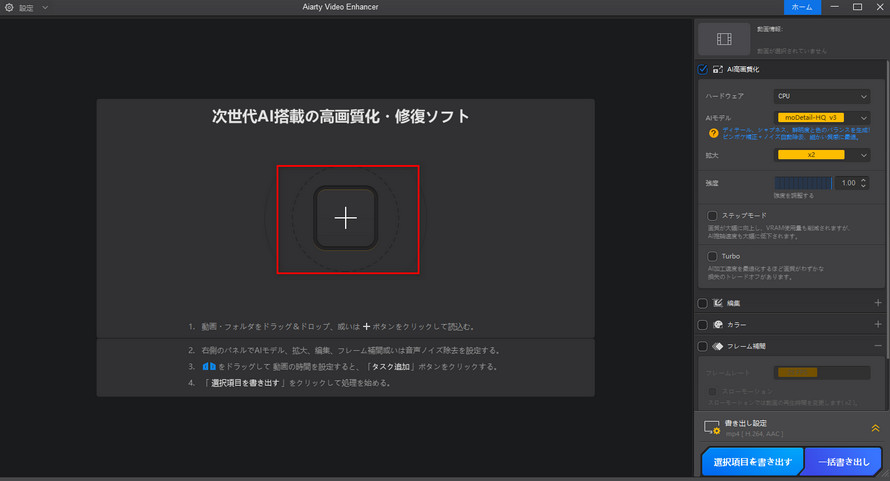
- Step1: Aiarty Video Enhancerを起動し、ホーム画面に表示される「+」ボタンをクリックし、高画質化したい動画ファイルを読み込みます。
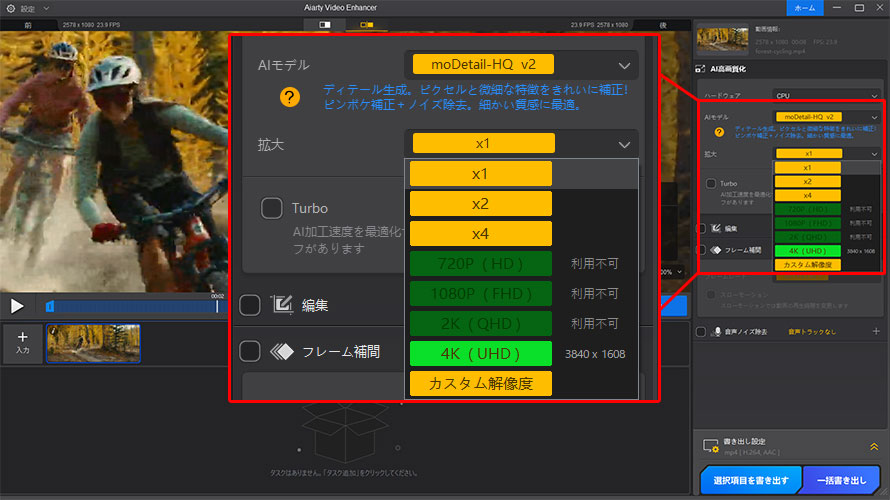
- Step2:右側の「AI高画質化」で各設定を行います。
- ハードウェア:動画処理に使用するCPUまたはGPUを選択します。処理速度を重視する場合、GPUの使用を推奨します。
- AIモデル:映像の種類や仕上がりの好みに応じて、AIモデル(「MoDetail-HQ v2」「Smooth-HQ v2」「SuperVideo vHQ」)を選択してください。
- 拡大:拡大倍率や解像度を指定して画質を向上させます。解像度はそのままで画質だけを改善したい場合は「1倍(1x)」がおすすめです。
- Turboモード:有効にすると処理速度が向上し、PCへの負荷も軽減されます。ただし、わずかに画質が落ちる場合があるため、用途に応じて使い分けましょう。
- Step3:追加機能でさらに画質を高めます。
- 編集:回転・反転・トリミング(クロップ)・インターレース解除が行えます。
- AIフレーム補間:フレームレートの低い動画でも、フレームを補完して滑らかな映像に改善します。
- AI音声ノイズ除去:周囲の雑音を軽減し、クリアで聞き取りやすい音声に整えます。
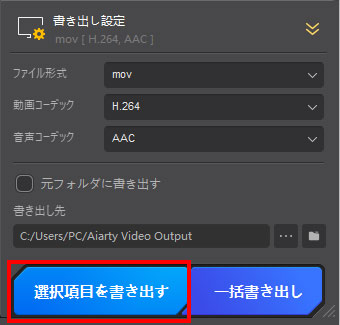
- Step4:最後に「書き出し設定」で、ファイル形式やコーデック、保存先を指定します。設定が完了したら「選択項目を書き出す」をクリックするだけでOKです(複数の動画を一括で処理する場合は「一括書き出し」を選択します)。
-
Aiarty Video Enhancer - AI動画高画質化・アップスケーリング
対応OS:Windows 10 (x64) 1809またはそれ以降;MacOS 13.0またはそれ以降
特徴:AIで自然な高画質化、最大4Kまで向上、バッチ処理(一括処理)対応
操作性:シンプルで使いやすい(初心者~中級者向け)
4. 商品紹介動画を高画質化する際のポイント
画質を改善しても、不自然な映像になってしまうと、かえって商品の印象を損なう可能性があります。
ここでは、商品紹介動画を高画質化する際のポイントを紹介します。
- 1やりすぎな補正を避ける
- シャープネスやコントラストを強くかけすぎると、輪郭が不自然になったり、映像が硬い印象になってしまいます。
- 特に商品紹介動画では「リアルさ」が重要なため、過度な加工は逆効果になることがあります。
- 自然に見える範囲で調整することがポイントです。
- 2商品の質感を損なわない
- 高画質化の目的は、単に映像を鮮明にすることではなく、商品の魅力を正しく伝えることです。
- 例えば、布・金属・食品などの質感が不自然に変わってしまうと、視聴者に違和感を与えてしまいます。
- 「実物に近い見え方」を意識することが重要です。
- 3用途に応じて最適な画質に調整する
- すべての動画を最大画質にする必要はありません。
- 🍉SNS用(短尺・軽量重視)
- 🍉ECサイト用(安定した見やすさ重視)
- 🍉 広告用(高品質・印象重視)
- このように用途に合わせて調整することで、無駄のない最適な仕上がりになります。
5. 商品紹介動画の高画質化によくある質問(FAQ)
- 質問➀:商品紹介動画の高画質化は無料ツールだけでも十分ですか?
- 簡単な動画補正であれば無料ツールでも対応可能です。
- しかし、自然な仕上がりや高品質な結果を求める場合は、有料ツールの方が安定した効果が得られやすい傾向があります。
- 本記事でおすすめのAIツールは有料ですが、商品紹介動画の高画質化に最適です。
- 質問➁:商品紹介動画を高画質化すれば必ず見栄えは良くなりますか?
- 必ずしもそうとは限りません。
- 元の動画の品質や撮影環境によっては、改善できる範囲に差があります。
- そのため、作成後の高画質化だけでなく「撮影時の工夫」も重要です。
- 質問➂:商品紹介動画に最適な画質はどのくらいですか?
- 一般的にはフルHD(1080p)以上が推奨されます。
- ECサイトや広告用途の場合は、可能であれば4K対応にすることでより高品質な印象を与えることができます。
6. まとめ
本記事では、商品紹介動画を高画質化する方法について、原因から具体的な手順まで解説しました。
手動で細かく調整する方法もありますが、時間や手間を考えると、まずはAIツールで動画の画質を上げる方法が効率的です。
中でも 「Aiarty Video Enhancer」は、自然な仕上がりと操作の分かりやすさのバランスが良く、初心者でも扱いやすいツールです。商品紹介動画のクオリティを無理なく底上げしたい場合は、Aiarty Video Enhancerを活用しましょう。

この記事を書いた人:莉子
AI(人工知能)を活用したツールとその活用法等に関するコンテンツ制作を担当しています。読者目線で分かりやすいAI系の記事作りを心がけています。
