



【初心者向け】HDRとは?HDR撮影のやり方とおすすめの利用シーンを解説
スマホで写真を撮るとき、「HDR」というアイコンが表示されることに気づいたことはありませんか?
「HDR撮影とは何か」「通常の写真撮影とはどう違うの?」
この記事では、HDR撮影を中心に、その基本や具体的なやり方などをわかりやすく解説します。
-
 Aiarty Image Enhancer - リアルで美しいHDR写真に仕上げる!
Aiarty Image Enhancer は、最新のAI技術により、簡単にSDR画像をHDR風に変換できます。そのほか、高画質化やノイズ除去、色補正などの機能も搭載し、普段撮影した写真でも、簡単に鮮やかでクリアな仕上がりに整えることができます。
HDRとは
HDRとは、「High Dynamic Range(ハイダイナミックレンジ)」の略で、
明るさの表現範囲(ダイナミックレンジ)を広げ、明るい部分から暗い部分までをより鮮明に描写できる技術です。
※ HDRは写真や映像の両方に活用されますが、本記事では主に写真撮影を中心に解説します。
通常のカメラは一度に、「明るい部分」か「暗い部分」のどちらかしかきれいに写せません。
そこでHDRでは、
- ● 露出アンダー(暗め)
- ● 適正露出
- ● 露出オーバー(明るめ)
といった異なる露出の写真を撮影し、それらを合成します。
その結果、明るい部分と暗い部分の細部を同時に残すことができ、全体が自然で、バランスよく見える写真に仕上がります。
HDR撮影が注目を集めた理由
通常の撮影と比べて、HDR撮影はより広い明るさの幅を表現でき、白飛びや黒つぶれといった階調の欠落を抑えることができます。
そのため、明暗差の激しいシーンでも、細部までくっきりと再現された、より肉眼で見たときに近い自然な画像を表示します。
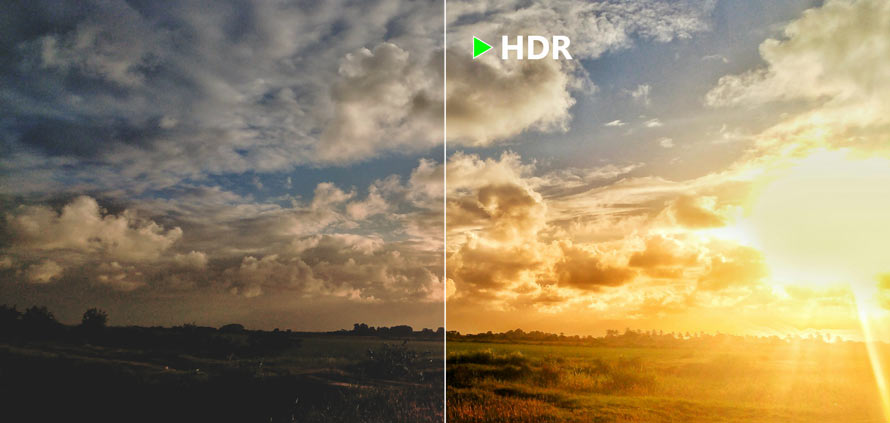
- HDR撮影のメリット
- 人の目で見た印象に近い、よりリアルで鮮明な写真に
- 極端な明るさ・暗さでもディテールを保てる
- 逆光や夜景など、明暗差の大きいシーンに強い
- 風景写真との相性が良い
HDR撮影に適しているシーン
HDR撮影は、特に明暗差の大きいシーンで効果を発揮します。代表的な例を見ていきましょう。
① 風景撮影
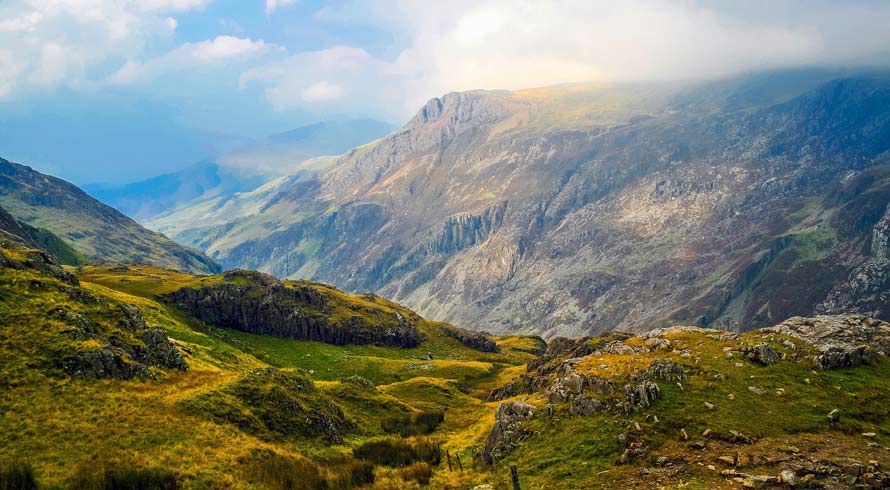
風景写真では、空と地面の明るさに大きな差があることがよくあります。
通常の撮影では、空が白飛びしたり、地面が暗くつぶれてしまうことがあります。
そんな時は、HDRで撮影すると、空の雲のディテールを保ちながら、地面の草木や山の質感もしっかり表現でき、全体のバランスが整った写真に仕上がります。
② 逆光撮影
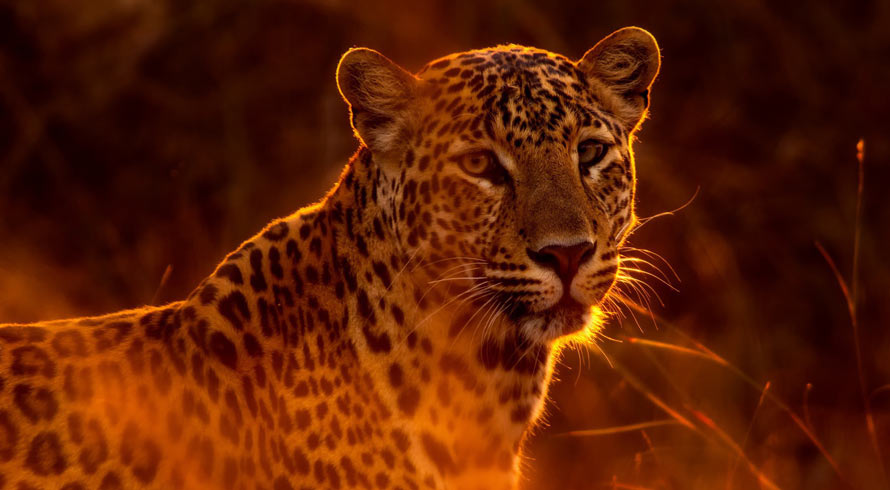
逆光のシーンでは、背景が明るすぎて人物や被写体が暗くなりがちです。
HDRを使うと、背景の明るさを抑えつつ、暗くなりがちな人物の露出を補正できるため、自然で見やすい仕上がりになります。
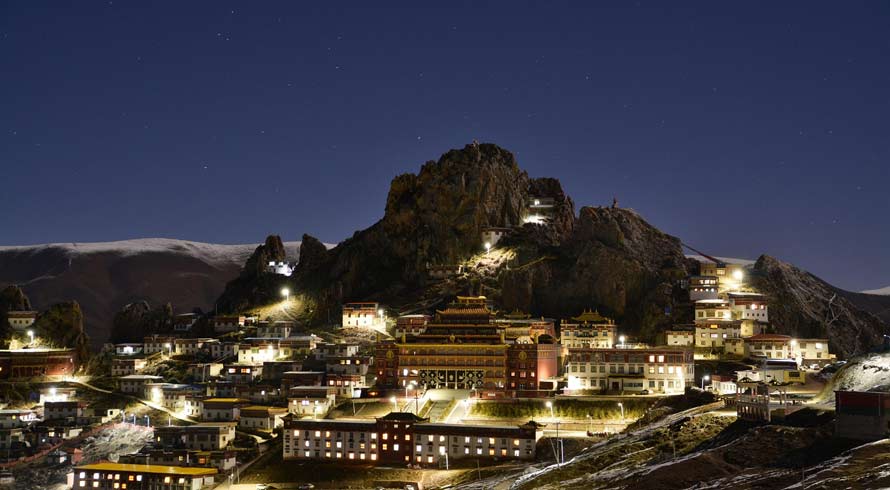
③ 夜景撮影
夜景では暗い部分が多くなりがちですが、HDRを使うことで暗部のディテールを引き出し、よりクリアな写真に仕上げることができます。
④ 室内から屋外を撮影する
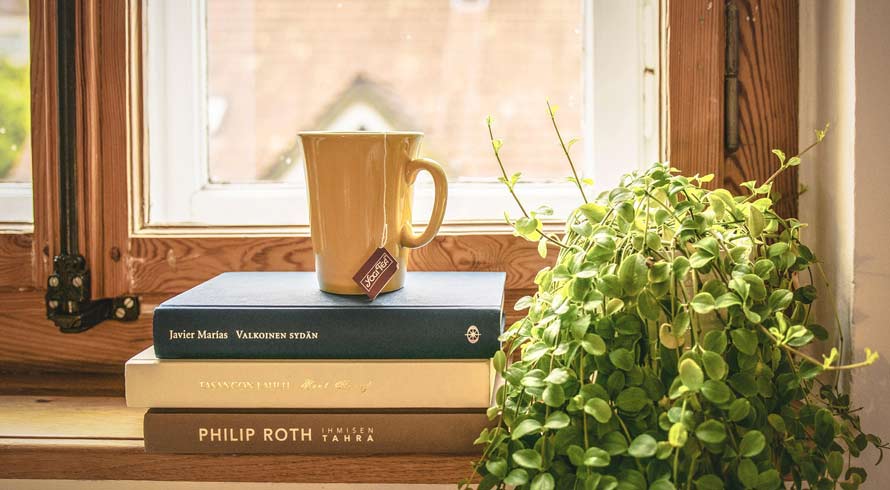
室内が暗く、窓の外が明るいようなシーンでは、明暗差が非常に大きくなります。
HDRを使えば、室内の様子と窓の外の風景の両方を自然に描写できます。
- HDR撮影を避けたほうがよい場面
- 動きの速い被写体:ブレやゴースト(残像)が発生しやすい
- 色が鮮やかな被写体(花・料理など):コントラストが弱まり、色味がやや鈍くなる場合がある
シーンに応じてHDRをオン/オフを使い分けると、より意図に合った写真に仕上がります。
実践!HDR撮影のやり方
ここでは、HDR撮影の方法を解説します。
スマホの場合
現在では、ほとんどのスマホでHDR撮影に対応しています。
多くの場合、撮影環境に応じて自動的にHDRが適用されるため、初心者でも簡単に使えます。
iPhoneでHDR撮影する方法:
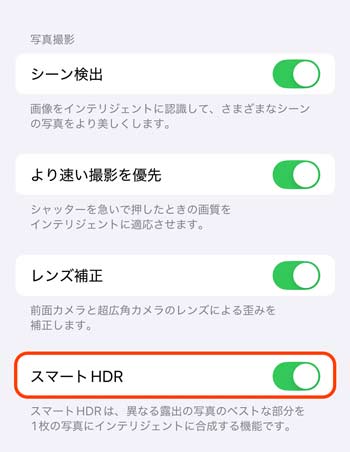
- ❶. 「設定」→「カメラ」を開くと、「スマートHDR」という項目があります。
- ❷. オンにすると、iPhoneカメラで撮影する際に、AIが自動でシーンを判断し、最適なHDR処理を実行します。
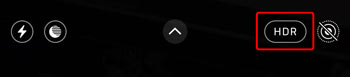
- オフにすると、撮影画面の上部に「HDR」アイコンが表示され、手動でオン/オフを切り替えられます。
- ※ 検証端末:iPhone 12(iOS 18.7.7)
AndroidでHDR撮影する方法:
Androidはメーカーや機種によって仕様が異なります。
主に、
- ・自動でHDRが適用される機種
- ・カメラ設定で「HDR」オプションを手動でオンにする機種
などがあるため、カメラアプリの設定画面を確認してみましょう。
デジタルカメラの場合
デジタルカメラを使う時、通常はメニュー画面からHDRのオン/オフを設定できますが、操作方法も機種によって異なります。
詳しくは、お使いのカメラの取扱説明書を確認してください。
撮影後でもHDR加工ができる
HDRは撮影時だけでなく、撮影後の編集でもHDR風の写真に仕上げることが可能です。
主に、次の2つの方法があります。
- AIソフトでSDR画像をHDRに変換する
- 異なる露出の写真を合成してHDR化する
それぞれの方法を詳しく見ていきましょう。
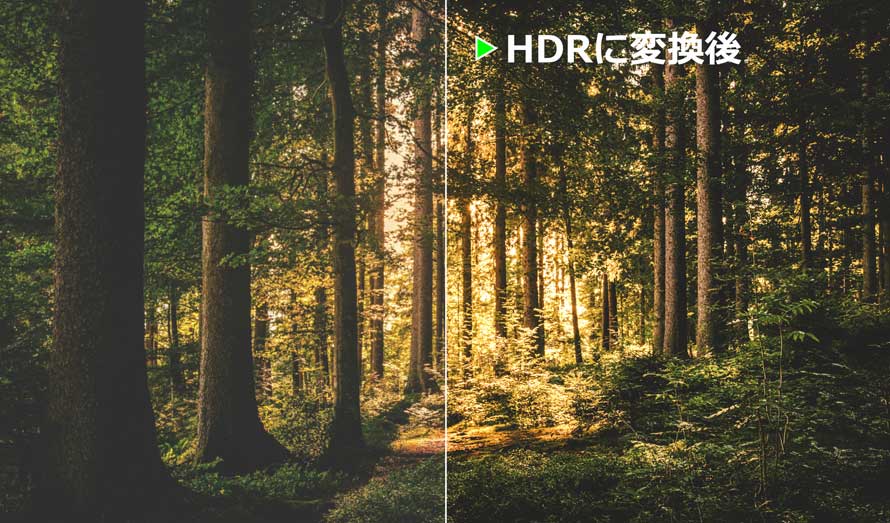
① SDRをHDRに変換する
Aiarty Image Enhancerを使えば、普通で撮影されたSDR画像を、クオリティの高いHDR画像に変換できます。
-
Aiarty Image Enhancer - AIで写真の品質を簡単に向上!
対応画像形式:JPEG、JPEG2000、PNG、TIFF、Bitmap、RAW、SRWなど
特徴:最大32Kへの高画質化・拡大;解像度維持での鮮明化・ディテール強化;実したAI補正機能(HDR変換、色補正、顔レタッチ、消しゴムマジックなど)
特に以下のような処理モードを選べるのが特徴です。
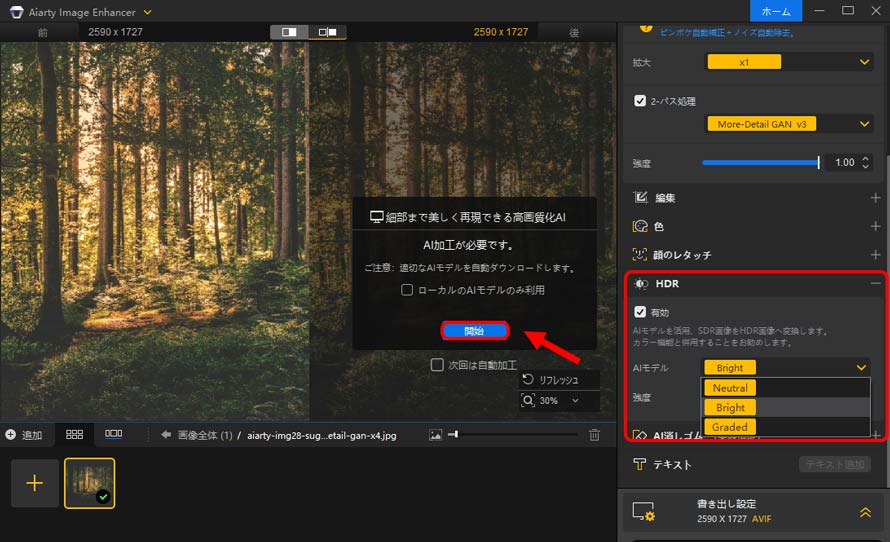
- Neutral(自然):ナチュラルでバランスの良い仕上がり
- Bright(明るさ強調):全体を明るくし、鮮やかさをアップ
- Graded(映画風):シネマティックで印象的な表現
さらに、解像度の向上や色補正などの機能も搭載されており、簡単な操作で理想に近い美しい一枚に仕上げることができます。
Aiarty Image EnhancerでHDR変換する方法:
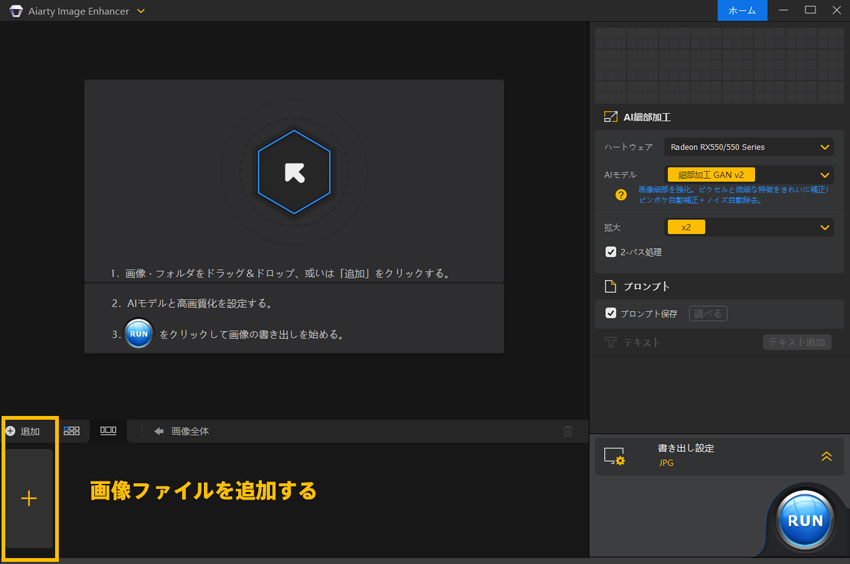
- ❶. ソフトを起動し、変換したいSDRファイルを画面にドラッグ&ドロップします。
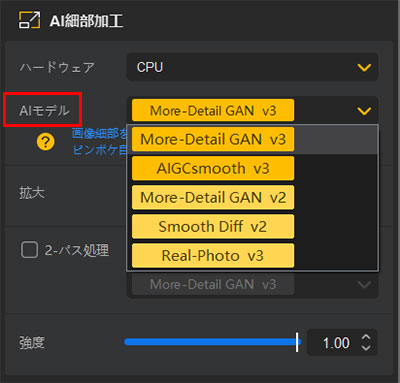
- ❷. 写真の種類(実写、アニメ、ノイズが多い動画など)に合わせて最適なAIモデルを選びます。
- 「拡大」で「x2」「x4」や「4K」などの高画質化後の出力サイズ(解像度)を指定します。
- ❸. 右側の設定パネルを下にスクロールし、「HDR」のチェックボックスを有効にします。そして適切なAI HDRモデルを選択します。
- ❹. 設定後、「開始」をクリックして処理を開始します。
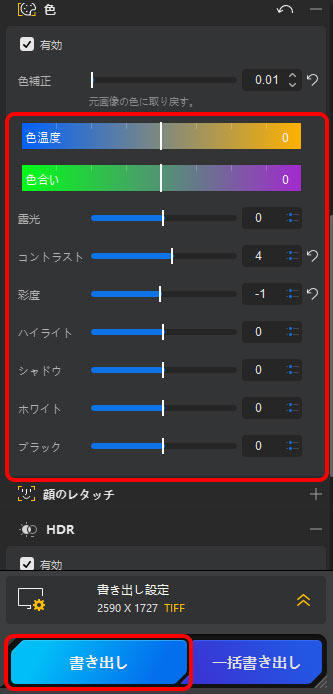
- 必要に応じて、「色補正」機能を使えば、色温度や彩度などをさらに細かく微調整します。
- ❺. 最後に「書き出す」をクリックして、HDR画像を保存します。
② 異なる露出の写真を合成してHDR化する
HDR写真を後から合成することができます。
この方法はやや手間がかかりますが、細かく調整できるため、最も高品質なHDR表現が可能です。
HDR合成を行うには、構図を固定したまま、露出の異なる写真を3枚用意する必要があります。
- 通常の露出で撮影します。
- 露出アンダーで撮影します。
- 露出オーバーで撮影します。
すべての写真で構図やブレを完全に一致させる必要があります。位置がずれてしまうと、うまく合成できない可能性があるため、撮影時はカメラやスマホを三脚に固定するのがおすすめです。
もし撮影が難しい場合は、通常の明るさで撮影した写真を2枚複製し、それぞれに明るさ補正(露出オーバー・アンダー)を加える方法もあります。
その後、Adobe LightroomなどソフトのHDR合成機能を使い、用意した写真を組み合わせることで、HDR画像を作成できます。
まとめ
HDRは、現代の写真撮影において非常に有効な技術で、特に写真の明暗差を自然に表現できる場面に適しています。
HDRを活用して、まるで目が世界を見ているかのような画像を撮影できます。
現在では、スマホでも簡単にHDR撮影が行えるため、特別な知識や機材がなくても気軽に取り入れられるのが魅力です。
ぜひ一度HDRの魅力を体感してみてください。

この記事を書いた人:ひまり
画像処理などの記事作成を担当。現在はAI(人工知能)の分野を中心に、読者の方に向けて丁寧でわかりやすい内容を意識して執筆に努めます。
