



Lightroom代替ソフト10選|無料・買い切りでRAW現像もできる写真編集ソフト比較【2026年版】
Adobe Lightroomは、プロ・アマチュア問わず写真編集のスタンダードとして長年君臨してきました。しかし現在、「Lightroom 代替」と検索する日本人ユーザーは増加の一途をたどっています。その背景には、以下のようなLightroom特有のデメリットや不満点が存在します。
- 🔔 Lightroomに対する主な不満点:
- ▶ サブスクリプション料金の負担:Lightroom Classicが使える「Lightroomプラン」は月額1,480円、Photoshopも使いたい場合は「フォトプラン」で月額2,380円かかります(いずれも年間契約時の価格)。年間で見ると1万~3万円規模の固定費となり、趣味で写真を楽しむ層には重く感じられます。
- ▶ 動作の重さ:カタログ管理機能が充実している反面、PCスペックによっては動作が遅く、サクサク編集したいユーザーにはストレスになります。
- ▶ AI編集の「使い勝手」の差:2026年に入りLightroomもAdobe Fireflyとの連携や自然言語での写真検索など、生成AI機能を急速に強化しています。とはいえ、空の置き換えやポートレートのワンクリック補正といった「直感的なAI編集」の手軽さでは、Luminarのような専業ソフトに一日の長がある場面も残っています。
- ▶ カタログ管理の複雑さ:DAM(デジタルアセット管理)機能は強力ですが、フォルダ管理をシンプルにしたい人にとっては「カタログ」の概念が分かりづらく、移行やバックアップが面倒という声も。
「Lightroomに不満があるわけではないけれど、もっと自分に合ったものがあるのでは?」―そう考えるユーザーが増えているからこそ、代替ソフトの需要が高まっているのです。
- 🔍 この記事でわかること
- • Lightroomの代替として使える無料・買い切りソフト10本の詳細比較
• 自分に合った写真編集ソフトを選ぶためのチェックポイント
• RAW現像・写真管理・AI編集機能の最新事情(2026年)
• Lightroomを使いながらAI高画質化だけを追加する「併用」という選択肢
※本記事はPC(デスクトップ)で使うソフトウェアを対象としています。
1、Lightroom代替ソフトを選ぶ際に確認したい5つのポイント
2、Lightroom代替ソフトおすすめ10選【2026年最新】
3、Lightroom代替ソフト10選から、自分に合ったものを選ぶには?
1、Lightroom代替ソフトを選ぶ際に確認したい5つのポイント
代替ソフトを選ぶ前に、何を基準に選ぶべきかを明確にしておきましょう。ここを押さえておかないと、「結局Lightroomが一番だった」と後悔することになりかねません。
①.RAW解析・色再現の精度
RAW現像の核となるのが、センサー情報をどれだけ忠実に、かつ美しく再現できるかです。特に以下の点をチェックしましょう。
- ▸ カメラプロファイルの対応状況:お使いのカメラメーカー・機種のプロファイルが用意されているか
▸ 色再現の自然さ:特に肌色や空の青、緑の階調が不自然にならないか
▸ ハイライト・シャドウの復元力:白飛び・黒つぶれからの情報復元性能
②.デジタルアセット管理(DAM)の充実度
Lightroomの強みは現像機能だけではありません。大量の写真をどう管理するかも重要な要素です。
- ▸ キーワード・レーティング・フラグでの絞り込み
▸ コレクションやアルバム機能の使いやすさ
▸ 検索スピードとカタログの安定性
▸ 外部ドライブとの連携
DAMを重視するか、それともフォルダ管理で十分なのか。撮影枚数と整理方法によって必要な機能は変わります。
③.既存ワークフローからの移行のしやすさ
Lightroomで管理してきた写真データや編集履歴を、どれだけ引き継げるかも重要なポイントです。
- ▸ Lightroomカタログのインポート対応
▸ サイドカーファイル(.xmp)の互換性
▸ プリセットの移行可否
▸ キーワード・コレクション情報の引き継ぎ
④.料金・ライセンス形態
現在、写真編集ソフトの料金形態は多様化しています。
| 料金形態 | 特徴 | 代表ソフト |
|---|---|---|
| サブスクリプション | 常に最新機能が使えるが固定費がかかる |
Lightroom、Capture One(買い切りとの選択制) |
| 買い切り | 一度購入すれば永続利用可。大型アップデートは別途 |
SILKYPIX、Luminar、DxO PhotoLab、ON1 Photo RAW(サブスクも選択可) |
| 無料 | 完全無料で使えるがサポートや機能に制限あり |
darktable、RawTherapee、Affinity、PhotoScape X(無料版) |
⑤.必要なハードウェア・操作性のハードル
「高性能だけど操作が難しい」ソフトは、継続して使えません。以下の点も確認しましょう。
- ▸ 動作環境(OS、メモリ、GPU要件)
▸ UI/UXの直感性・日本語対応の有無
▸ チュートリアルやコミュニティの充実度
▸ キーボードショートカットのカスタマイズ性
2、Lightroom代替ソフトおすすめ10選【2026年最新】
ここからは、実際にLightroomの代替として使えるソフトを無料で使える・試せるソフト5本と有料版5本に分けて詳しく紹介します。
各ソフトの特徴を理解し、ご自身の用途に合うものを見つけてください。なお、中にはLightroomを完全に置き換えるのではなく、Lightroomと併用することで真価を発揮する「補完ツール」も含まれます。
2-1 【無料で使える・試せる】Lightroom代替ソフト5選
無料で使える、または無料トライアルで試せるソフトを紹介します。「とにかくコストをかけずに始めたい」という方におすすめです。
Lightroom代替ソフトNo.1 darktable(ダークテーブル)
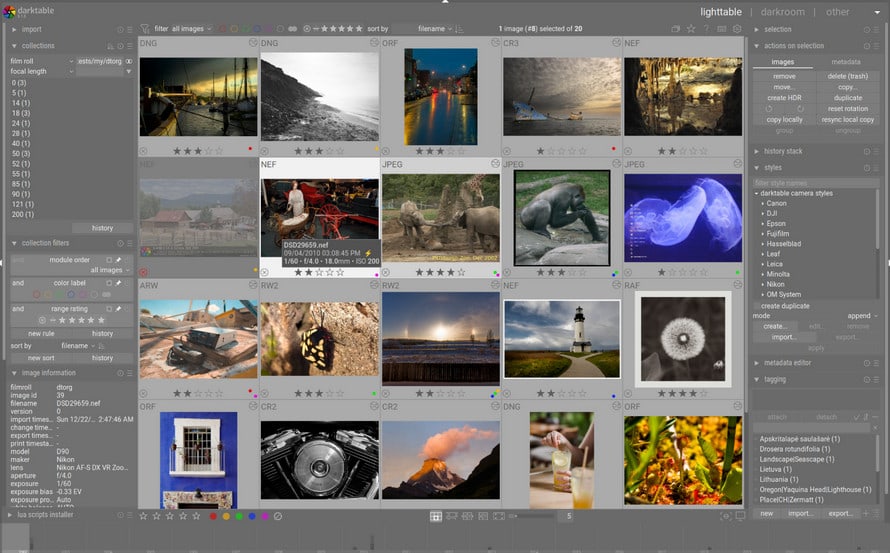
オープンソースで開発されているRAW現像・写真管理ソフト。Linux・Windows・macOSに対応し、完全無料で利用できます。現時点の安定版は5.6系で、AI関連の機能拡張も進行中です。プロユースにも耐えうる機能を備え、「無料のLightroom」と評されることも。
- <主な特徴>
- 非破壊編集によるRAW現像
- モジュール式の編集パイプライン(適用する処理を自由に組み合わせ可能)
- マスキング機能(ドローイングマスク、パラメトリックマスク)
- 豊富なカラーマネジメント機能
- テザー撮影対応
- Lightroom代替としておすすめの理由
- Lightroomの「現像モジュール+ライブラリモジュール」に相当する機能を、無料で利用できます。特に色管理の柔軟性はLightroom以上と評価する声も多く、モノクロ変換やフィルム調エミュレーションに強いのが特徴です。カタログ管理も可能で、撮影枚数の多いユーザーでも実用に耐えます。
- 注意点:
- ✻ 初期設定のままではUIが複雑で、学習コストが高め。「まずは公式マニュアルを読む」くらいの心構えが必要です
- ✻ 日本語対応はしていますが、一部モジュール名が英語表記のまま
- ✻ 動作は比較的軽量ですが、モジュールを多用すると重くなります
こんな人におすすめ:無料で本格的なRAW現像と写真管理をしたい人。多少の学習コストは許容でき、自分で試行錯誤しながら使いこなしたいユーザー。
Lightroom代替ソフトNo.2 RawTherapee(ローセラピー)
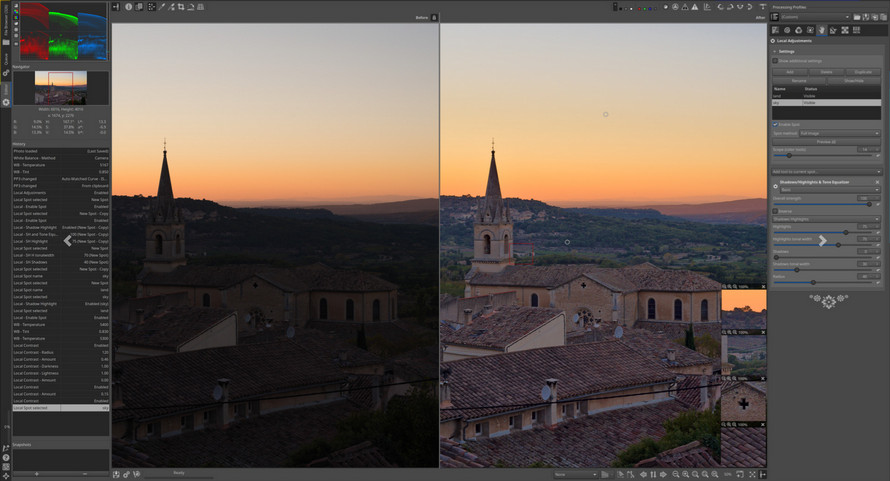
darktableと並ぶ、オープンソースRAW現像ソフトの代表格。2026年7月に最新版5.13がリリースされ、キャプチャーシャープニングや作業スペースの見直しなど改良が続いています。現像品質の高さに定評があり、細部のディテール再現やノイズ処理に強みを持ちます。
- <主な特徴>
- 高品質なデモザイクアルゴリズム(AMaZE、LMMSE等)
- 高度なノイズリダクションとシャープネス制御
- 色収差・歪曲収差の自動補正
- バッチ処理機能
- レンズプロファイル対応
- Lightroom代替としておすすめの理由
- Lightroomと比較して、RAW現像の画質面では遜色ない、むしろ上回る場面もあると評価されています。特に細部の解像感や高感度ノイズの処理は優秀で、風景写真や天体写真を撮る人から高い支持を得ています。完全無料で使えるため、「現像品質だけを追求したい」というニーズに応えます。
- 注意点:
- ✻ 写真管理機能はほぼありません。フォルダベースでの閲覧は可能ですが、キーワード管理やコレクション機能は非搭載
- ✻ UIは英語ベースで、日本語化は部分的
- ✻ レタッチ機能(部分補正など)はLightroomより限定的
こんな人におすすめ:RAW現像の画質を最優先したい人。写真管理はフォルダで十分というシンプルな運用を好むユーザー。
Lightroom代替ソフトNo.3 Affinity(旧Affinity Photo)
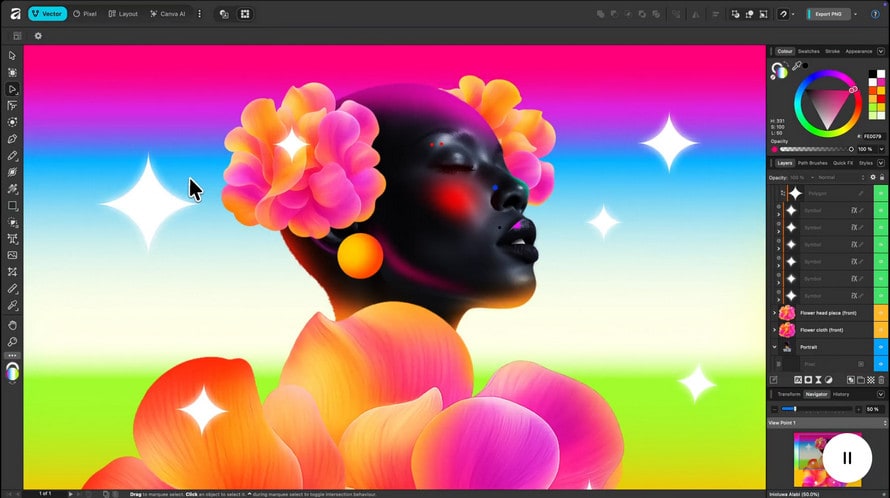
Serif社が開発していたプロ向け画像編集ソフト。2025年末にAffinityを買収したCanvaが、2025年10月にPhoto・Designer・Publisherの3アプリを1本に統合した新生「Affinity」を無料でリリースしました。従来は買い切り約9,800円で提供されていましたが、現在は「完全無料」のソフトへと大きく変わった代表例です。RAW現像を担うワークスペースも搭載しており、Lightroomの代替としても十分機能します。
- <主な特徴>
- Photoshopに匹敵するレイヤー編集・マスク機能
- RAW現像用ワークスペースによる非破壊編集
- ライブフィルター(非破壊フィルター)
- パノラマ合成・HDR合成・フォーカススタッキング
- Canvaアカウントでサインインするだけで、追加課金なしにほぼ全機能を利用可能
- Lightroom代替としておすすめの理由
- Lightroomの現像機能+Photoshopのレタッチ機能を1本で、しかも無料でカバーできるのが最大の強みです。RAW現像だけでは物足りない、合成・レタッチまでしっかりやりたいという人には、Lightroom+Photoshopの2本体制を無料の1本に集約できるインパクトがあります。Canvaの有料プランに加入すると、生成AIによる背景除去や画像生成なども追加でアンロックされます。
- 注意点:
- ✻ DAM機能は非搭載。写真管理はファイル管理に依存します
- ✻ RAW現像機能はLightroomと比べるとシンプルで、プロファイルの自動適用などは限定的
- ✻ 生成AIの上位機能を使うにはCanvaの有料プラン(Pro/Business等)が必要
こんな人におすすめ:現像+レタッチ+合成をコストゼロで済ませたい人。Photoshop代替も同時に探しているユーザー。
Lightroom代替ソフトNo.4 Aiarty Image Enhancer
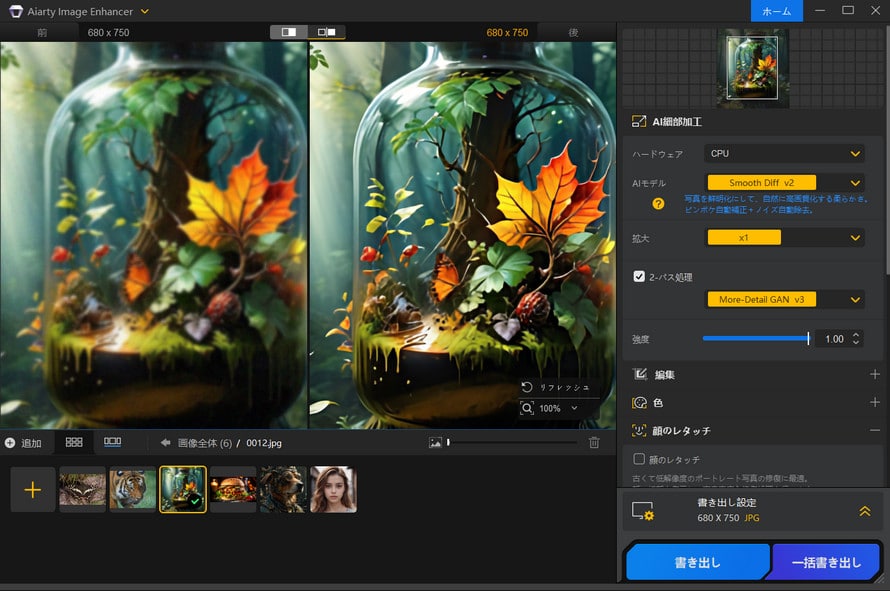
AIによる画像高画質化・ノイズ除去・超解像に特化したソフト。2026年3月公開のV3.10でHDR書き出し(TIFF/DNG)や物体除去用のAI Eraser(ベータ版)などが追加され、最大16K~32K相当の高解像度出力にも対応しています。最新バージョンでは、Lightroom Classicの外部エディターとして自動的に登録され、Lightroomのカタログから直接呼び出せるようになりました。
- <主な特徴>
- AI超解像(16K/32K相当までの高解像度出力)
- AIノイズ除去(高感度ノイズ・JPEGアーティファクト除去)
- AI顔復元・ぼかし補正
- AI Eraser(ベータ)による不要オブジェクトの自動除去
- バッチ処理・GPUアクセラレーション対応
- Lightroom Classicの外部エディター連携(最新版で自動設定)
- Lightroom代替としておすすめの理由
- LightroomのAIノイズ除去・超解像機能も強化されつつありますが、Aiarty Image EnhancerはAI処理に特化している分、処理品質と速度で一歩リードしています。特に高感度で撮影したノイズの多い写真や、古い写真・低解像度画像の復元では、Lightroom単体より優れた結果が出せます。Lightroomの完全な代替というよりは、AI処理に特化した「補完ツール」としての位置づけです。 最新版ではLightroom Classicの外部エディターとして自動登録されるため、Lightroomの使い慣れたカタログ管理・現像ワークフローを維持したまま、必要なときだけAiarty Image Enhancerを呼び出して高画質化処理を行えます。
- 注意点:
- ✻ 写真管理機能なし
- ✻ RAWファイルの読み込みには対応していますが、露出補正・ホワイトバランス・色調整などの手動によるRAW現像パラメータの調整機能は搭載していません。 あくまでAI処理特化型のソフトです。
こんな人におすすめ:Lightroomの管理機能はそのまま使い続けたいが、AIによる高画質化を手軽に追加したいユーザー。高感度撮影が多い人、古い写真の復元をしたい人にも最適です。
-
 【特別割引】Aiarty Image Enhancer! - 最大67%OFF
最新AIモデル搭載|AI高画質化/拡大・顔レタッチ・消しゴムマジックム等。
原価:23,000円セール価格:7,880円(永久版3台|税込み)
Lightroom代替ソフトNo.5 PhotoScape X(フォトスケープX)
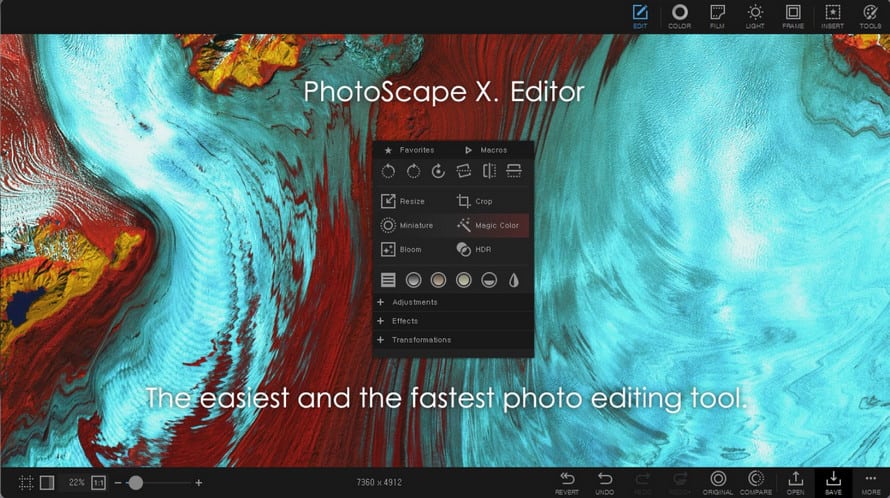
国内で開発された、初心者向けの画像編集ソフト。直感的な操作性と、写真編集に必要な機能がオールインワンで揃っているのが特徴です。無料版でも多くの機能が使え、買い切り版(Pro)で機能拡張できます。
- <主な特徴>
- 直感的なUIで初心者でも迷わない設計
- RAW現像対応(Pro版で強化)
- フィルター・フレーム・スタンプ・吹き出しなどの装飾機能
- コラージュ作成・GIF作成
- バッチ編集・一括リサイズ
- スクリーンキャプチャ
- Lightroom代替としておすすめの理由
- Lightroomのような本格的なRAW現像ソフトではありませんが、「簡単に写真をキレイにしたい」というライトユーザーには最適です。SNS投稿用の写真加工や、ブログ用の画像作成など、日常的な用途でLightroomはオーバースペックと感じていた人には、PhotoScape Xの気軽さが刺さります。
- 注意点:
- ✻ RAW現像機能はPro版(買い切り約6,000円)でないと制限あり
- ✻ プロ向けの高度な色調整・マスキング機能は非搭載
- ✻ 大量の写真管理には向かない
こんな人におすすめ:写真編集初心者。SNS投稿やブログ用の画像を手軽に加工したいライトユーザー。
【有料版】Lightroom代替ソフト5選
買い切り型を中心に、Lightroomの代替として、または補完ツールとして使える有料ソフトを紹介します。「無料では物足りない、でもサブスクは避けたい」という方に最適です。
Lightroom代替ソフトNo.6 Luminar(旧Luminar Neo)
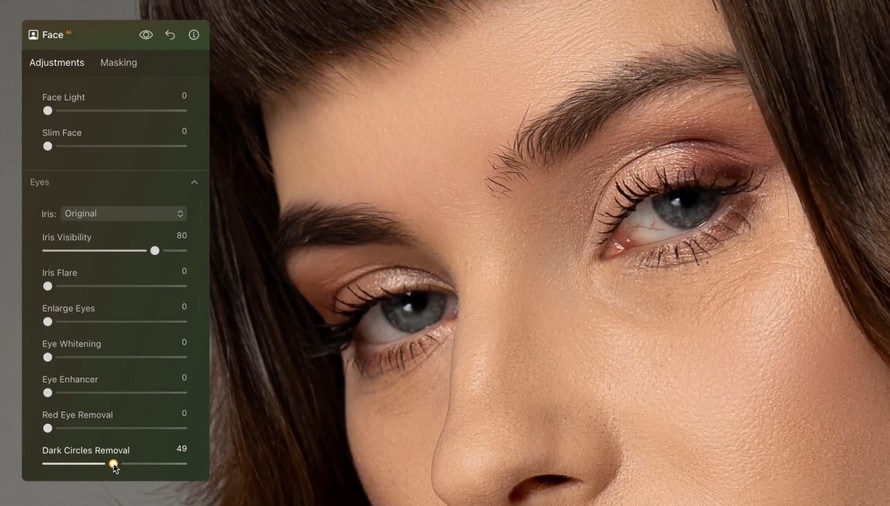
Skylum社が開発する、AIを活用した写真編集ソフト。現在、製品名が「Luminar Neo」から「Luminar」に変更されました。以前はサブスクリプションプランも存在しましたが、現在は買い切り(永久ライセンス)に一本化されています。「AIによる簡単・高品質な編集」をコンセプトに、ポートレートや風景写真のレタッチを直感的に行えます。
- <主な特徴>
- AIスカイリプレイスメント(空の置き換え)
- AIポートレートエンハンサー(肌・目・顔の自動レタッチ)
- AIストラクチャー(質感の自動強調)
- プリセットの豊富さ(ワンクリックで印象的な仕上がりに)
- レイヤー編集対応、Lightroom Classic用プラグインとしても動作
- 新UI・AI Assistant 2.0・印刷機能などを含む大型アップデートも今後予定されています。
- Lightroom代替としておすすめの理由
- 「Lightroomの現像は複雑で時間がかかる」と感じていた人に、AIによる時短編集を提供します。特にポートレートや風景写真では、Lightroomで何ステップもかかる処理がワンクリックで完了します。UIもモダンで分かりやすく、Lightroomからの移行でも学習コストは低めです。Lightroom Classicのプラグインとしても動作するため、Lightroomを使いながらLuminarのAI機能だけを利用する併用も可能です。
- 注意点:
- ✻ DAM機能は限定的(カタログ管理はシンプル、大量管理には不向き)
- ✻ AI処理の結果が好みに合わない場合は手動調整が必要
- ✻ 買い切り本体は比較的手頃ですが、生成AIの継続利用や新機能アップデートを受け取るには年額のUpgrade Pass/Ecosystem Passが必要です(パス失効後も本体とProツールは使い続けられます)
- ✻ 価格はセールで大きく変動するため、購入前に公式サイトで要確認
こんな人におすすめ:AIを活用して時短編集したい人。ポートレート・風景写真のレタッチを手軽に高品質で仕上げたいユーザー。Lightroomを使いながらAIレタッチ機能を追加したい人。
Lightroom代替ソフトNo.7 Capture One(キャプチャーワン)
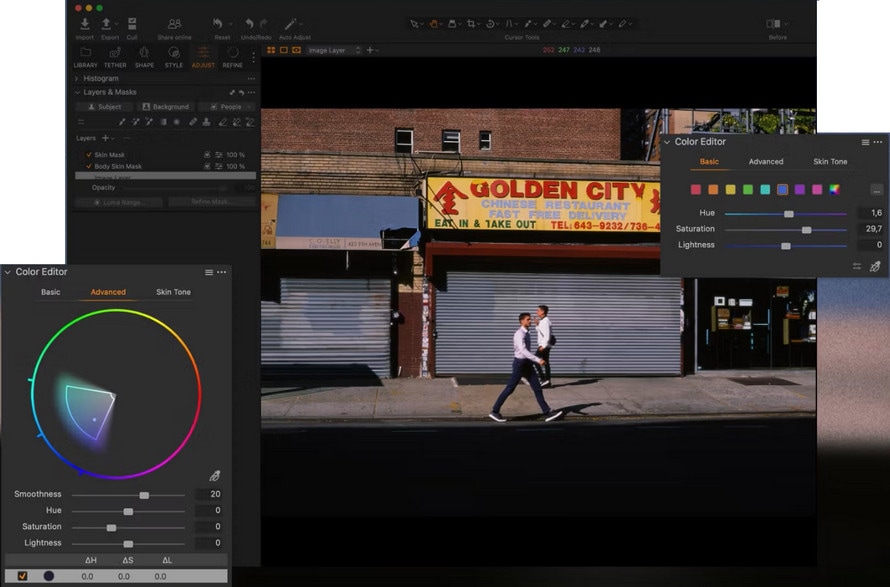
プロ写真家から絶大な支持を集めるRAW現像・写真管理ソフト。もともとは中判カメラ用の現像ソフトとして誕生し、現在は主要カメラメーカーのRAWファイルに幅広く対応しています。最大の特徴は、Lightroomのカタログを直接インポートできること。「Lightroomからの乗り換え先」として名前が挙がる頻度が非常に高いソフトです。
- <主な特徴>
- 業界屈指と評されるカラーグレーディング・トーンカーブ機能
- テザー撮影(カメラとPCを接続しての撮影・確認)への強い対応
- レイヤーベースの部分編集・マスキング
- Lightroomカタログのインポート機能
- スタイル・プリセットの豊富なライブラリ
- Lightroom代替としておすすめの理由
- Lightroomからのデータ移行のしやすさで群を抜いています。カタログを読み込むだけで、既存の写真やフォルダ構成をおおむね引き継げるため、「乗り換えの手間」を最小化したい人に最適です。色再現・階調表現への評価が高く、ポートレートやコマーシャル撮影を手がけるプロからの支持も厚いソフトです。
- 注意点:
- ✻ 買い切り版は実勢5万円前後とやや高価(サブスクは月額2,790円~)
- ✻ 買い切り版は購入時点のバージョンに機能が固定されるため、発売後に登場した新しいカメラのRAWファイルに対応できない場合がある
- ✻ Lightroomと比べると、日本語の学習コンテンツやコミュニティ情報がやや少ない
こんな人におすすめ:Lightroomからカタログごと乗り換えたい人。テザー撮影やカラーグレーディングを本格的に行うプロ・セミプロ。
Lightroom代替ソフトNo.8 DxO PhotoLab(ディーエックスオー フォトラボ)
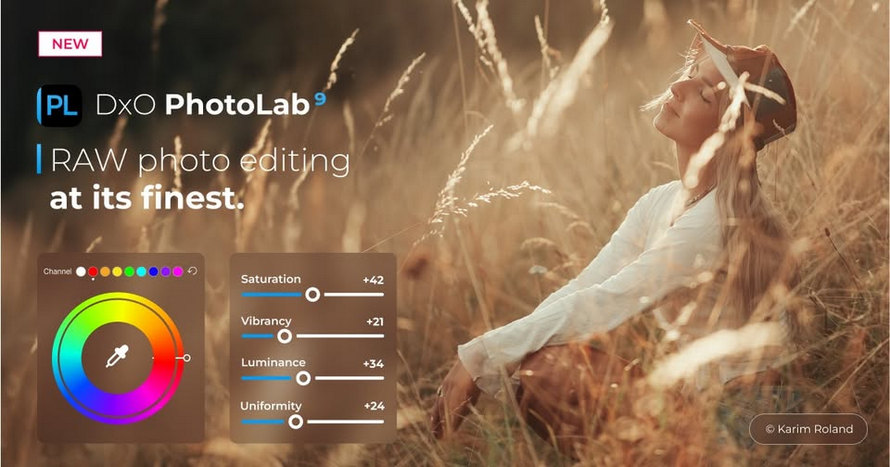
フランスのDxO Labsが開発する、光学補正とノイズ除去の高さで知られるRAW現像ソフト。買い切り型のみで提供されており、現時点の現行バージョンはDxO PhotoLab 9です。
- <主な特徴>
- 独自の「DeepPRIME」シリーズによる高性能AIノイズ除去
- レンズ・カメラ機種ごとの精密な光学補正プロファイル
- 自動補正の精度が高く、追い込み作業の時間を短縮できる
- FilmPack・ViewPointなど関連ツールとのバンドル購入も可能
- Lightroom代替としておすすめの理由
- 高感度撮影時のノイズ処理や、レンズの歪曲・周辺減光補正において特に高く評価されています。「とにかく画質、特にノイズ処理を重視したい」という人にとっては、本記事で紹介する中でも最有力の選択肢のひとつです。買い切り型のため、長期的なコストを抑えたい人にも向いています。
- 注意点:
- ✻ 写真管理(DAM)機能はシンプルで、Lightroomのような高度なカタログ管理は期待できません
- ✻ レイヤー編集やブラシでの局所補正は、Lightroomほど柔軟ではありません
- ✻ 新規購入価格は3万円前後が目安(バージョンやセール時期により変動するため要確認)
こんな人におすすめ:高ISO撮影が多い人。レンズの光学的な癖を自動で補正したい人。画質最優先で編集時間を短縮したい人。
Lightroom代替ソフトNo.9 SILKYPIX Developer Studio Pro(シルキーピックス)
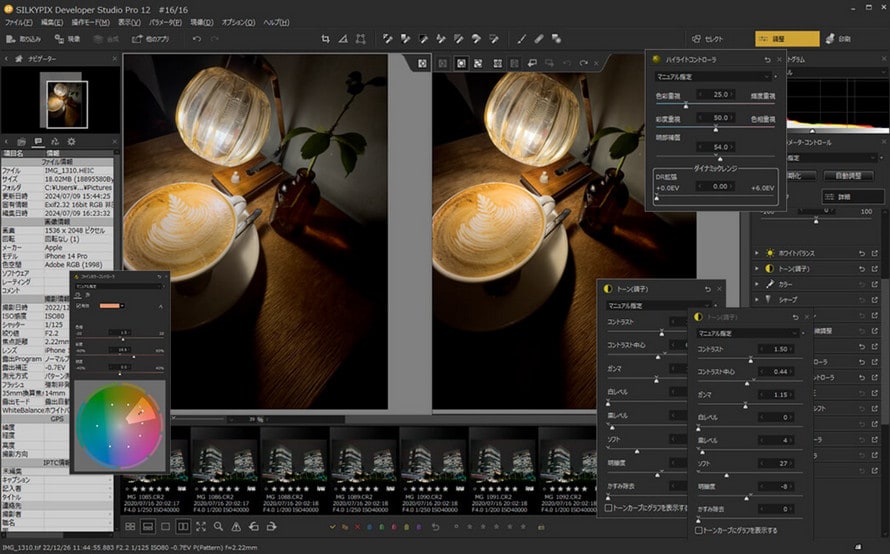
市川ソフトラボラトリーが開発する、国産のRAW現像ソフト。日本のカメラメーカー各社と密接に連携しており、特に国産カメラ(Canon・Nikon・Sony・FUJIFILM・Panasonic・OM SYSTEM等)のRAWファイルに強いのが特徴です。現時点の現行バージョンはPro12。ただしPro12のmacOS版はまだリリースされておらず、Mac環境で使いたい場合は引き続き販売されているPro11(Windows/macOS両対応)を選ぶ必要があります。
- <主な特徴>
- 国産カメラの色再現に強い(メーカー純正に近い発色)
- 部分補正ツール(円形・多角形・ブラシ)
- 色収差・歪曲補正の高精度な自動補正
- 合成機能(比較明合成・深度合成)※Pro版
- テザー撮影対応
- 日本語UI・日本語サポート完備
- Lightroom代替としておすすめの理由
- 「日本のカメラで撮った写真を、日本のソフトで丁寧に現像したい」というニーズに応える国産ソフトです。特にFUJIFILMのフィルムシミュレーションに近い色再現や、Canon・Nikonの色味を忠実に再現する点は、Lightroomより優れていると評価する声もあります。買い切り版があるのも大きなメリットです。
- 注意点:
- ✻ 写真管理機能はシンプルで、LightroomほどのDAM機能はありません
- ✻ UIは機能が多く、初心者にはやや複雑
- ✻ Pro12はWindowsのみ対応(macOS版は発売未定)。MacユーザーはPro11を選ぶ必要があります
- ✻ セール時期により価格が変動するため、購入前に公式サイトで最新価格を確認
こんな人におすすめ:国産カメラの色を大切にしたい人。買い切りで長く使える国産ソフトを探しているユーザー。
Lightroom代替ソフトNo.10 ON1 Photo RAW MAX(オーエヌワン フォトRAWマックス)
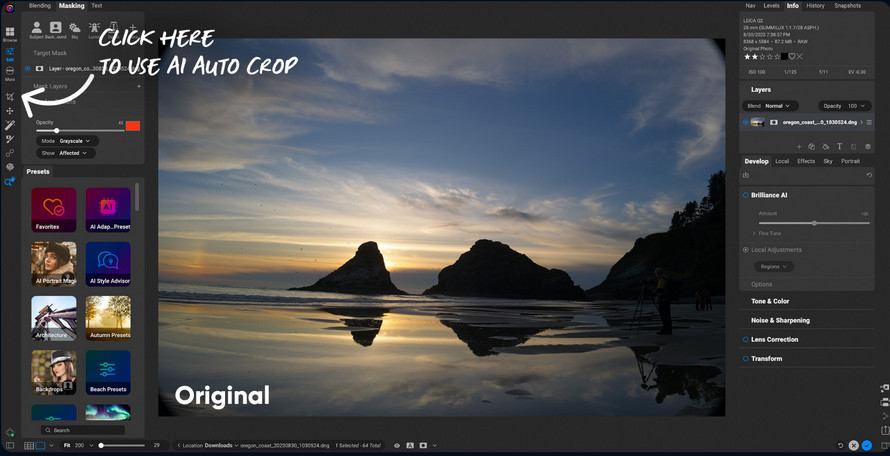
ON1社が開発する、「Lightroomの代替」を明確に謳う写真編集ソフト。現像・レタッチ・管理・AI編集までを1本でカバーするオールインワン型で、買い切り版とサブスク版の両方が用意されています。
- <主な特徴>
- RAW現像+レイヤー編集+写真管理の3機能を統合
- AIノイズ除去・AI超解像(Resize AI)・AIマスキング(Super Select AI)
- 豊富なプリセットとフィルター
- Lightroomプリセット(.lrtemplate / .xmp)のインポート対応
- キーワード・レーティング・カタログ管理
- Photoshop・Lightroomプラグインとしても動作
- Lightroom代替としておすすめの理由
- 「Lightroomから乗り換えたいけど、機能を落としたくない」という人に最も近い選択肢です。Lightroomの現像・管理機能に加え、Photoshop的なレイヤー編集まで可能。Lightroomプリセットの互換性もあるため、移行コストが低いのが大きなアドバンテージです。
- 注意点:
- ✻ 機能が多すぎて、Lightroom以上に学習コストが高い場合があります
- ✻ 動作は比較的重め。ハイスペックPC推奨
- ✻ 買い切り版は2万円台後半~3万円程度が目安ですが、セールや為替の影響で変動が大きいため、購入前に公式サイトでの確認が必須です
- ✻ バージョンアップごとに有償の大型アップデートがあります
こんな人におすすめ:Lightroomの機能をほぼ維持したまま、サブスクから買い切りに移行したい人。現像+レタッチ+管理を1本で完結させたいユーザー。
3、Lightroom代替ソフト10選から、自分に合ったものを選ぶには?
10本のソフトを紹介しましたが、「結局どれを選べばいいの?」という声が聞こえてきそうです。ここでは、用途別・タイプ別の選び方を整理します。あわせて、「完全に乗り換える」以外の選択肢についても触れます。
比較表で見る!10種類のLightroom代替ソフトの特徴
| ソフト名 | 料金形態 | RAW現像 | 写真管理 | レタッチ | 日本語 | こんな人向け |
|---|---|---|---|---|---|---|
| darktable | 無料 |
◎ |
○ |
○ |
○ |
無料で本格派を求める人 |
| RawTherapee | 無料 |
◎ |
✕ |
△ |
△ |
現像画質最優先の人 |
| Affinity | 無料 |
○ |
✕ |
◎ |
○ |
合成・レタッチも無料で済ませたい人 |
| Aiarty Image Enhancer | 無料/買い切り |
△ |
✕ |
○ (AI特化) |
○ |
AI高画質化をLightroomに追加したい人 |
| PhotoScape X | 無料/買い切り |
△ |
△ |
○ |
◎ |
初心者・ライトユーザー |
| Luminar (旧Luminar Neo) |
買い切り |
○ |
△ |
◎ (AI) |
○ |
AIで時短編集したい人 |
| Capture One | 買い切り/サブスク |
◎ |
○ |
◎ |
△ |
移行しやすさ・プロ品質を求める人 |
| DxO PhotoLab | 買い切り |
◎ |
△ |
○ |
○ |
画質・ノイズ除去を最優先する人 |
| SILKYPIX Developer Studio | 買い切り |
◎ |
△ |
○ |
◎ |
国産カメラの色を重視する人 |
| ON1 Photo RAW MAX | 買い切り/サブスク |
◎ |
○ |
◎ |
○ |
Lightroomの完全代替を望む人 |
あなたに合ったLightroom代替ソフトの選び方【フローチャート】
-
STEP1:予算と「乗り換え or 併用」で絞り込む
まずは「完全に乗り換えるのか、Lightroomと併用するのか」を考えます。
- ■ Lightroomの管理機能は残しつつ、AI高画質化だけを追加したい ➝ Aiarty Image Enhancer(外部エディター連携)またはLuminar(プラグイン連携)が有力な選択肢です。
- ■ Lightroomから完全に乗り換えたい ➝ 以下の予算・用途別のフローに進みます。
- ■ 無料で始めたい ➝ darktable / RawTherapee / Affinity / PhotoScape X(無料版)
- ■ 買い切りで長く使いたい ➝ SILKYPIX / DxO PhotoLab / ON1 Photo RAW / Luminar / Capture One(買い切り版)
- ■ 機能重視でサブスクも許容 ➝ Capture One(サブスク版) / ON1 Photo RAW MAX(サブスク版)
-
STEP2:撮影スタイル・用途で絞り込む
- ■ 風景・天体写真がメイン ➝ RawTherapeeまたはDxO PhotoLab(ディテール再現・ノイズ処理が優秀)
- ■ ポートレートがメイン ➝ Luminar(AIレタッチが強力)
- ■ 商業・スタジオ撮影がメイン ➝ Capture One(テザー撮影・カラーグレーディングに強い)
- ■ 国産カメラの色を大切に ➝ SILKYPIX Developer Studio
- ■ SNS投稿用に手軽に編集 ➝ PhotoScape X
- ■ 高感度撮影が多い ➝ Aiarty Image Enhancer(Lightroomと併用)またはDxO PhotoLab(ノイズ除去)
-
STEP3:写真管理の必要性を確認する
- ■ 大量の写真をキーワード管理したい ➝ darktable / ON1 Photo RAW MAX / Capture One
- ■ フォルダ管理で十分 ➝ ほぼ全てのソフトが対応
- ■ Lightroomの管理機能をそのまま使いたい ➝ Aiarty Image EnhancerやLuminarを外部ツールとして併用する
-
STEP4:操作感・学習コストを考慮する
- ■ 初心者でも迷わない ➝ PhotoScape X / Luminar
- ■ 多少の学習コストは許容 ➝ darktable / SILKYPIX
- ■ Lightroomに近い操作感 ➝ ON1 Photo RAW MAX / Capture One(カタログ移行も容易)
- ■ Lightroomの操作感を変えたくない ➝ 併用型のツール(Aiarty Image Enhancer、Luminarプラグイン)が有利
4、Lightroomからの乗り換えで失敗しないためのポイント
Lightroomからの乗り換えで失敗しないためのポイントを3つ挙げます。(併用の場合でも、以下の点に注意することでスムーズに移行・導入できます。)
- ①.いきなり完全移行しない
無料トライアルや体験版で、まずは1週間~1ヶ月並行使用することをおすすめします。Lightroomと併用しながら、新しいソフトの操作に慣れてから移行判断をしましょう。併用ツールの場合も、無料体験版で既存のワークフローに馴染むか確認することが重要です。
②.現像結果を必ず比較する
同じRAWファイルをLightroomと代替ソフトで現像し、色味・階調・ノイズ処理を比較してください。特に肌色や空の色は、ソフトによって傾向が大きく異なります。AI高画質化ツールを併用する場合も、処理前後の仕上がりを比較し、好みに合うか確認しましょう。
③.データの移行方法を事前に確認する
Lightroomの編集履歴(現像設定)は、基本的に他ソフトへ引き継げません。現像済みJPEG/TIFFを書き出して保存するか、重要なプリセットは手動で再作成する必要があります。ON1 Photo RAW MAXはLightroomプリセットのインポートに対応しており、Capture OneはLightroomカタログそのものを読み込む機能を備えていますが、いずれも完璧な再現は難しいと理解しておきましょう。併用ツールを導入する場合は、Lightroomからどの形式(TIFF/JPEGなど)で受け渡すのが最適か事前に確認しておくとスムーズです。
5、まとめ:Lightroom代替ソフト選びで大切なこと
この記事では、Lightroomの代替として使えるソフトを、無料で使える・試せる5本と有料ソフト5本の計10本紹介しました。最後に、ソフトを選ぶ際のポイントを振り返ります。
- この記事の要点まとめ
- ➤ Lightroomのデメリットは「サブスク費用」「動作の重さ」「カタログ管理の複雑さ」など。これらが代替ソフト需要の背景にあります。
➤ 代替ソフト選びでは「RAW現像の品質」「写真管理機能」「移行のしやすさ」「料金形態」「操作性」の5点を確認しましょう。
➤ 無料ソフトならdarktable(総合力)かRawTherapee(画質特化)がおすすめ。2026年から完全無料になったAffinityも有力候補です。
➤ 有料ソフトならON1 Photo RAW MAX(Lightroom完全代替)かCapture One(移行しやすさ・プロ品質)が有力。画質・ノイズ除去を最優先するならDxO PhotoLab、AI編集の手軽さを求めるならLuminarも候補になります。国産カメラの色にこだわるならSILKYPIXも有力な候補です。
➤ 「完全に乗り換える」のではなく、「Lightroomの使い慣れた管理・現像機能はそのままに、AI高画質化やAIレタッチ機能だけを追加したい」という場合は、Aiarty Image Enhancer(外部エディター連携)やLuminar(プラグイン連携)を併用するのが効果的です。
-
【特別割引】Aiarty Image Enhancer! - 最大67%OFF
最新AIモデル搭載|AI高画質化/拡大・顔レタッチ・消しゴムマジックム等。
原価:23,000円セール価格:7,880円(永久版3台|税込み)
いきなり完全移行せず、まずは並行使用で相性を確認することが失敗しないコツです。
✅ 次のアクション
あなたの写真編集スタイルに合ったソフトは見つかりましたか?
- ①.気になるソフトの公式サイトで無料トライアルをダウンロードする
- ②.お手持ちのRAWファイルを読み込み、Lightroomとの現像結果を比較する。併用ツールの場合は、Lightroomとの連携方法(外部エディター設定など)を確認する
- ③.1週間使ってみて、操作の快適さ・仕上がり・管理のしやすさを確認する
今すぐできる3つのステップ:
写真編集ソフトは「機能の多さ」より「自分に合っているか」が最も重要です。この記事を参考に、あなたに最適な1本、あるいは最適な組み合わせを見つけてください。
- 【免責事項】
- 本記事の価格・仕様情報は現時点で確認したものです。各ソフトウェアの価格・機能・対応OSは為替やセールにより変動する場合があります。購入前に必ず公式サイトで最新情報をご確認ください。

この記事を書いた人:ミユキ
Digiartyに従事し、現在は主にAI系の記事制作(人工知能ソリューションの活用方法、ソフトウェア、トレンド情報)を担当しています。初心者目線で親しみやすい記事作りを心がけています。
