



Lightroomでピンボケを補正する方法|ぼやけを消して写真を鮮明にする【初心者向け】
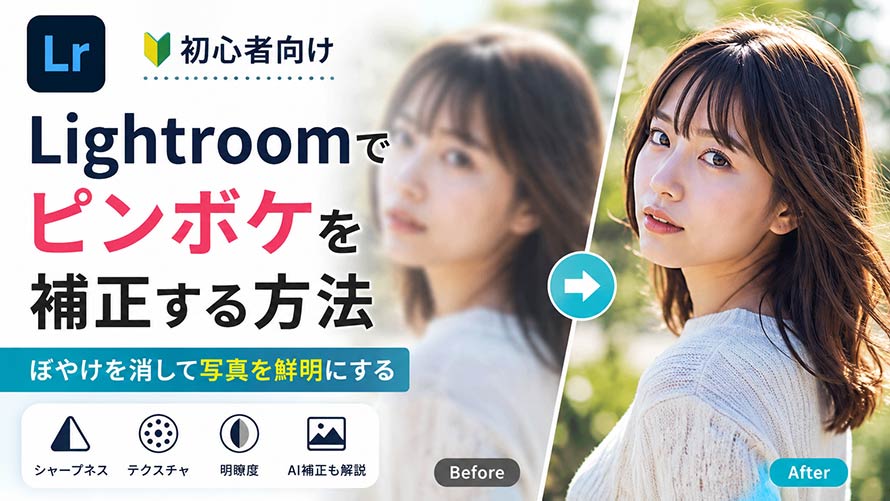
せっかく撮った写真を見返したら、「ピントが合っていない」「全体的にぼやけている」と気づくことがあります。特に、人物や子ども、ペットなど動きのある被写体を撮影したときは、わずかなピンボケが起こりやすいものです。
Adobe Lightroomには、写真のシャープさを調整したり、細部を強調したりする機能が用意されているため、軽いピンボケやぼんやりした写真なら、ある程度見やすく補正できます。
本記事ではLightroomでピンボケを補正する方法から、うまく補正できない場合の対処法まで、初心者向けに分かりやすく解説します。
「Lightroomでピンボケした写真を補正するには、どうすればいいの?」という方は、ぜひ参考にしてください。
1. Lightroomでピンボケを補正できる?
結論からいうと、Lightroomで軽度のピンボケやぼやけた写真をある程度くっきり見せることはできます。
Lightroomには、シャープの補正機能が搭載しており、ぼやけた写真の輪郭や細部を強調してくっきり見せることができます。例えば、
- 被写体の輪郭が少し甘い
- 写真全体がなんとなくぼんやりしている
- 細部のメリハリが弱い
- 撮影時のわずかなピントずれがある
といった写真なら、Lightroomのシャープ補正によって見た目を改善できる可能性があります。
一方、ピントが大きく外れている写真や、強い手ブレ・被写体ブレが発生している写真は、Lightroomだけでは限界があります。このような写真では、シャープを強くしても、輪郭が不自然に強調されるだけで、きれいな写真に戻せるとは限りません。
そのため、軽いピンボケした写真はまずLightroomのシャープ補正機能を試し、それでも改善できない場合は他の方法(AIを使った画像高画質化ツール)を検討するとよいです。
-
 【意外と簡単】AIでピンボケ・手ぶれ写真をクリアに補正できる!
対応画像形式:RAW、JPEG、JPEG2000、PNG、TIFF、Bitmap、AVIF、SRWなど
特徴:解像度維持での鮮明化・ディテール強化;最大32Kへの高画質化・拡大;豊富なAI補正機能(顔レタッチ、色補正、消しゴムマジック、HDR変換など);一括・超高速処理(DirectML/TensorRT高速化)
2. Lightroomでピンボケを補正する方法
Lightroomでピンボケ写真を補正する方法は、大きく分けて以下の2つがあります。
- ✅ 通常のシャープ
- 軽度のピンボケや写真全体のぼんやり感を調整したい場合は、通常のシャープを使う方法が基本です。
- ✅ AIシャープ
- 手動で細かく調整するのが難しい場合や、AIを使って手軽に写真をくっきりさせたい場合は、AIシャープが向いています。
ここでは、それぞれの特徴と具体的な使い方を紹介します。
2-1. 通常のシャープでピンボケ写真を補正する
Lightroomの「シャープ」機能を使うと、写真の輪郭や細かなディテールを強調して、ぼやけた印象を抑えることができます。
「少しピントが甘い」「写真全体がなんとなくぼんやりしている」といった場合は、まず通常のシャープ調整を試してみるとよいでしょう。
次は、初心者向けに基本的な手順を紹介します。
-

- 【Step1. Lightroomに写真を読み込む】
- まず、Lightroomを開き、補正したいピンボケ写真を読み込みます。
- 写真を編集するときは「現像」画面を開き、人物なら目や髪、風景なら建物や木々など、細部が見えるように写真を拡大しておきましょう。
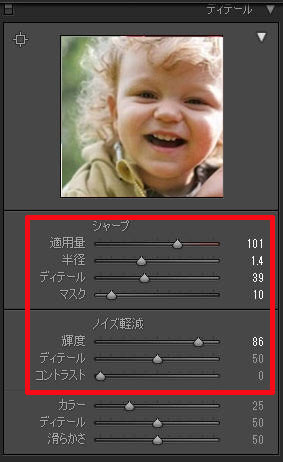
- 【STEP 2. 「ディテール」からシャープを調整する】
- 右側の編集項目から「ディテール」をクリックし、ディテールパネルを開きます。
- 「シャープ」の項目には、「適用量」「半径」「ディテール」「マスク」の4つの設定があります。
- ➤ 適用量:シャープの強さを調整します。
- ➤ 半径:シャープをかける範囲を調整します。
- ➤ ディテール:細かな質感や輪郭の強調具合を調整します。
- ➤ マスク:シャープをかける範囲を調整します。数値を上げると、輪郭部分を中心にシャープをかけやすくなります。
- 「適用量」を少しずつ上げ、必要に応じて「半径」「ディテール」「マスク」を調整しましょう。
- 【STEP 3. ノイズが目立つ場合はノイズ軽減を使う】
- シャープを強くすると、写真のノイズまで目立つことがあります。特に暗い場所や高ISOで撮影した写真では、「ノイズ軽減」も調整しましょう。
- ➤ 輝度:写真のざらつきを抑えます。
- ➤ ディテール:ノイズを抑えながら細部を残します。
- ➤ コントラスト:ノイズ軽減後の明暗差を調整します。
- まずは「輝度」を少し上げ、細部がぼやけない範囲で調整するのがポイントです。
- 【STEP 4. 「テクスチャ」と「明瞭度」を調整する】
- シャープやノイズ軽減を調整しても物足りない場合は、「効果」から「テクスチャ」や「明瞭度」を調整してみましょう。
- ➤ テクスチャ:髪や服、木の葉など、細かな質感を強調します。
- ➤ 明瞭度:輪郭や明暗差を強調し、写真にメリハリを出します。
- 写真が不自然に硬くならない程度に、少しずつ調整しましょう。
- 【STEP 5. 仕上がりを確認し、補正後の写真を保存する】
- 最後に写真を拡大し、輪郭が不自然になっていないか、ノイズが目立っていないかを確認します。
- 人物なら目や髪、風景なら建物や木々など、細部をチェックしましょう。
- シャープをかけすぎた場合は「適用量」や「テクスチャ」「明瞭度」を少し下げ、自然にくっきり見える状態に整えるのがポイントです。
- 仕上がりに問題がなければ、「共有」から補正後の写真を書き出して保存します。
2-2. AIシャープでピンボケ写真を補正する
Lightroom(通常版/クラウドベース版)バージョン 9.4 以降(2026年6月以降のアップデート)では、AIを使って写真のぼやけを補正できる「AIシャープ」機能が追加されました。
AIシャープでは、AIが写真の状態を分析し、ぼやけた画像のディテールを補正します。通常のシャープ調整のように複数の項目を細かく設定する必要がないため、手軽に写真をくっきりさせたい人にも使いやすい方法です。
次は、AIシャープでピンボケ写真を補正する手順を紹介します。
-
- 【Step1. Lightroomで写真を開き、「AIシャープ」を選択する】
- まず、補正したいピンボケ写真をLightroomで開きます。
- 写真を右クリックし、「AIで補正」→「AIシャープ」を選択します。また、メニューバーの「写真」から「AIで補正」→「AIシャープ」を選ぶこともできます。
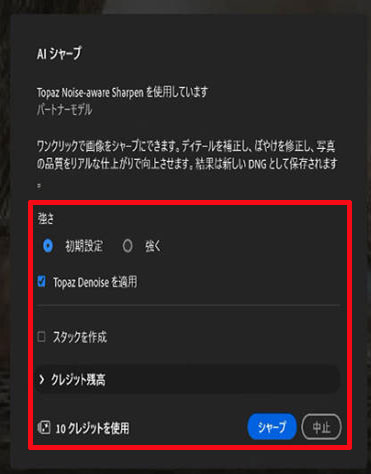
- 【STEP 2. シャープの強さを選択する】
- 「AIシャープ」の設定画面が表示されたら、補正の強さを選びます。
- ➤ デフォルト:バランスよくシャープをかけたい場合に適しています。
- ➤ 強:ぼやけが目立つ写真を、より強くシャープにしたい場合に向いています。
- まずは「デフォルト」で仕上がりを確認し、もう少しくっきりさせたい場合に「強」を試すとよいでしょう。
- 【STEP 3. 必要に応じて「Topaz Denoiseを適用」を選択する】
- 暗い場所で撮影した写真など、ノイズも気になる場合は、「Topaz Denoiseを適用」を選択します。
- これを選択すれば、ノイズを抑えながら、写真のディテールを整えられます。
- 【STEP 4. 元写真を残したい場合は「スタックを作成」を選択する】
- 元の写真を残したままAIシャープを適用したい場合は、「スタックを作成」を選択します。
- 補正前の写真とAIシャープを適用した写真をまとめて管理できるため、後から仕上がりを比較したい場合にも便利です。
- 【STEP 5. 「シャープ」をクリックする】
- 設定を確認して「シャープ」をクリックすると、AIによる補正が始まります。処理が完了すると、補正後の写真がLightroom上に追加されます。
- 最後に補正後の写真を確認し、問題がなければLightroomの「共有」から書き出します。
3. Lightroomでピンボケがうまく補正できない場合の対処法
Lightroomで通常のシャープ補正やAIシャープを行っても、「思ったほどくっきりしない」「調整するほど不自然になってしまう」ということがあります。
そんなときは、まずLightroomの設定を見直し、それでも改善しない場合は専門のAI画像高画質化ツールを試してみましょう。
対処法1. Lightroomの設定を見直す
Lightroomでピンボケした写真がうまく補正できないときは、まず現在の設定を見直してみましょう。
ピンボケを直したいからといってシャープを強くしすぎると、写真がくっきりするどころか、輪郭がギザギザしたり、ノイズまで目立ったりすることがあります。
また、「テクスチャ」や「明瞭度」も上げすぎると、写真全体が硬い印象になりやすいです。
一度設定を少し戻して、補正前と補正後を見比べながら、自然に見える範囲で調整し直してみましょう。
対処法2. 専門のAI画像高画質化ツールでピンボケ写真を修正する
Lightroomでピンボケがうまく補正できない場合、必ずしも操作方法に問題があるとは限りません。
撮影時にピントが大きく外れている写真は、元画像に残っている情報そのものが少ないため、Lightroomのシャープやディテール調整だけでは改善に限界があります。
特に、次のような写真は通常の補正だけではきれいに仕上げるのが難しいでしょう。
- ⭕ ピントが大きく外れている
- ⭕ 撮影時に強い手ブレ・被写体ブレがある
- ⭕ 元画像の解像度が低い
- ⭕ 顔や髪、服などの細かな部分がほとんど写っていない
- ⭕ シャープを強くすると、ノイズやギザギザした輪郭が目立つ
このような場合は、シャープをさらに強くするよりも、AI画像高画質化ツールを使って補正するほうが、自然な仕上がりになることがあります。
- Aiarty Image Enhancer|Lightroomで補正しきれないピンボケ写真をAIで直す
- Aiarty Image Enhancerは、AIによるピンボケ・手ぶれ補正、ディテール補正、ノイズ除去、ロスレス拡大、色補正、顔のレタッチ等に対応したソフトウェアです。
- Lightroomのように輪郭を強調するだけではなく、AIを使って写真の細かなディテールを補正できるのが特徴です。
- 例えば、人物の顔や髪、服の質感、建物の細かな部分などLightroomで難しかった細かな部分をAIで補完しながら、ぼやけた写真をより鮮明に見せることができます。
- 操作もシンプルで、写真を読み込んで用途に合ったAIモデルを選択し、仕上がりを確認して書き出すだけです。細かな設定を何度も調整する必要がないため、初めての方でも使いやすいのが大きな魅力です。
- 「Lightroomでできるところまで補正したけれど、まだ細部がぼやけている」というときに試してみるとよいでしょう。
- Aiarty Image Enhancerでピンボケを補正する方法
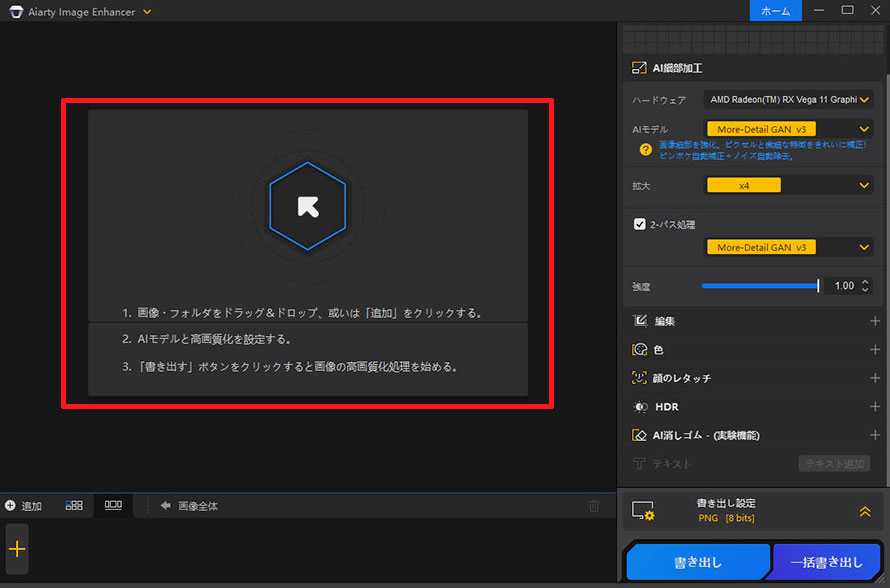
- 【STEP 1. Aiarty Image Enhancerで画像を読み込む】
- Aiarty Image Enhancerを開き、「+追加」ボタンをクリックしてピンボケ画像を読み込みます。また、画像をドラッグ&ドロップして追加することもできます。
-
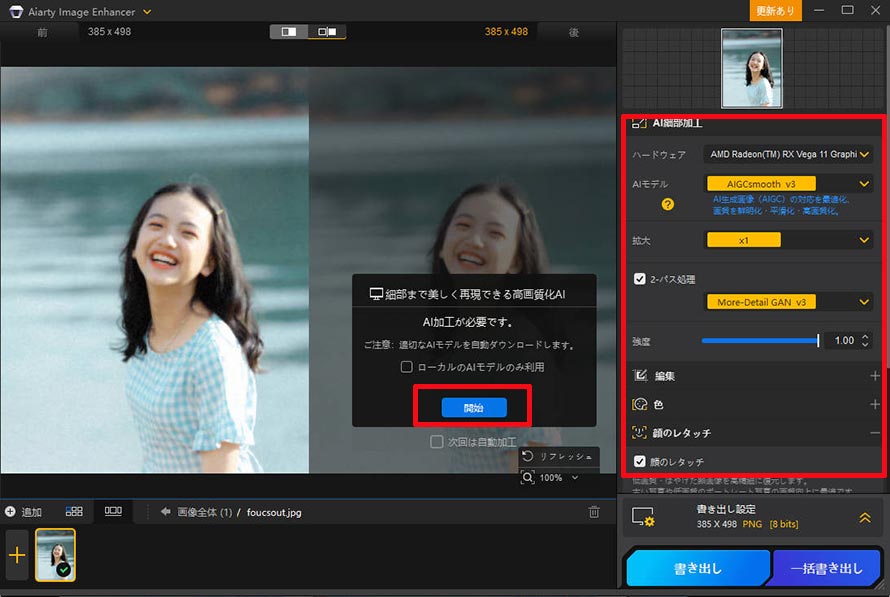
- 【STEP 2. AIモデルと拡大率(解像度)等を選ぶ】
- 右側のバネルで画像の種類や用途などに応じたAIモデルを一つ選択します。
- ▷ More-Detail GAN v3:画像の拡大やディテールの強化に適したモデル。AI画像やイラストの補正にも向いています。
▷ AIGCsmooth v3:ぼかしやノイズの除去に適したモデル。古いWeb画像などの補正にも使えます。
▷ Real Photos V3:写真のピンボケ補正やノイズ除去、画像の拡大などに適したモデルです。 - 元の画像サイズを維持したまま画質だけを補正したい場合は、「拡大」で「x1」を選択します。画像を大きくしたい場合は「x2」「x4」「x8」などから倍率を選びましょう。4K・8Kなど、目的の解像度を指定して拡大することもできます。
- 必要に応じて、Denoise(ノイズ除去)やDeblur(ぼけ補正)の強度を調整し、「色補正」や「顔レタッチ」などの機能も利用できます。
-
- 【STEP 3. 補正処理を実行する】
- 設定が終わったら「開始」をクリックします。すると、補正処理が開始されます。
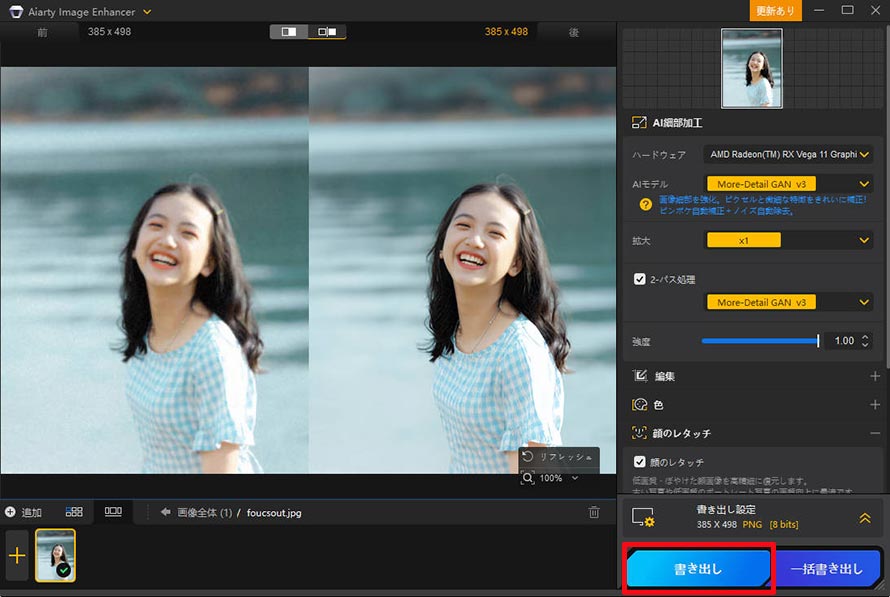
- 【STEP 4. 拡大後の画像を保存する】
- 処理が終わったら、プレビューウインドウで補正前と補正後の比較を確認します。プレビューに問題なければ、右下の「書き出し」をクリックして補正後の画像を保存します。
-
- 【以下は補正前後の画像です(左:元画像 / 右:補正後)】
-
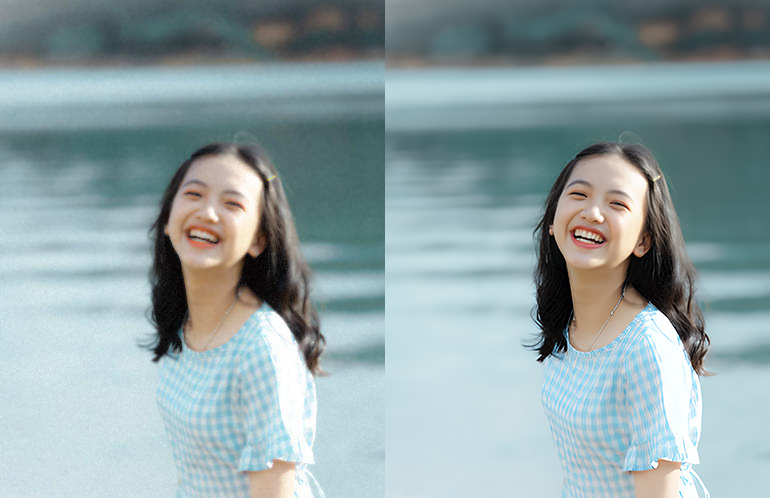
- 📌 ポイント:LightroomとAiarty Image Enhancerを組み合わせて使える
- 最新版のAiarty Image Enhancerは、Adobe LightroomやPhotoshopとの連携にも対応しています。
- Lightroomでは、Aiarty Image Enhancerを外部編集ソフトとして設定しておけば、LightroomからAiarty Image Enhancerを直接に開いて写真を修正できます。
- 例えば、まずLightroomで明るさや色味を整え、シャープ補正等を行います。それでも顔や髪、細かな部分のぼやけが気になる場合は、Aiarty Image Enhancerでディテール補正や高画質化を行います。補正後は、Lightroomに戻して普段の写真編集を行う、といった使い方ができます。
-
【特別割引】Aiarty Image Enhancer! - 最大65%OFF
最新AIモデル搭載|AI高画質化/拡大・顔レタッチ・消しゴムマジックム等。
原価:23,000円セール価格:7,880円(永久版3台|税込み)
4. Lightroomのピンボケ補正に関するよくある質問
質問❶. Lightroomで完全なピンボケを直せますか?
- Lightroomで軽度のピンボケやぼやけた写真を見やすく補正することはできますが、強いピンボケを完全に元へ戻すのは難しいです。
- 元の写真に細部の情報が残っていない場合、シャープを強くしても本来のディテールまで復元できるわけではありません。
質問❷. Lightroomでピンボケ写真をくっきりさせるにはどうすればいいですか?
- Lightroomの通常のシャープ補正やAIシャープを使うことで、ピンボケした写真をある程度くっきり見せることができます。
- Lightroomの通常のシャープ補正やAIシャープを使うことで、ピンボケした写真をある程度くっきり見せることができます。
- 手動で細かく調整するのが難しい場合は、AIシャープを使うこともできます。
質問❸. Lightroomでピンボケが直らない場合はどうすればいいですか?
- まずはシャープやテクスチャ、明瞭度などの設定を見直してみましょう。
- それでも改善しない場合は、AI画像高画質化ソフトを併用する方法がオススメです。
質問❸. LightroomとAI画像高画質化ソフトはどちらがおすすめ?
- 用途によって使い分けるのがおすすめです。
- Lightroomは普段の写真編集や色味・明るさの調整、基本的なシャープ補正、Aiarty Image EnhancerはAIによるディテール補正や高画質化に向いています。
- 特に、Aiarty Image EnhancerはLightroomとの連携にも対応しているため、Lightroomで写真全体を整え、Aiarty Image Enhancerでピンボケ・手ぶれ・ノイズ等の除去や細部の補正を行うといった使い方が賢明です。

この記事では、Aiarty Image Enhancerクーポンコード・割引の最新情報や入手方法をまとめて紹介します。「Aiarty Image Enhancerをできるだけ安く買いたい!」という方は、ぜひ参考にしてください。
5. まとめ|Lightroomで補正できないピンボケはAIも活用しよう
今回は、Lightroomでピンボケ写真を補正する方法を紹介しました。
Lightroomでは、「シャープ」や「テクスチャ」「明瞭度」などの調整に加えて、AIシャープを使って写真をくっきり見せることができます。 軽度のピンボケや、写真全体が少しぼんやりしている程度なら、まずはLightroomで補正してみるとよいでしょう。
一方、強いピンボケや手ブレ、低解像度の写真は、Lightroomだけでは改善が難しい場合があります。
そのようなときは、Aiarty Image Enhancerを併用するのもおすすめです。AIによるピンボケ補正やディテール復元、ノイズ除去、高画質化などを使って、Lightroomで補正しきれないぼやけた写真をさらに見やすく整えられます。
-
 Aiarty Image Enhancer - 最大8倍、32Kまで高精細拡大!
👍 最大32K対応!画像を最大8倍に高解像度アップスケール;
🚀 ノイズ除去&ピンボケ・ブレ補正&顔レタッチ&色補正&HDR変換にも対応;
🔁 用途別AIモデルを搭載(More-Detail GAN v2/Smooth Diff v2/Real-Photo v3);
♻️ 初心者でも簡単操作:わずか3ステップで完了!

この記事を書いた人:莉子
AI(人工知能)を活用したツールとその活用法等に関するコンテンツ制作を担当しています。読者目線で分かりやすいAI系の記事作りを心がけています。
