



画像加工AIツール8選(無料で使いやすい)|オンラインサイト・PCソフトを徹底比較
「写真をもっと綺麗にしたい」「背景を簡単に消したい」「プロのように画像を編集したい」
こうしたニーズに応えるため、近年さまざまな画像加工AIツールが登場しています。
画像加工AIツールを利用すれば、初心者でも画像の高画質化・背景透過・不要物の削除・顔補正などが数クリックで自動処理できます。
本記事では、数ある画像加工AIツールの中から厳選した8つを、オンラインサイトとPCソフトに分けてわかりやすく比較します。それぞれの特徴を確認しながら、「自分に合った画像加工AIツールを選びましょう。
3. 画像加工AIツール:オンラインサイト【ブラウザ型で手軽さが最高】
- Canva(AI加工に対応したデザインツール)
- MyEdit(AI加工と豊富な編集機能を備えたツール)
- PicWish(背景透過や画像補正に強いAIツール)
- Fotor(AI搭載のオールインワン画像編集ツール)
1. 画像加工AIとは
画像加工AIとは、人工知能(AI)を活用して画像編集ができるツールのことです。主には以下のような編集が可能です。
- 🍉 低画質な写真の高画質化
- 🍉 背景の透過・切り抜き
- 🍉 写真に写り込んだ不要物の削除
- 🍉 人物写真の美肌補正や顔補正
- 🍉 白黒写真のカラー化
- 🍉 AIによる画像生成や画像拡張
従来の画像編集ツールを利用する場合、これらの作業は高度な編集スキルが必要です。しかし、今や画像加工AIツールであれば、初心者でも簡単に行えるようになりまた。
また、画像加工AIツールには、オンライン型とPCソフト型があり、高画質化・背景透過・デザイン制作など得意分野もそれぞれ異なります。
自分に合ったツールを選ぶためには、まず「何をしたいのか」を明確にしておくことが大切です。
驚くほどクオリティに!画像・写真を一瞬で高画質化できるソフト「 Aiarty Image Enhancer」!
- 「Aiarty Image Enhancer」を使えば、顔がぼやけて見える人物写真や、圧縮されたPNG/JPEG画像、AI生成画像等を一層鮮明にします。解像度を最大8倍に拡大しながら、自動ワークフローにより微細なディテールや視覚的な鮮明さを強化できます。
- ✅画像の解像度を4K/8K/32Kまで自在に向上可能。
- ✅ポートレートやアニメイラスト、風景写真、AIアートなど、各種類の画像に対応。
- ✅拡大率やAIモデルの選択を自由に調整でき、目的に合わせた最適な画質へ。
- ✅顔レッタチ、色補正、マジック消しゴムなどの機能も搭載。
- ※ バッチ処理、機能を無制限に使用するなら、今すぐ特別価格でゲットしましょう!
2. 無料で使える画像加工AIツール8選【比較一覧】
まずは、本記事で紹介するおすすめの画像加工AIツール8選を比較表で確認してみましょう。
| 比較項目 | タイプ | 特徴 | 無料利用 | 操作性 |
| Canva | オンライン | デザイン作成とAI加工を一つて完成 | △ (一部のAI機能は有料プラン限定) |
⭐⭐⭐⭐⭐ |
| MyEdit | オンライン | 豊富なAI機能をクリックで利用可能 | △ (一部のAI機能は有料プラン限定) |
⭐⭐⭐⭐ |
| PicWish | オンライン | 切り抜きや背景削除の精度が高い | ⭕ (利用回数/出力解像度に制限あり) |
⭐⭐⭐⭐⭐ |
| Fotor | オンライン | 高画質化から画像生成まで幅広く対応 | △ (一部のAI機能は有料プラン限定) |
⭐⭐⭐⭐ |
| Aiarty Image Enhancer | PCソフト | AIによる写真補正と拡大に特化 | ⭕ (利用回数に制限あり) |
⭐⭐⭐⭐⭐ |
| Evoto AI | PCソフト | ポートレート補正や美顔加工が充実 | △ (編集は可能だが書き出しは有料) |
⭐⭐⭐⭐ |
| PhotoDirector | PCソフト | 操作のシンプルさと多機能を両立 | △ (30日間の無料体験版あり) |
⭐⭐⭐⭐ |
| Photoshop | PCソフト | 高度な編集とAI加工機能を搭載 | △ (7日間の無料体験版あり) |
⭐⭐⭐ |
3. 画像加工AIツール:オンラインサイト【手軽さが最高】
それでは次に、オンラインで手軽に使える画像加工AIツールから詳しく見ていきましょう。
Canva(AI加工に対応したデザインツール)
| タイプ(対応デバイス) | オンラインサイト(Windows・Mac・iPhone・Android) |
|---|---|
| 無料利用 | 可(一部のAI機能は有料プラン限定) |
| 日本語対応 | ⭕ |
| 主なAI機能 | ✅AI補正:高画質化、画像拡大、オートフォーカス、フィスレタッチ… ✅AI編集:背景透過・除去、マジック消しゴム、マジック切り抜き… ✅AI生成:画像生成、ロゴ生成、イラスト化、背景生成、マジック拡張…… |
| 公式サイト | https://www.canva.com/ |
総合評価
Canvaは、無料から使える超人気のデザインツールです。
基本な画像編集機能と超豊富なテンプレートに加え、画像生成や、背景除去や不要物削除、画像高画質化などのAI機能も搭載しています。
複数のAI機能を組み合わせることで、目的に合わせた画像加工を簡単に行えるのが魅力です。また、画像加工後にそのままSNS投稿用のデザインやチラシ制作へ進める点も便利だと感じました。
デザイン制作とAI画像加工をまとめて行いたいデザインの初心者やSNS運営者におすすめのツールです。
Canvaの素材やテンプレートは商用利用できる?この記事では、Canvaを商用利用する際の利用条件や注意点、およびライセンス情報、利用規約などについてわかりやすく解説します。
MyEdit(AI加工と豊富な編集機能を備えたツール)
| タイプ(対応デバイス) | オンラインサイト(Windows・Mac・iPhone・Android) |
|---|---|
| 無料利用 | 可(一部のAI機能は有料プラン限定) |
| 日本語対応 | ⭕ |
| 主なAI機能 | ✅AI高画質化:画像高画質化、拡大、ピンボケ・手ぶれ補正、ノイズ除去… ✅AI背景:背景削除・切り抜き、商品背景、人物背景… ✅AI人物写真:顔入れ替え、ヘアスタイル、試着、アニメ化、アバター… ✅AIツール:画像生成、画像拡張、コラージュ、不要物除去、置き換え… |
| 公式サイト | https://myedit.online/jp/photo-editor/online-image-editor |
総合評価
MyEditは、CyberLink が社が提供しているオールインワン型のAI編集サイトです。
基本的な画像編集に加えて、多彩なAI画像加工ツールが利用できます。画像の高画質化から背景透過と置き換え、画像生成まで幅広い用途に役立ちます
ほとんどの機能がワンクリックで利用できるため、画像編集の知識がない初心者でも扱いやすい印象です。
さらに、AIチャットで編集する機能があります。文字で指示するだけで画像を手軽に加工できるのも特徴です。
操作のシンプルさとAI機能の豊富さを兼ね備える画像加工AIツールとして高く評価されています。
PicWish(背景透過や画像補正に強いAIツール)
| タイプ(対応デバイス) | オンラインサイト(Windows・Mac・iPhone・Android) |
|---|---|
| 無料利用 | 可(利用回数・出力解像度に制限あり) |
| 日本語対応 | ⭕ |
| 主なAI機能 | ✅AI背景透過・削除 ✅AI画像高画質化 ✅AI不要物消去 ✅AI背景生成 |
| 公式サイト | https://picwish.com/jp/ |
総合評価
PicWishは、AI技術を活用した多機能の画像編集サイトです。
主なAI機能として、背景透過・削除、画像高画質化、不要物消去、背景生成などがあります。
簡単なECサイトの商品画像作成やSNS用素材の加工に活用しやすく、操作もシンプルです。
実際に使ってみると、画像をアップロードするだけで、AIが加工処理を自動でしてくれるため、非常に扱いやすいツールと感じました。
特に背景透過の精度が比較的に高く、人物や商品の切り抜きをスムーズに行えるため、画像加工AIツールで背景透過や切り抜きを試したい人にオススメのツールです。
Fotor(AI搭載のオールインワン画像編集ツール)
| タイプ(対応デバイス) | オンラインサイト(Windows・Mac・iPhone・Android) |
|---|---|
| 無料利用 | 可(一部のAI機能は有料プラン限定) |
| 日本語対応 | ⭕ |
| 主なAI機能 | ✅AI補正:高画質化、ぼかし除去、ノイズ除去、白黒写真カラー化… ✅AI消去:背景透過、マジック消しゴム ✅AIフィルタ:イラスト化、映画風、シルエット化、ジブリ風、線画抽出… ✅AI着せ替え:服着せ替え、髪型診断、子供の顔予想… |
| 公式サイト | https://www.fotor.com/jp/ |
総合評価
Fotorは、無料の画像編集機能に加えて、AI画像加工・画像生成・デザイン作成まで対応した総合型のツールです。
実際に利用したところ、、高画質化や背景除去はもちろん、AIアバター作成や画像生成など、多彩なAI機能を利用できました。
オンラインツールとしてもかなり多機能で、専門知識やデザイン経験が少ない方でも、短時間で高品質な画像やデザインを作成できます。
利用には会員登録が必要ですが、操作も直感的です。1つのサービスでさまざまなAI画像加工を試したい方におすすめです。
4. 画像加工AIツール:PCソフト【高機能・本格編集】
ここからはAIを搭載した画像加工ソフトを4つ紹介します。
Aiarty Image Enhancer(8倍/32Kまで高画質化に対応したAIソフト)
| タイプ(対応デバイス) | PC(Windows・Mac) |
|---|---|
| 無料利用 | 可(利用回数に制限がある) |
| 日本語対応 | ⭕ |
| 主なAI機能 | ✅AI高画質化・拡大 ✅AIノイズ除去 ✅AI顔レタッチ ✅色補正 ✅HDR変換 ✅マジック消しゴム |
| 公式サイト | https://jp.aiarty.com/aiarty-image-enhancer/ |
総合評価
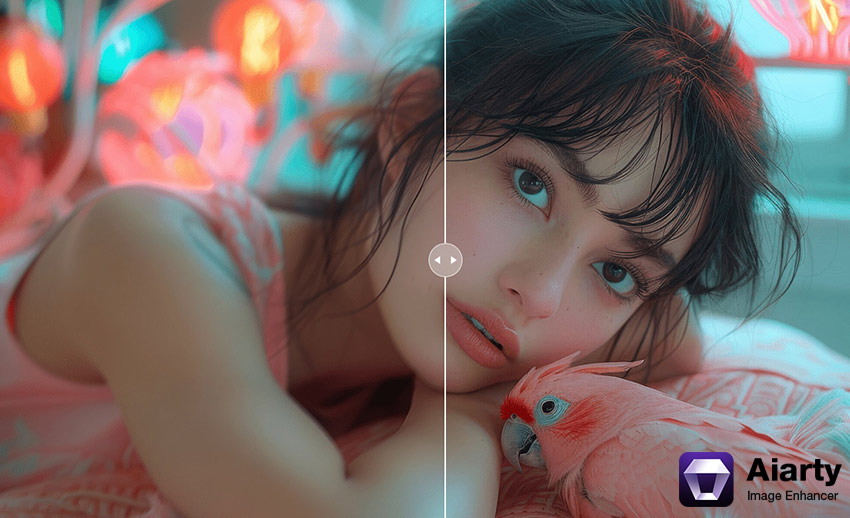
Aiarty Image Enhancerは、画像の高画質化に特化したAI画像補正ソフトです。
先進的なAIモデルを採用しており、最大32K解像度までの高画質化に対応しています。大判印刷や商業用途にも活用しやすい点が特徴です。
実際に使用すると、古い写真や低解像度画像のディテール補完能力が驚く程高く、画像を拡大しても自然な仕上がりを維持できました。
画像加工AIツールの中にも、処理速度も速いです。しかも、一括処理にも対応しています。
ぼやけた写真の復元や大量画像の高画質化をやりたい方におすすめのツールです。
- Aiarty Image Enhancer の無料版は、同時処理できる画像枚数や出力枚数に制限があります。複数画像をまとめて高画質化したり、本格的に活用したい場合は有料版を検討してください。
-
 【特別割引】Aiarty Image Enhancer! - 最大65%OFF
最新AIモデル搭載|AI高画質化/拡大・顔レタッチ・消しゴムマジックム等。
原価:23,000円セール価格:7,880円(永久版3台|税込み)
Evoto AI(人物・ポートレートに特化したAI画像加工ソフト)
| タイプ(対応デバイス) | PCソフト(Windows・Mac) |
|---|---|
| 無料利用 | 可(編集は可能だが書き出しは有料) |
| 日本語対応 | ⭕ |
| 主なAI機能 | ✅ポートレート補正 ✅ポートレート補正(顔・肌・体型・目等) ✅人物除去 ✅画像拡張 ✅色補正 ✅服装調整 ✅ペットレタッチ |
| 公式サイト | https://www.evoto.ai/ja |
総合評価
Evoto AIは、人物写真やポートレート編集に特化したAI画像加工ソフトです。
美肌補正、目つぶり補正、体型補正、髪の毛のレタッチ、メイク加工、背景変更など、人物向けのAI編集機能を豊富に搭載しています。
実際に使ってみると、複雑な編集作業でもスライダーを調整するだけで自然な仕上がりを実現でき、初心者でも扱いやすいと感じました。
特に肌補正や顔のレタッチは自然になり、過度な加工感が少ないです。
結婚式やプロフィール写真、宣材写真など、人物写真を違和感のなく美しく仕上げたい方におすすめです。
本記事では写真の肌を綺麗にする方法を、PC・オンライン・スマホに分けて解説します。実際に使いやすいAIレタッチ(美肌補正)ツールや、自然に仕上げるコツも紹介していくので、参考にしてください。
PhotoDirector(多彩なAI機能を搭載した使いやすい画像編集ソフト)
| タイプ(対応デバイス) | PCソフト(Windows・Mac) |
|---|---|
| 無料利用 | 可(30日間の無料体験版あり) |
| 日本語対応 | ⭕ |
| 主なAI機能 | ✅AI編集:画像高画質化、オブジェクト除去、背景除去・エフェクト、手ぶれ補正、顔ピンボケ除去、ワンクリック顔補正,、自動色調整 ✅AI生成:画像生成、画像フュージョン、顔入れ替え、アニメ化、スケッチ、置き換え、着せ替え、画像拡張 |
| 公式サイト | https://jp.cyberlink.com/products/photodirector-photo-editing-software-365/overview_ja_JP.html |
総合評価
PhotoDirectorは、基本的な写真編集からAIを活用した高度な画像加工まで、1本で幅広く対応できる定番の画像編集ソフトです。
一度試してみた結果、操作画面が分かりやすく、多機能でありながら初心者でも使いやすい印象です。
また、画像補正から画像生成までAI機能が非常に豊富で、写真編集の経験が少ない方でも手軽に高品質な画像を気軽に作成できます。
AI画像加工を幅広く活用したい方や、写真編集から画像生成まで一つのソフトで完結させたい方におすすめです。
Photoshop(AI編集に対応したプロ向けの画像編集ソフト)
| タイプ(対応デバイス) | オンラインサイト(Windows・Mac・iPhone・Android) |
|---|---|
| 無料利用 | 可(7日間の無料体験版あり) |
| 日本語対応 | ⭕ |
| 主なAI機能 | ✅生成塗りつぶし ✅生成拡張 ✅背景生成 ✅オブジェクト除去 アップスケール |
| 公式サイト | https://www.fotor.com/jp/ |
総合評価
Photoshopは、世界中のデザイナーやフォトグラファーに利用されている定番の画像編集ソフトです。
近年は従来の高度な編集機能に加えて、生成AI「Firefly」を活用した画像加工機能も搭載しています。
つまり、Photoshopでは、「塗りつぶし」や「拡張」「アップスケール」「不要物削除」「背景置き換え」などのAI加工を簡単に行えるようになりました。
AIによる手軽な画像加工から本格的なクリエイティブ制作まで対応できるため、プロレベルの画像編集やクリエイティブ制作を行いたい方におすすめです。

この記事では、Photoshopで画像・写真を高画質化する方法について詳しく解説します。Photoshopで画像の解像度を上げる基本手順から、スーパー解像度の使い方、ぼやけた画像を鮮明にするための各種フィルター活用術までご紹介ので、ぜひご覧ください。
5. 失敗しない画像加工AIツールの選び方
どのツールを選ぶべきか迷った場合は、「何をしたいか」で選ぶのがおすすめです。
🟣 手軽にAI画像加工を試したい → Canva
🟣 写真を高画質化したい → Aiarty Image Enhancer / MyEdit
🟣 背景を透過・切り抜きしたい →PicWish
🟣 人物写真をきれいに補正したい → Evoto AI
🟣 幅広いAI機能を使いたい → PhotoDirector / Fotor/ MyEdit
🟣 本格的な画像編集をしたい → Photoshop
さらに、初心者の方は、まずオンライン型の画像加工AIツールから試してみるのがおすすめです。インストール不要ですぐに利用でき、AI画像編集の便利さを手軽に体験できます。
一方で、大量の画像を処理したり、より高品質な高画質化や背景透過を行ったりしたい場合は、PC向けの画像加工AIソフトのほうが機能面・処理速度ともに優れています。
6. 画像加工AIに関するよくある質問
質問❶. 無料版の画像加工AIツールでも十分に使えますか?
- 画像加工AIツールには、無料でも高画質化、背景透過、不要物削除などの基本機能を利用できるものがありますが、高解像度での保存や大量処理、高度なAI加工機能に制限があります。
- そのため、お気に入りの画像加工AIツールを見つかったら、まずは無料版で試してから、自分の用途に応じて有料版を検討するのがおすすめです。
質問❷. ぼやけた画像の画質を良く加工するなら、どれがおすすめですか
- 画像を綺麗にしたい場合は、画像の高画質化に特化したPCソフト「Aiarty Image Enhancer」がおすすめです。
- ぼやけた画像や低解像度画像を分析し、不足しているディテールを補完することで画質を32Kまで向上させます。特に古い写真や小さな画像の拡大にも効果的です。
- 一方、手軽に高画質化を試したい場合は、オンラインで利用できるMyEditやFotor もおすすめです。
-
【特別割引】Aiarty Image Enhancer! - 最大65%OFF
最新AIモデル搭載|AI高画質化/拡大・顔レタッチ・消しゴムマジックム等。
原価:23,000円セール価格:7,880円(永久版3台|税込み)
質問❸. オンライン型とPCソフト型はどちらを選ぶべきですか?
- オンライン型はインストール不要ですぐに利用できるため、手軽さを重視する初心者向けです。
- 一方、PCソフト型は処理速度や機能面に優れており、本格的な編集や大量処理を行う方に適しています。

この記事を書いた人:莉子
AI(人工知能)を活用したツールとその活用法等に関するコンテンツ制作を担当しています。読者目線で分かりやすいAI系の記事作りを心がけています。
