



背景透過のやり方完全ガイド|AI・手動・色指定の違いと最も簡単な方法を徹底比較
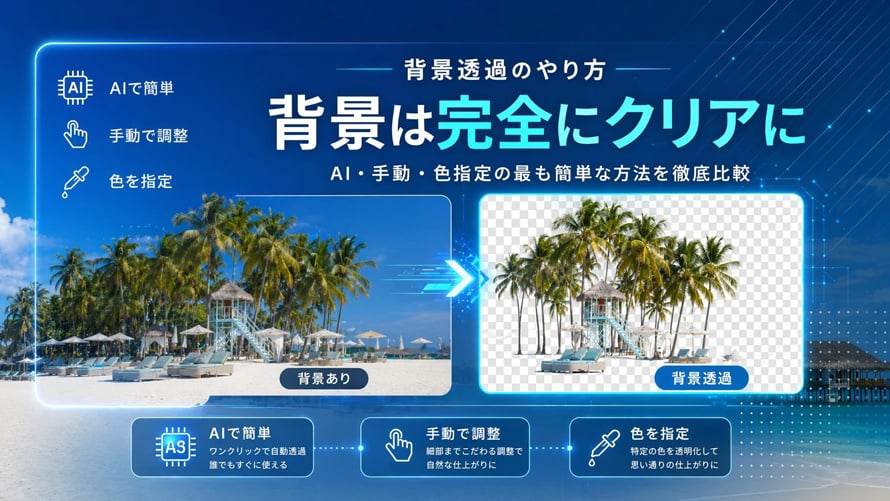
背景をきれいに切り抜きたいのに、なぜかうまくいかない…。髪の毛がガタガタになる、境界線が白く浮く、そもそもどのツールを選べばいいかわからない。そんな悩みを抱えていませんか?
この記事では、背景透過のやり方を「AI自動」「手動」「色指定」の3つのアプローチに分けて徹底比較。最新のツールから、あなたの目的・スキル・予算に最適な方法が必ず見つかります。
- 【この記事の結論】👇
- 迷ったら、高精度AIで時短も品質も両立できる「Aiarty Image Matting」を試してみてください。画像をサーバーにアップロードしない安全設計で、プロも納得の仕上がりを誰でも実現できます。まずは無料トライアルでその差を体感してください。
1、背景透過のやり方3選|各方法のメリット・デメリットを比較
2、【3つの質問で診断】あなたに合った背景透過のやり方を見つけよう
3、背景透過のやり方を徹底解説|おすすめツール5選と詳しい操作手順
1、背景透過のやり方3選|各方法のメリット・デメリットを比較
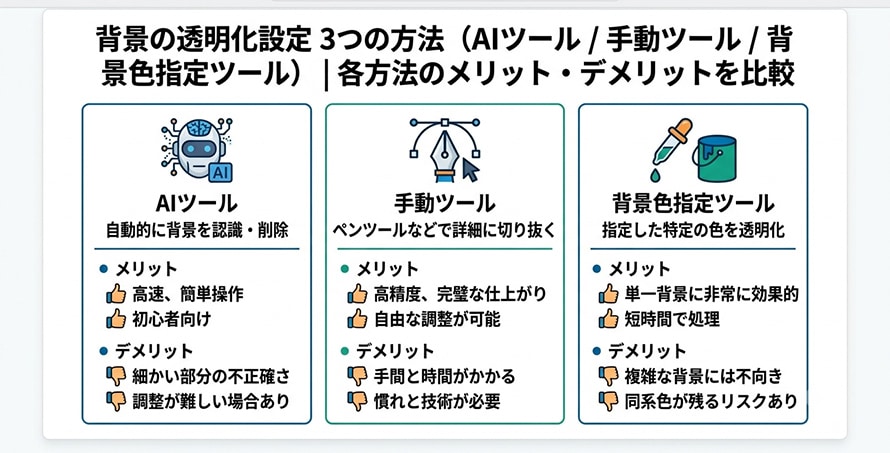
背景を透過する方法は大きく3つに分けられます。ここでは各手法の特徴を整理し、「どんな人に最適か」を明確にします。
①.AIで自動的に背景を透過する方法
- 👍 【メリット】
- 圧倒的なスピード:画像をアップロードするだけで数秒~数十秒で完了
- 専門知識不要:誰でも高精度な切り抜きが可能
- 大量処理に強い:一括処理で作業時間を大幅短縮
- 髪の毛やファーなど複雑な輪郭も自動判断
- 👎 【デメリット】
- 完全自動ゆえの微調整の限界(意図しない箇所が消えることも)
- 背景と被写体の境界が曖昧な画像では精度が落ちるケースがある
- 高機能なツールは有料プランが必要な場合が多い
- こんな人におすすめ:
- • とにかく時短したいEC担当者・デザイナー
- • 大量の商品画像を一気に処理したいネットショップ運営者
- • 写真加工に不慣れな初心者
- • SNS投稿やプレゼン資料を手早く作りたいビジネスパーソン
②.手動で丁寧に背景を切り抜く方法
- 👍 【メリット】
- プロフェッショナルな仕上がり:1ピクセル単位の調整が可能
- 複雑な形状・透明物・ガラス越しなど難易度の高い画像にも対応
- 自分の意図を完全に反映したマスク作成ができる
- 👎 【デメリット】
- 多大な時間と労力がかかる(1枚あたり数十分~数時間)
- 相応のスキル・経験が必要
- 大量処理にはまったく向かない
- こんな人におすすめ:
- • 広告バナーや印刷物など、最高品質を求めるプロデザイナー
- • 髪の毛1本まで完璧に仕上げたいこだわり派
- • 手動レタッチのスキルをすでに持っている人
③.背景色を指定して一括で除去する方法(クロマキー/色域指定)
- 👍 【メリット】
- 単色背景(白・グリーンバックなど)に対して非常に高速かつ正確
- 無料ツールやPowerPointなど、環境を選ばず使える手段が多い
- 条件が合えば大量処理も可能
- 👎 【デメリット】
- 背景がグラデーションや複数色だと機能しない
- 被写体に背景と同じ色が含まれていると誤って透過される
- 境界の処理が粗くなる場合がある
- こんな人におすすめ:
- • 商品撮影に白ホリゾンやグリーンバックを使っている事業者
- • 背景が完全に均一な画像を大量に処理する必要がある人
- • ソフトをインストールせず、ブラウザやOfficeだけで完結させたい人
2、【3つの質問で診断】最適な背景透過のやり方を見つけよう
以下の質問に答えるだけで、最適な方法がわかります。
- ①.大量の画像(10枚以上)を一気に処理したいですか?
はい(✔️) ➡ AI自動透過(方法❶)または色指定透過(背景が単色の場合は方法❸)
いいえ(❌) ➡ 次の質問へ - ②.品質に一切妥協できず、時間をかけてでも完璧に仕上げたいですか?
はい(✔️) ➡ 手動切り抜き(方法❷)
いいえ(❌) ➡ 次の質問へ - ③.背景は白・緑などの単一色で均一に写っていますか?
はい(✔️) ➡ 色指定透過(方法❸)でスピーディに処理
いいえ(❌) ➡ AI自動透過(方法❶)でバランスよく対応
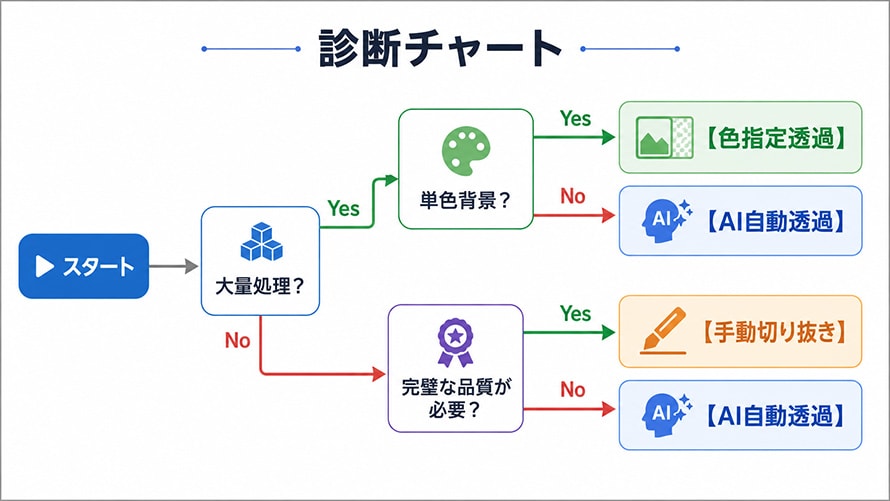
診断結果を踏まえて、次の章では各方法に使える具体的なツールと操作手順を詳しく解説します。
3、背景透過のやり方を徹底解説|おすすめツール5選と操作手順
AI技術を使えば、面倒な手作業から解放され、短時間で驚くほど自然な切り抜きが可能です。ここでは特に日本ユーザーから評価の高い5つを紹介します。
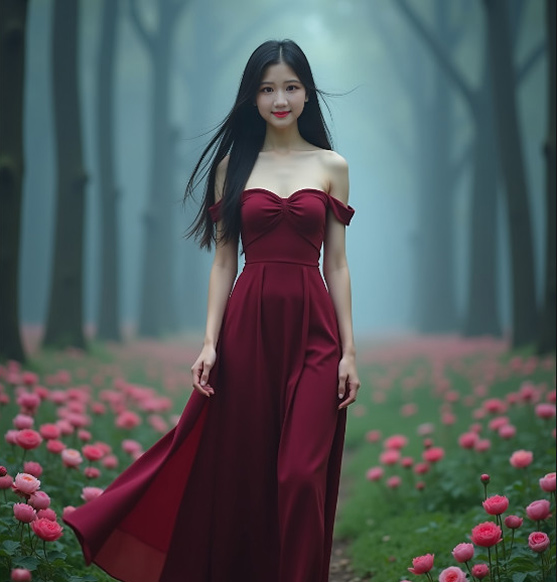
🆚 以下の手順で使用するテスト画像は、次のとおりです。
①.AIで背景透過するおすすめツール5選とやり方
| ツール名 | 主な機能・特徴 |
|---|---|
| Aiarty Image Matting | 高精度AIマット処理、ローカルPCで動作し画像を外部送信しない安心設計。 人物・商品・動物などあらゆる被写体に対応し、細かいエッジも自然に再現。 一括処理も可能で、大量のEC画像に最適。 |
| Remove.bg | Webブラウザで即座に背景透過。 API連携で自動化もできる。 人物画像に強いが、複雑な被写体ではやや精度が落ちる。 |
| Adobe Express | Adobeの無料オンラインツール。 背景除去機能を搭載し、直感的な操作で切り抜ける。 Adobe IDがあればすぐ利用可能。 |
| Canva | オンラインデザインツールの定番。 Pro版で背景除去が使え、そのままデザイン作成に移行できる点が便利。 |
| Fotor | ワンクリック背景除去に加え、フィルターやレタッチ機能も充実。 無料でもある程度使えるが、高解像度は有料。 |
【実践ガイド】Aiarty Image MattingでAI背景透過をする具体的な手順
ここでは、最もバランスに優れた「Aiarty Image Matting」を用いた操作手順を解説します。
※他のAIツールでも基本的な流れは似ていますが、Aiarty Image Mattingはローカル処理で画像をサーバーにアップロードしないため、個人情報や企業の機密画像を扱う方に特に推奨です。
-
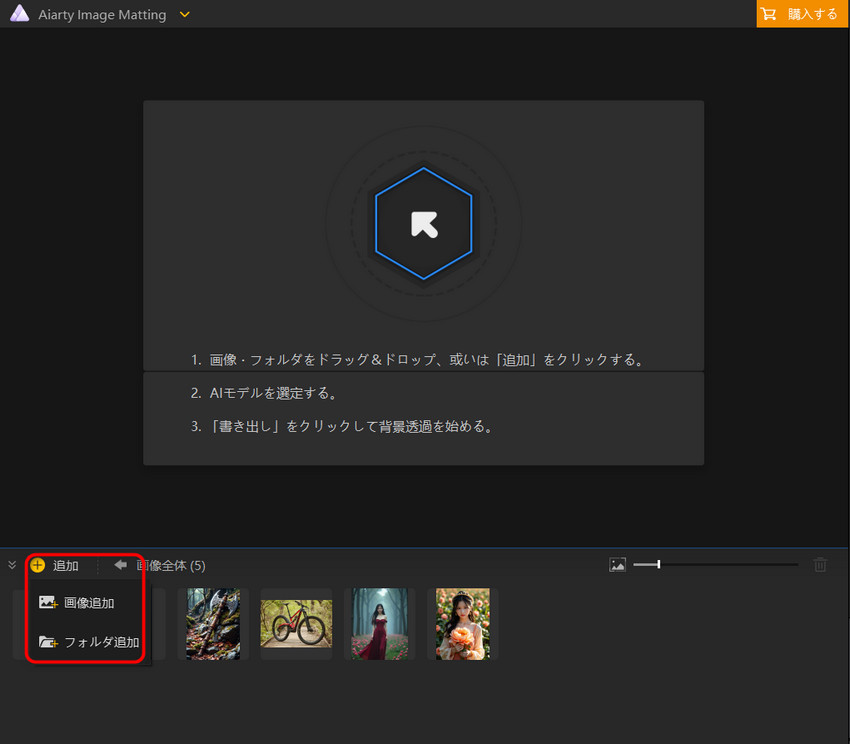
ステップ1:Aiarty Image Mattingを起動し画像を読み込む
公式サイトからソフトをインストール後、画面中央の「画像を追加」をクリック。複数画像をまとめてドラッグ&ドロップすることもできます。
-
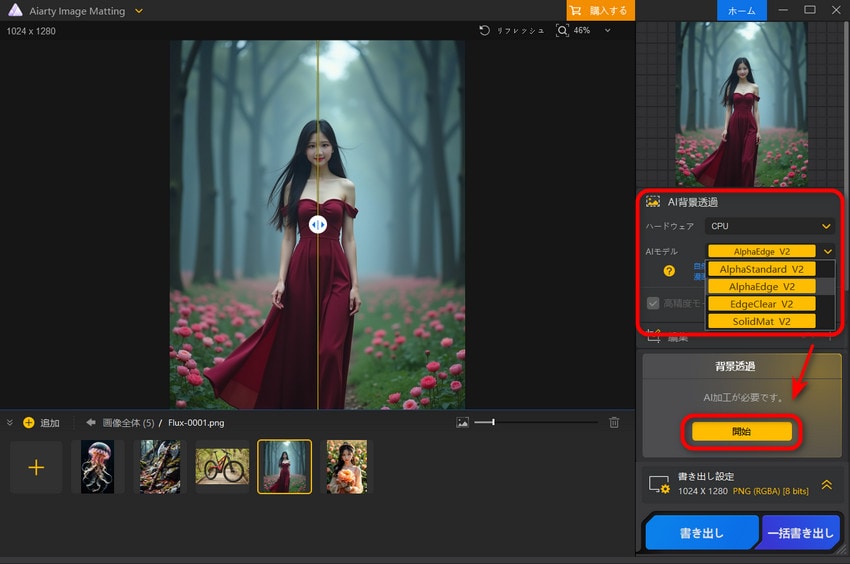
ステップ2:AIが自動で背景を解析・除去
画像が読み込まれると同時にAIが被写体を認識し、数秒で背景が透過されます。人物の髪の毛やペットの毛並みまで高精度に保持されていることを確認してください。
-
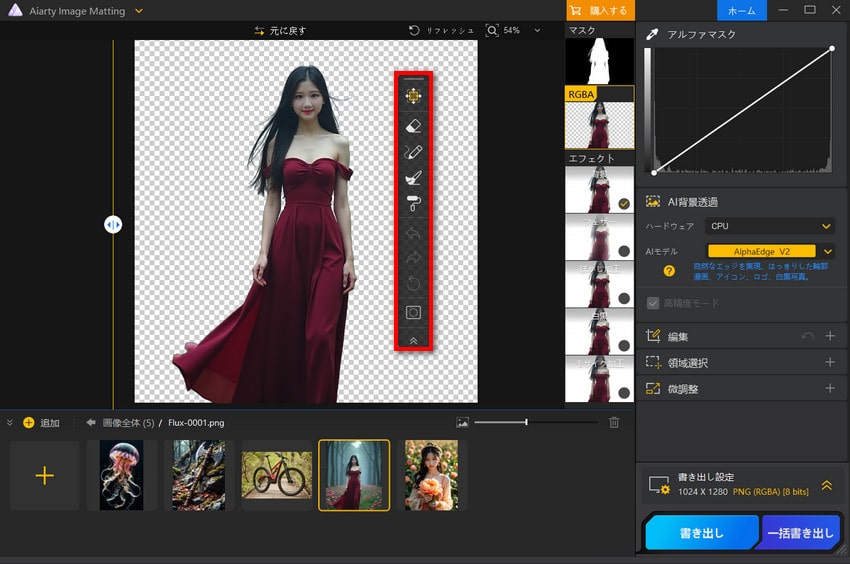
ステップ3:必要に応じて微調整
万が一、残したい部分が消えていたり、不要な背景が残っている場合は、「エッジ修正」ブラシや「復元/消去」ツールで簡単に修正できます。透過後の境界をぼかす「エッジぼかし」機能で、合成時の浮きも防止。
-
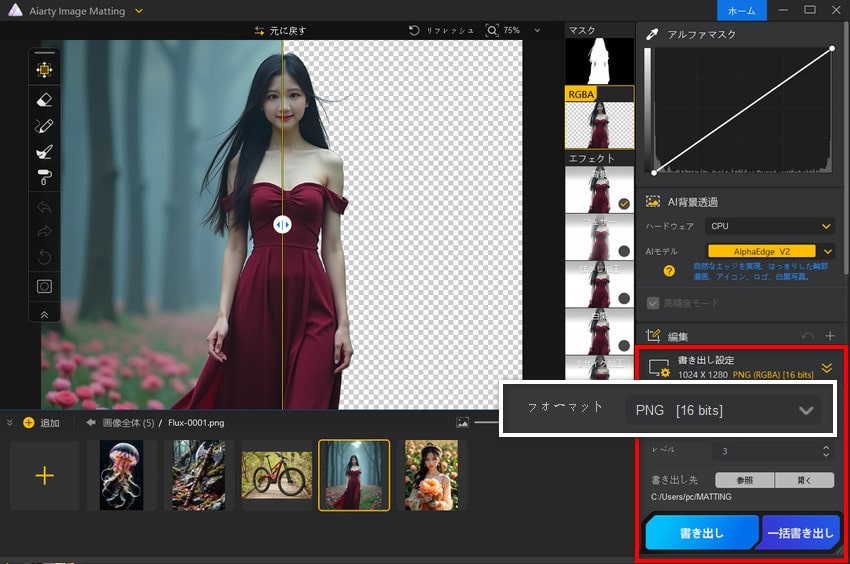
ステップ4:書き出し
左上の「書き出し」ボタンから、PNG形式(透明背景)で保存。解像度や画質も自由に設定できます。複数ファイルも一括出力可能です。
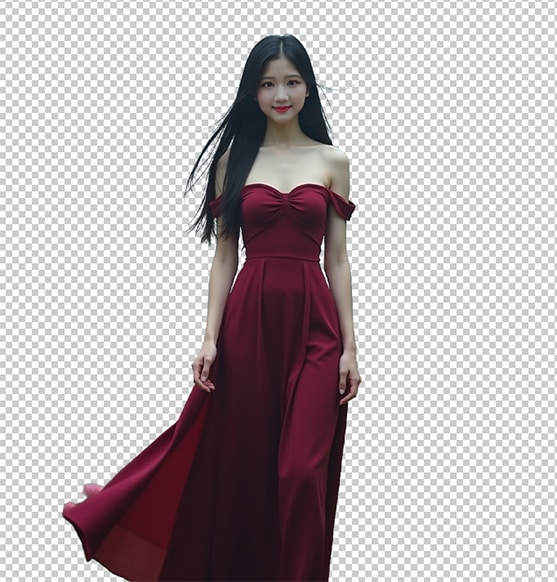
🆚 Aiarty Image Mattingで背景を透過した画像は、以下のとおりです。
-
 【あなたへの特別オファー】:Aiarty Image Matting
対応環境:Windows・Mac
使いやすさ・背景透過の精度:★★★★★
主な魅力:「高精度な背景透過」+「透過後の高画質仕上げ」+「一括処理」
インストールからわずか1分で、プロ級の背景透過を体験できます。
②.手動で背景透過するおすすめツール5選とやり方
「自動では絶対に妥協できない」「マスクを完全にコントロールしたい」という方は、以下のプロ向けツールで思い通りに切り抜きましょう。
| ツール名 | 主な機能・特徴 |
|---|---|
| Adobe Photoshop | 業界標準の画像編集ソフト。 「被写体を選択」「クイック選択ツール」「ペンツール」など多彩な切り抜き手法を搭載。 境界線調整ブラシで毛髪も自然に。 |
| GIMP | 無料の高機能オープンソースソフト。 パスツールやレイヤーマスクでPhotoshopに近い作業が可能。 |
| Affinity Photo | 買い切り型のプロ向け画像編集。 Photoshopと同等の機能を持ち、コストパフォーマンスに優れる。 |
| Photopea | ブラウザ上で動く無料のPhotoshopクローン。 PSD編集もでき、オンラインで手動切り抜きが完結。 |
| Clip Studio Paint | イラスト・漫画制作で人気のツール。 豊富な選択ツールとベクター線で、キャラクターの切り抜きにも強い。 |
【実践ガイド】Photoshopで手動背景透過をする具体的な手順
ここでは代表的なPhotoshopを用いた確実な手順を紹介します。
-
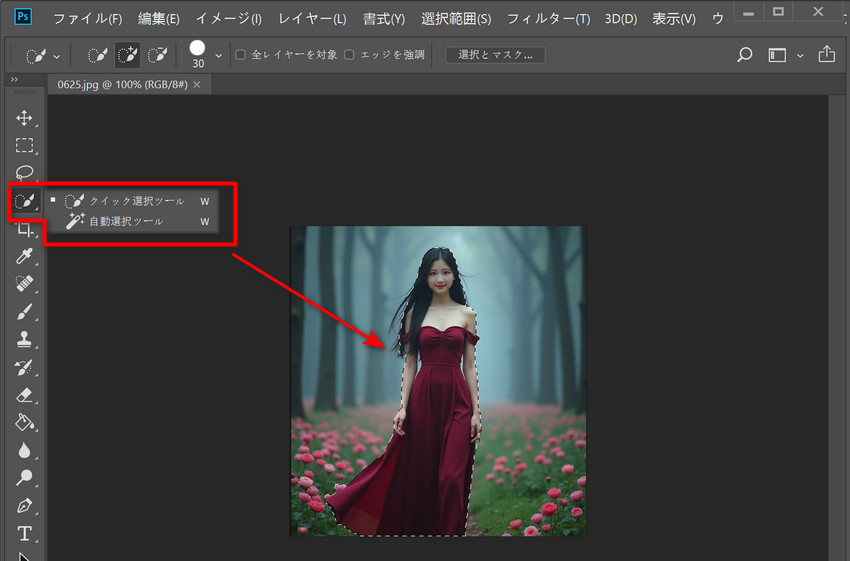
ステップ1:被写体を大まかに選択
クイック選択ツールを選び、オプションバーの「被写体を選択」をクリックして人物を自動選択します。はみ出た部分は、Alt(Macの場合はOption)を押しながらドラッグして除外します。
-
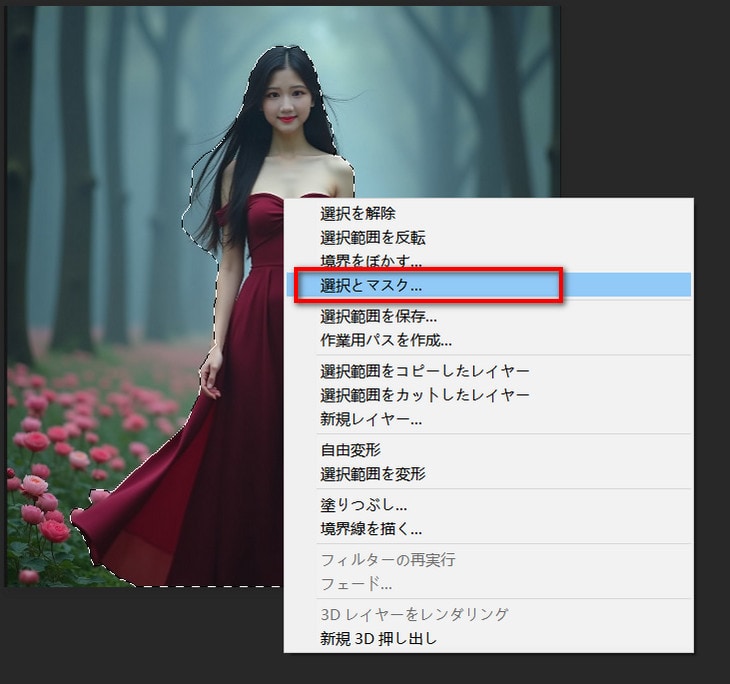
ステップ2:「選択とマスク」を開く
オプションバーの「選択とマスク」をクリックします。表示モードを「オーバーレイ」などに設定し、境界線を見やすくします。
-
ステップ3:境界線を調整
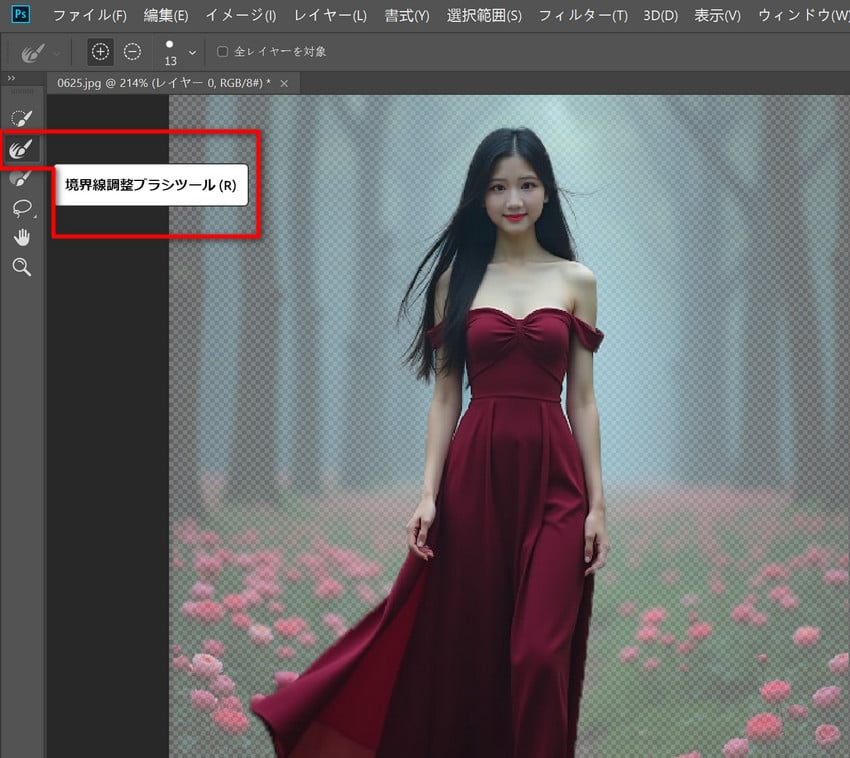
左側のツールバーから「境界線調整ブラシツール」を選択し、髪の毛のふわふわした輪郭や背景が透けている部分をなぞります。自動的に細かな毛束が検出されます。
-
ステップ4:出力設定
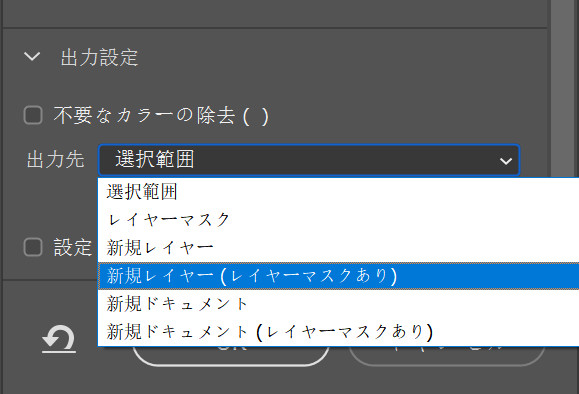
右側パネル下部の「出力設定」で、出力先を「レイヤーマスク」に設定し、「OK」をクリックすると背景が切り抜かれます。
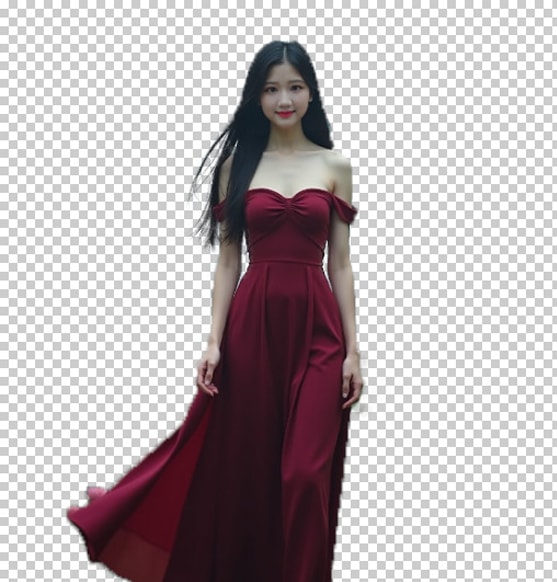
🆚 Adobe Photoshopで背景を透過した画像は、以下のとおりです。
③.背景色を指定して背景を削除できるおすすめツール5選とやり方
ホワイトバックやグリーンバックで撮影した画像なら、色指定除去が一番手軽です。
| ツール名 | 主な機能・特徴 |
|---|---|
| Canva | 背景除去ツール内に「背景色を選択して除去」オプションあり。 許容範囲スライダーで微調整可能。 デザインと一体化したワークフローが強み。 |
| PowerPoint | 「背景の削除」機能で、残す領域と削除する領域をマーク。 単色背景なら特に有効。多くのビジネスユーザーがすぐ使える。 |
| Adobe Express | 無料の背景除去に加え、特定色を透過するカスタム機能も搭載。 ブラウザで完結。 |
| remove.bg | 単色背景の処理も得意とし、アップロード後に「背景色」を指定することで精度が向上するケースも。 |
| Lunapic | オンラインの無料画像エディタ。 「Transparent」メニューから色をクリックするだけで透過。 インストール不要で手軽。 |
【実践ガイド】Canvaで背景色を指定して除去する具体的な手順
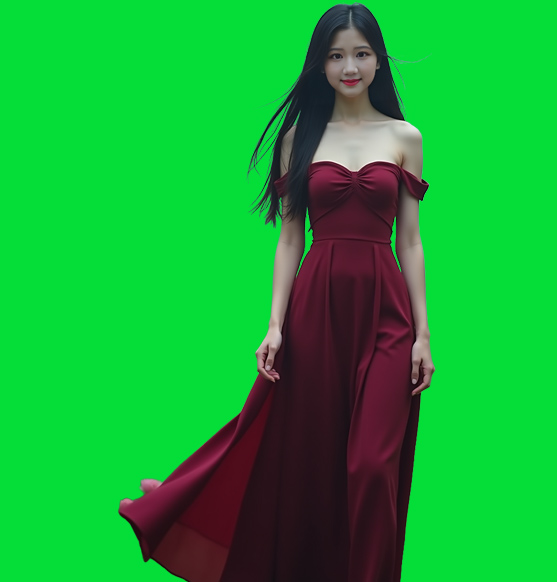
🆚 以下の手順で使用するテスト画像は、次のとおりです。
-
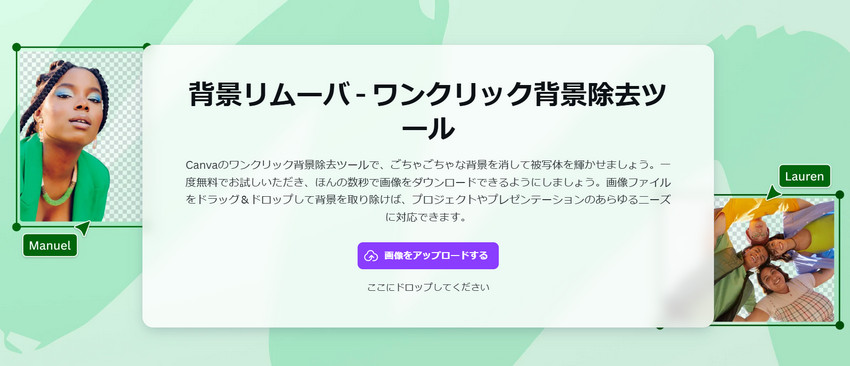
ステップ1:画像をアップロード
編集したい画像を、Canvaのデザインエディタ(https://www.canva.com/ja_jp/features/background-remover/)にアップロードします。
-
ステップ2:写真を選択する
アップロードした画像をクリックして、選択状態にします。
-
ステップ3:背景リムーバーを選択する
画面上部のツールバーにある「画像を編集」をクリックし、表示されたメニューから「背景除去」を選択します。
-
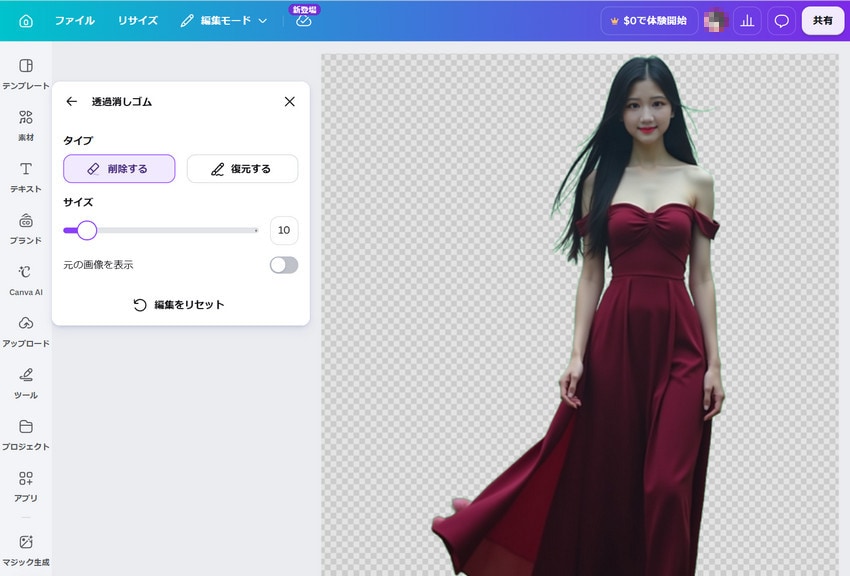
ステップ4:背景を自動で削除する
選択後、画像の背景が自動的に削除されます。
-
ステップ5:透過PNGとして保存する
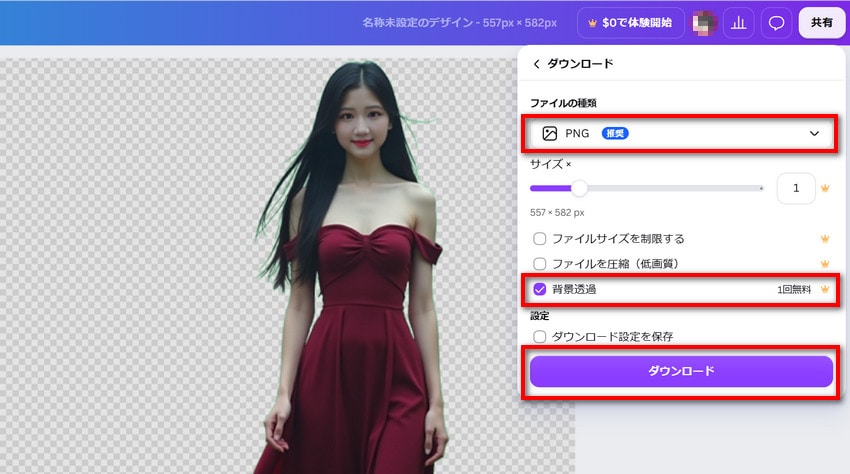
画面右上の「共有」➟「ダウンロード」をクリックし、「ファイルの種類」で「PNG」を選択します。必要に応じて「背景透過」にチェックを入れ、「ダウンロード」ボタンをクリックしてください。
※なお、Canvaの「背景透過」や「背景除去」に関する機能は、主にCanva Proで利用できます。初めて利用する場合は、無料トライアルや無料ダウンロードの範囲を活用して試すことも可能です。
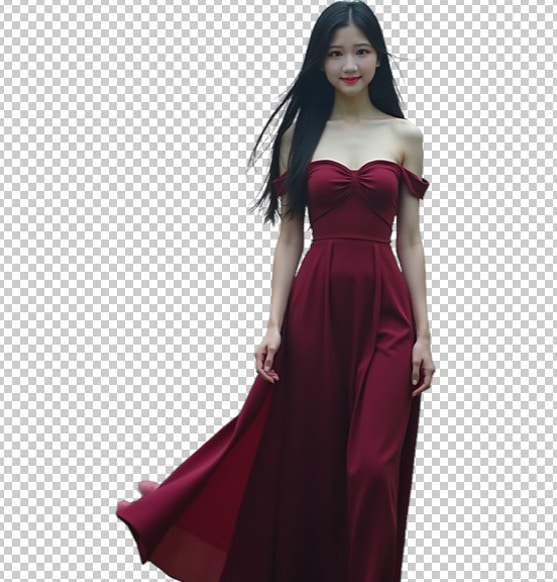
🆚 Canvaで背景を透過した画像は、以下のとおりです。
4、【プロが教える】背景透過でありがちな失敗と解決策
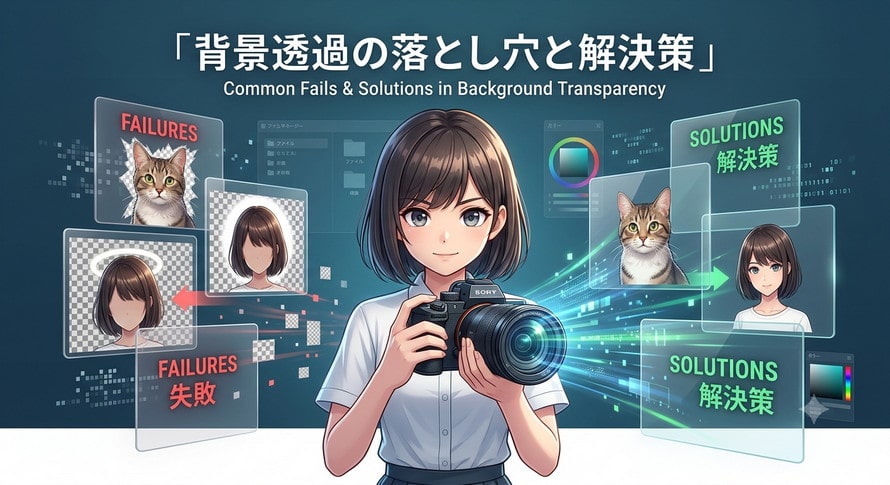
ツールを使っても、なぜか思い通りにいかないことはありませんか?ここでは特によくある失敗例と、その解決策を解説します。ちょっとしたコツで、仕上がりは格段に向上します。
失敗1:切り抜いた画像の境界が白く浮いたり、ギザギザになる
- 原因:元画像の解像度が低い、またはツールのエッジ検出が不十分な場合に発生します。
- 解決策:
①.元画像の品質を見直す:できるだけ高解像度の画像を使うのが鉄則です。
②.エッジのぼかし(フェザー)機能を活用:1~2px程度ぼかすだけで、浮いた印象が自然になります。Aiarty Image MattingやPhotoshopに搭載されています。
③.マット処理が得意なAIツールを使う:Aiarty Image Mattingのような高度なAIは、前景と背景の境界色をサブピクセルレベルで計算するため、ギザギザを根本から抑制します。
失敗2:背景透過した画像を別の背景に重ねると、色が不自然で浮いて見える
- 原因:元の背景の光の色(色温度)が被写体に残っているため、新しい背景と調和しないのです。
- 解決策:
①.合成後に色調を補正する:透過画像を配置した後、明るさや色温度を周囲の環境に合わせて微調整しましょう。CanvaやPhotoshopのフィルター機能で簡単にできます。
②.自然な影を追加する:被写体の下に、ぼかした黒い楕円形などを配置して疑似的な影を作るだけで、圧倒的に自然に馴染みます。これはデザインの基本テクニックです。 - 🔗 PCで写真の背景を変える方法5選:無料のAI背景変更ツールで1クリックでOK!
失敗3:髪の毛やペットの毛など、細かい部分がどうしてもうまく切り抜けない
- 原因:最も技術的に難しい領域で、無料の簡易ツールでは原理的に限界があります。
- 解決策:
①.AIツールの「髪の毛復元」モードを試す:Aiarty Image Mattingには、細い毛先を検出・保持することに特化したアルゴリズムが搭載されています。人物や動物の画像では、まずこのモードを試す価値があります。
②.手動ツールで最後の仕上げを行う:Photoshopの「選択とマスク」ワークスペースで「境界線調整ブラシ」を使うと、AIが判断に迷う複雑な毛先だけを人間が指定して復元できます。完璧を求めるなら、この一手間が決め手です。 - 🔗 人の髪の毛の切り抜きが一瞬できる方法:初心者でも簡単にプロ級の仕上がりに!
5、背景透過のやり方に関するFAQ
Q1.背景透過した画像の縁がギザギザしたり白く残るのはなぜ?
- 主な原因は、低画質な画像を使用している、またはツールのエッジ検出精度が低い場合です。
- Aiarty Image Mattingのような高度なAIマット処理ツール(「高精度な背景透過」+「透過後の高画質仕上げ」)は、サブピクセルレベルで境界を計算するため、ギザギザを大幅に軽減できます。また、手動で境界をぼかす(フェザー)処理も有効です。
Q2.無料で背景透過できるツールで本当に満足できる?
- 用途次第です。SNS投稿や簡単な資料にはCanvaやAdobe Expressの無料版で十分ですが、ビジネス利用や高解像度が必要な場合は、無料版では画質制限があったり、処理後にロゴが入ることも。Aiarty Image Mattingは無料トライアルで全機能を試せるため、高品質な透過結果が必要な場合は最初からプロ向けツールを選ぶと結果的に時短になります。
Q3.複数の画像を一度に背景透過したい
- 一括処理機能を持つツールを選びましょう。Aiarty Image Mattingはドラッグ&ドロップでまとめて読み込み、全画像を一気にAI処理可能。Photoshopには「バッチ処理」機能があります。Remove.bgもAPIやデスクトップアプリで一括処理に対応しています。
Q4.スマホだけで背景透過を完結させたい
- iPhone/Android向けにCanva、Adobe Express、Picsartなどのアプリがあります。また、Aiarty Image MattingはWindows/Mac専用ですが、AI処理の精度はアプリより格段に上なので、仕上がりを重視するならPCでの作業がおすすめです。
Q5.どうしても髪の毛がうまく切り抜けない
- AI技術が最も得意とする分野の一つですが、完璧を求めるなら手動微調整の併用がベストです。Aiarty Image Mattingには「髪の毛復元」に特化したアルゴリズムが組み込まれており、細い毛先まで高い精度で検出・保持します。 Photoshopの「選択とマスク」を使う場合も、境界線調整ブラシで髪の毛をなぞると改善します。
6、まとめ|最短で高品質な背景透過を実現するには
背景透過のやり方は、大きく「AI自動処理」「手動切り抜き」「色指定除去」の3つに分けられ、それぞれ適したシーンがあります。
- ・忙しいビジネスパーソンやEC担当者には、AI自動透過(Aiarty Image Matting)が最も効率的です。
- ・広告クリエイティブなど、仕上がりの完成度を重視するプロには、Photoshopでの手動切り抜きが適しています。
- ・スタジオ撮影した商品画像が中心であれば、色指定による背景除去(Canva/PowerPoint)でも十分活用できます。
そして、さまざまなシーンで「時短」と「高品質」を両立したいなら、Aiarty Image Mattingは有力な選択肢です。画像をサーバーに送信せず、ローカル環境で処理できるため、個人情報を含む写真や企業の機密データも安心して扱えます。AIが自然で高精度な背景透過をすばやく実現し、細かな微調整にも柔軟に対応できます。

この記事を書いた人:ミユキ
Digiartyに従事し、現在は主にAI系の記事制作(人工知能ソリューションの活用方法、ソフトウェア、トレンド情報)を担当しています。初心者目線で親しみやすい記事作りを心がけています。