



GIMPで背景が透明にならない!切り抜き後に黒/白背景になった時の原因と対処法5つ

GIMPを使って画像の背景を切り抜いたり、不要な部分を消しゴムで消したりした時、「透明になるはずなのに、なぜか黒い背景や白い背景になってしまう…」と困っていませんか?
これはGIMPを使い始めたばかりの方がよく遭遇する現象ですが、ご安心ください。原因はとてもシンプルで、たった一つの設定を見直すだけで、多くの場合すぐに解決できます。
この記事では、「gimp 背景 透明 に ならない」問題の根本的な原因と、誰でも簡単にできる具体的な対処法を、GIMPの操作画面のイメージを交えて分かりやすく解説します。
-
 【期間限定】Aiartyの大感謝セール開催中! - 最大67%OFF
最新AIモデル搭載、最大3000枚までの画像背景を一括透過・削除・変更できる
原価:23,000円セール価格:7,880円(永久版3台|税込み)
(1). なぜGIMPで背景が透明にならない?
(3). まとめ
なぜGIMPで背景が透明にならない?
GIMPで画像の背景を透明にしようとしているのに、なぜか黒や白の背景になってしまうことはありませんか?
この問題は、編集中の設定(アルファチャンネルの不足など)や、編集後の保存形式の誤りなど、いくつかの原因が考えられます。詳細は以下の通りです。
原因1. アルファチャンネルが追加されていない
GIMPで背景が透明にならず黒や白になってしまう最大の原因は、その画像レイヤーに「アルファチャンネル」がないからです。
- アルファチャンネルとは?
少し専門用語が出てきましたが、難しくありません。 アルファチャンネルとは、簡単に言えば「画像の透明度(透け具合)を記憶するための情報」です。
私たちが普段目にする多くの画像(特にJPEG形式)は、この透明度の情報を持っていません。
そのため、GIMPでJPEG画像を開いてそのまま編集しようとすると、GIMPは「透明」の代わりに、その時点で設定されている「背景色」(ツールボックスに表示されている色。多くの場合、デフォルトで黒か白になっています)を表示してしまうのです。
原因2. (編集後)対応していない画像形式で保存している
JPEG形式は透明部分をサポートしていない形式です。そのため、いくらGIMP内で透明にできても、JPEGで保存すると透明部分はすべて白色に置き換わってしまいます。
原因3. 編集するレイヤーを間違えている
複数のレイヤーがある場合、現在選択しているレイヤーしか編集できません。意図しないレイヤーを選択したまま作業していると、いくら操作しても背景が透明になりません。
原因4. 選択範囲が正しく設定されていない
意図しない場所に小さな選択範囲(点線)が残っていると、その部分以外は編集できません。「選択」メニューから「選択を解除」を試してみてください。
GIMPで背景が透明にならない時の対処方法
原因がわかれば、対処は簡単です。 以下の対処方法を上から順に試すだけで、GIMPで背景が透明にならない(黒く・白くなる)問題を解決できます。
対処方法1. アルファチャンネルの追加(最重要)
これが最も重要かつ効果的な対処法です。以下の手順で「アルファチャンネル」を追加してください。
-
STEP1:レイヤーダイアログを確認する
まず、GIMPの画面右側にある「レイヤー」ダイアログを見てください。 背景を透明にしたいレイヤーの名前が、太字で表示されていませんか?
ポイント: レイヤー名が太字になっているのは、「このレイヤーにはアルファチャンネルがありませんよ」というGIMPからのサインです。

-
STEP2:「アルファチャンネルの追加」を実行する
透明にならないレイヤー(太字になっているレイヤー)の上で右クリックします。 表示されたメニューの中から、「アルファチャンネルの追加」を選択してください。

-
STEP3:レイヤー名と背景を確認する
「アルファチャンネルの追加」を実行すると、レイヤーダイアログで、レイヤー名が太字から通常の書体に戻ります。
この状態で、改めて「消しゴム」ツールを使ったり、選択範囲を指定して「Delete」キーを押したりしてみてください。
どうでしょうか?さっきまで黒や白になっていた部分が、市松模様(グレーのチェック柄)に変わったはずです。この市松模様こそが、GIMPにおける「透明」を意味する表示です!

対処方法2. 適切な画像形式での保存
せっかく背景を透明にしても、保存方法を間違えると、再び背景が白や黒に戻ってしまいます。
- NGな保存形式:JPEG (.jpg)
- 絶対にJPEG(.jpg)で保存しないでください。
- JPEG形式は、そもそも透明度の情報(アルファチャンネル)を保存できない規格です。エクスポート(書き出し)すると、透明な部分は白(または黒)い背景で塗りつぶされてしまいます。
- OKな保存形式:PNG (.png)
- 背景の透明度を維持したまま保存したい場合は、必ず「PNG(.png)」形式を使いましょう。
- ❶ 「ファイル」メニュー → 「名前を付けてエクスポート」を選択します。
- ❷ ファイル名の末尾(拡張子)を「 .png 」にします。
- ❸ 「エクスポート」ボタンを押し、次の画面でも(特に設定をいじらず)「エクスポート」をクリックします。 これで、背景が透明な画像の完成です!


対処方法3. 正しいレイヤー選択と選択範囲の確認
もし「アルファチャンネルを追加」「PNG形式で保存」しても透明にならない場合は、他の原因が考えられます。以下の点を確認してみてください。
- チェック1:操作するレイヤーを間違えていませんか?
複数のレイヤーがある場合、編集したいレイヤーが正しく選択されているか(青くハイライトされているか)確認しましょう。 - チェック2:選択範囲が残っていませんか?
意図しない場所に小さな選択範囲(点線)が残っていると、その部分以外は編集できません。「選択」メニューから「選択を解除」を試してみてください。 - チェック3:レイヤーマスクを使っていませんか?
レイヤーの横に白黒のサムネイル(レイヤーマスク)がある場合、透明にするには「レイヤー」そのものではなく「レイヤーマスク」を黒く塗る必要があります。(これは少し高度なテクニックです)
対処方法4. 色を透明度に変換する(単色背景の場合)
背景が白や黒などの単色の場合、以下の方法で簡単に透明化できます。
-
STEP1
「レイヤー」メニュー →「透明部分」→「色を透明度に」を選択します。

-
STEP2
ダイアログが表示されたら、どの色を透明にするか選択します(デフォルトで白が選ばれていることが多いです)。

-
STEP3
「OK」をクリックすると、指定した色が透明に置き換わります。

この方法なら、複雑な選択作業なしで一瞬で背景を透明にできます。
対処方法5. GIMPでの操作が難しい場合はAI切り抜きソフトを試す
GIMPの手動操作(パスツールや電脳はさみ)は高機能ですが、髪の毛や動物の毛など、複雑な対象物の切り抜きには時間がかかります。
もし上記の方法を試しても解決しない、またはGIMPでの手動切り抜きが難しいと感じる場合は、AIによる自動切り抜きソフトを検討するのも一つの手です。
ここでは例として「Aiarty Image Matting」を紹介しますが、現在、多くのAI画像編集ツール(Webサービスや他のソフト)が存在します。
GIMPとAI切り抜きソフトの比較
| 比較項目 | Aiarty Image Matting | GIMP |
|---|---|---|
| 対応OS | Windows・macOS |
Windows・macOS・Linux |
| 種類 | AI特化型・自動処理 |
総合画像編集・手動調整 |
| 背景透過の方法と精度 | AIが自動処理。複雑な髪の毛や半透明物も高精度 |
手動で選択範囲を指定。習熟が必要だが、細部まで完全制御可能 |
| 入力形式 | PNG、JPG、WebM、TIFF、AVIF、BMP、RAWなど |
PSD、JPEG、PNG、GIF、PDF、EPSなど |
| 出力形式 | PNG(8bit/16bit) |
PNG、JPEG、PSD(互換性に注意)、XCF(GIMP形式)など |
| 価格 | 無料版 + 有料版 |
完全無料(オープンソース) |
| 日本語対応 | ⭕ |
⭕ |
| 学習コスト | 低い。直感的な操作 |
高い。機能が豊富で習熟に時間がかかる |
| 得意なユーザー | 初心者、大量処理が必要なビジネスユーザー |
中級者~上級者、カスタマイズ性を求めるクリエイター |
Aiarty Image Mattingは、AI技術を活用した画像背景削除ツールで、高精度な背景透過処理が可能です。特に髪の毛や毛皮、半透明の被写体など、複雑な切り抜き作業に強みを発揮します。
自動切り抜き機能に加え、手動調整オプション、一括処理(最大3,000枚)、高解像度画像への対応、ローカル環境での実行などの機能を備えています。
- Aiarty Image Mattingの切り抜き機能:
- » AI駆動の自動切り抜き:ディープラーニングアルゴリズムにより前景と背景を自動識別・分離。
- » 繊細なディテール処理:髪の毛、毛皮、ウェディングドレス、レースなど、細部の再現に優れ、自然で滑らかなエッジを維持します。
- » 半透明オブジェクトの最適化:ウェディングドレス、ガラス、水滴などの半透明被写体において、透明度と光の効果を正確に処理します。
- » 高精度・高解像度対応:高解像度画像の処理をサポート。画質の劣化を抑え、高品質な仕上がりを得られるため、印刷物などにも適しています。
- » AI自動と手動調整の融合:AIによる自動切り抜きに加え、消しゴムやブラシなどのツールで局部を微調整できます。
Aiarty Image Mattingで写真から背景を削除して自動的に透明になる手順
-
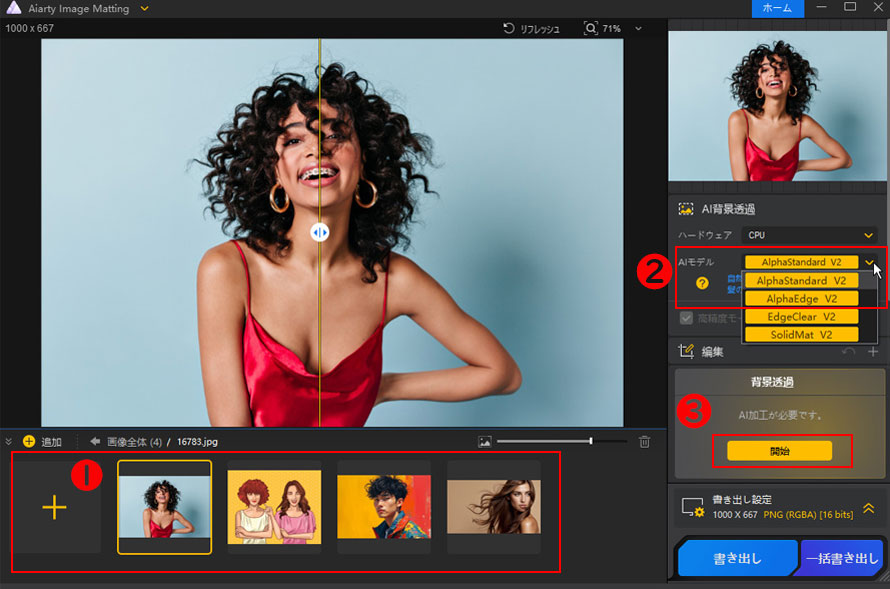
STEP1:画像の読み込み
Aiarty Image Mattingの画面中央エリアに、背景透過したい画像をドラッグ&ドロップして読み込みます。
-
STEP2:適切なAIモデルの選択
画面右側の「AI背景透過」セクションで、お使いのPCに合わせてハードウェア(CPUまたはGPU) を選択します。GPUを選択すると処理が高速化される場合があります。
次に、画像の種類に応じてAIモデルを選びます。最も適したモデルを1つ選択しましょう。
- AlphaStandard V2:細かい毛や半透明物の処理
- AlphaEdge V2:輪郭がはっきりした物体や図柄
- EdgeClear V2:自然な風景や日常の小物
- SolidMat V2:固形で硬質な物体
-
STEP3:背景透過の実行
「開始」ボタンをクリックすると、AIによる背景透過処理が始まります。初めて使用するAIモデルの場合、ダウンロードが行われるため少し時間がかかることがあります。
-
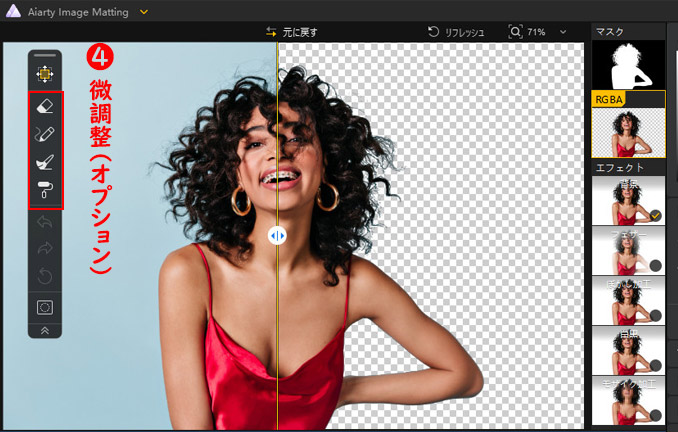
STEP4:プレビューと微調整
処理が終わると、画面中央のスライダーを動かして、背景透過前後の画像を比較確認できます。
必要に応じて、左側のツールバーから「消しゴム」や「ブラシ」を使って細かい部分を手動で修正できます。
画面右側の「エフェクト」では、透過した背景に別の色や画像を追加して確認したり、輪郭をぼかしたりする調整も可能です。
-
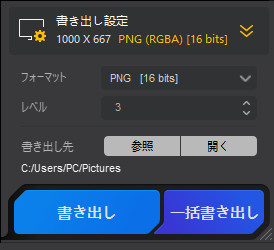
STEP5:画像の書き出し(保存)
「書き出し設定」で出力形式を選びます。背景透過画像として一般的なPNG形式(8bit または 16bit)が選べます。
圧縮レベル(0~9)も設定できます。レベルを高くするとファイルサイズは小さくなりますが、書き出し時間がかかる場合があります。
設定が完了したら「書き出し」をクリックして保存します。
Aiarty Image Mattingを使用した、画像の背景透過処理の効果は以下の通りです。ご参照ください。

GIMPでの操作に限界を感じた場合の「最終手段」または「時短テクニック」として、このようなAIツールの存在も覚えておくと良いでしょう。
-
 Aiarty Image Matting:AIで背景を自動透明
対応環境:Windows・Mac
切り抜き精度:★★★★★
まとめ
GIMPで背景が透明にならない場合の主な原因と解決法は以下の通りです:
- アルファチャンネルを追加する - 透明化の必須ステップ(まずこれを試す)
- PNG形式で保存する - JPEGでは透明を保持できない
- 正しいレイヤーを選択する - 編集対象レイヤーを確認
- 「色を透明度に」機能も活用する - 単色背景なら効率的
これらの手順を踏むことで、GIMPで背景が透明にならない問題は確実に解決できます。GIMPで画像編集を行う際は、これらのポイントを覚えておくと、今後同じ問題に遭遇した時も簡単に対処できるでしょう。

この記事を書いた人:ミユキ
Digiartyに従事し、現在は主にAI系の記事制作(人工知能ソリューションの活用方法、ソフトウェア、トレンド情報)を担当しています。初心者目線で親しみやすい記事作りを心がけています。