



【WebP編集ガイド】サイズ変更・切り抜き・形式変換の方法をわかりやすく解説!
近年ではWebサイトの表示速度を改善するために、WebPが画像形式として広く採用されていますが、「ダウンロードしたWebP画像ファイルを編集したいのに、いつものツールで開けない」「サイズ変更や切り抜きをしたいけれど、どうすればいいかわからない」という声も挙がっています。
本記事では、WebP画像ファイルを編集する方法を、サイズ変更・切り抜き・形式変換・明るさや色の調整など、目的別にわかりやすく解説します。
WebPファイルとは?WebP画像は編集できる?
WebPは、Googleが開発した画像ファイル形式で、可逆圧縮と非可逆圧縮の両方に対応しているほか、透過情報やアニメーションもサポートします。
JPEGやPNGと比べて、画像の品質を保ちながらファイルサイズを削減しやすいことから、現在ではWebサイトの画像にも広く使われています。
ChromeやSafari、Firefox、Edgeなど、主要なWebブラウザもWebPに対応しています。
WebP画像は編集できる?
はい、WebP画像は編集できます。
WebPは読み取り専用の形式ではなく、JPEGやPNGと同じように、サイズ変更やトリミング、色調整などの編集が行えます。ただし、使用しているツールによって対応している編集機能は異なります。特に、背景の削除や大幅な画像拡大など、より高度な編集を行う場合は、専用のツールが必要になることがあります。
次の章から、WebP画像のサイズ変更、切り抜き、JPEGへの変換、明るさや色の調整など、具体的な編集方法を紹介していきます。
WebP画像ファイルを編集する方法:サイズ変更
WebP画像のサイズを縮小したいだけなら、Windowsの「ペイント」やMacの「プレビュー」などで対応できます。
どちらもPCに標準装備されているソフトなので、追加のソフトをインストールする必要がなく、手軽にWebPの画像のサイズを変更することができます。
標準ソフトでWebP画像のサイズを縮小する方法
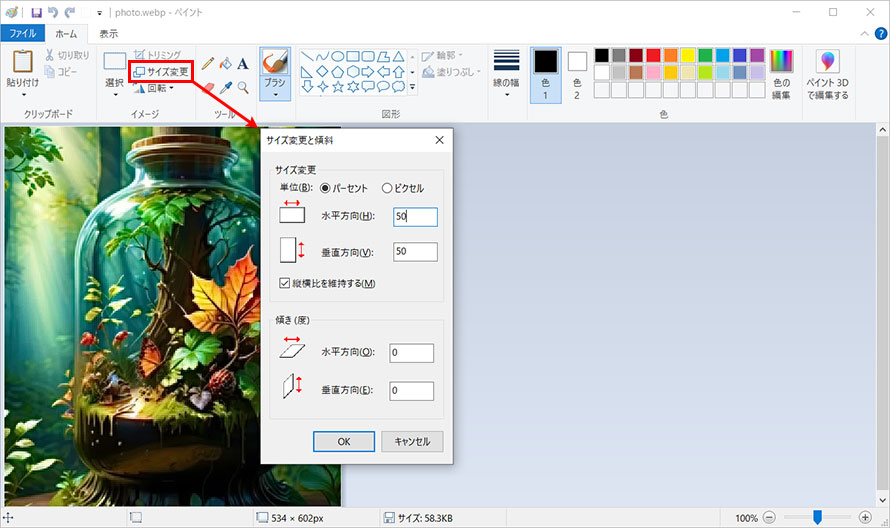
WindowsでWebP画像のサイズを縮小したい場合は、「ペイント」を使ってサイズ変更が行えます。
- 1WebP画像を右クリックし、「プログラムから開く」→「ペイント」の順でクリックします。
- 2「サイズ変更」をクリックし、「パーセント」を選択します。
- 3「水平方向」または「垂直方向」に縮小する割合を入力し、「OK」をクリックします。
- 例えば、元画像の50%まで縮小したい場合は、水平方向と垂直方向を50%に設定します。
-

- 4「ファイル」メニュー→「名前付けて保存」の順で保存形式と保存先を指定して保存します。
- 【ペイントの使い方】
MacでWebP画像のサイズを縮小したい場合は、「プレビュー」のサイズ調整機能を使うのがおすすめです。
- 【プレビューの使い方】
- 1WebP画像をダブルクリックして「プレビュー」で開きます。
- 2メニューバーの「ツール」→「サイズを調整」の順でクリックします。
- 3「縦横比を固定」にチェックを入れ、幅または高さを指定します。
- 4「OK」をクリックし、「ファイル」→「複製」の順でクリックして、新しいファイルとして保存します。
画質を落とさずWebP画像を拡大する方法
WebP画像のサイズを小さくするだけなら、WindowsやMacの標準ソフトでも十分対応できます。しかし、低解像度のWebP画像を大きくしたい場合は、通常のサイズ変更では元画像に存在しなかったディテールまで復元できるわけではありません。郭がぼやけたり、ジャギー(ギザギザ)が目立ったり、細部が不自然に見えたりする場合があります。
このような場合は、AI超解像に対応したAiarty Image Enhancerを利用することをおすすめします。
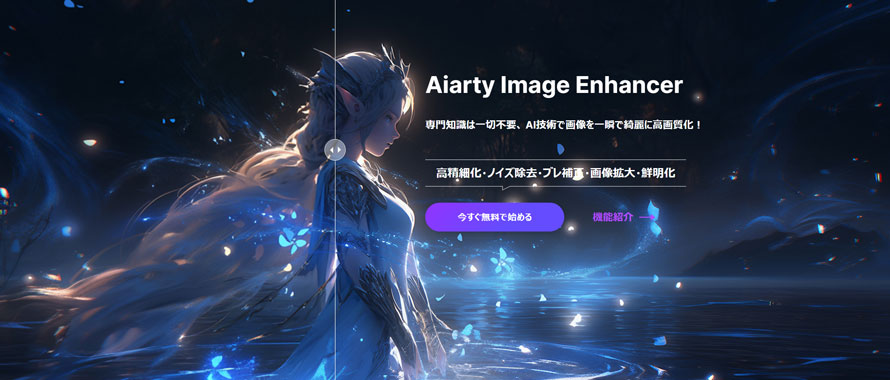
Aiarty Image Enhancerは、AI技術を活用して写真や画像を高解像度化できるソフトウェアです。画質を維持・向上させながら最大で32Kまで拡大に対応しているほか、2倍・4倍・8倍の拡大率を選択したり、任意の解像度を指定したりすることも可能です。
特に、AIが画像内の特徴やパターンを分析し、不足しているディテールを予測して自動で補完することで、単純なリサイズよりも自然でシャープな仕上がりを目指せます。
- Aiarty Image Enhancerを使ってWebP画像をロスレス拡大する手順
- 1Aiarty Image Enhancerを起動し、WebP画像をソフトにドラッグ&ドロップします。
- 2画像が読み込まれたら、右側のAIモデルや拡大率を必要に応じて設定します。
- 3「開始」ボタンをクリックすると、AI処理が始まるので、完了するまで待ちます。
-
- 4プレビューウインドウで処理前後の画像を確認し、問題なければ画面右下の「書き出し設定」ボタンで保存します。
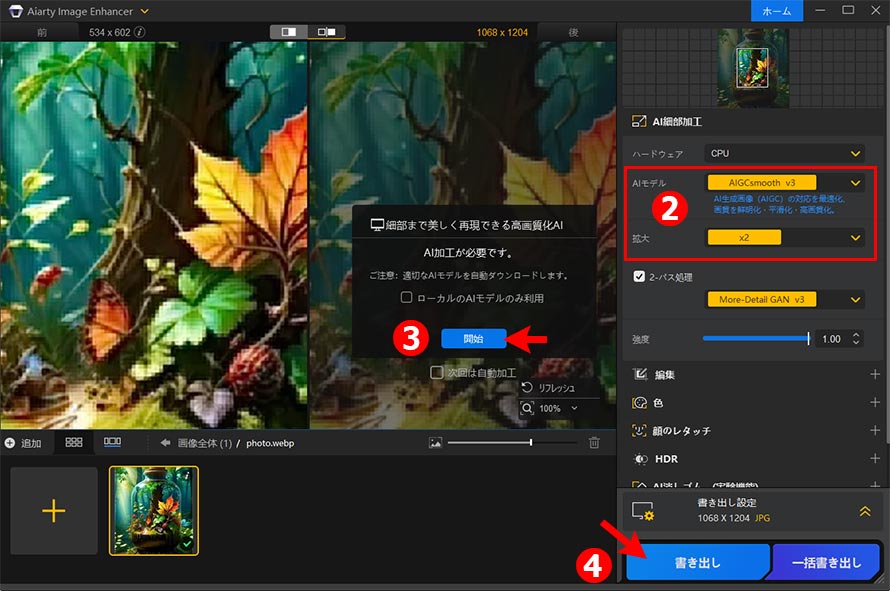


通常のリサイズでは画質の低下が気になる場合や、低解像度のWebP画像を高解像度化したい場合に、このようなAI高画質化ソフトを活用するとよいでしょう。
WebPファイルを編集する方法:切り抜き・トリミング
WebP画像を切り抜く方法は、大きく分けて2つあります。
ひとつは、画像の不要な部分を削除して、表示範囲を変更するトリミングです。もうひとつは、被写体を背景から分離する背景切り抜きです。切り抜きと一口に言っても、必要となる機能や適したツールが異なります。
WebP画像の一部をトリミングする方法
WebP画像の一部だけを切り取りたい場合は、JPEGやPNGと同じようにトリミング操作を行うだけでいいです。形式がWebPであっても、トリミング自体は特別な手順を必要としません。
ブラウザ上で使える画像編集ツールでは、バナー工房やAdobe Expressなどが手軽です。インストール不要で、画像をアップロードして切り取る範囲を指定するだけでトリミングできます。
PC向けの画像編集ソフトでは、無料で使えるGIMPにもトリミング機能が搭載されています。切り抜きツールや矩形選択、楕円選択を使うことで、指定サイズへの変更や自由な形での切り抜きが可能です。
画像や写真のトリミング手順については次の記事を参考にして下さい。
- GIMPトリミング:切り抜き/矩形選択/楕円選択ツールで画像を指定サイズに変更できる
- 画像トリミング方法(Windows・Mac・iPhone・Android):無料で一括処理、自由な形に切り抜き
- 【Mac】画像をトリミング方法:Mac PCで画像のサイズを簡単かつ自由変更!
WebP画像を切り抜いて背景を透明にする方法
「人物写真から人物だけ残したい」「ロゴの背景を透明にしたい 」といった場合は、トリミングではなく背景透過による切り抜き処理が必要になります。
このようなWebP編集では、Aiarty Image Mattingのような背景透過ツールを利用すると、画像の背景を削除して被写体だけを簡単に残すことができます。
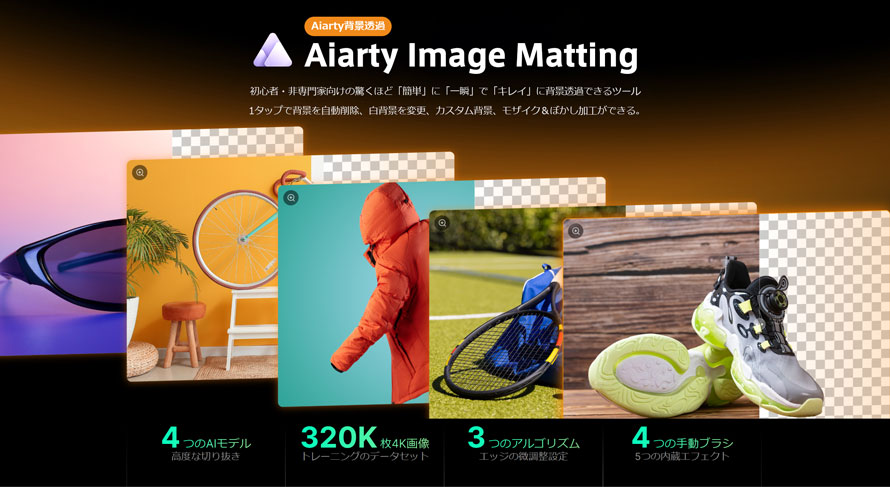
Aiarty Image Mattingは単に背景を削除するだけではなく、AI技術を駆使して非常に高精度な背景透過が可能です。
髪の毛や動物の毛のような繊細な部分、ガラスやレースといった半透明な素材、複雑な質感のあるものにも対応しており、自然に違和感のない仕上がりになります。
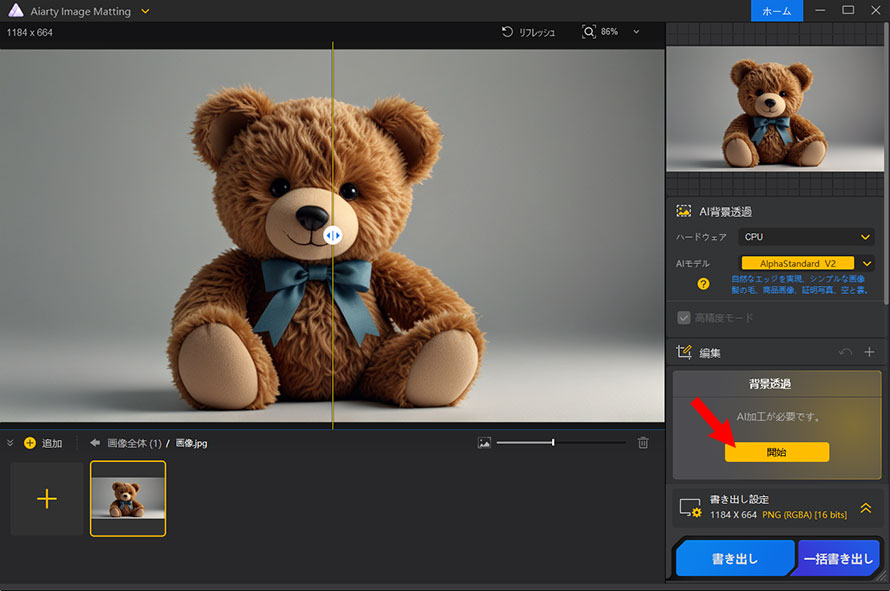
- Aiarty Image Mattingを使ってWebP画像を切り抜く手順
- 11. Aiarty Image Mattingを起動し、WebP画像をソフトにドラッグ&ドロップします。
- 2画像が読み込まれたら、画像の特徴に合わせてAIモデルを選択します。今回は一番基本の「AlphaStandard V2」を使ってみます。
-
- 3右下の「開始」をクリックすると、AIによる背景透過処理が開始されます。
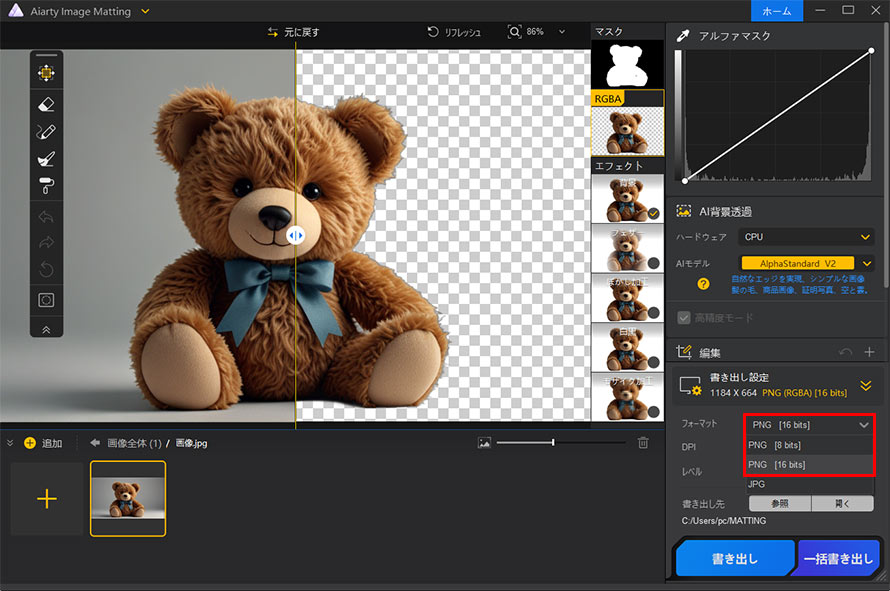
- 4すると切り抜いた画像が表示されるので、「書き出し」で保存します。
-
- ヒント:
- 背景の透過情報を保持するには、書き出し形式をPNGに設定する必要があります。
- より繊細な階調表現が必要な医用画像や衛星画像ではPNG 16-bitがおすすめですが、一般的なWebP画像の編集やWebサイト用素材として利用する場合は、PNG 8-bitで十分対応できます。
一方、Aiarty Image Mattingにはクロップ機能が搭載されているため、WebPの背景透過に加え、WebP画像の不要な部分をトリミングする用途にも活用できます。
WebPファイルを編集する方法:明るさ・色・文字などの加工
WebP画像は、サイズ変更や切り抜きだけでなく、明るさ・色・コントラストなどの調整や文字入れが必要になる場合もあります。
例えば、「圧縮によって暗く見えるWebPを明るくしたい」「ノイズを消しながら色味も整えたい」といった場合は、Aiarty Image Enhancerを利用してWebP画像の色補正や加工を行えます。
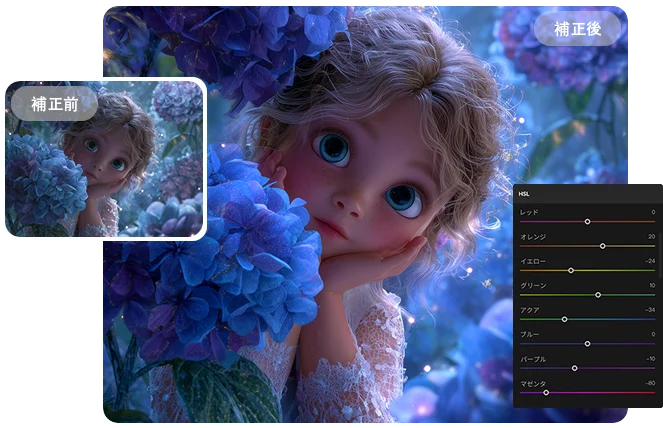
Aiarty Image Enhancerは、画像の高解像度化だけでなく、色補正やカラー調整にも対応しています。色褪せていた写真を鮮やかに復元だけでなく、色温度、色合い、露光などのパラメータを調整することで、WebP画像の色味を細かく整えることができます。
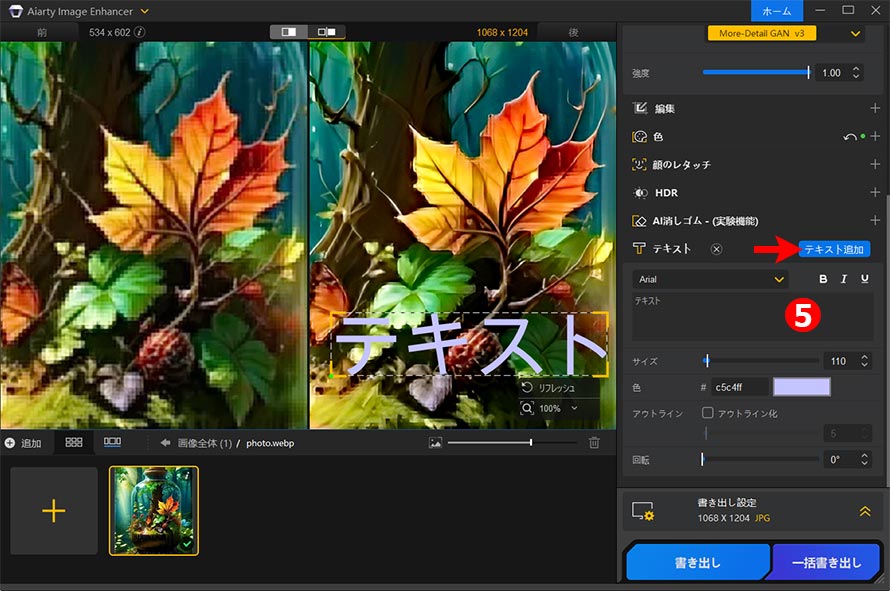
さらに、文字追加機能も搭載されており、WebP画像にテキストを入力したり、文字サイズや色を調整したりすることで、簡単な画像加工にも活用できます。簡単な画像編集にも活用できます。
- 1Aiarty Image EnhancerにWebP画像を読み込みます。
- 2右側の「色」項目にある「+」アイコンをクリックし、調整パネルを展開します。
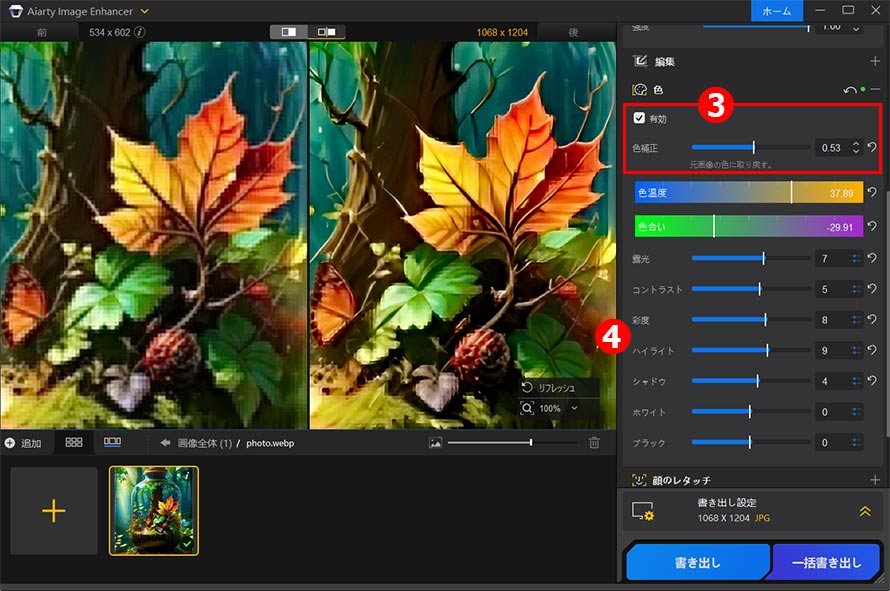
- 3「有効」にチェックを入れ、色補正のスライダーをドラッグして画像の色味を調整します。値が高いほど、元画像に近い自然な色合いに整えます。
-
- 4さらに細かく調整したい場合は、プレビューで確認しながら、色温度・色合い・コントラスト・露光・彩度などを必要に応じて調整してください。
- 5文字を追加したい場合は、「テキストを追加」から入力し、サイズや色などを調整します。
-
- ヒント:
- 色調整はやりすぎると不自然に見える場合があるため、プレビューで元画像と比較しながら少しずつ調整しましょう。
- また、テキストを焼き込んだ後に非可逆圧縮で保存すると、文字周りにブロックノイズが出ることがあります。編集後はPNG形式で保存することをおすすめします。
WebPファイルを編集する方法: JPEGへの変換
WebPをJPEGへ変換したい場合は、Aiarty Image Enhancerの書き出し設定でJPEGに変換する方法に加え、ConvertioやFreeconvertなどのオンライン画像変換ツールも利用できます。オンラインツールは手軽に利用できすが、個人情報を含む画像や機密性の高い画像を扱う場合は、ローカル環境で動作するソフトを利用すると安心です。
WEBPは次世代の画像形式で、その互換性なのででJPGに変換したい時があります。この記事で画像の拡張子をwebpからjpgに変換する無料方法をご紹介します。WEBP JPG変換フリーソフトもフリーサイトも両方を!
JPEGは写真などの保存に広く利用される画像形式で、WebPから変換することで、対応する画像編集ソフトやビューワーで扱いやすくなります。
ただし、透明背景のWebPをJPEGへ変換する場合は注意が必要です。
JPEGは透過情報に対応していないため、透明部分を含むWebPをJPEGとして保存すると、透明だった部分が白や黒などの色で塗りつぶされます。そのため、背景の透明性を維持したい場合は、JPEGではなくPNGなど透過に対応した形式を選択しましょう。
WebP編集でよくある質問
最後に、WebP画像ファイルを編集する際によくある質問をQ&A形式で紹介していきます。
WebP画像はPhotoShopで編集できますか?
Photoshop 23.2以降であれば、プラグインを追加しなくてもWebPファイルを開いて編集・保存できます。それ以前のバージョンではWebPShopプラグインを導入することで対応できます。
WebPを編集すると画質は劣化しますか?
WebPは可逆圧縮と非可逆圧縮の両方に対応しているため、可逆圧縮で保存すれば劣化はありません。一方、非可逆圧縮で保存する場合は、品質設定を下げすぎるとブロックノイズやぼやけが発生することがあります。
また、編集と保存を繰り返すたびに再圧縮がかかるため、元ファイルを残しておくことをおすすめします。
WebPをJPEGに変換すると画質は落ちますか?
JPEGは非可逆圧縮のため、変換時の品質設定によって画質が落ちる場合があります。また、JPEGは透過情報に対応していないため、透明透明背景を持つWebPをJPEGへ変換すると、透明部分は保持されず背景色で置き換えられます。
画質や透過情報を維持したい場合は、用途に応じてPNGなど別の形式を選択しましょう。
アニメーションWebPをGIFへ変換できますか
複数のフレームを持つアニメーションWebPは、PhotoShopや専門な変換ツールを利用してアニメーションGIFとして保存できます。
ただし、GIFは色数などに制限があるため、WebPと比べて画質やファイルサイズが変わることがあります。 特に写真や色の多い画像をGIFにすると、色の再現性が低下する場合があります。

この記事を書いた人:かほ
画像補正や写真加工を中心に、最新のAIソリューションやソフトウェアなどに関する役立つ情報をタイムリーにお届けします。
