



WEBPをPNGに変換する方法6選(フリーソフト・サイト・拡張機能など)|無料・一括変換対応
ウェブサイトのデザインや画像編集を行う際に、「.webp」という形式をよく目にするでしょう。これは、Googleが開発した画像形式で、非常に高い圧縮率を誇り、画質を大きく損なうことなくファイルサイズを大幅に削減できるのが特徴です。
しかし一方で、一部のツールや環境ではWEBPファイルを扱えない、または開けない場合もあります。それで、WEBPをより汎用性の高いPNGへ変換したいと考える方も多いです。
- PNGとは、可逆圧縮の画像形式の一つです。透過に対応しているほか、繰り返し保存しても画質が劣化しにくい点が強みです。
ということで、この記事では、WEBPをPNGに変換する無料方法として、フリーソフトやサイト、ブラウザ拡張機能などを利用するやり方を完全まとめて紹介します。あわせて、選ぶ時のポイントも解説しますので、WEBPからPNGへの変換でお困りの方は、ぜひ参考にしてください。
WEBPからPNGへの変換方法を選ぶポイント
「WEBPをPNGに一括で高速変換できる?」
「おすすめのWEBP PNG変換サイトはどれ?」
「できるだけ高画質のままWEBPをPNGに変換したいけど、どのツールを選べばいい?」
…
WEBPをPNGに変換してツールを選ぶ際、上記のような悩みを持つ方も多いのではないでしょうか。
適切なツールを選べば、作業をよりスムーズに進められ、作業効率も大きく向上します。
ここではまず、WEBP PNG変換方法を選ぶ際のポイントを紹介します。
主に、以下の点を重視するのがおすすめです。
- バッチ処理対応:作業効率を向上させるため、複数のファイルを一括で変換できるかをチェック
- 操作の簡単さ:初心者でも直感的に操作できるか
- 処理後の品質:画質を劣化させることなく、高品質のまま変換できることも重要
- 料金プラン:無料版の有無や、有料版との違いを確認しておく
以下で紹介するおすすめのWEBP PNG変換フリーソフトやオンラインサイトなどのツールは、これらのポイントを総合的に検討したうえで厳選したものです。
フリーソフトでWEBPをPNGに変換する【一括変換・高速対応】
WEBPをPNG形式に変換できる無料ソフトを2つ紹介します。
PC用の変換ソフトは、ローカル処理、一括変換、高速変換など多くのメリットがあるため、一番おすすめです。
WEBPをPNGに変換できるフリーソフト:Aiarty Image Enhancer
対応OS: Windows(11/10/8.1/8/7)、macOS (Apple Silicon推奨)
料金:無料;有料もあり(割引価格で購入<<)
- 高画質にWEBPファイルをPNGに変換できる
- 最大3,000枚までの一括処理が可能(有料の場合)
- 処理速度が非常に速い
- ローカルで処理するため、写真・画像の機密性、個人データ、プライバシーを100%保護できる
- 先進的なAI技術を搭載、ピンボケ補正、ノイズ除去、写真拡大、色補正などにも優れている
📌 Aiarty Image EnhancerでWEBPをPNGに変換する操作手順
-
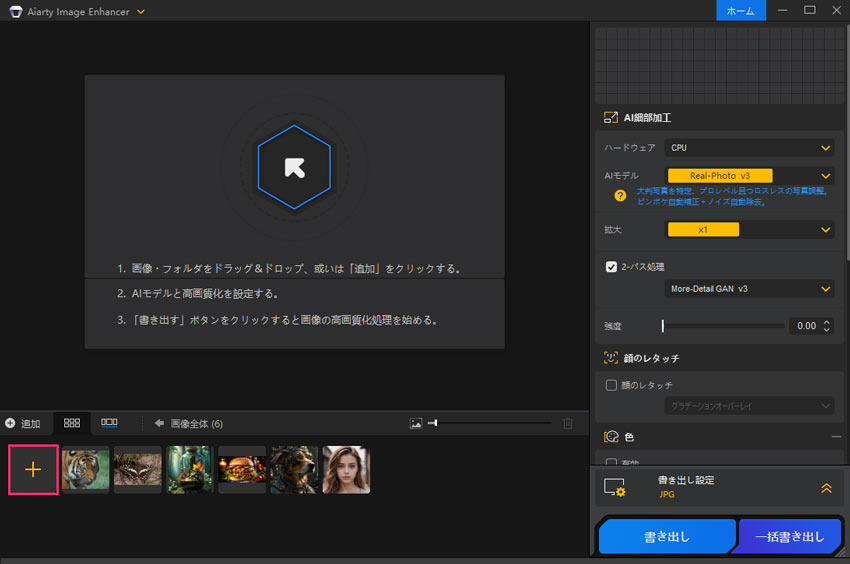
「Aiarty Image Enhancer」を起動し、メイン画面左下の「追加」ボタンをクリックするか、画面中央に変換したいWEBP画像をドラッグ&ドロップして読み込みます(複数追加可)。

ファイルを読み込んだら、右側の設定パネルで以下の調整を行います。
初期起動の画面「図のように」で、言語として「日本語」を選択し、「OK」をクリックします。
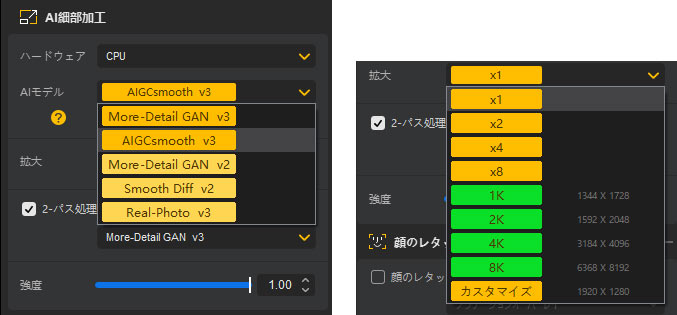
「拡大」:画像の拡大率(解像度)か設定します。元のサイズ維持したまま変換するには、「x1」を選びます。
「強度」:スライダーを動かして、AI処理の適用度合いを調節できます。
他の設定はデフォルトのままでいいです。
次に、「開始」をクリックすると、自動で処理が始まります。
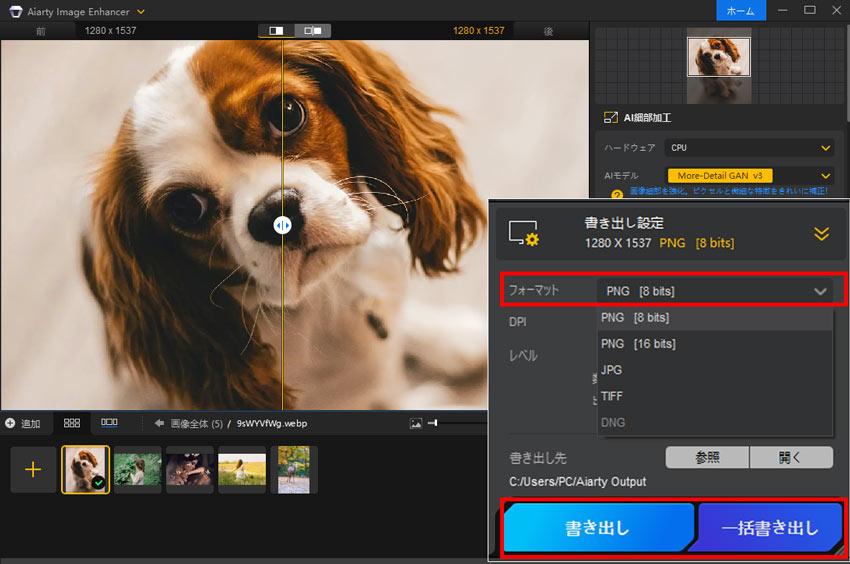
処理が完了すると、出力形式としてPNG[8 bits]またはPNG[16 bits]を選択します。「書き出し」または「一括書き出し」ボタンをクリックして、処理後の画像を保存してください。
WEBPをPNGに変換できるフリーソフト:XnConvert
対応OS:Windows(7以降)、macOS(10.13以降)、Linux(32bit/64bit)
料金:無料;有料もあり
- Mac、Windows、Linux で利用可能
- 500 種類以上の画像を変換できる
- 大量の画像の一括変換に非常に強い
- リサイズ、トリミング、明るさ補正など様々な画像調整ができる
- 個人利用は基本無料
📌 XnConvertでWEBPをPNGに変換する操作手順
-
ダウンロードページ(https://www.xnview.com/en/xnconvert/#downloads)にアクセスし、「Setup Win 32bit」または「Setup Win 64bit」をクリックしてダウンロードします。インストーラーを実行し、指示に従ってインストールします。
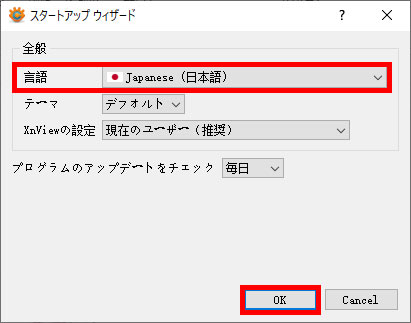
初期起動の画面「図のように」で、言語として「日本語」を選択し、「OK」をクリックします。
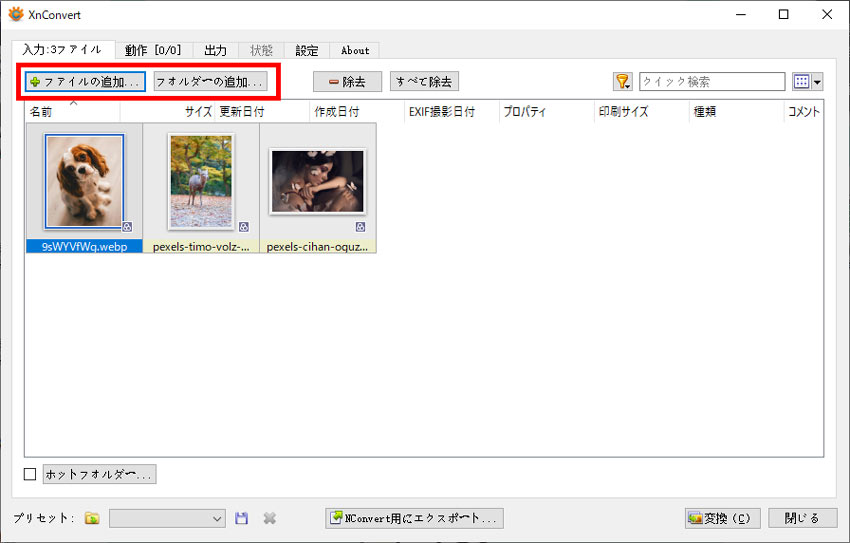
「ファイルの追加/フォルダ-の追加」をクリックし、変換したいWEBPを選択して追加します。すると、追加された画像ファイルがサムネイル表示されます。
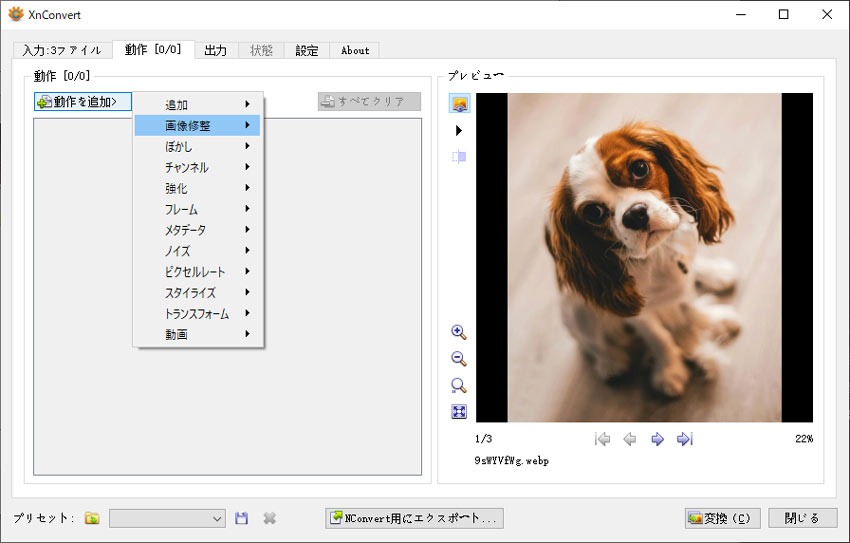
「動作」のところであらゆる画像調整オプションがあって、画像ごとに調整できます。
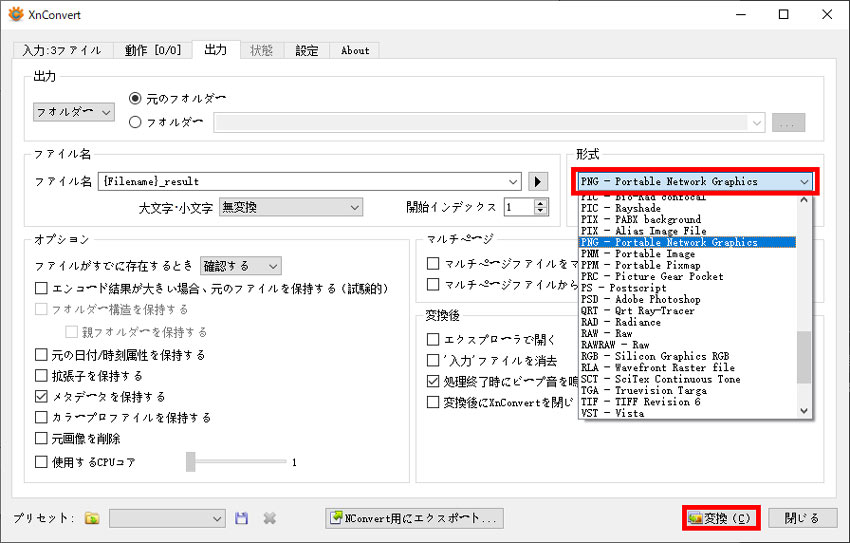
次に、「出力」タブをクリックし、「形式」のドロップダウンメニューから「PNG」を選択します。必要に応じて、ファイルの出力先やファイル名などを変更します。
最後は、画面右下の「変換」ボタンをクリックすると、WEBPをPNGに変換する作業が開始されます。
オンラインサイトでWEBPをPNGに変換する【インストール不要】
少量のWEBPファイルをPNGに変換したいなら、オンライン変換サイトを使う方法があります。
この方法は、機能性や画質にそれほど高い要求がないユーザーに適しています。
WEBPをPNGに変換できるサイト:FreeConvert
対応OS:ブラウザ
料金:無料;有料もあり
- シンプルなUIですぐに活用できる
- 無料でも複数画像の一括変換に対応できる(ファイルの容量は1GBまで)
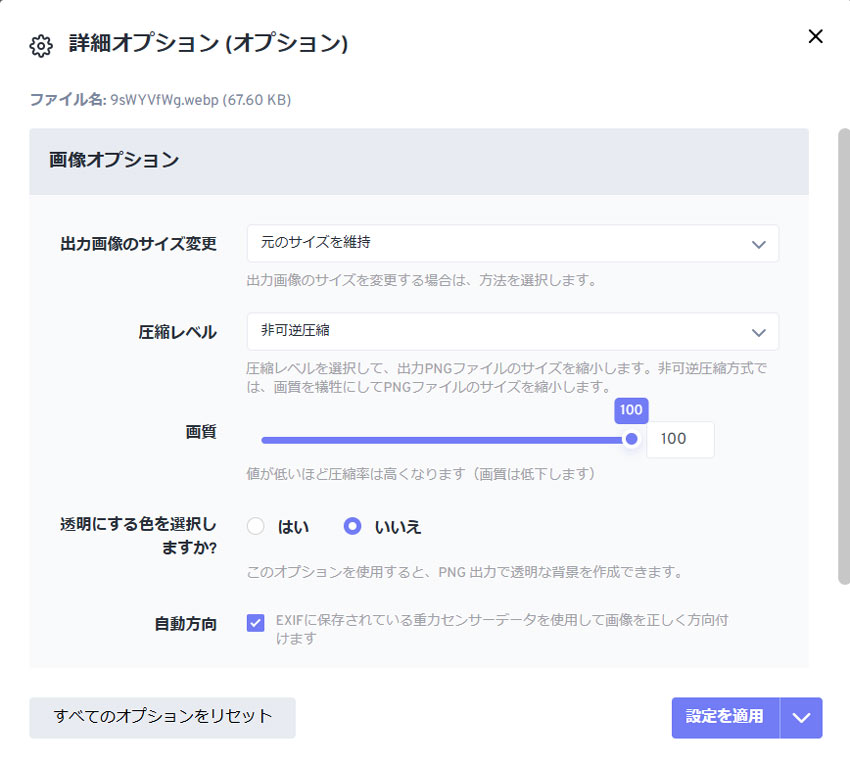
- 出力画像のサイズ、圧縮レベル、画質、透明にする色など詳細設定ある
- 画像だけでなく、動画や音声、PDF形式の変換にも対応
📌 FreeConvertでWEBPをPNGに変換する操作手順
-
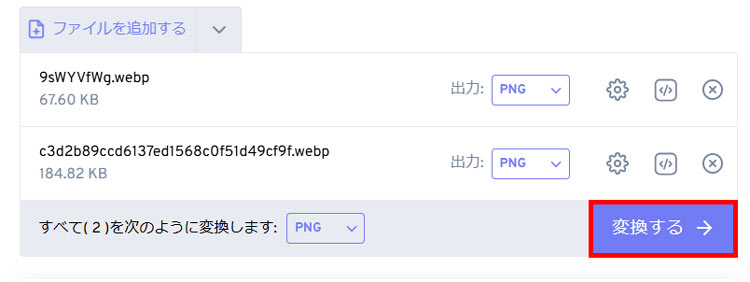
サイト(https://www.freeconvert.com/ja/webp-to-png)にアクセスし、「ファイルを選択」からローカル画像を選ぶか、クラウドストレージやURLからファイルを追加します。
「設定」ボタンをクリックすると、詳細オプション画面が表示されますので、必要に応じて調整してください。
最後に「変換する」をクリックし、処理が完了したら「すべてダウンロード」を選択して画像を保存します。
WEBPをPNGに変換できるサイト:TinyPNG
対応OS:ブラウザ
料金:無料;有料もあり
- ドラッグ&ドロップでWEBPを一括でPNGに変換できる
- 画質をほとんど落とさずに画像を軽くする圧縮機能が優秀
- PNG やJPGから WEBPへの変換にも対応
- 無料では一度に20枚、ファイルの容量は5MBまでの上限あり
📌 TinyPNGでWEBPをPNGに変換する操作手順
-
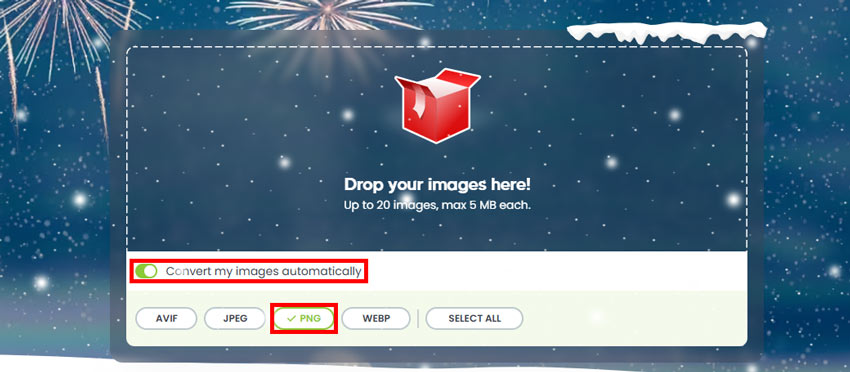
サイト(https://tinypng.com/)にアクセスしたら、「Convert my images automatically」をオンにし、出力形式として「PNG」を選択します。
次に、変換したいWEBPファイルをドラッグ&ドロップして追加します。すると、自動的にWEBPからPNGへの変換が開始されます。
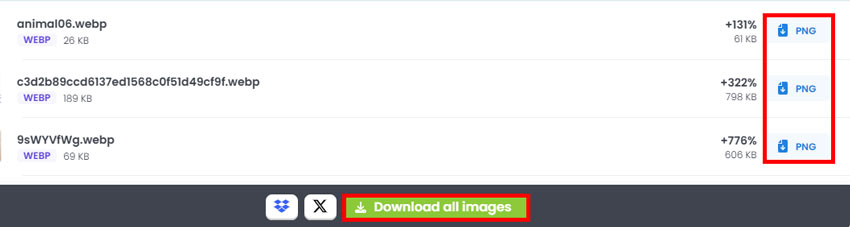
変換が完了したら、「ダウンロード」ボタンをクリックして、個別またはまとめて一括ダウンロードが可能です。
なお、変換後のファイルは元の名前のまま保存されるため、上書きを避けるには元のファイルとは別のフォルダーに保存してください。
ほかの方法でWEBPをPNGに変換する
WEBPをPNGに変換する無料方法として、他にも以下のような2つの方法を利用することが可能です。
ブラウザ拡張機能でWEBPをPNGに変換する
対応OS:ブラウザ
料金:無料
- 簡単なドラッグ&ドロップで変換できる
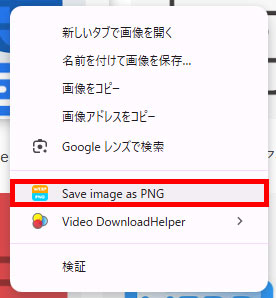
- ブラウザ上のWEBP画像を右クリックしPNGに変換して保存できる
- PNG から WEBPへの変換にも対応
📌 ブラウザ拡張機能でWEBPをPNGに変換する操作手順
-
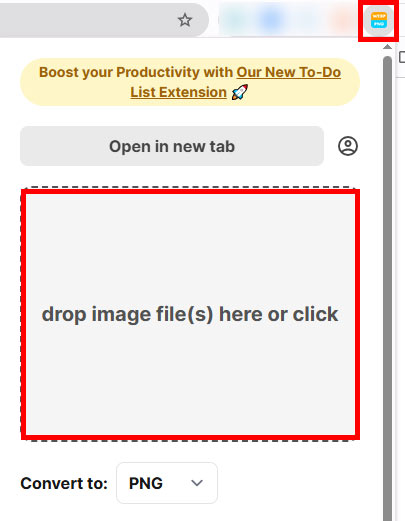
Chrome ウェブストアを開き、「WEBPをPNGに変換」と検索して、対象の拡張機能を「Chromeに追加」します。
インストール後、ブラウザ右上に表示される拡張機能のアイコンをクリックし、変換したいWEBP画像を追加すれば、PNG形式に変換できます。
または、ブラウザ上で変換したいWEBP画像を右クリックし、「Save image as PNG」をクリックするだけでPNGに変換することも可能です。
ChatGPTでWEBPをPNGに変換する
対応OS:ブラウザ、iPhone/Androidスマホなど
料金:無料;有料もあり
- WEBPファイルをアップロードするだけPNGに変換できる
- 複数のファイル変換や、zipで圧縮されたファイルにも対応
- 背景を透明のままWEBPをPNGに変換できる
📌 ChatGptでWEBPをPNGに変換する操作手順
-
ChatGPTとのチャット画面に、変換したいWEBP画像をアップロードし、「PNG形式に変換する」と入力します。
あとは、変換された画像を保存するだけです。

まとめ
以上、無料で使えるWEBPをPNGに変換する方法を紹介しました。
ツールの使い勝手は人それぞれ異なりますが、一番おすすめなのが「Aiarty Image Enhancer」です。このソフトを使うことで、WEBPを一括で高画質にPNGに変換できるうえ、オフライン環境でも処理できるため、オンラインサイトと比べてセキュリティ面でも安心して利用できます。
個人的にも、今後も継続して使っていきたいと思えるツールでした。
- 使いやすい:初心者向けに開発されたため、めっちゃ使いやすい。
- 効果的:精度の高いAIで、画像を劇的に高画質にすることが可能。
- 効率性:最大100枚の画像を同時に処理、効率性の向上を実現。
- 無料:すべての機能が無料で利用できます。

この記事を書いた人:ひまり
画像処理などの記事作成を担当。現在はAI(人工知能)の分野を中心に、読者の方に向けて丁寧でわかりやすい内容を意識して執筆に努めます。
