



WEBPをJPGに変換:無料にWEBPをJPGに一括変換できるフリーソフト・サイトご紹介
最近、ウェブサイトやブログ、SNS、ECサイトなどで「WEBP」という画像形式がよく使われます。この形式は高画質のままにファイルサイズを小さくするというメリットで、ファイルサイズが制限される場合に広く利用されています。
しかし、新しい形式なので、WEBPに対応できない場合がよくあります。この時に、WEBPをJPGに変換すれば解決できます。
このニーズに応じて、この記事はWEBPをJPGに変換する方法、そしてWEBPをJPGに変換できるフリーソフトとオンラインフリーツールをご紹介しましょう。
WEBPとは?JPGとは?なぜWEBPをJPGに変換する?
WEBPとは?
WEBPとは、Googleが開発した画像フォーマットで、特にWebでの利用を想定して最適化されています。主に Webサイトの表示速度を向上させるため に使われますが、その他にも高い圧縮性能や画質の保持が可能という特徴を持っています。
WEBPは、非可逆圧縮も可逆圧縮も両方に対応する画像形式です。これにより、JPGやPNGより圧縮率が高いです。このおかげで、画質が劣化しないままにより小さいファイルサイズで使えます。
- 圧縮率が高くて、ファイルサイズが小さいです。
- ページでの表示速度が向上され、ユーザー体験やSEO評価の向上が期待できます。
- 透過画像も扱えます。
- 一部のソフトやサービスで対応できません
- 印刷用途に向いていない場合があります
- WEBPをそのまま編集できないソフトが多くて、直接編集しにくいこ文句があります。
JPGとは?
JPGとは、「Joint Photographic Experts Group」の略語で、この画像圧縮技術で作成した画像形式、またはこの形式で保存される画像ファイルです。1990年代から使われている非常に歴史の長い画像形式です。
JPGは長く使われますので、ほとんどのところに対応できます。優れた互換性はさらに広く使われる理由となります。
- 圧倒的な互換性でどんなところでも順調に利用できます
- 比較的高い画質を保持できます。
- 圧縮率が高いため、PNGやTIFFなどより小さなサイズで保存できます。
- 非可逆圧縮で画像の質が劣化します。ぼやけやノイズが発生します。
- 透過やアニメーションに対応していません。
- 文字や線の表現が向いていません。
WEBPをJPGに変換する理由
これからはWEBPとJPG両方もご紹介しました。WEBPはファイルが小さくて、画質がよくて、透明画素にも対応できます。では人はなぜWEBPをJPGに変換したいでしょうか。
その一番の理由とは、互換性です。
WEBPは画像形式として世を問うのが遅くて、それに開発元のGoogleの競合など原因で、多くのところに対応できないのも現実です。編集も利用も、対応できなければ画質とファイルサイズは意味ありません。
なので、このような場合に、圧倒的な互換性が持つJPGに変換すれば、互換性の問題が解決できます。
ではこれからは、WEBPをJPGに変換する時に役に立つフリーソフトとフリーサイトをご紹介しましょう。
WEBP JPG変換フリーソフトオススメ
TOP1:IrfanView
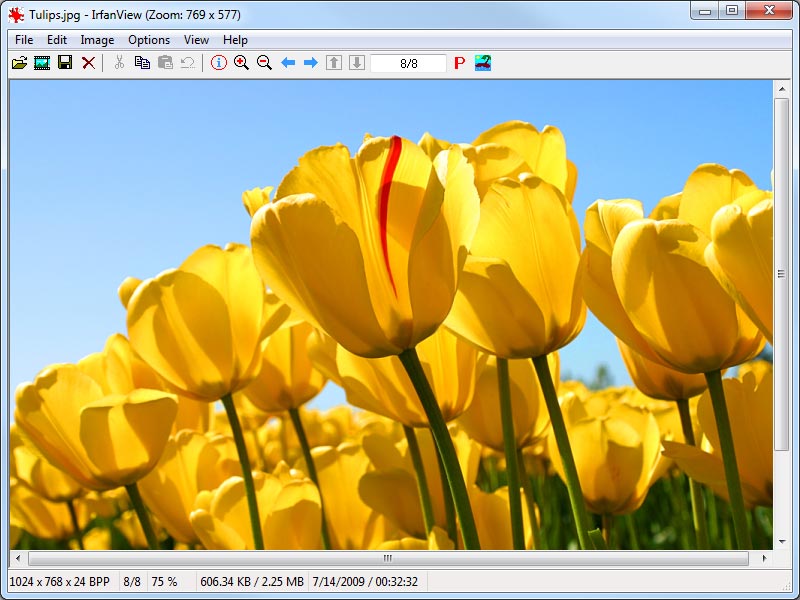
IrfanViewは、画像ビューアまたは編集できる無料ソフトです。多くの画像形式に対応でき、WEBPにもめずらしく対応しています。WEBPからJPGに変換することが軽く完成できますし、WEBPからJPGへの一括変換も可能です。
このソフトは超軽量ソフトなので、高速で動作できます。拡張子のWEBPとJPGの変換だけではなく、PNG、GIF、TIFFなど多くの画像形式に対応しております。シンプルな操作で無料に画像変換・編集を完成できます。
- 非常に軽量で、インストール後すぐに使えます
- 複数画像を一度に変換できます
- 写真やイラストの編集も可能です
- 機能が多いため、初心者には少し難しく感じるかもしれません。
- 視覚的に地味なインターフェース
TOP2:XnConvert
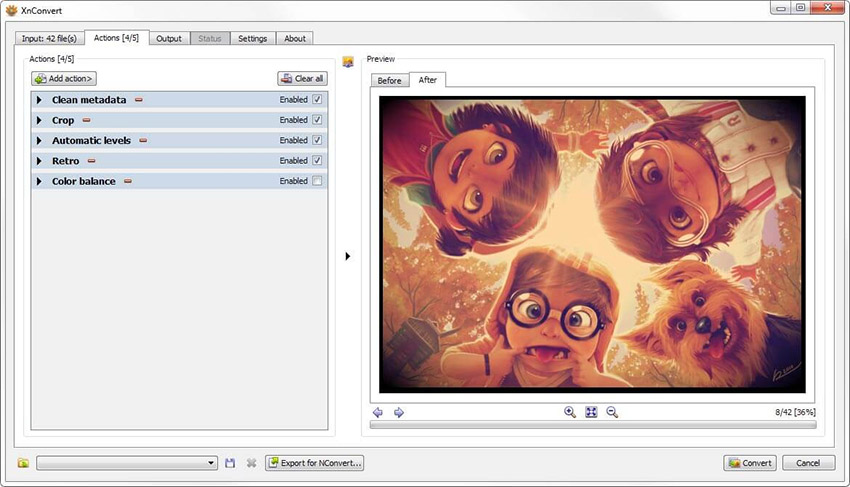
XnConvertは、画像変換とリサイズに特化したフリーソフトで、WEBPからJPGへの変換を簡単に行えます。そのかたわら、数百種類の画像のファイル形式に対応しており、JPG、PNG、GIF、TIFF、BMP、RAW画像形式なども簡単に変換できます。
WEBPからJPGに変換する機能のかたわら、リサイズやフィルタリング、メタデータの管理ができます。直感的なインターフェースを提供してくれて、あらゆる機能が初心者でも気軽に使えます。
- 数多くの画像形式をサポートしており、汎用性が高いです
- シンプルな操作で、誰でもすぐに使えます
- 無料でありながら多機能で、商用利用にも対応できます
- 編集機能が基本的なものに限られます
- 大量の画像を一度に変換すると動作が重くなる恐れがあります
TOP3:FastStone Image Viewer
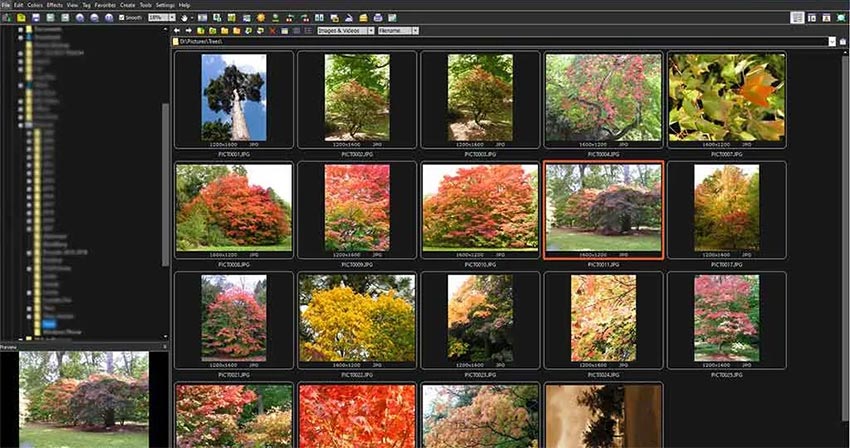
FastStone Image Viewerは、画像ビューアと簡単な編集機能を備えたソフトです。WEBPからJPGへの変換が簡単に完成できます。複数のWEBPをJPGに一括変換するのも簡単に完成でき、その後に表示も整理も便利にできます。
それに、このソフトはある程度の画像編集機能も用意してあります。画像のリサイズ、回転、クロップなどの基本的な編集を素早く行えます。シンプルで直感的なインターフェースで、誰でも気安く使えます。
- 高速で軽く動作できます
- 使いやすいインターフェースで気軽に利用できます
- 画像ビューアとしても非常に便利に使われます
- 高度な編集機能には限界があります
- バッチ変換の設定が少し分かりにくい場合があります
WEBP JPG変換フリーサイトオススメ
TOP1:CloudConvert
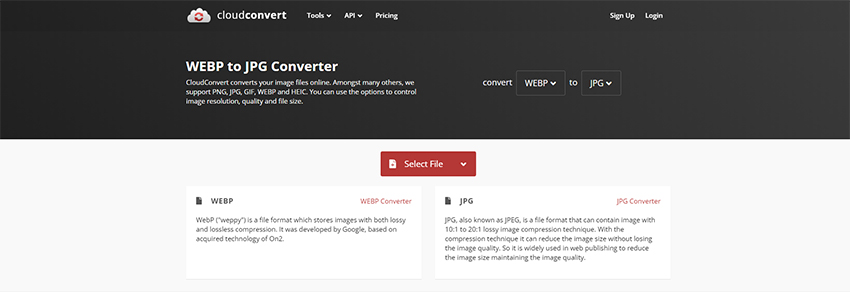
CloudConvertは、多機能なオンライン変換ツールで、画像、動画、音声、ドキュメントなど、さまざまなファイル形式に対応しています。WEBPからJPGへの変換も簡単に行え、ファイルサイズや画質を調整するオプションもあります。
- 高品質に変換できます
- オンラインで簡単に利用できます
- 他のクラウドサービスと連携できます
- 無料プランには変換回数の制限があります
- 大量変換には時間がかかります
TOP2:Convertio

Convertioは、オンラインで簡単にWEBPからJPGへの変換を行えるツールです。ユーザーインターフェースがシンプルで、ドラッグ&ドロップでファイルをアップロードするだけで変換ができます。最大100MBのファイルまで無料で利用可能です。
- 使いやすいインターフェースで使われます
- 無料で高品質な変換ができます
- 直接ダウンロードできます
- 無料プランにはファイルサイズ制限があります
- 複数回の変換で広告が表示されます
TOP3:Online-Convert
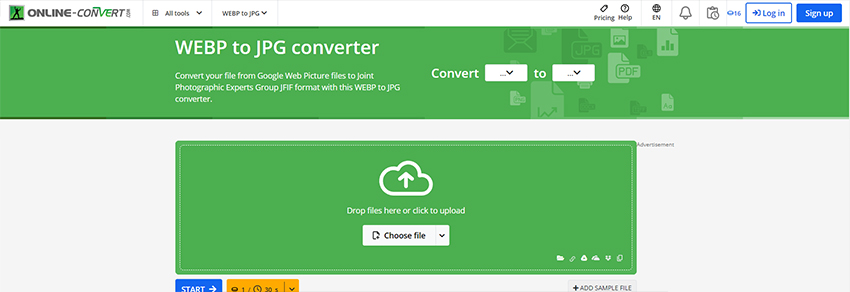
Online-Convertは、画像や音声、動画、文書など、さまざまな形式を変換できるオンラインツールです。WEBPからJPGへの変換はもちろん、画像の解像度やサイズを変更する機能もあります。シンプルで使いやすいインターフェースが特徴です。
- 複数の設定で変換ができます
- 無料で使える基本機能
- 有料プランに参加すれば広告なしで変換ができます
- ファイルサイズに制限があり、大きいファイルには有料プランを購入します
- 無料プランでの変換に速度制限があります
【注意】WEBPをJPGに変換した後は!
これまではWEBPをJPGに変換するフリーソフトとフリーサイト両方もご紹介しました。簡単かつ便利にWEBPをJPGに変換できるツールを意識して厳選しますので、いずれも画像の拡張子を簡単にWEBPからJPGに変換できます。
しかし、WEBPをJPGに変換した後は、いくつかの問題があります。なので、変換する前に、これからの問題についてよく考えてください。
透明画素がなくなります
WEBPは透明画像に対応していますから、画像に透明画素が含まれる可能性があります。しかし、JPGは透明画像には対応できません。WEBPをJPGに変換する時に、透明画素がなくなり、白または黒になってしまいます。
ほとんどのWEBP JPGに変換フリーソフトとサイトは、デフォルト設定では透明画素が白になります。一部のツールでは黒や指定色になる設定があります。
透明画素がなくなり、後の編集にも不便なところがあります。なので、画像を編集するつもりがあれば、先に編集してからJPGに変換するという順番を強くおすすめします。
非可逆圧縮による画質劣化が発生します
JPGは非可逆圧縮形式なので、どんな画像をJPGに変換しても画質劣化が発生します。特に文字や線などJPGが向いていない部分はにじむ可能性があります。また、繰り返し変換すると劣化が蓄積します。
既に発生した劣化はAiarty Image Enhancerというソフトを使って、AIで補正できます。自動作業なので、極めて簡単に完成できます。AIでJPGの画質を補正して、元画像より高い品質にも向上できます。
- 使いやすい:初心者向けに開発されたため、めっちゃ使いやすい。
- 効果的:精度の高いAIで、画像を劇的に高画質にすることが可能。
- 効率性:最大100枚の画像を同時に処理、効率性の向上を実現。
- 無料:すべての機能が無料で利用できます。

この記事を書いた人:シロ
最先端のAI技術を活用するために、方法もツールも役に立つ情報も、初心者に向けていろいろまとめてご紹介します。
