



WebPのリサイズ方法|WebP画像のサイズを変更できるフリーソフト・サイト8選【一括リサイズ対応】
WebP画像をリサイズするには、インストールして使えるフリーソフトから、ブラウザですぐ使えるオンラインサイトまで、さまざまな方法があります。
「ブログ用にWebP画像のサイズを小さくしたい」「大量のWebPをまとめてリサイズしたい」と思っても、どのツールを使えばいいのか迷っている方はいますよね。
この記事では、WebPをリサイズできるフリーソフトとオンラインサイトを厳選して紹介します。さらに、「WebPを一括でリサイズする方法はどれがおすすめ」や、「リサイズすると画質が落ちるのか」といった疑問も分かりやすく解説します。WebPのリサイズ方法を探している方は、ぜひ参考にしてみてください。
-
 Aiarty Image Enhancer - WebPを最大8倍、32Kまで高精細拡大!
👍 最大32K対応!画像を最大8倍に高解像度アップスケール;
🚀 ノイズ除去&ピンボケ・ブレ補正&顔レタッチ&色補正&HDR変換にも対応;
🔁 用途別AIモデルを搭載(More-Detail GAN v2/Smooth Diff v2/Real-Photo v3);
♻️ 初心者でも簡単操作:わずか3ステップで完了!
Part1. 「リサイズ」と「圧縮」の違い
WebP画像をリサイズしたいときに、まず知っておきたいのが「リサイズ」と「圧縮」の違いです。
- リサイズ=画像の縦・横のサイズ(px)を変更する処理すること
- 例えば、1920×1080pxのWebP画像を1280×720pxに変更するのがリサイズです。ブログなどで使う画像がそこまで大きなサイズは必要ない場合は、表示サイズに合わせてリサイズしておくとよいでしょう。
- 圧縮=画像ファイルの容量(KB・MB)を小さくすること
- 例えば、2MBのWebP画像を500KB程度まで小さくする、といった処理が圧縮です。画像の容量をできるだけ減らしたい場合は、リサイズだけでなく圧縮もあわせて行うと効果的です。
つまり、画像の見た目の大きさを変えたいなら「リサイズ」、ファイル容量を減らしたいなら「圧縮」と覚えておけばOKです。
Part2. WebPをリサイズする方法は2つある
「どうやってWebPをリサイズするか」というと、大きく分けてフリーソフトを使う方法とオンラインサイトを使う方法の2つがあります。
- ▶ 方法1. Webリサイズフリーソフトを使う
- WebPリサイズフリーソフトを利用すれば、1~数枚の画像を手軽に処理できるだけでなく、何十枚、何百枚ものWebP画像を一括処理することもできます。利用時の制限が少なく、動作も安定しているため、スムーズに処理できます。
- 特に、ブログ用の画像をまとめて同じサイズにそろえたいときなど、普段から多くの画像を扱う方におすすめです。
- ▶ 方法2. オンラインのWebPリサイズサイトを使う
- オンラインのWebPリサイズサイトなら、ソフトをインストールせず、ブラウザでサイトを開き、WebP画像をアップロードするだけで使えるため、手軽さが最高です。
- ただし、アップロードできるファイルサイズや一括処理できる枚数等に制限がある場合があります。また、処理速度はインターネット環境に左右されるため、大量の画像を処理すると時間がかかることもあります。
次の章では、WebPリサイズにおすすめのフリーソフトとオンラインサイトをいくつか紹介します。
Part3. WebPリサイズフリーソフト3選
ここでは、WebPのリサイズに使いやすいフリーソフトを3つ紹介します。
| ソフト名 | 対応OS | 無料利用 | 日本語 | WebPの入出力 | 一括リサイズ | 主な制限 |
|---|---|---|---|---|---|---|
| XnConvert | Windows・Mac・Linux |
○ |
○ |
○ |
○ |
現時点で特に制限なし |
| リサイズ超簡単!Pro | Windows |
○ |
○ |
△ (入力のみ) |
○ |
現時点で特に制限なし |
| SB Image Converter | Windows |
○ |
○ |
○ |
○ |
現時点で特に制限なし |
❶. WebPリサイズフリーソフト:XnConvert
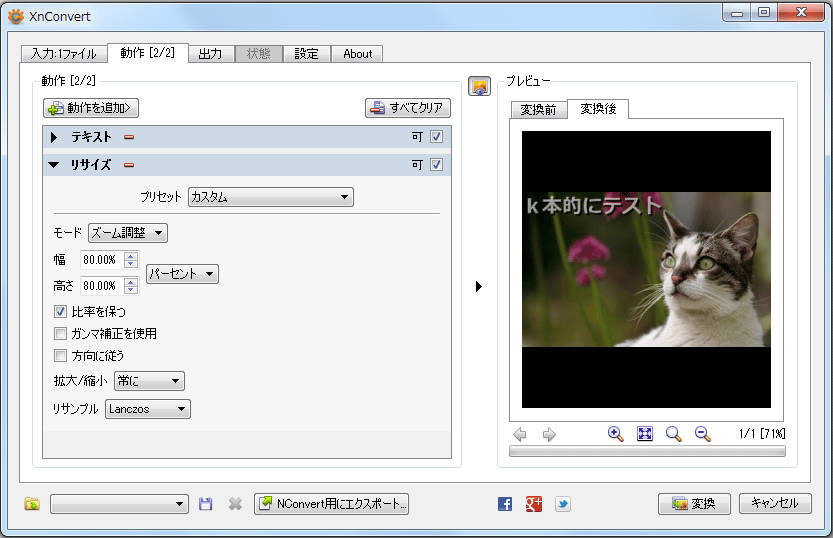
まずおすすめしたいのが、画像変換ソフトの「XnConvert」です。
WebP・JPG・PNGをはじめ、さまざまな画像形式の入力・出力に対応しています。
WebP画像をリサイズするときは、幅や高さなどのサイズを設定して出力するだけ。複数のWebP画像に同じ設定を適用して、一括でリサイズできるのも大きなメリットです。
ブログ用の画像をまとめて処理したいなど、「1枚ずつ設定するのは面倒」という方に向いています。
また、リサイズだけでなく、画像形式の変換や回転、トリミング、テキスト合成、透かしの追加、色調補正などにも対応しています。複数の画像をまとめて加工したい場合にも役立つでしょう。
- 【注意】
- 基本的なリサイズや画像変換は無料で利用できます。多機能な分、シンプルなリサイズだけをしたい場合は、最初は設定項目が少し多く感じるかもしれません。。
❷. WebPリサイズフリーソフト:リサイズ超簡単!Pro
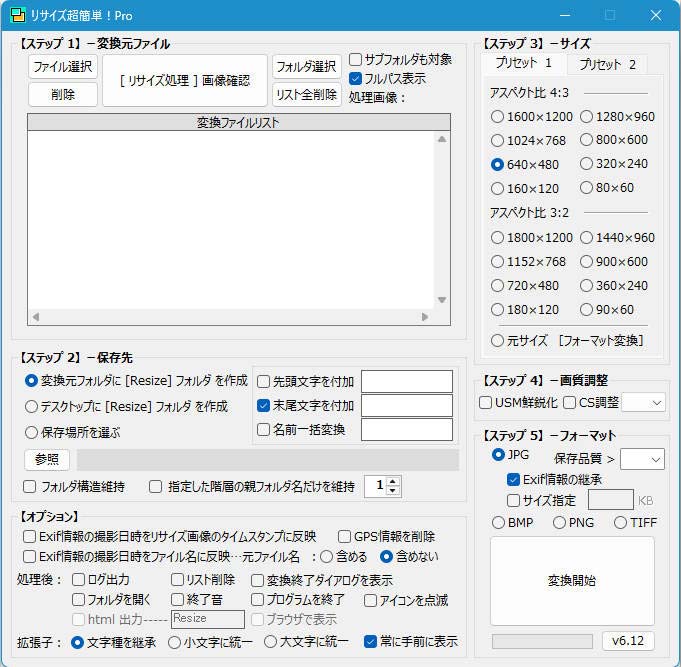
「できるだけシンプルなソフトを使いたい」という方には、「リサイズ超簡単!Pro」が向いています。
WebP画像を追加してサイズを設定するだけで、手軽にリサイズできます。変換元や画像サイズ、画質、出力形式などを1つの画面で設定できるため、操作に迷いにくいのが特徴です。
フォルダ単位での処理や大量ファイルの一括リサイズにも対応しているため、WebP画像をまとめて処理したい場合にも便利です。
さらに、独自の最適化エンジンを搭載しており、リサイズによる画像のぼやけやノイズ、細かな縁の乱れなどを抑えられます。
- 【注意】
- WebPは読み込みのみ対応しており、WebP形式での書き出しには対応していません。リサイズ後もWebPのまま保存したい場合は注意しましょう。
❸. WebPリサイズフリーソフト:SB Image Converter
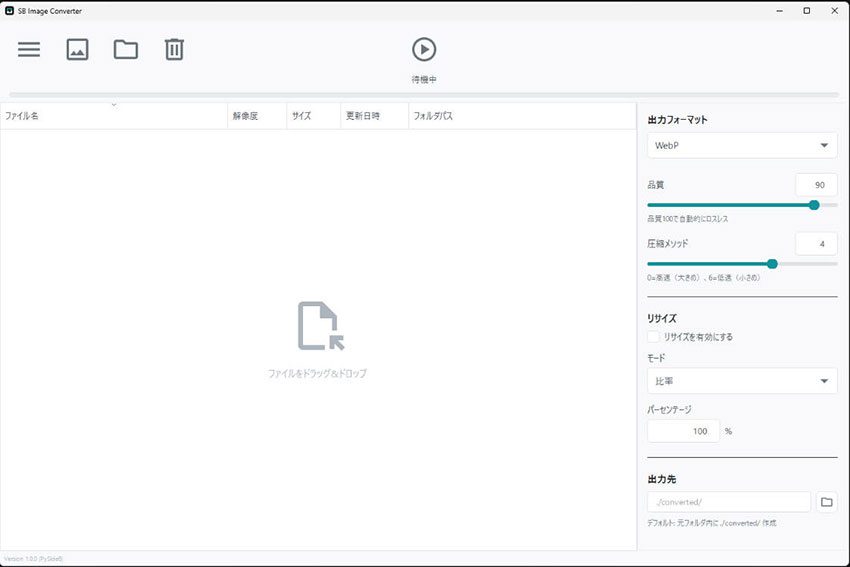
SB Image Converterは、WebP・PNG・JPG・BMP・TGAなどに対応したWindows向けの無料画像変換ソフトです。
パーセント指定・ピクセル指定・長辺基準・短辺基準の4つの方法から、用途に合わせてWebP画像のサイズを変更できます。
操作画面はシンプルで、必要な設定がわかりやすくまとまっています。ドラッグ&ドロップで追加でき、数百枚の画像をまとめて処理できます。複数のWebP画像を同じ設定でリサイズしたい場合に役立ちます。
また、リサイズだけでなく、画像形式の変換や画質設定にも対応しています。用途に合わせてファイルサイズと画質のバランスを調整したい場合にも使いやすいでしょう。
- 【注意】
- Windows 10以降の64bit環境に対応しています。MacやLinuxでは利用できないため、対応OSには注意が必要です。
Part4. 無料のWebPリサイズサイト5選
ここからは、WebPリサイズに使いやすいオンラインサイトを5つ紹介します。
| サイト名 | 動作環境 | 無料利用 | 日本語 | WebPの入出力 | 一括リサイズ | 主な制限 |
|---|---|---|---|---|---|---|
| ImageResizer | 各デバイスのブラウザ |
○ |
○ |
○ |
○ |
無料は一括5枚・1枚10MBまで |
| 画像リサイズツール(Oteto.dev) | 各デバイスのブラウザ |
○ |
○ |
○ |
○ |
現時点で特に制限なし |
| Simple Image Resizer | 各デバイスのブラウザ |
○ |
❌ |
○ |
○ |
無料は一括3枚まで |
| ImagesTool | 各デバイスのブラウザ |
○ |
○ |
○ |
○ |
現時点で特に制限なし |
| Boost tool | 各デバイスのブラウザ |
○ |
○ |
○ |
○ |
現時点で特に制限なし |
❶. 無料のWebPリサイズサイ:ImageResizer
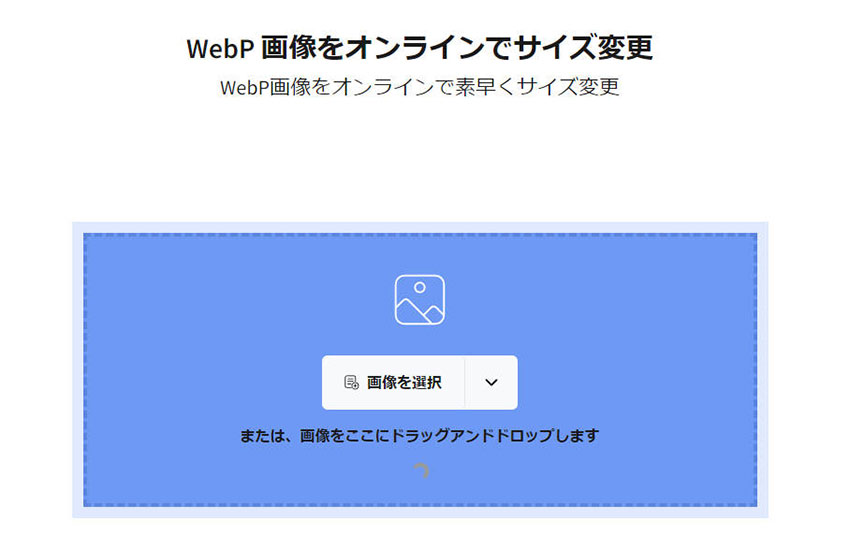
ImageResizerは、WebP画像のリサイズに対応したオンラインツールです。
ピクセル指定やパーセント指定のほか、ソーシャルメディア向けのサイズを選んで、WebP画像の大きさを変更できます。
複数のWebP画像を一括アップロードして、同じ設定でリサイズすることも可能です。
「このWebP画像を○○pxにしたい」といった目的で、手軽にサイズを変更したい方に向いています。
- 【注意】
- 無料プランでは、一括処理できる画像が最大5枚、アップロードできる画像のファイルサイズは1枚あたり10MBまでです。
❷. 無料のWebPリサイズサイ:画像リサイズツール(Oteto.dev)
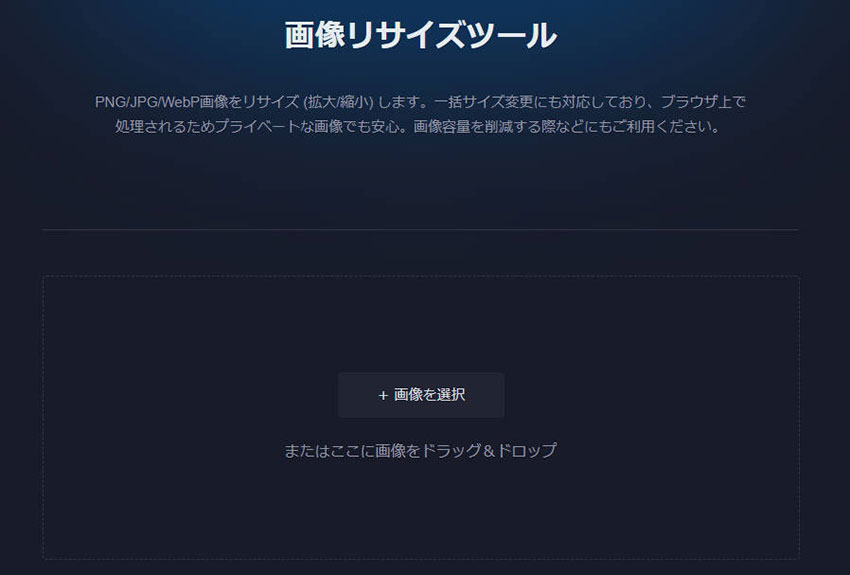
「画像リサイズツール(Oteto.dev)」は、WebPだけでなくPNGやJPGにも対応したシンプルなWebツールです。
ブラウザ上でWebP画像をアップロードし、サイズまたは比率を指定するだけでリサイズできます。複数のWebP画像をまとめて処理できるため、1枚ずつ作業する手間も省けます。
リサイズした画像はプレビューで大きさやファイル容量を確認できるので、どの程度サイズが変わったのかを確認しながら調整できるのもポイントです。
ブログ用画像を決まったサイズにそろえたいなど、複雑な編集を必要としない場合に向いています。
- 【注意】
- 利用回数やアップロードできるファイルサイズ、一括処理機能に制限はなく、無料で利用できます。
❸. 無料のWebPリサイズサイ:Simple Image Resizer
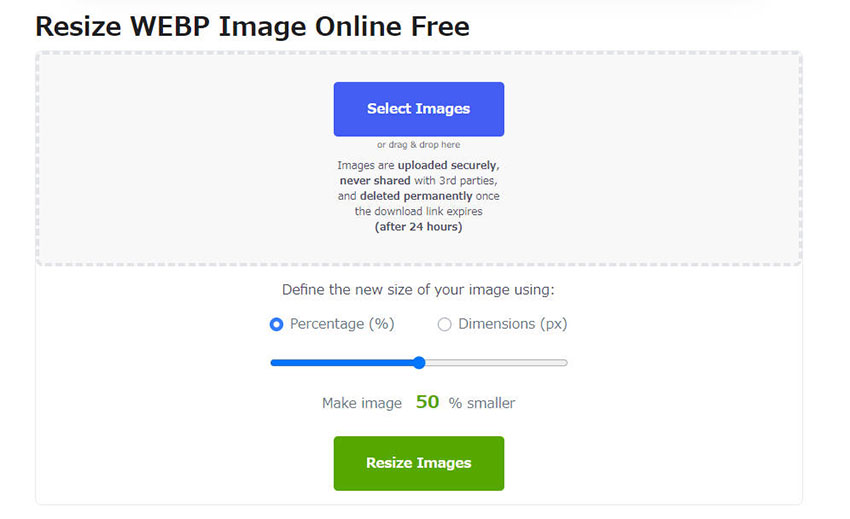
Simple Image Resizerは、画像を手軽にリサイズできるオンラインツールです。
WebPを含む画像をアップロードした後、パーセンテージや新しいサイズを指定して大きさを変更できます。設定項目がシンプルなので、初めて使う方でも操作しやすいでしょう。
リサイズ時には最適な圧縮も行われるため、画質をできるだけ保ちながらファイルサイズを抑えたい場合にも役立ちます。
ただし、無料版では一度に最大3枚までしか処理できません。大量のWebP画像をまとめてリサイズしたい場合は、別のツールを選んだほうがよいでしょう。
- 【注意】
- 無料プランでは、一度に処理できる画像が最大3枚までです。
❹. 無料のWebPリサイズサイ:ImagesTool
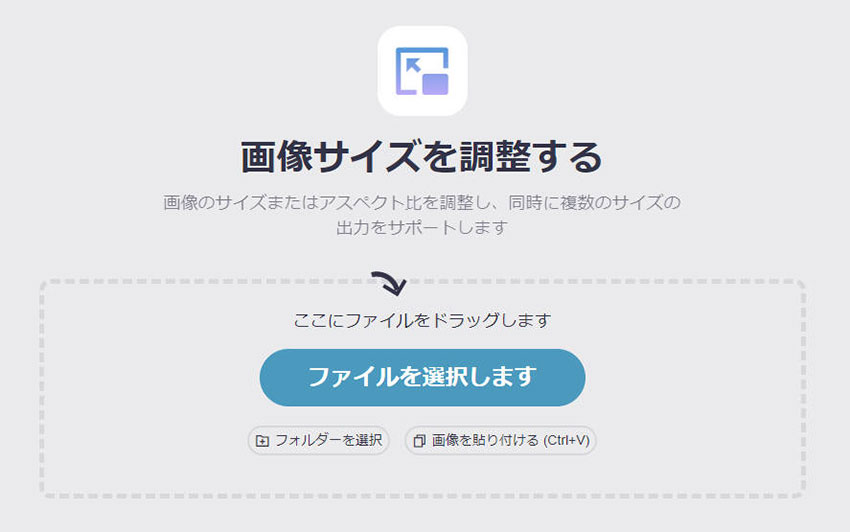
ImagesToolは、画像のリサイズだけでなく、さまざまな画像処理に対応したWebツールです。
WebPを含む複数の画像形式に対応しており、幅や高さ、アスペクト比を指定してリサイズできます。
特に便利なのが、1回の操作で複数のサイズを設定して出力できることです。例えば、ブログ用とSNS用など、同じ画像からサイズ違いの画像を作りたい場合にも役立ちます。
さらに、WebP・PNG・JPGなどから出力形式を選べるため、リサイズと同時に画像形式を変換したいときにも利用できます。
- 【注意】
- 明確な制限は記載されていませんが、一度に処理できる画像は最大500枚まで、各画像のファイルサイズは20MB以内とすることが推奨されています。
❺. 無料のWebPリサイズサイ:Boost tool
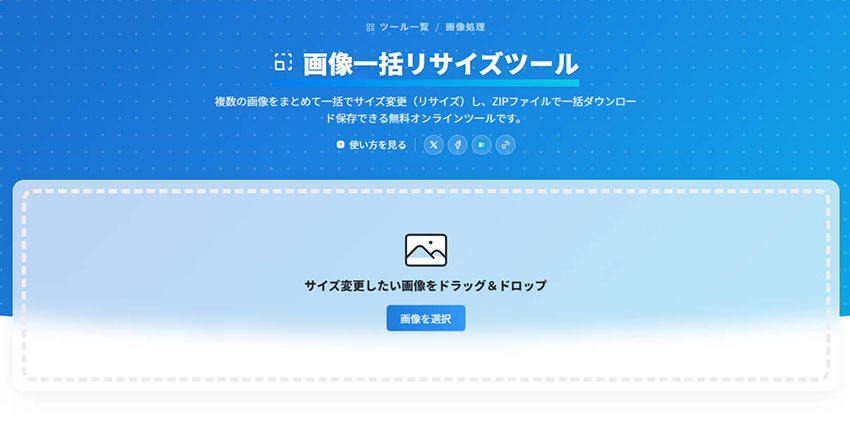
Boost toolの「画像リサイズ」は、登録不要でブラウザから利用できるWebツールです。
WebP画像をアップロードしたら、幅・高さをpxで指定するか、パーセントを調整するだけで簡単にサイズを変更できます。
また、縦横比を維持したままリサイズできるほか、拡大を防ぐ設定や高画質処理にも対応しています。画像を小さくしたいけれど、できるだけ画質を保ちたい場合にも使いやすいでしょう。
さらに、利用できる枚数やファイルサイズなどの制限がなく、複数の画像を一括でリサイズできます。リサイズした画像はZIPファイルとしてまとめてダウンロードできるため、大量のブログ用画像をまとめて処理したい場合にも便利です。
- 【注意】
- 現時点では、利用できる枚数やファイルサイズなどの特別な制限は設けられていません。
Part5. WebPを一括リサイズするならどの方法がおすすめ?
WebP画像を一括でリサイズするなら、フリーソフトとオンラインサイトの両方でも利用できます。
フリーソフトなら大量の画像をまとめて処理しやすい
今回紹介した中では、「XnConvert」や「リサイズ超簡単!Pro」 、「SB Image Converter」はWebP画像を何十枚、何百枚とまとめて追加し、一括リサイズできるので、1枚ずつサイズを変更する手間を省けます。
また、無料で利用でき、制限もないのが特徴です。ローカル処理に対応しているため、インターネット環境を気にせず、安定して素早く処理できます。
オンラインサイトでも一括リサイズできる
今回紹介した「画像リサイズツール(Oteto.dev)」や「ImagesTool」、「Boost tool」というWebPリサイズサイトは制限なく一括処理に対応しています。
「ソフトを入れたくないけれど、手軽に複数枚をまとめて処理したい」という場合に向いています。
ただし、ここで注意したいのはインターネット環境が安定していない場合、処理が遅くなったり、途中で止まったりすることがあります。
- 🔔 結論:
- 結局どちらがおすすめかというと、大量の画像を安定して処理したい方はWebPリサイズフリーソフト(例えばXnConvertやSB Image Converter)、ソフトをインストールせず手軽に使いたい方は無料のWebPリサイズサイト(例えば、画像リサイズツール(Oteto.dev)やImagesTool、Boost tool)が向いています。
Part6. WebPをリサイズすると画質は落ちるのか?
WebP画像をリサイズしても、必ずしも画質が大きく落ちるわけではありませんが、リサイズ時の圧縮設定や保存形式によっては、細かな部分がぼやけたり、輪郭が少し崩れたりすることもあります。また、小さいWebP画像を大きく拡大する場合は、画質が落ちやすくなります。
そのため、できるだけ画質を保つには、縦横比を維持する・必要以上に縮小しない・画質設定を最適化するといった点に注意しましょう。
さらに、リサイズしたWebP画像の画質を上げたい場合や、WebP画像を大きく拡大してもきれいに仕上げたい場合は、AI画像高画質化ツールを使う方法もあります。
Aiarty Image Enhancer|WebP画像の高画質化・ロスレス拡大AIツール
- Aiarty Image Enhancerは、画像の高画質化や拡大、顔レタッチ、カラー補正、HDR変換などに対応したAIツールです。
- 最新のAIを使って、ぼやけた画像をくっきりさせたり、細かな部分を補正したりできます。また、画質を劣化せずに、画像サイズを最大8倍/32Kまで拡大できます。
- WebPを含むほぼすべての画像フォーマットに対応しており、複雑な設定は必要なく、基本的にAIモデルと拡大率を選ぶだけで処理できます。
- リサイズしたWebPの画質を上げたい、WebP画像のサイズを大きく変更してもきれいに仕上げたいという方はぜひとも一度試してみます。
- Aiarty Image EnhancerでWebP画像の高画質化・拡大を行う方法
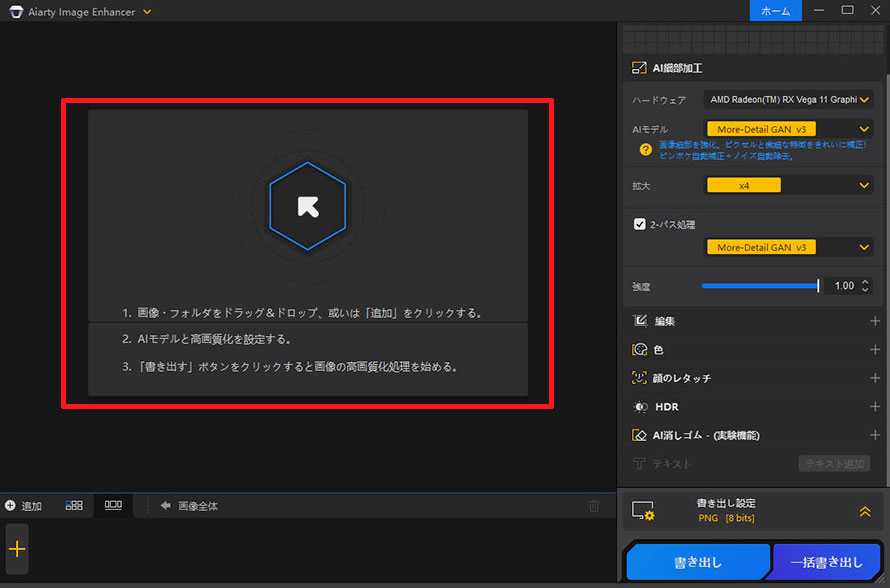
- STEP 1. Aiarty Image Enhancerを起動し、「+追加」ボタンをクリックしてWebP画像を読み込みます。
-

- STEP 2. 右側のバネルでAIモデルと拡大(倍率・解像度)を設定します。
- STEP 3. 設定後の「開始」をクリックすると、高画質化処理が始まります。
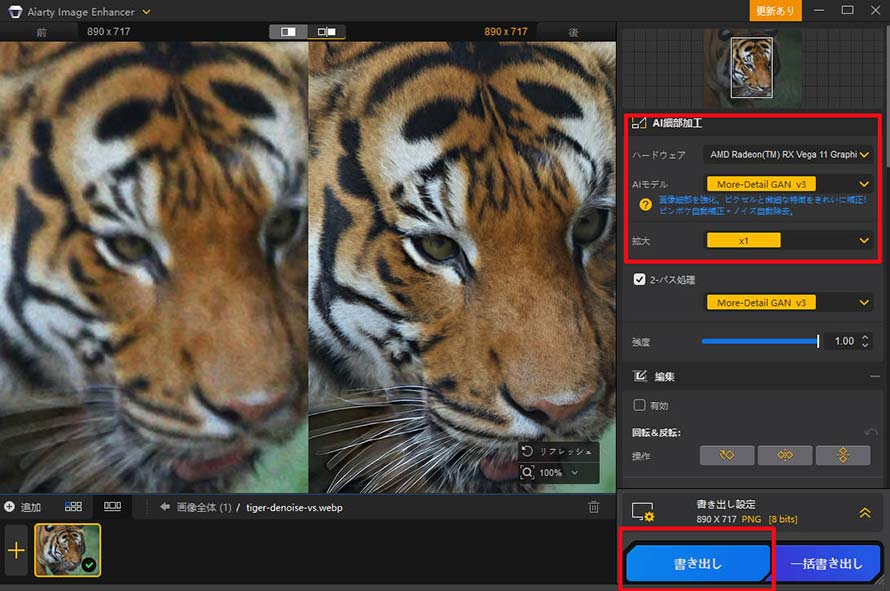
- STEP 4. プレビューウインドウで補正後の効果を確認した上で、右下の「書き出し」をクリックして保存します。
-
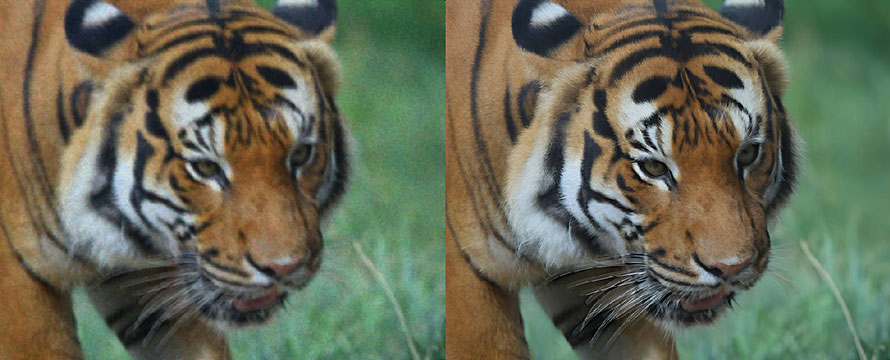
- 【以下は補正前後の画像です(左:元画像 / 右:補正後)】
-
-
 【特別割引】Aiarty Image Enhancer! - 最大65%OFF
最新AI搭載|AI高画質化/ロスレス拡大・顔レタッチ・消しゴムマジックム等。
原価:23,000円セール価格:7,880円(永久版3台|税込み)
Part7. まとめ
ここまで、WebPのリサイズ方法について詳しく紹介しました。
WebP画像のサイズを変更するなら、大量の画像をまとめて処理したいか、手軽に数枚だけ処理したいかで方法を選ぶのがおすすめです。
何十枚、何百枚ものWebP画像を一括て処理したい場合は、制限を気にせず安定して処理できるXnConvertやSB Image ConverterなどのWebPリサイズフリーソフトが便利です。
一方、ソフトをインストールせず、1~数枚のWebP画像をサッとリサイズしたい場合は、無料のWebPリサイズサイトが手軽です。
また、リサイズしたWebP画像の画質を上げたい、画質を劣化せずにWebP画像を大きくしたい場合、画像高画質化・ロスレス拡大AIツール「Aiarty Image Enhancer」が選択肢になるでしょう。

この記事を書いた人:莉子
AI(人工知能)を活用したツールとその活用法等に関するコンテンツ制作を担当しています。読者目線で分かりやすいAI系の記事作りを心がけています。
