



【Mac】画像をトリミング方法:Mac PCで画像のサイズを簡単かつ自由変更!
Macで画像のサイズと変更して、残りたい部分だけ保存します。時にアスペクト比も変更します。このような画像トリミング作業は画像加工によく使われます。ブログやSNSなど、画像をいろいろなところに利用できます。
画像をトリミングしたい時に、Mac環境では簡単な方法で完成できます。基本的な動画加工作業なので、さまざまな画像加工ソフトもMacで画像サイズを変更できます。ツールによって縦と横のサイズを指定するのも可能です。
この記事で、Macで画像をトリミングする方法をまとめて、簡単かつ軽量化方法をご紹介しましょう。
画像トリミングとは?画像トリミングで作成できる効果
画像トリミングとは、写真や画像の不要な部分を切り取って、必要な部分だけを残す画像編集の基本的な操作のことです。また、この作業は「画像クロップ」とも呼ばれます。
画像トリミングは基本的な画像編集です。画像編集ソフトや、パソコンまたはスマホの標準機能や、また画像閲覧ツールなどに搭載されています。
Macで画像をトリミングすることで、画像を再構図して、不要な背景を削除して、アスペクト比を変更します。これにより、これからの効果が作成できます:
- 被写体を強調します
- 構図を整えます
- 不要なものを除去します
- SNS投稿やスマホ壁紙などに使われるアスペクト比に変更します
このような効果を作成する時に、Macで画像をトリミングします。実に画像のトリミングもサイズ変更も案外によく行います。この作業さえできれば、お気に入りのコンテンツはたとえサイズとアスペクト比が対応できなくても利用できます。
それに、Mac環境では、画像のトリミングはより簡単に完成できます。画像編集に経験がない初心者でも操作できます。ではこれからはMac環境の画像切り取り方をご紹介しましょう。
Macで画像をトリミング方法ご紹介
Macパソコンで画像サイズを変更する時に、さまざまなツールが役に立ちます。高機能の画像加工ソフトで画像をトリミングすれば、自由に画像を切り取り、自由に縦と横のサイズを指定し、高品質に出力できます。そのかたわら、標準搭載のアプリで完成できます。
ではこれからはMac環境で画像をトリミングする方法を、高機能画像加工ソフトも標準アプリもツールも両方ご紹介しましょう。
- 【準備作業】
- 画像をトリミングして、出力する時に、ツールによって二つの種類があります。新しいファイルを作成すれば問題はありませんが、元ファイルを上書き、保存すれば、元画像はなくなります。
- なので、準備作業そして、まずは画像をコピペしてバックアップするのが強くおすすめします。
高機能画像加工ソフトで画像をトリミングする方法
トリミングで画像サイズを変更する時に、一部だけ残しますのでサイズは小さくなります。そのままに使えば画像品質が低下し、画面はぼやけます。しかし、高機能の画像加工ソフトを利用すれば高品質に出力できます。
Aiarty Image MattingというソフトはMacで画像をトリミングすれば、残したい部分を簡単かつ自由に選択できます。画像にドラッグすることで、範囲を直感的に設定できます。
また、Aiarty Image Mattingで画像を切り取る時に、範囲指定機能だけではなく、AIが自動的に被写体を認識して切り取る機能も用意してあります。Macで画像をトリミングする時により高級的な機能を使い、プロのような効果が作成できます。
ではこれからは、この高機能画像加工ソフトで画像を切り取る方法をご説明しましょう。
-
STEP.1
画像を読み込みます
まずはAiarty Image Mattingを公式サイトからダウンロードして、インストールします。起動して、トリミングしたい画像をライブラリにドラッグして読み込みます。
-
STEP.2
範囲を指定します
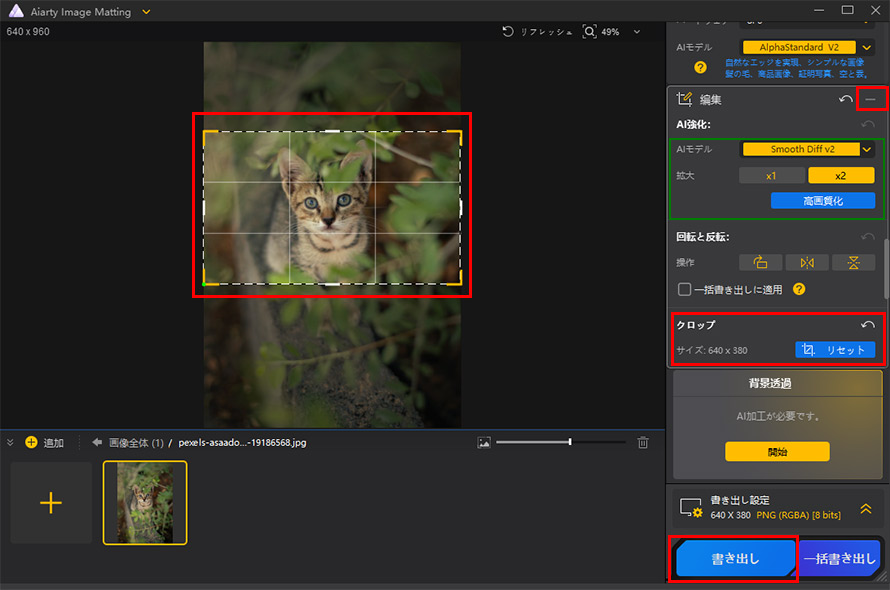
右にAIモデルを選択して、「編集」の横に「+」をクリックして、編集機能を起動します。
画像にドラッグして、残したい範囲を指定します。この時に、右に「クロップ」の下にサイズが確認できます。
ドラッグしたサイズは足りない場合に、「AI強化」に「拡大」の横に「x2」をクリックして、「高画質化」をクリックします。作業が完成すれば、画像の横も縦も二倍に拡大できます。
-
STEP.3
画像を出力します
出力ファイルや解像度などを「書き出し設定」で設定して確認します。
「書き出し」ボタンをクリックして、画像を出力します。
プレビューで画像を切り取る方法
Macで写真を閲覧する標準アプリの「プレビュー」はシンプルかつ自由に画像をトリミングできます。画像に直接操作しますので、手順も効果の確認も簡単かつ直感的で、初心者でも気軽に完成できます。
ではこれからは、プレビューで画像を切り取る方法を画像付きにご説明しましょう。
-
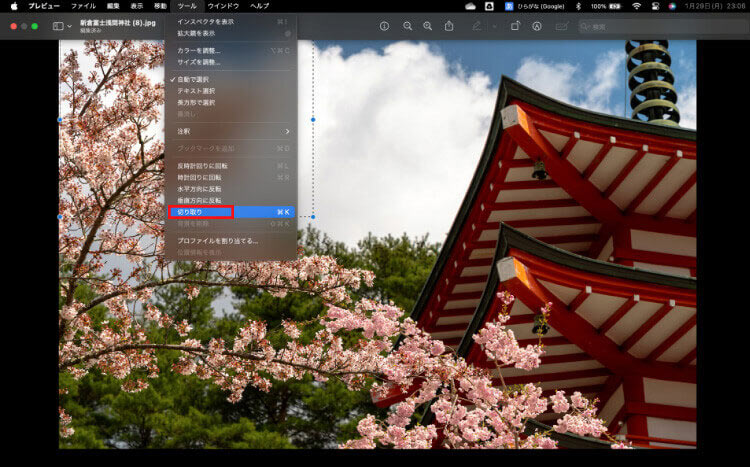
まずは画像をプレビューで表示します。画像にドラッグして、残したい範囲を選択します。
メニューから「ツール」をクリックして、「切り取り」を選択します。そうすれば画像のトリミングは完成です。
写真アプリで画像をトリミングする方法
Macで写真をまとめたり、表示したり、管理したりする標準アプリの「写真」アプリ。管理の一環として、ある程度の画像編集機能が搭載されています。画像サイズ変更もアスペクト比も、簡単かつ自由に使える機能が用意してあり、縦と横のサイズも指定できます。
ではこれからは、写真アプリで画像をトリミングする方法を画像付きにご説明しましょう。
-
STEP.1
まずは画像を写真アプリで表示します。右上の「編集」ボタンをクリックして、画像編集機能を起動します。
-
STEP.2
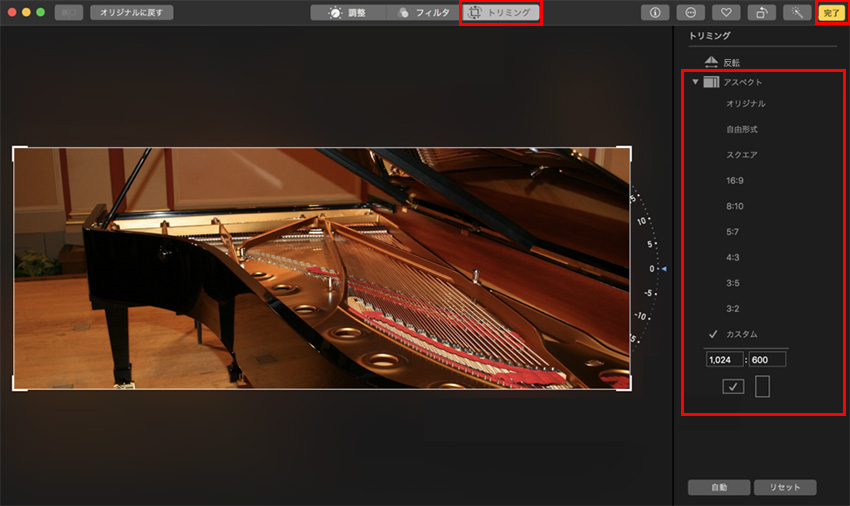
上に「トリミング」(バージョンによっては「切り取り」)をクリックして、トリミング機能を起動します。
画面にドラッグして、残したい範囲を選択します。
この時に右にアスペクト比が指定できます。また、「カスタム」をクリックすれば、縦と横のサイズも指定できます。
-
STEP.3
範囲を指定すれば効果が確認できます。そして、「完了」ボタンをクリックして、画像のトリミングを完成して出力します。
オンラインツールで画像サイズを変更する方法
画像編集ツールはもちろん、画像をトリミングできます。複雑な画像編集ではなく、画像トリミングだけ行う時に、より簡単でより軽量化のツールがおすすめします。
この場合に、オンラインの画像サイズ変更ツールはソフトのダウンロードとインストールが不要で、アクセスすれば画像をトリミングできるメリットで多くの人に愛用しています。
ではこれからは、画像サイズを変更する時に人気なオンラインツールをご紹介しましょう。
TOP1:Adobe Express
提供者Adobe
価格無料
日本語対応対応済み
公式サイトhttps://www.adobe.com/express/
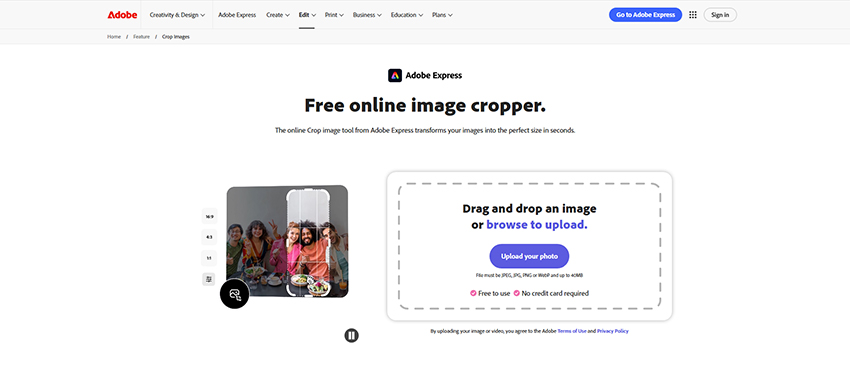
Adobeが提供するオンライン画像編集ツールで、ブラウザだけで手軽に画像加工やデザイン制作ができるサービスです。専門ソフトのような難しさはなく、初心者でも直感的に操作できるのが特徴です。
トリミング機能はシンプルながら高性能で、ドラッグ操作による自由な切り抜きに加え、SNSや動画向けのサイズ(1:1、16:9など)をワンクリックで適用できます。さらに、トリミング後にそのまま文字入れや背景加工などへ進めるため、1つのツールで画像を完成させることが可能です。
TOP2:Canva
提供者Canva Pty Ltd
価格無料
日本語対応対応済み
公式サイトhttps://www.canva.com/ja_jp/
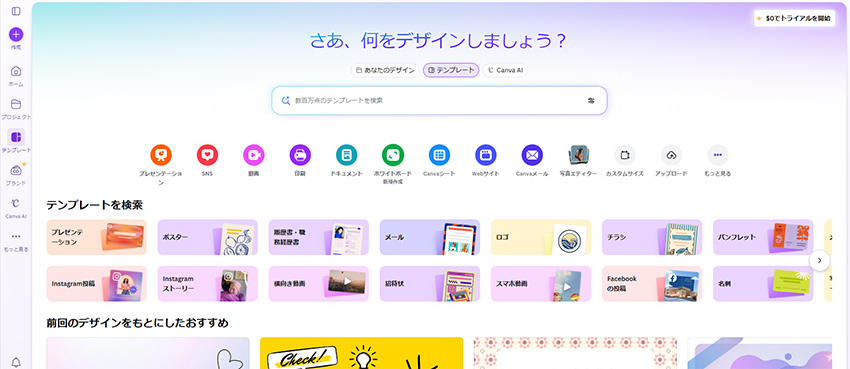
Canvaは世界中で使われているオンラインデザインツールで、画像編集だけでなくポスターやSNS画像などの制作に強いのが特徴です。豊富なテンプレートと分かりやすい操作画面により、初心者でも簡単に見栄えの良いデザインを作れます。
トリミング機能は「デザインの一部として使う」のが特徴で、画像を円形やフレームに当てはめたり、自動でバランスよく切り抜く機能もあります。単なる切り抜き以上に、完成イメージを作りながら編集できる点が魅力です。
TOP3:TinyImageKit
提供者tinyimagekit.com
価格無料
日本語対応対応不可
公式サイトhttps://tinyimagekit.com/
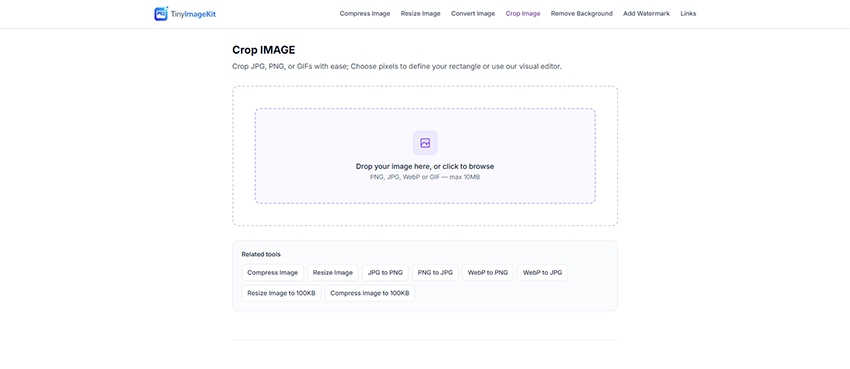
TinyImageKitは、画像のトリミングや圧縮などをシンプルに行えるオンラインツール集です。トリミング機能は非常にシンプルで、画像をアップロードして範囲を指定するだけで素早く切り抜きが可能です。また、比率指定(1:1や16:9)にも対応しており、最低限の機能はしっかり揃っています。
インストールや登録が不要で、ブラウザからすぐに利用できる手軽さが魅力です。特に特徴的なのは、画像処理がブラウザ内で行われる点で、アップロードデータが外部サーバーに送られにくく、安全性が高いとされています。
おまとめ
これまではMacでトリミングする方法をご紹介しました。Macで画像を切り取り、高画質かつ大きいサイズで出力できる高機能のAiarty Image Mattingは一番のおすすめです。画像サイズが小さくなっても構わない時に、Mac PCは標準的なトリミング機能を提供します。
また、Macで画像をトリミングした後は、より大きいサイズがほしい時があります。壁紙のサイズに変更したり、SNSに共有したり、または画像編集したりする時に、トリミングしたサイズが足りなくなります。
この時に、Aiarty Image MattingのAI画像拡大機能が役に立ちますが、より大きく拡大したい時に、Aiarty Image Enhancerというソフトを使います。このソフトは画像を何倍も拡大して、画面からノイズやぼやけなどを自動補正できます。たとえ小さくトリミングした画像も壁紙のサイズにシャープに拡大できます。
それに、AI自動作業のおかげで、このソフトで画像サイズを大きく変更する方法は画像トリミングよりも簡単です。拡大したいサイズを指定するだけで、AIがすべての作業を完成してくれます。
-
 Aiarty Image Enhancer - AIで簡単に画像サイズを拡大できます
トリミングした画像を元と同じサイズに拡大でき、元よりも高解像度に加工できます。ぼやけないで画像を拡大して、シャープな画像に補正できます。AI自動作業なので、たとえ初心者でも気軽に完成できます。

この記事を書いた人:シロ
最先端のAI技術を活用するために、方法もツールも役に立つ情報も、初心者に向けていろいろまとめてご紹介します。