




GIFを高画質で作る方法・コツと、保存済みGIFを改善する方法【GIF高画質化】
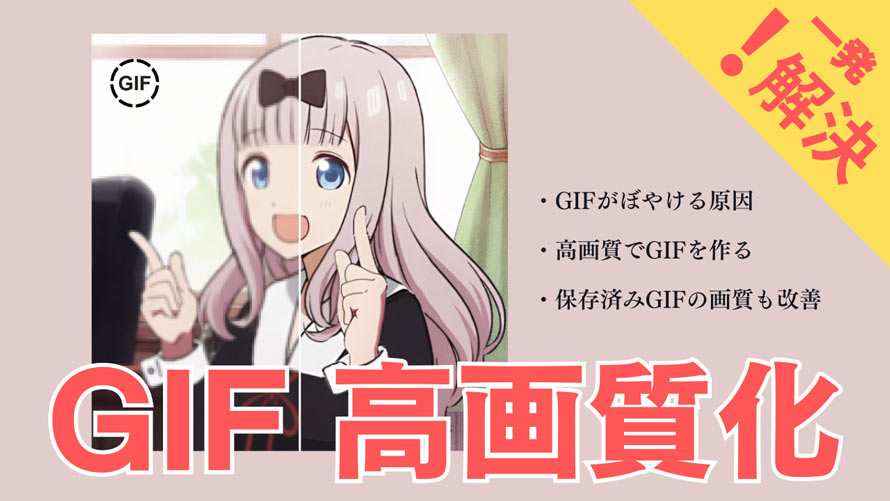
GIFは、軽量なファイルサイズで、動画のように動き的な映像を表現できるフォーマットとして、さまざまな場面で活用されています。
例えば、記事にチュートリアル用のGIFアニメーションを挿入したり、LINEやXなどでGIFを使って感情を表現したりするなどです。
面白い画像や動画のシーンを見かけると、「自分でもGIFを作ってみたい」と思うこともあるでしょう。
しかし、実際に作成してみると、「なぜか画質が悪い」「色が変になる」と感じた経験がある方も多いのではないでしょうか。
この記事では、GIFの画質が悪い原因や、高品質なGIFの作り方、さらに保存済みのGIFの画質を良くするための高画質化方法について紹介します。
興味のある方は、ぜひ読み進めてください。
GIFの画質はなぜ悪いのか?
これはGIF自体の特性によるものです。
GIFは、画像データを保存するファイル形式の一つで、ファイルサイズを比較的小さく抑えられるという特徴があります。サイズが小さく済むのは、GIFが最大でも256色しか扱えないからです。
「256色もあれば十分では?」と思うかもしれませんが、実際にはそうではありません。
普段撮影した写真や一般的な画像の多くは、JPEGやPNG形式で保存されており、これらは24ビットカラー(約1677万色)に対応しています。豊富な色数を扱えるからこそ、美しくなめらかな色の変化を表現できるのです。
一方、GIFは使用できる色数が制限されているため、ファイルサイズを小さくできる反面、256色以外の色が含まれている場合、別の近い色で表示します。その結果、どうしても色ムラやノイズが発生したり、画質が低下してしまいます。
高画質なGIFを作成するコツ
以下のコツを意識してGIFを作成すれば、画質の低下を最小限に抑え、より高品質なGIFに仕上げることができます。
①、高画質なオリジナル素材を使用する
元となる画像や動画素材の画質が鮮明であればあるほど、出来上がるGIFの画質の上限も高くなります。できるだけ高ビットレートの動画や高解像度の画像を使用しましょう。
-
 低画質動画をプロ品質にアップグレード - 簡単・安全
✅ AIで低解像度を一発改善:SDまたはHD解像度から1080P、4Kまで変換;
✅ ローカル処理:データを外部サーバーに送信せず、プライバシーを完全保護;
✅ 高速処理:最新GPUで処理速度最大95%活用、Turboモードで更に高速化;
②、元のサイズ(解像度)を維持する
ファイルサイズが極端に大きくならない限り元の解像度をできるだけ維持したまま、GIFに変換してください。無理やり拡大すると、画質が粗くなったり、ぼやけたりしまいます。
③、色数が少ない素材を選ぶ
色の変化が少ない画像や映像は、GIFに変換しても画質が劣化しにくい傾向があります。例えば、ロゴ、シンプルなイラスト、アニメーションなどは、風景写真や実写映像よりも高画質なGIFになりやすいです。
特に、グラデーションや複雑な色合いが少ない素材ほど、GIF形式との相性が良いと言えるでしょう。
さらに、Adobe PhotoshopなどのGIF作成ソフトウェアを使用してみると、初心者でもより良い結果が得られるかもしれません。
【実践】GIFを高画質で作成する2つの方法
ここでは、Photoshopとを使い、GIFを高画質で作成する手順もしくはおすすめの設定まで詳しく解説します。
Photoshopで画像から高画質なGIFを作成する
Photoshopは多機能な画像編集ソフトで、画像や動画からGIFを作成することもできます。
GIFのループ数、フレームごとの再生秒数、書き出しときのカラーやディザ値まで細かく設定できます。
操作手順
-
STEP1.画像を読み込む
Photoshopを開き、メニューバーから「ファイル」>「スクリプト」>「ファイルをレイヤーとして読み込み」を選択します。
表示されたダイアログで「参照…」をクリックし、使用する画像をすべて選びます。「OK」をクリックすると、選択した画像が1枚ずつ別のレイヤーとして読み込まれます。
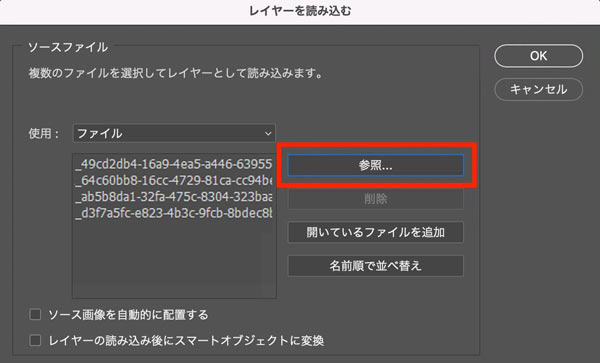
読み込み後、ワークスペース右側の「レイヤーパネル」に、一連の新しいレイヤーが作成されていることを確認できます。
-
STEP2.イムラインを開く
「ウィンドウ」>「タイムライン」をクリックしてタイムラインパネルを表示し、「フレームアニメーションを作成」を選択します。
続いて、タイムラインパネルの右上にあるメニューアイコンをクリックし、「レイヤーからフレームを作成」を選びます。
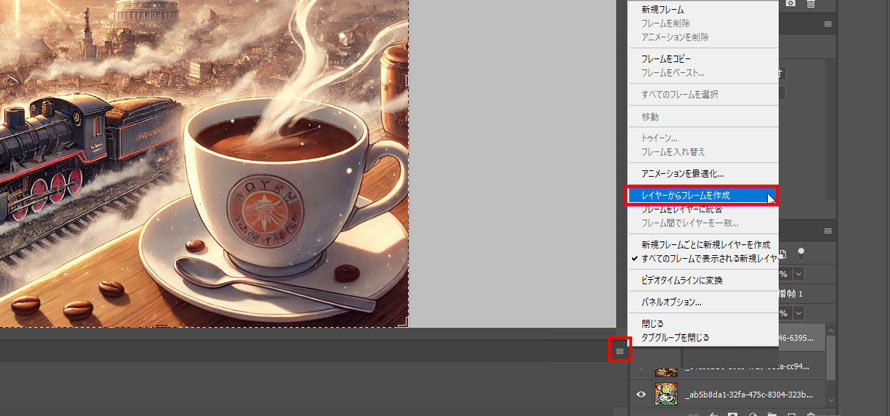
これで、レイヤーパネル内のすべてのレイヤーが、タイムライン上にアニメーションフレームとして変換されます。
-
STEP3.フレームを編集する
すると、以下のような編集を行います。
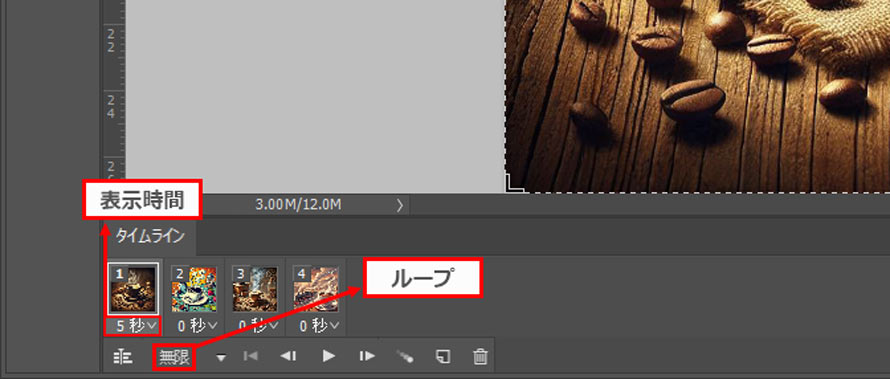
- 📌 フレームごとの表示時間を設定:各フレームの下に表示されている秒数をクリックすると、フレーム単位で表示時間を変更できる。
- 📌 ループ設定:「ループオプション」をクリックすると、アニメーションのループ回数を設定可能。
- 📌 フレームの並べ替え:入れ替えたいフレームをドラッグ&ドロップすると、好きな位置に移動できる。
- 📌 タイムラインパネルの下にある「再生」ボタンをクリックすると、アニメーションGIFの動きを確認をプレビューできる。
-
STEP4.GIFを書き出す
「ファイル」>「書き出し」>「Web用に保存(従来)」をクリックします。
書き出し画面では、以下の設定を行い、「保存」をクリックすれば、高画質のGIFを作成完了です。
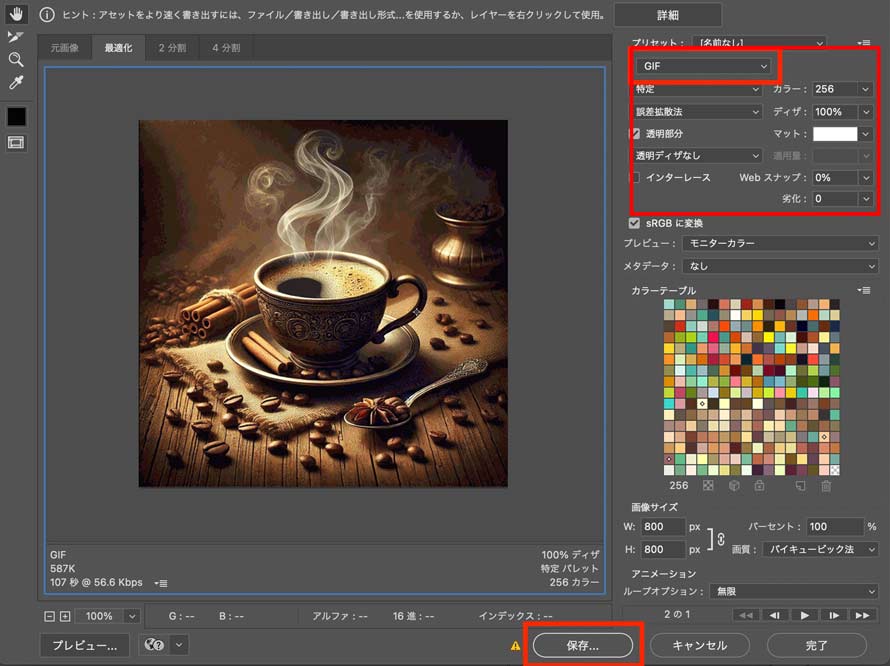
- 📌 書き出し形式:「GIF」
- 📌 カラー数:256(色数の少ないイラストやロゴなら128でも可)
- 📌 画像サイズ:必要以上に拡大しない(1280 x 1080px まで)
- 📌 ディザ:実写の場合(80~100%)、アニメ・イラストの場合(20~50%)
※ 「ディザ」とは、GIFの限られた色数を補うために、疑似的な色を生成する処理のことです。ディザを使用することで、カラーバンディングを防ぐことができ、グラデーションをより滑らかに見せることも可能です。
一方、ディザ値を上げすぎると、粒状ノイズやざらつきが目立ちやすくなり、ファイルサイズも増加します。とにかく、「必要な色表現を維持できる範囲で、できるだけ低いディザ値を使用する」ことがおすすめです。
ezgifでMP4動画から高画質なGIFを作成する
ezgifは、ブラウザだけで使える定番のGIF作成サイトです。動画や画像をGIFに変換するほか、GIF圧縮、クロップ、リサイズ、色調補正など、多彩な機能を提供しています。
操作画面はほぼ英語表記のため、初めて使う方は少し戸惑うかもしれません。
操作手順
-
STEP1.公式サイトを開く
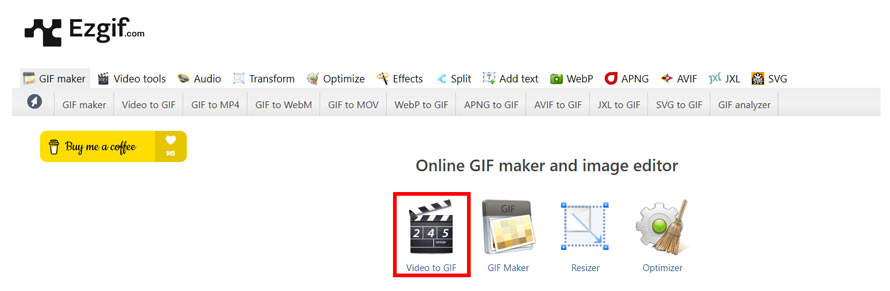
まずは ezgif公式サイト にアクセスし、「Video to GIF」を選択します。
-
STEP2.動画を読み込み
「ファイルを選択」からMP4動画を選択し、「Upload video」をクリックします。
(ezgifでは、MP4・WebM・MOVなどの動画形式に対応し、最大200MBまでの動画ファイルをアップロード可能です。)
-
STEP3.細かい設定をする
動画をアップロードすると、プレビュー画面と各種設定項目が表示されます。
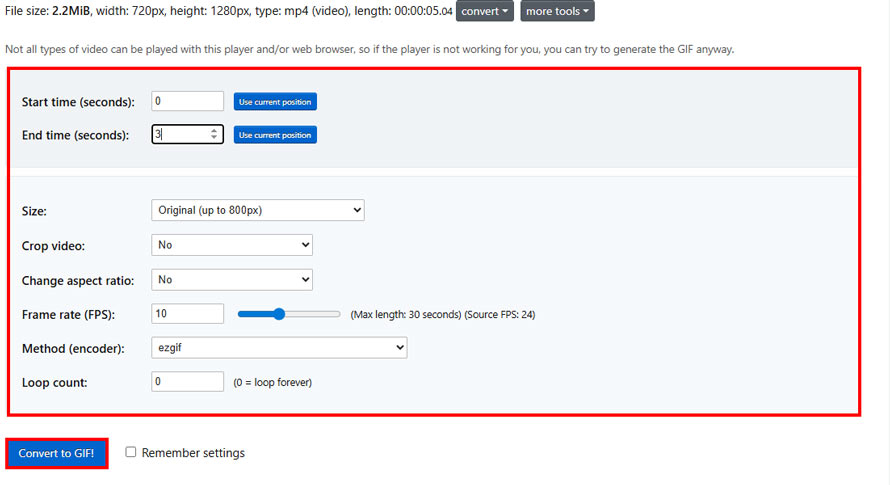
- 📌 「Start time (seconds)」/「End time (seconds)」:GIF化したい範囲の開始時間・終了時間を指定
- 📌 「Size」:GIFの解像度を変更する(画質重視する場合は「Original」)
- 📌 「Crop videoとChange aspect ratio」:GIFの表示範囲やアスペクト比を調整する
- 📌 「Frame rate (FPS)」:GIFのフレームレートを設定する(一般では15~30fpsが推奨)
- 📌 「Method (encoder)」:GIFのエンコード方式を選択する(デフォルトのままでいい)
- 📌 「Loop count」:GIFのループ回数を設定する(「0」を入力すると無限ループになる)
-
STEP4.GIFに変換する
設定が完了したら、「Convert to GIF!」をクリックします。
しばらく待つと、作成されたGIFのプレビュー画面が表示され、「Save」をクリックすれば、GIFファイルを保存できます。
保存したGIFの画質を上げるか?AIでGIF高画質化方法
ネット上に保存されているGIF画像は、何度も共有されたり圧縮されたりした結果、画像がぼやけてしまい、画質がすごく低下していることがよくあります。
スタンプとして使うGIF画像なら画質が多少低くても構いませんが、ウェブページや記事に挿入するGIFの場合、画質が悪いと見た目の印象に大きく影響してしまいます。
では、こうした低画質のGIFの画質を改善する方法はあるのでしょうか?
はい、できます。最も効果的で簡単な方法は、AIを利用したGIFの高画質化です。
ここでは、「Aiarty Video Enhancer」を使うことをおすすめします。
Aiarty Video Enhancerは、AIでぼやけた・低画質のGIFアニメを高画質にできるPCソフトです。ノイズ除去や解像度アップを自動で実行し、簡単に鮮明で見やすいGIFに仕上げることができます。
早速、Aiarty Video Enhancerを使って、GIFを高画質化する方法を見ていきましょう。
操作手順
-
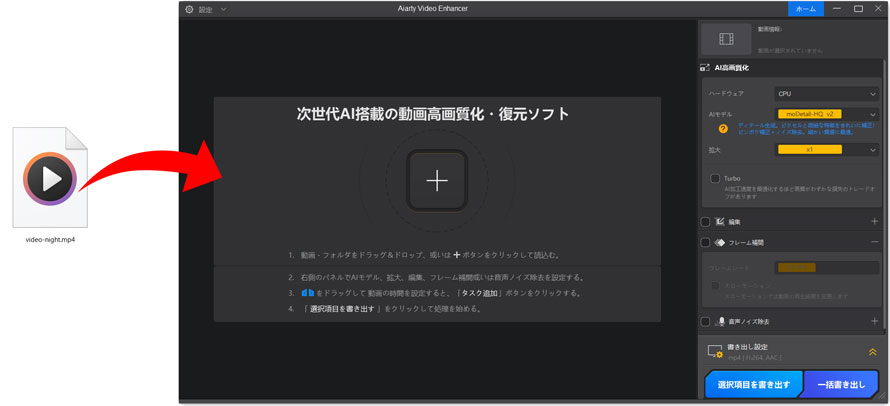
STEP1.ファイルを追加
ソフトを起動したら、ホーム画面の「+」をクリックするか、処理したいGIFアニメをドラッグ&ドロップして追加します。
-
STEP2.高画質化設定
画面の右側の「AIモデル」から目的に応じて高画質化設定を行いましょう。
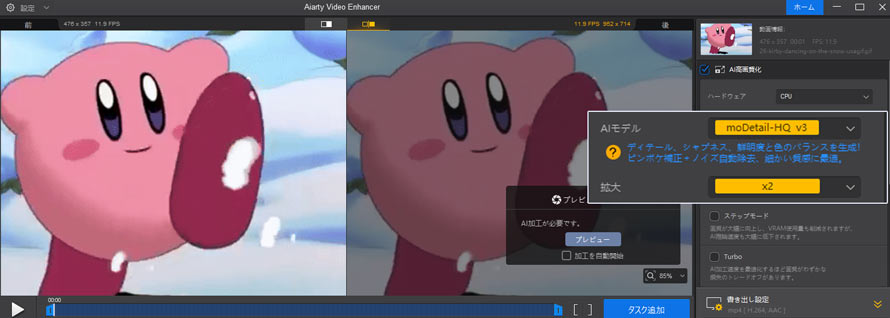
- 📌 AIモデル:「MoDetail-HQ v3」か「Smooth-HQ v3」が推奨
- 📌 拡大:X1(元の解像度のまま画質改善);または720P、1080P、2K、4Kなどを選び
-
STEP3.処理を開始する
続いて、「プレビュー」をクリックすると、GIFの高画質化処理が開始されます。
-
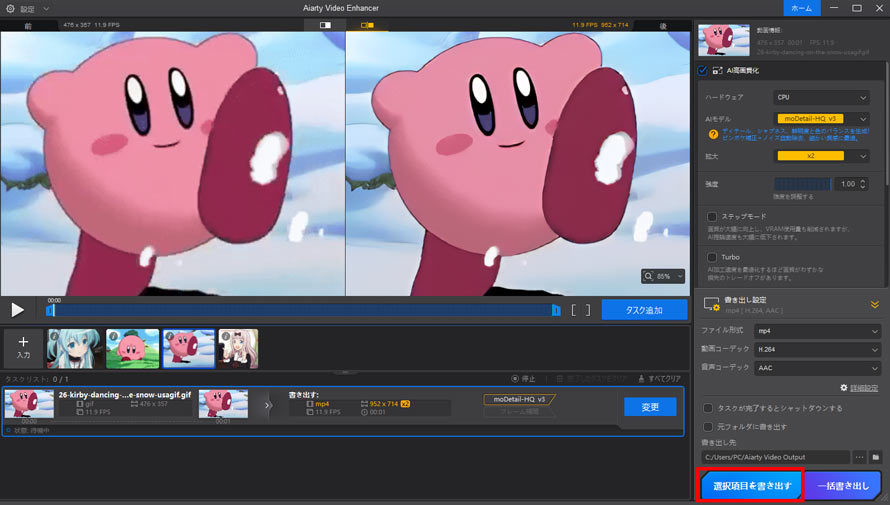
STEP4.書き出し
最後、フォーマットや書き出しフォルダを設定したら、「選択項目を書き出す」をクリックして出力します。
まとめ
GIFを高画質化する方法は、目目的や用途に応じて選ぶのがポイントです。
- 自分でGIFを高画質で作成する場合:
- ・元々高画質な素材を使用し、サイズを維持したままGIFへ変換する
- ・色数の少ないシンプルな素材(例:イラスト、アニメなど)を使うのが効果的
- ・GIFを作成する際、色数やディザ値が素材によって適切に調整する
- 保存済みGIFを高画質にする場合:
- ・AIソフトでぼやけやノイズを軽減し、GIFの画質を改善する
ぜひこれらの方法を試して、高品質なGIFを楽しんでください。

この記事を書いた人:ひまり
AI製品のレビューや動画・画像処理に関するチュートリアルなどの記事作成を担当。今後とも、読者の方に向けて丁寧でわかりやすい内容を意識して執筆に努めます。
