




【2026年最新】無料AIリマスターソフト8選!低画質な映画・アニメを4K高画質化する方法
自宅の押し入れに眠るVHSの家族旅行、かつて夢中になったDVD画質のアニメ、ネットで見つけた低解像度の映画クリップ。それらを最新の4K/8Kテレビや高精細スマートフォンで再生した時、「画質が粗くて表情がわからない」「ノイズが気になって内容に集中できない」と感じた経験は、誰にでもあるはずです。
「大切な思い出を、記憶の中の輝きそのままに、あるいはそれ以上の美しさで残したい」
この願いは、生成AIによるAIリマスター技術で現実のものとなっています。現在、動画高画質化技術は飛躍的な進化を遂げ、専門知識がなくても、ワンクリックでプロ品質の4K映像を誰もが手にできる時代です。しかし、数多く存在するAIリマスターソフトの中から、自分に最適な1本を選ぶのは容易ではありません。
この記事では、動画編集の専門チームが実際に検証し、「コスト」「画質」「操作性」のバランスで真に使える無料AIリマスターソフトからプロ向けまで、厳選した8本を徹底比較します。
- 時間がない方へ:3秒でわかる目的別おすすめAIリマスターソフト
- ● とにかく高画質&速さ重視 → 「Aiarty Video Enhancer」(無料AIリマスター体験あり)
- ● プロが認める最高品質の4K高画質化 → 「Topaz Video AI」(プロ向け有料)
- ● 推しのアニメを極限まで美しく → 「HitPaw VikPea」または「Waifu2x」(無料AIリマスター利用可)
- ● 完全無料でサクッと動画高画質化したい → 「CapCut」または「VLC Media Player」
1. AIリマスターの基礎知識:動画高画質化技術に起きている革命
2. 【実機比較】おすすめ無料AIリマスターソフト8選:詳細レビュー
- ①.Aiarty Video Enhancer
- ②.Topaz Video AI
- ③.Winxvideo AI
- ④.AVCLabs Video Enhancer AI
- ⑤.HitPaw VikPea
- ⑥.Waifu2x
- ⑦.CapCut(PC版)
- ⑧.VLC Media Player
3. 【深掘り】AIリマスター総合力最強「Aiarty Video Enhancer」の実力
1、AIリマスターの基礎知識:動画高画質化技術に起きている革命
①. 「ただの拡大」とは決定的に違う「AIリマスター」
従来のデジタルズームやバイキュービック法による拡大は、画素を「引き伸ばす」だけの処理でした。結果として、映像はぼやけ、ノイズが強調され、鑑賞に堪えないものになりがちでした。
一方、AIリマスター(ディープラーニング超解像) は、動画の1フレーム1フレームを解析し、「失われた情報を推測し、描き起こす」技術です。AIリマスターソフトは、単なる解像度アップにとどまらず、以下のような高度な動画高画質化を実現します。
- • 実写の肌や髪:質感をリアルに再現し、不自然なツルツル感のない立体感を復元。
- • アニメの線画:ぼやけた主線をくっきりと補正し、色ムラや圧縮ノイズを一掃。
- • 夜景や暗所:映像のディテールを保持したまま、高ISOノイズやブロックノイズのみを選択的に除去。
②. トレンド:生成AIがもたらす「精密な再描画」の衝撃
今年、AIリマスターソフトの勢力図を塗り替えたのが、Generative AI(生成AI)モデルの本格統合です。従来の「画質補正」の枠を超え、AIが衣類の繊維や背景のテクスチャなど、元映像に存在しなかった精細な情報を自然に補完・生成します。これは、数十年前の映像を「今日、最新カメラで撮影し直した映像」のように蘇らせる、まさに次世代のAIリマスター技術です。
2、【実機比較】おすすめ無料AIリマスターソフト8選:詳細レビュー
以下に、予算や用途、PC環境に合わせて最適なAIリマスターソフトを選べるよう、最新8製品の概要・メリット・デメリット・詳細レビューを徹底解説します。
いずれも無料AIリマスター体験版や無料プランが用意されているため、まずはご自身の動画で4K高画質化の効果を実感してみてください。
| ソフト名 | OS/価格 | 処理速度 | 出力画質 | 初心者向け | 日本語 | 特徴・こんな人におすすめ |
|---|---|---|---|---|---|---|
| Aiarty Video Enhancer | Win/Mac 無料体験 |
★★★★★ |
★★★★★ |
★★★★★ |
⭕ |
【総合No.1】生成AI搭載のAIリマスターソフト。圧倒的な処理速度と高画質を両立 |
| Topaz Video AI | Win/Mac 有料 |
★★★ |
★★★★★ |
★★ |
❌ |
【プロ向け最高峰】映像制作のプロが選ぶAIリマスターの最高峰。最高画質を追求 |
| Winxvideo AI | Win/Mac 無料体験 |
★★★★ |
★★★★ |
★★★★ |
⭕ |
【時短・軽量派に】動画変換からAIリマスターまで軽快にこなすオールインワン型 |
| AVCLabs Video Enhancer | Win/Mac 有料 |
★★★ |
★★★ |
★★★★ |
⭕ |
【人物補正に特化】顔認識AIが優秀なAIリマスターソフト。家族ビデオに最適 |
| HitPaw VikPea (旧Video Enhancer) |
Win/Mac 無料体験 |
★★★★ |
★★★★ |
★★★★★ |
⭕ |
【アニメ補正の定番】アニメAIリマスターに定評。初心者でも直感的に使える |
| Waifu2x | Web/Win 無料 |
★★★ |
★★★ |
★★★ |
⭕ |
【二次元の定番】無料AIリマスターの草分け。アニメ・イラスト拡大に根強い人気 |
| CapCut (PC版) |
Win/Mac 基本無料 |
★★★★ |
★★★ |
★★★★★ |
⭕ |
【SNS投稿に最適】無料AIリマスターから編集・投稿までワンストップ |
| VLC Media Player | Win/Mac 完全無料 |
★★★★★ |
★★ |
★★★★★ |
⭕ |
【視聴専用の簡易補正】再生しながらリアルタイムで動画高画質化。追加導入不要 |
①.Aiarty Video Enhancer
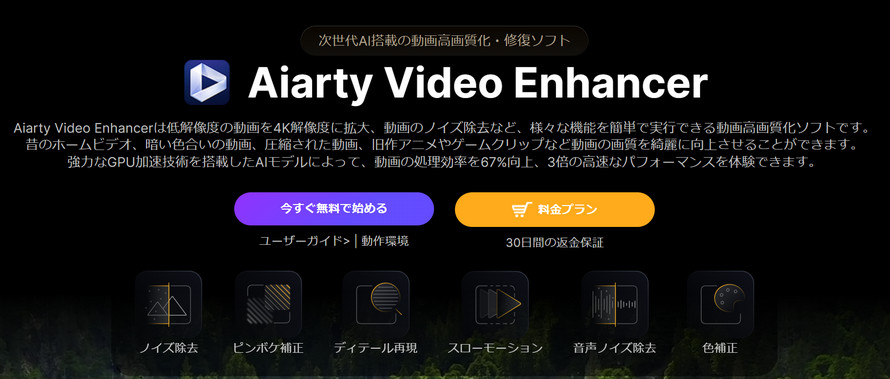
Aiarty Video Enhancerは、拡散モデルとGAN(敵対的生成ネットワーク)を融合した3つの専用AIモデルを搭載する最新のAIリマスターソフトです。
映像のジャンルに応じて最適な処理を自動適用し、実写・アニメ・低照度動画のいずれの動画高画質化にも対応。GPUアクセラレーションにより、競合のAIリマスターソフトと比較して最大5倍の高速処理を実現しています。
無料AIリマスター体験版で、2分間の動画を実際に処理して効果を確認できます。
- 👍 メリット
- ☑ 3つの特化型AIモデル:MoDetail-HQ v3(実写向け)、Smooth-HQ v3(アニメ/イラスト向け)、SuperVideo vHQ(低照度ノイズ除去特化)を搭載し、ジャンルを問わず高品質な4K高画質化が得られる。
- ☑ 圧倒的な処理速度:NVIDIA/AMD/Apple SiliconのGPUにフル最適化されており、長時間の映画でも他社AIリマスターソフトの数分の一の時間で処理が完結する。
- ☑ 直感的な操作性:動画のドラッグ&ドロップ、AIモデルと解像度の選択だけで動画高画質化が完結。専門知識は不要。
- 👎 デメリット
- ☒ 無料AIリマスター体験版では2分間の動画制限と透かしが入るため、本格的な4K高画質化にはライセンス購入が必要。
- ☒ 「ステップモード」使用時はVRAM消費を抑えられるが処理速度が低下する。
- ☒ 一部の高精細な復元処理では、設定の微調整が必要になる場合がある。
- 【レビュー・評価】:⭐⭐⭐⭐⭐(4.7 / 5)
- 実機検証では、特に実写の肌の質感復元とアニメの輪郭線補正において、価格帯を超えたパフォーマンスを確認しました。処理速度の速さも特筆すべき点で、4K出力時のレンダリング時間は検証した8製品中で最短クラス。総合力で現在のベストバイといえるAIリマスターソフトです。ある海外レビューでは「Aiartyは日々のクリエイターワークにおいてより速く、より簡単」と評価され、Topaz Video AIとの比較でも「Aiartyは速度と使いやすさで勝る」との分析があります。
最新版Aiarty Video Enhancerを実機検証。評判・口コミから「モザイク除去は可能か?」という疑問、無料版の制限、安全性まで忖度なしでレビュー。新搭載の「強度スライダー」や「SDR→HDR変換」など、他ソフトとの違いも解説します。
②.Topaz Video AI
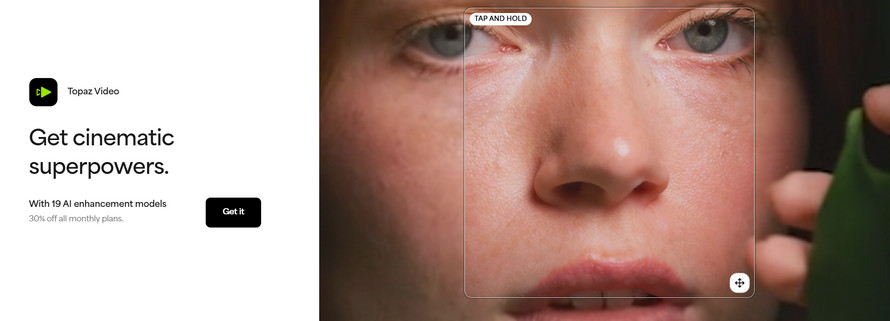
Topaz Video AI(旧Topaz Video Enhance AI)は、Topaz Labsが開発するプロフェッショナル向けのAIリマスターソフトです。
解像度の4K/8Kアップスケール、フレームレート変換(24fps →60fps/120fpsスローモーション)、手ぶれ補正(Stabilization AI)を単体で完結できる、動画高画質化に特化したツールです。
最新バージョンでは、Starlight 2.5モデルが搭載され、フィルムグレインや自然なテクスチャの保持力が向上しています。
- 👍 メリット
- ☑ 最高水準の画質:Starlight SharpやNyx XLなど、低解像度素材も驚異的なディテールで復元する専用AIモデルを搭載。
- ☑ 多機能かつ高精度:アップスケール・手ぶれ補正・フレーム補間をすべて高水準で1本化。
- ☑ プロユースに耐える品質:ハリウッド映画のリマスター案件でも採用される実績がある。
- 👎 デメリット
- ☒ 高価格:買い切りではなくサブスクリプションモデル(月額59ドル~)。
- ☒ 操作の難易度が高い:設定項目が非常に多く、適切なパラメータ選びには知識が必要。
- ☒ 英語UIのみ:日本語に対応しておらず、初心者にはハードルが高い。
- ☒ 高スペック必須:快適に使うにはNVIDIA RTXシリーズ以上のGPUと十分なVRAMが必要。
- 【レビュー・評価】:⭐⭐⭐⭐(4.5 / 5)
- 画質面では疑いなく全AIリマスターソフト中トップクラス。SD画質の古いホームビデオを8Kにアップスケールした際のディテール再現力は圧巻です。ただし、そのポテンシャルを引き出すには相応の投資(PCスペック・価格・学習コスト)が必要で、「誰にでもおすすめできるAIリマスターソフト」とは言い切れません。プロフェッショナルな映像制作に携わる方、または4K高画質化に一切の妥協を許さないヘビーユーザー向けです。

Aiarty Video Enhancer と Topaz Video AI を選ぶなら、「どっちがいいの?」「自分にはどれを選べばいいの?」と迷う方も多いでしょう。本記事では、機能・性能・価格・操作性といった観点から、両ソフトを徹底比較します。
③.Winxvideo AI
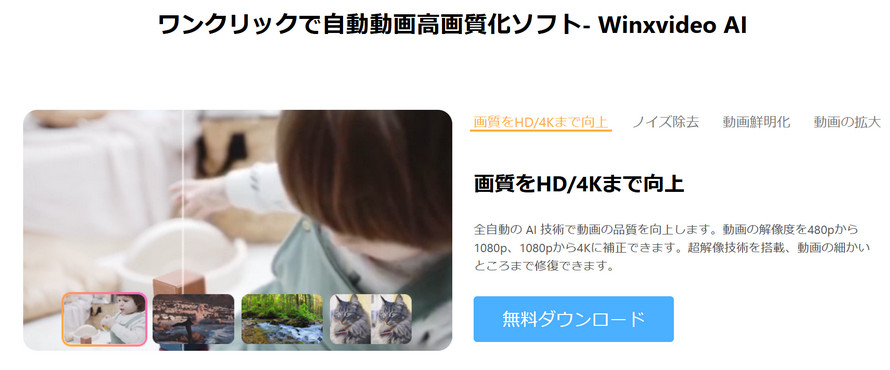
Winxvideo AIは、世界中で愛用されてきた動画変換ソフト「WinX HD Video Converter Deluxe」の後継版にあたるAIリマスターソフトです。
従来の動画変換・圧縮機能に加え、AI高画質化・AIフレーム補間・AI手ぶれ補正の3つのAIエンハンス機能が統合された、軽量オールインワンツールです。無料AIリマスター体験版では、5分間の動画を処理可能です。
- 👍 メリット
- ☑ オールインワン設計:動画変換・圧縮・ダウンロード・AIリマスターを1本で完結。
- ☑ アニメとの相性が抜群:検証では、アニメ特有のジャギーが驚くほど滑らかになり、色彩もクリアに改善。
- ☑ 買い切りライセンスあり:永久ライセンスが選べるため、長期的なコストパフォーマンスが高い。
- ☑ 軽量動作:高スペックPCでなくても比較的快適に動作する。
- 👎 デメリット
- ☒ 実写の復元力は一歩譲る:実写動画の動画高画質化では、ノイズ除去や解像感の向上は見られるが、ハイエンドのAIリマスターソフトと比べると肌の質感復元力で劣る。
- ☒ 無料AIリマスター体験版では5分間制限があり、長尺動画の4K高画質化には制約がある。
- ☒ 細部の表現において、不自然なぼかし感が残るケースがある。
- 【レビュー・評価】:⭐⭐⭐⭐(4.0 / 5)
- 「日常のホームビデオを大型テレビで見るレベルに引き上げるには十分すぎるクオリティ」と評価されています。アニメ作品の動画高画質化においては特に優秀で、コストを抑えつつ動画変換からAIリマスターまでを一気通貫で行いたい方にとって、非常に実用的な選択肢です。

この記事では、Winxvideo AIの評判・口コミを徹底調査し、実際のユーザー評価や無料で使える方法、無料版の制限について詳しく解説します。Winxvideo AIを試してみようか迷っている方は、ぜひ参考にしてみてください。
④.AVCLabs Video Enhancer AI
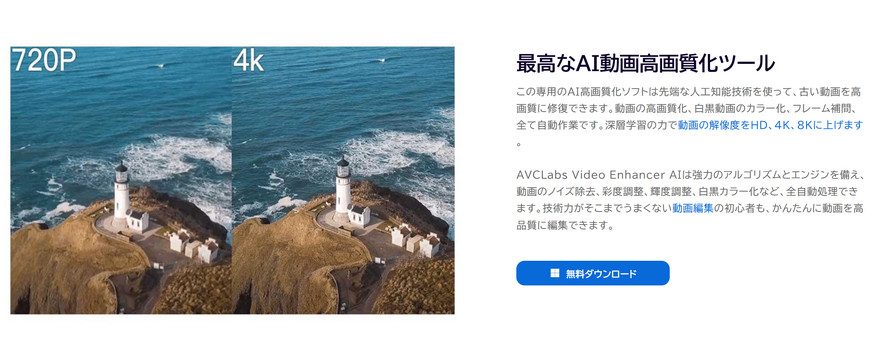
AVCLabs Video Enhancer AIは、AI超解像技術を駆使した動画高画質化ソフトで、特に顔認識・顔補正機能に強みを持つAIリマスターソフトです。
4K/8K出力、ノイズ除去、色調補正、モノクロ動画のカラー化、フレーム補間まで幅広く対応します。映像の各フレームをAIが自動分析し、低解像度映像を4K画質へとアップスケールする仕組みです。
- 👍 メリット
- ☑ 顔認識と補正が高精度:動画内の顔をAIが自動検出し、ぼやけた表情や目元を鮮明に復元。家族のホームビデオのAIリマスターに最適。
- ☑ 多機能:アップスケールに加え、色調補正・モノクロカラー化・フレーム補間を搭載。
- ☑ 日本語UI対応:初心者でも迷わず操作できる。
- 👎 デメリット
- ☒ 処理効果にばらつき:ノイズ除去や動画高画質化の処理結果が期待に達しないケースがある。
- ☒ 高価格:永久ライセンスは約4万円と、他のAIリマスターソフトと比較して割高。
- ☒ 無料体験版ではウォーターマーク付き・3本の動画のみ出力可能と制限が厳しい。
- 【レビュー・評価】:⭐⭐⭐(3.5 / 5)
- 顔認識と補正の精度は評価できるものの、総合的な動画高画質化の品質では他製品に劣る場面が散見されます。コスト面でも永久ライセンスが高額で、コストパフォーマンスの観点からはやや厳しい評価となります。人物の顔を中心に補正したい特定のニーズがある方には有力な選択肢ですが、総合力では他のAIリマスターソフトに軍配が上がります。
⑤.HitPaw VikPea
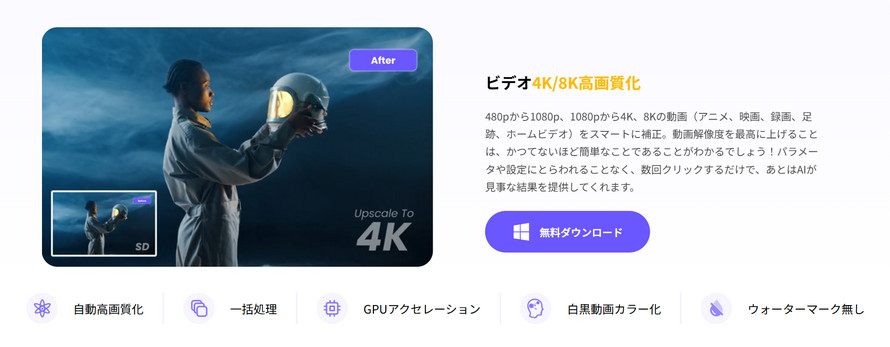
HitPaw VikPea(旧HitPaw Video Enhancer)は、8種類のAIモデルを搭載する多機能AIリマスターソフトです。
特にアニメ専用モデルの評価が高く、初心者にも使いやすいUIが魅力です。実際のユーザーレビューでも「低照度の旅行ビデオをHDRレベルに変えた」「80年代のアニメの解像度を改善できた」と高く評価されています。
- 👍 メリット
- ☑ アニメAIリマスターに強い:アニメの線画をくっきり補正し、色彩も鮮やかに復元。
- ☑ 初心者に優しいUI:ドラッグ&ドロップで動画高画質化が完結。難しい設定は不要。
- ☑ 多機能:高画質化に加え、白黒動画カラー化・SDR→HDR変換・AIポートレート背景除去など編集機能も充実。
- 👎 デメリット
- ☒ 無料AIリマスター体験版ではプレビューのみでエクスポート不可。
- ☒ プロ版とスタンダード版で利用できる機能が異なり、全機能を使うにはプロ版(永久ライセンス67,100円)が必要。
- ☒ 価格帯がやや高めで、予算に応じたプラン選びが必要。
- 【レビュー・評価】:⭐⭐⭐⭐(4.3 / 5)
- アニメ・イラスト系動画のAIリマスターにおいては、検証した8製品の中でもトップクラスの仕上がりです。あるレビューでは「HitPaw VikPeaは、より重いAIツールと比較しても一貫して良好なパフォーマンスを発揮する」と評価されています。二次元コンテンツの4K高画質化を多く行う方には最有力候補といえるAIリマスターソフトです。
最新版のHitPaw VikPeaのリアルな評価・レビューをお届けするとともに、この記事でしか読めない「技術的なトラブルの原因と具体的な対処法」を徹底解説します。購入を迷っている方も、今まさにエラーでお困りの方も、ぜひ最後までご覧ください。
⑥.Waifu2x
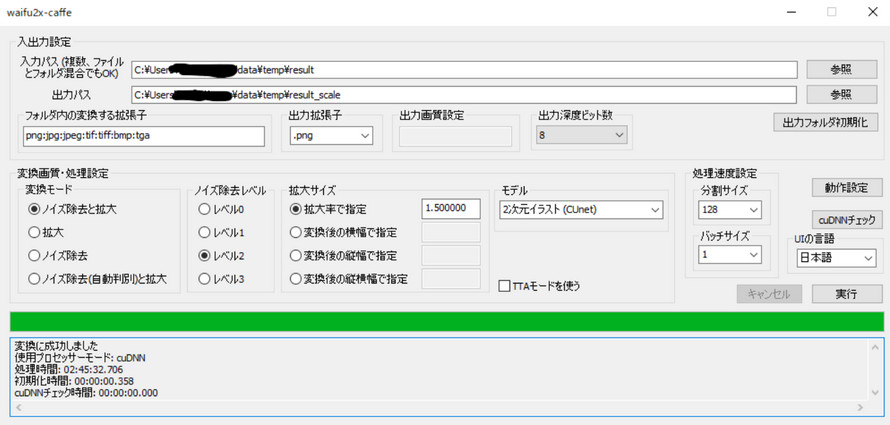
Waifu2xは、アニメ調の画像を高品質に拡大するために開発されたオープンソースのAI超解像ツールです。
現在はWaifu2x-Extension-GUIなどの派生ツールにより、動画のAIリマスターにも対応しています。Real-ESRGANやSRMDなど複数の超解像エンジンに対応し、AMD/Nvidia/Intel GPUでの高速処理が可能です。完全無料で利用できる、貴重な無料AIリマスターソフトです。
- 👍 メリット
- ☑ 完全無料:一切の費用がかからず、誰でも気軽にAIリマスターを利用可能。
- ☑ 二次元イラストに特化した高精度な拡大:アニメ調の線画や色彩を、ぼかさずに美しく拡大できる。
- ☑ ノイズ抑制機能:拡大時に発生しがちなノイズを効果的に低減。
- 👎 デメリット
- ☒ 単体では動画を直接処理できない:動画の4K高画質化にはWaifu2x-Extension-GUIなど別途ツールが必要で、単体では画像フレームへの分解・再結合が必要。
- ☒ 拡大倍率の限界:一般的に2~4倍が上限で、それ以上ではディテールが失われる。
- ☒ 実写には不向き:実写の写真や動画では「のっぺり」した不自然な仕上がりになりやすい。
- 【レビュー・評価】:⭐⭐⭐(3.5 / 5)
- 二次元イラストの拡大という特定用途においては、完全無料でありながら驚くべき品質を発揮するAIリマスターソフトです。Waifu2x-Extension-GUIを導入すれば動画高画質化も可能で、コストをかけずにアニメの4K高画質化に挑戦したい方には有力な選択肢となります。本格的な動画リマスターには専用のAIリマスターソフトが便利ですが、まずは無料AIリマスターの世界を体験する入り口として優れています。
この記事では、waifu2xに関する懸念事項(危険性、ウイルス感染の可能性など)や、利用時の注意点、さらに対処法について詳しく解説します。waifu2xについてより深く理解したい方に役立つ情報をお届けしますので、ぜひご参考ください。
⑦.CapCut(PC版)
CapCutは、TikTokを提供するByteDance社が開発した無料動画編集ソフト/アプリです。
実はCapCutには、単なる「鮮明化」スライダーだけでなく、AI超解像エンジンが搭載されており、低解像度の動画をUHDや4K、8K出力に適した品質まで引き上げるAIリマスター機能を備えています。PC版・スマホ版ともにUIがほぼ共通で、SNSへの直接投稿にも対応しています。
- 👍 メリット
- ☑ 基本無料でAIリマスターが使える:無料の範囲内でも十分な動画高画質化が可能。
- ☑ 直感的な操作性:スマホ・PCでUIが共通しており、初心者でもすぐに操作を覚えられる。
- ☑ SNSとの親和性:TikTok・YouTube Shorts・Reelsへの直接投稿対応で、編集から4K高画質化、公開までシームレス。
- ☑ 豊富なエフェクト・テンプレート:動画高画質化以外の編集機能も充実。
- 👎 デメリット
- ☒ AI超解像の品質は限定的:専用のAIリマスターソフトと比較すると、4K高画質化の品質面で差がある。
- ☒ 過補正のリスク:鮮明化やAI超解像を強くかけすぎると、輪郭ノイズが強調されて不自然な仕上がりになることがある。
- ☒ 元動画の解像度が極端に低い(720p以下)場合、CapCut単体では根本的な動画高画質化が難しい。
- 【レビュー・評価】:⭐⭐⭐⭐(3.8 / 5)
- CapCutのAI超解像機能は、無料AIリマスターソフトとして非常に魅力的です。あるレビューでは「AIビデオアップスケーラーは古い映像や低品質の映像を扱う際に役立つ」と評価される一方、「細かく見ればアップスケールされたとわかる」とも指摘されています。SNS用の短尺動画を編集するついでに、見た目のクオリティを上げたいライトユーザーに最適なAIリマスターソフトです。
⑧.VLC Media Player
VLC Media Playerは、世界中で使われる無料・オープンソースの動画再生ソフトです。
再生中に適用できる映像フィルター(シャープネス・コントラスト・彩度・ノイズ除去)に加え、RTX Video Super Resolution対応により、GPUを使ったリアルタイムのAIリマスターも可能になりました。完全無料で導入不要、すでにPCに入っている方も多いでしょう。
- 👍 メリット
- ☑ 完全無料かつ導入不要の手軽さ:すでにPCに入っている方も多く、今すぐ無料AIリマスターを試せる。
- ☑ リアルタイムでの動画高画質化:再生中にシャープネス・コントラスト・明るさを即座に調整可能。
- ☑ スーパー解像度機能(GPU必須):対応GPU環境ではAIによるリアルタイムの4K高画質化再生が可能。
- 👎 デメリット
- ☒ 保存・書き出しができない:あくまで再生時の表示改善であり、4K高画質化したファイルとして保存することは不可。
- ☒ 根本的な解像度アップではない:映像フィルターはエッジ強調による見た目の改善であり、専用AIリマスターソフトのような超解像処理ではない。
- ☒ スーパー解像度機能にはGPUが必要:NVIDIA RTX 2060以上など、対応GPUがないと機能しない。
- 【レビュー・評価】:⭐⭐⭐(3.5 / 5)
- VLCは「AIリマスターソフト」ではなく、「視聴体験を少し良くするツール」と捉えるべきです。再生中の簡易補正としては優秀で「今すぐ少しでも綺麗に見たい」というニーズには即応できますが、動画ファイルそのものを4K高画質化して保存することはできません。本格的な動画リマスターには、保存可能な専用AIリマスターソフトを選びましょう。
3、AIリマスター総合力最強「Aiarty Video Enhancer」の実力
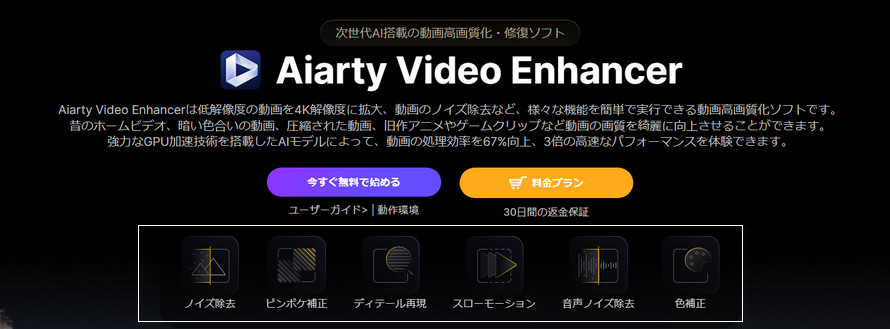
数あるAIリマスターソフトの中で、編集部が「今年、最初に試すべき1本」として推すのが Aiarty Video Enhancer です。その理由は、「高画質」「処理速度」「簡単操作」の高次元なバランスにあります。
- ✅ 映像を“作品”に変える、3つの特化型生成AIモデル:)
• moDetail-HQ v3(実写・風景) :人物の肌理、衣類の織り目、風景の微細なテクスチャを驚異的な精度で復元。実写映画やドキュメンタリーの4K高画質化に。
• Smooth-HQ v3(アニメ・CG) :2Dアニメ特有の圧縮ノイズを消し去り、輪郭線をなめらかに再描画。
• superVideo vHQ(低ノイズ) :古いVHSや暗所撮影に現れるガサついたISOノイズを、ディテールを損なわず強力に抑制。 - ✅ プロをも唸らせる処理速度とデザイン性:
• ストレスフリーの高速処理:最新NVIDIA / AMD / Apple SiliconのGPUアクセラレーションに完全最適化。競合AIリマスターソフトと比較して最大5倍高速な動画高画質化処理を実現。
• 思考を遮らないUI:専門用語は不要。動画をドラッグ&ドロップし、モデルと解像度を選ぶだけ。無料AIリマスター体験版で、ご自身の動画が生まれ変わる瞬間を今すぐ体感してください。
4、実践:AIリマスターソフトで古いアニメDVDを4K高画質化する
ここでは「Aiarty Video Enhancer」を使い、480pのアニメDVDを4K高画質化する手順を紹介します。AIリマスターソフトの操作は驚くほどシンプルです。
STEP1:動画を読み込む
ソフトを起動し、対象の動画ファイルをウィンドウへドラッグ&ドロップ。複数話のバッチ処理にも対応しています。
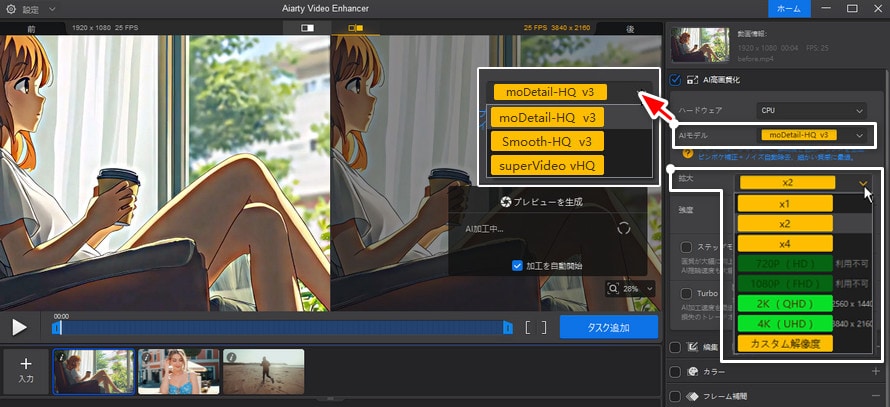
STEP2:AIモデルと解像度を選択
右側のパネルで設定を行います。
- ● AIモデル:「Smooth-HQ v3(アニメ/イラスト)」を選択。
● 出力解像度:「4K(3840×2160)」を選びます。必要に応じてフレーム補間も設定可能です。
STEP3:プレビューで確認し、書き出し
「プレビュー」タブで、元動画(Before)と処理後(After)の違いを比較。劇的な動画高画質化のビフォーアフターを確認したら、「書き出し」をクリックするだけで、あなただけの高精細4Kアニメが完成します。
AI動画高画質化ソフト「Aiarty Video Enhancer」のクーポンコードを入手する特典・セール情報や、「最安値で安全に買うための具体的な方法」を徹底解説します。さらに、実際に購入する前に知っておくべき価格比較やリアルな評判もまとめました。
5. AIリマスターソフトに関するよくある質問(Q&A)
Q1. オンラインの無料AIリマスターとインストール型、どちらがいいの?
- プライバシーと品質を重視するなら、インストール型のAIリマスターソフト一択です。
- 短いクリップの簡易動画高画質化ならブラウザツールも手軽ですが、ファイル容量や画質に厳しい制限があります。何より、個人の大切な映像をサーバーにアップロードするのは、プライバシーリスクの観点から避けるべきです。PC内で処理が完結するインストール型のAIリマスターソフトが安全かつ高品質です。
Q2. 昔のスマホで撮った手ぶれ動画も、AIリマスターで綺麗になりますか?
- はい、最新のAIリマスターソフトは手ぶれ補正とノイズ除去を同時に行うため、驚くほど安定した美しい映像に改善できます。
- 当時の低ビットレート動画に多いブロックノイズも、専用モデルでクリーンに除去されます。
Q3. AIリマスターソフトに必要なPCスペックは?古いパソコンでも動きますか?
- GPU(グラフィックボード)非搭載でも動作しますが、動画高画質化の処理時間が大きく変わります。
- NVIDIA GeForce(RTX 20シリーズ以降)やApple Silicon(M1/M2/M3/M4)搭載環境が快適でおすすめです。「Aiarty Video Enhancer」は軽量設計のため、一般的なノートPCでも多少時間をかければ高品質な4K高画質化が可能です。
6、まとめ:大切な映像を「一生モノ」の4K高画質に
AIリマスター技術の進化は「過去を懐かしむ」から「過去を新鮮な感動で再体験する」時代へと私たちを導いています。
- ● アニメ・推し活を愛するあなたへ:推しの伝説的なシーンを、最新の大画面で浴びるように堪能する歓び。
- ● 映画愛好家のあなたへ:名画の隠されたディテール、監督の意図した光と影を“再発見”する知的な喜び。
- ● 大切な家族がいるあなたへ:お子様の成長記録や両親の晴れ姿を、色褪せない鮮明さで次世代に継承する安心。
あなたに最適なAIリマスターソフトは? 最終選択ガイド
| あなたのニーズ | 最適なAIリマスターソフト | 選定理由 |
|---|---|---|
| 総合力重視・迷ったらコレ | Aiarty Video Enhancer |
画質・速度・操作性のバランスが最良。 無料AIリマスター体験でまず試せる |
| プロ品質の4K高画質化を追求 | Topaz Video AI |
画質は最強。 ただし投資(コスト・PC・学習)が必要 |
| アニメAIリマスターがメイン | HitPaw VikPea |
アニメ専用モデルが優秀。 操作性も良好 |
| 予算ゼロ・無料AIリマスター | Waifu2x |
完全無料でアニメ調動画の高画質化に強い |
| SNS投稿用に手軽に | CapCut |
無料で編集~動画高画質化~投稿まで完結 |
| 今すぐ視聴だけ綺麗に | VLC Media Player |
追加インストール不要。 再生時の簡易補正に |
「どのAIリマスターソフトにしようか」と迷う時間は、それ自体が少しもったいないものです。まずは、Aiarty Video Enhancerの無料AIリマスター体験版をダウンロードし、あなたの一番のお気に入りの動画を読み込んでみてください。
プレビュー画面に映る、まるで初めて見るかのような美しい4K映像が、あなたの手を動かす価値を雄弁に証明してくれるはずです。

この記事を書いた人:ミユキ
Digiartyに従事し、現在は主にAI系の記事制作(人工知能ソリューションの活用方法、ソフトウェア、トレンド情報)を担当しています。初心者目線で親しみやすい記事作りを心がけています。
