



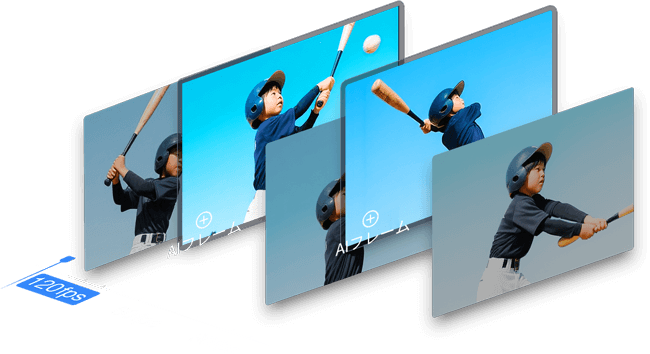
【最新】動画のカクカクを直す原因別対処法10選|YouTube・PC再生の遅延をAIで完全解決!

4K/8K動画の一般化、高圧縮なAV1コーデックの普及、さらにAI超解像技術の登場により、動画コンテンツはかつてないほど高精細化しています。しかしその一方で、「動画がカクカクしてスムーズに再生できない」「再生が遅延する」という悩みは、多くのユーザーにとって切実な問題です。
特に今年の新たな要因として、以下の3点が大きな影響を与えています。
✔ Windows 11 大型アップデート(24H2以降):GPUドライバとの一時的な相性問題。
✔ ブラウザの省電力機能強化:Chrome/Edgeによるバックグラウンド処理の厳格な制限。
✔ Wi-Fi 7への過渡期:新旧ネットワーク機器の混在による設定の複雑化。
本記事では、これらの最新環境をふまえた実用的な解決策10選を、原因別に体系化してご紹介します。基本的なPC設定の見直しから、最先端のAIを活用した「ヌルヌル動画」への変換技術まで、あなたの視聴体験を劇的に改善する方法を徹底解説します。
動画のカクカクを直す原因別対処法10選
まずは、現状を診断しましょう。動画がスムーズに動かない原因は、大きく分けて以下の3つです。
- 視聴環境(デバイス・ソフト):PCスペック不足、ドライバ不整合、設定ミス。
- 通信環境(ネットワーク):Wi-Fi干渉、帯域不足、キャッシュ過多。
- 動画ファイル自体(ソース):フレームレート不足、ファイル破損、古い形式。
以下、効果の高い順に対策を紹介します。
1.グラフィックドライバーの更新(NVIDIA/AMD/Intel Arc)
【対象:PC全体でカクつく・2025年後半のWinアップデート直後の場合】
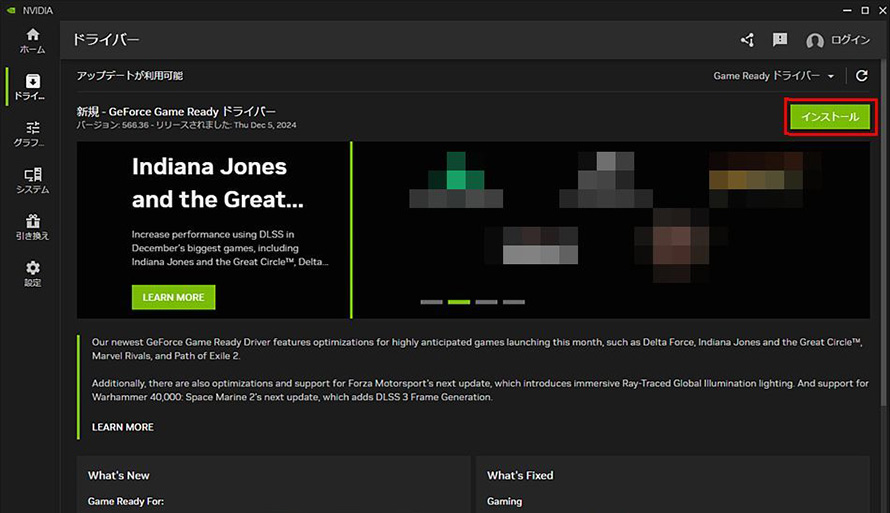
最新のWindowsアップデートは、GPUドライバと衝突し、再生スタッタリング(微小なカクつき)を引き起こすことがあります。まずはここをチェックしてください。
» NVIDIA:バージョン 590系以降を推奨。
ポイント:ゲームをしない場合、GeForce Experienceで「Game Ready Driver」ではなくStudio Driver」を選択すると、動画再生・編集が安定する場合があります。
» AMD:Adrenalin Edition 25.9.1以降。
ポイント:設定内の「ビデオ再生時の省電力」を無効化してください。
» Intel Arc:公式サイトから最新のDCHドライバをインストール。
確実な更新手順:上書きインストールで直らない場合、DDU等のツールでドライバを完全削除してから、公式サイトより「クリーンインストール」を行ってください。
2.ブラウザの「ハードウェアアクセラレーション」の最適化
【対象:YouTube、Netflix、ABEMA等のブラウザ視聴】
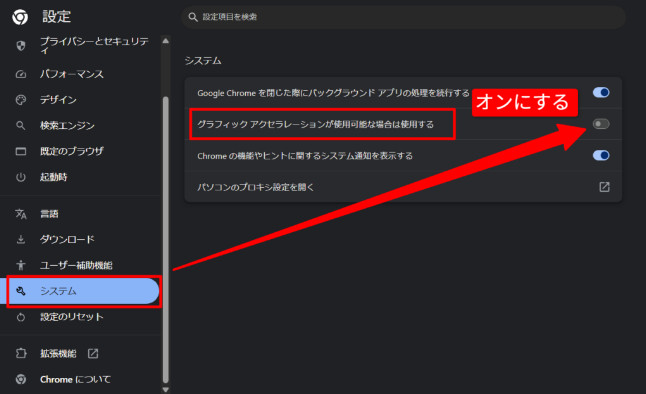
ブラウザでの動画再生処理をGPUに任せる設定です。
設定パス(Google Chrome):設定→システム→ハードウェア アクセラレーションが使用可能な場合は使用する
判断基準:
基本は「オン」:現代のPCではオンが推奨です。
あえて「オフ」にする場合:古いPCやドライバに不具合がある場合、オフ(CPU処理)に切り替えることで安定することがあります。
重要:設定変更後は必ずブラウザを再起動してください。
3.ブラウザの「メモリセーバー」「効率モード」を無効化
【対象:動画を見ながら別タブで作業している場合】
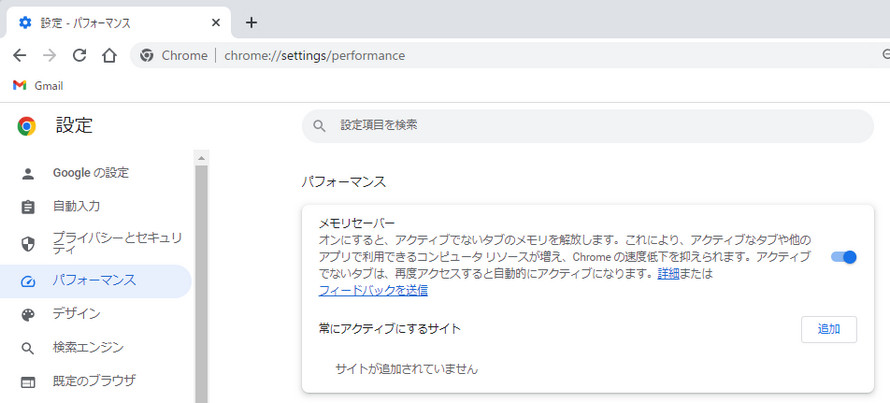
ChromeやEdgeの2026年標準機能は、バッテリーを長持ちさせるために動画再生(バックグラウンド処理)を犠牲にすることがあります。
Chrome:設定→パフォーマンス→「メモリセーバー」をオフ。
Edge:設定→システムとパフォーマンス→「リソースを節約」関連をオフ。
プロの裏技:動画視聴専用のウィンドウを独立させ、他のタブと同じウィンドウに混ぜないことで優先度を上げられます。
4. Windowsの「電源プラン」と「グラフィック設定」を最適化
【対象:ノートPCユーザー必須】
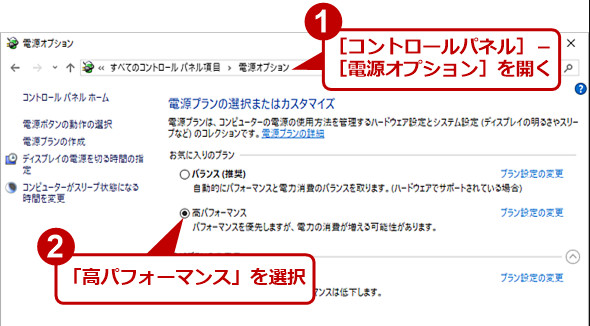
省電力モードがCPU/GPUの性能にブレーキをかけている可能性があります。
電源プラン:設定→システム→電源とバッテリー→電源モードを「最高のパフォーマンス」に変更。
グラフィック設定(上級編):設定→システム→ディスプレイ→グラフィックス→既定のグラフィック設定
ここで「可変リフレッシュレート」をオフにすると、一部の環境でスタッタリングが解消されます。
5. バックグラウンドアプリ・プロセスの終了(VRAM解放)
【対象:ゲーミングPCやクリエイターPC】
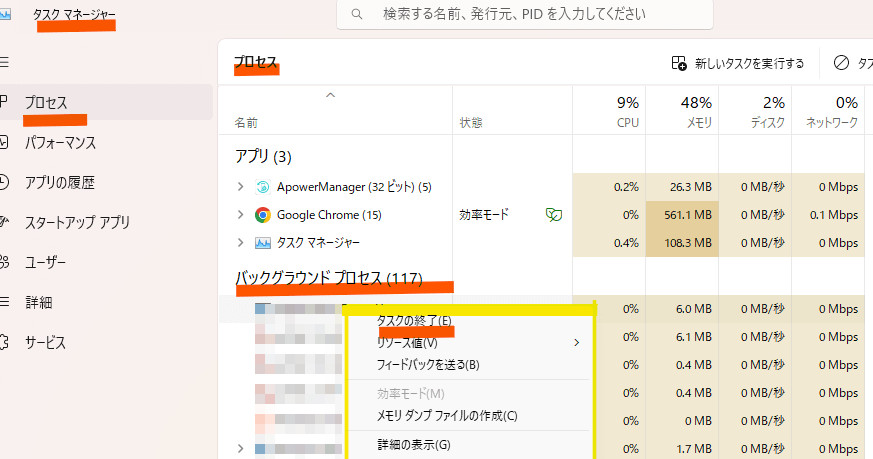
Discord、ゲームランチャー、常駐型AIソフトなどがVRAM(ビデオメモリ)を占有していませんか?
①、Ctrl + Shift + Esc でタスクマネージャーを起動。
②、「パフォーマンス」タブで「GPU」メモリ使用率を確認。
③、不要な高負荷アプリを右クリックして「タスクの終了」。
6.ネットワーク環境の見直し(ストリーミング対策)
【対象:再生開始が遅い・画質が勝手に落ちる】
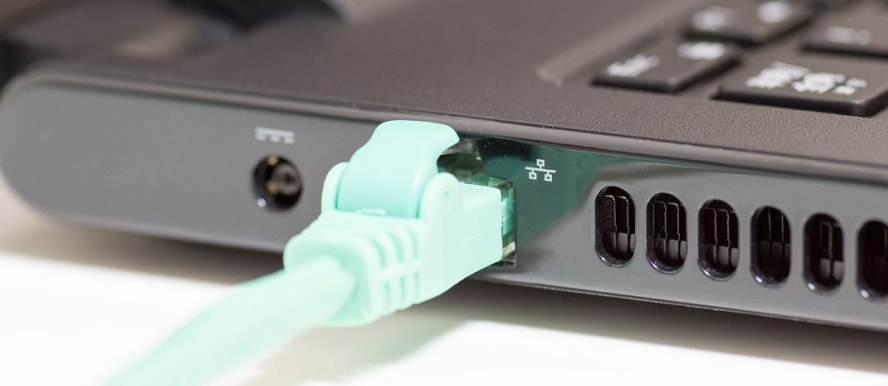
有線LANへの切り替え:Wi-Fi 7/6E環境でも、安定性は有線(Ethernet)が最強です。
DNSの変更:8.8.8.8 (Google) や 1.1.1.1 (Cloudflare) への変更で読み込み反応速度が向上します。
キャッシュ削除:ブラウザの設定→プライバシーとセキュリティ→閲覧データを削除 から「キャッシュされた画像とファイル」を削除してリフレッシュしましょう。
7. 高機能再生ソフトへの切り替え(VLC/MPC-BE)
【対象:ローカル保存した動画(MKV/MP4)が重い】
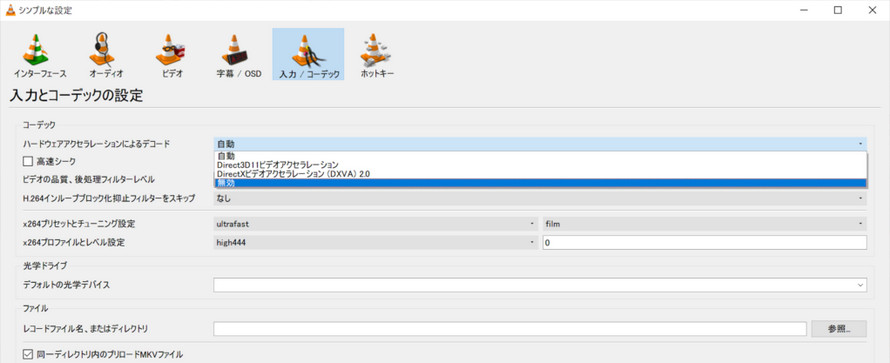
Windows標準の「フォト」や「メディアプレイヤー」は、AV1やHEVCといった最新コーデックの処理が苦手な場合があります。
VLC Media Player:世界標準の無料プレイヤー。ほぼ全ての形式に対応。
改善策:設定の「入力/コーデック」で「ハードウェアアクセラレーションによるデコード」を確認。
MPC-BE + LAV Filters:動作が非常に軽量。低スペックPCでの再生に最適です。
8.モニターと動画の「フレームレート同期」
【対象:画面スクロール時のような独特のチラつき(ジャダー)】
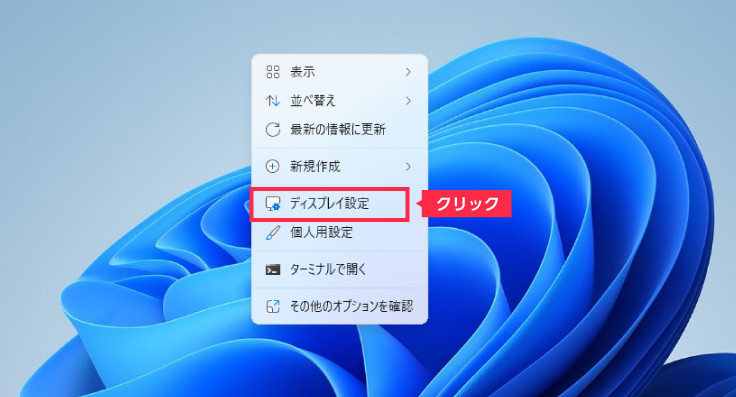
動画(24fps/30fps/60fps)とモニターのリフレッシュレート(60Hz/144Hz等)が噛み合っていないと発生します。
基本設定:設定→ディスプレイ→詳細ディスプレイ設定 で、リフレッシュレートを「60Hz」に固定してみる。
G-SYNC / FreeSync:対応モニターの場合、GPU設定で「フルスクリーンモードで有効」にし、動画を全画面再生してください。
9.破損・不完全な動画ファイルを修復する
【対象:特定の動画だけ止まる・ブロックノイズが出る】
ダウンロード失敗や録画ミスで、動画のインデックス(目次データ)が壊れている可能性があります。
無料ツール:ffmpeg(コマンドライン操作が必要)、DivFix++(AVIファイルの修復)、Untrunc GUI(オープンソースのGUI版、操作が複雑)。
有料ツール:「4DDiG 動画修復」や「Stellar Repair for Video」など、プレビュー機能がある修復ソフトを使用するのが確実です。

本文は、動画修復の方法をわかりやすく解説。主に画質がぼやけたりノイズが多い動画の復元方法から、再生できないファイル破損の修復まで、それぞれの原因と対処法を詳しく紹介します。
10. 【最終手段】AIフレーム補間で「物理的なカクつき」を解消
【対象:PCは高性能なのに、動画の動きそのものがカクカクしている】
ここまでの対策を行っても改善しない場合、原因は再生環境ではなく「動画自体のフレームレート不足(24fpsや30fps)」にあります。特に古いアニメ、ホームビデオ、映画などは、最新のスマホ動画(60fps)に慣れた目にはカクカクして見えます。
これを解決できる唯一の方法が、「AIによるフレーム補間」です。
推奨ソフト:Aiarty Video Enhancer
評価が高い理由は、単なるフレームの複製ではなく、AIが「動き」を理解して中間の映像を生成する点にあります。
| 機能 | 特徴・メリット |
|---|---|
| AIフレーム補間 | 24fpsの動画を60fps/120fpsへ変換。カクカクした動きを「ヌルヌル」に |
| 超解像 | カクつきを直すと同時に、ぼやけた画質を鮮明化(More-Detail GAN v3搭載) |
| 手ぶれ補正・安定化 | 手持ち撮影の不快な揺れをAIが抑制 |
| 完全ローカル処理 | 映像をクラウドにアップロードしないため、プライバシー流出のリスクゼロ |
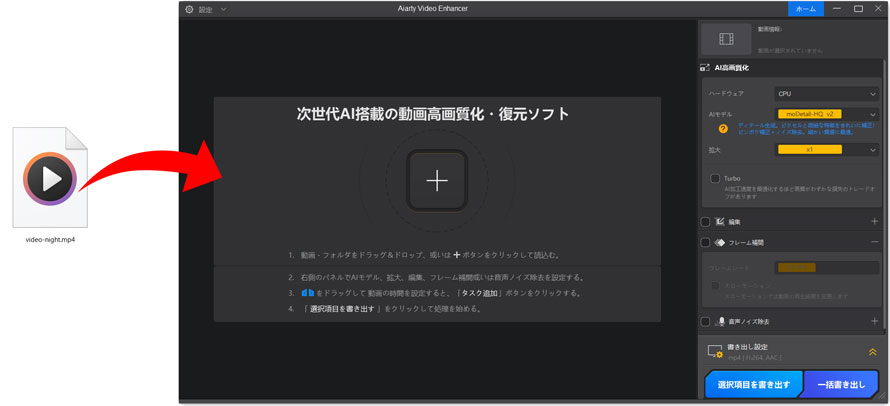
STEP1.ソフトを起動し、カクつく動画ファイルをメイン画面にドラッグ&ドロップ。
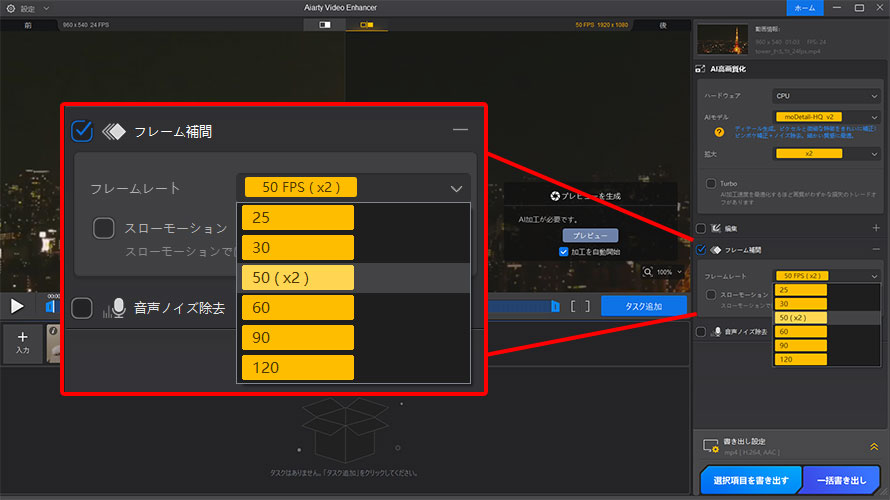
STEP2.右パネルの「フレーム補間」を選択。目標フレームレート(60fps, 120fps等)を選択。プレビューで確認可能。
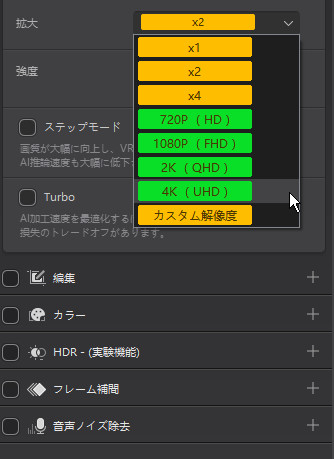
STEP3.必要に応じて、ノイズ軽減や解像度アップスケーリング、カラー補正、HDR変換なども同時に実行可能。
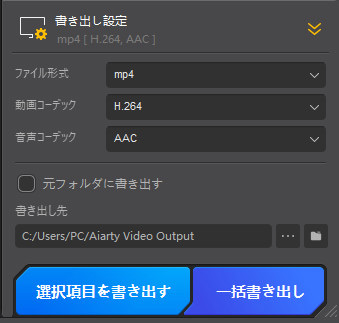
STEP4.出力形式(MP4/MOV)やコーデック(HEVC/H.264/AV1、AAC/MP3)、保存先を指定したら、「選択項目を書き出す」ボタンをクリックします。処理は全てローカルPCで完結し、プライバシーも保護されます。
- 昔撮影したホームビデオを、最新テレビで見ても恥ずかしくない品質にしたい。
- 古いアニメや映画の「動き」を、現代レベルの滑らかさで楽しみたい。
- GoProやドローンで撮影した映像の「カクつき」と「画質」を同時に直したい。
まとめ:動画カクつきは「環境設定」と「AI」で完治する
動画のカクつきや遅延は、PCを買い替えなくても直せることがほとんどです。
症状別クイック診断チャート
| 症状 | 最も可能性が高い原因 | 優先すべき対処法 (番号) |
推奨ツール |
|---|---|---|---|
| YouTube/Netflixなど Web動画だけがカクつく |
» ブラウザ設定 » 通信環境 |
2 → 3 → 6 | ブラウザ設定 |
| PC内のすべての動画 ファイルがカクつく |
» GPUドライバ » PC全体のパフォーマンス |
1 → 4 → 5 → 7 | VLCプレイヤー |
| 特定のファイルだけが カクつく・途中で止まる |
» ファイル破損 » 特殊なコーデック |
7 → 9 | 動画修復ツール |
| 古い動画・低FPS動画の 動き自体がギクシャク |
元のフレームレート不足 (根本的原因) |
10 | Aiarty Video Enhancer (AIフレーム補間) |
まずは無料の設定見直し(ステップ1~8)を試し、それでも満足できない「映像本来の滑らかさ不足」には、最新のAIツール(ステップ10)を活用してください。
AI動画高画質化ソフト「Aiarty Video Enhancer」のクーポンコードを入手する特典・セール情報や、「最安値で安全に買うための具体的な方法」を徹底解説します。さらに、実際に購入する前に知っておくべき価格比較やリアルな評判もまとめました。

この記事を書いた人:ミユキ
Digiartyに従事し、現在は主にAI系の記事制作(人工知能ソリューションの活用方法、ソフトウェア、トレンド情報)を担当しています。初心者目線で親しみやすい記事作りを心がけています。
