



VRChatのレタッチ術|簡単にVRC写真を明るく&鮮やかにする【初心者ガイド】
VRChatは、アバターを使い、バーチャル空間で交流できるソーシャルVRプラットフォームです。
VRChatでさまざまなワールドを巡りながら、美しい風景や愛らしいアバターを撮影して楽しんでいる方も多いでしょう。
しかし、撮影した写真を見ると、時には少し物足りないと感じるかもしれません。そのままSNSにアップロードしても、あまり目を引くものではないでしょう。
そんなときに役立つのが「写真レタッチ」です。レタッチで明るさや色を整え、背景にボケ感を追加し、画像の印象をコントロールし、お気に入りの1枚に仕上げよう。
本記事では、これからVRChat写真のレタッチを始めたい方に向けて、基本的なレタッチ方法からおすすめのレタッチツールまで、初心者にもわかりやすく紹介します。
VRChatレタッチについて
なんのためにレタッチするの?
簡潔にいうと、レタッチの目的は、元の写真の自然さを保ちながら、被写体をより魅力的に見せ、理想的な一枚に仕上げることです。
VRChatではアバターを使って、仮想空間の風景や自分の姿を撮影し、写真として保存できますね。
しかし、ライティングや環境次第では、「顔が暗くて見えにくい」「背景とアバターの色が重なって目立たない」といった、少し残念な写真になってしまうことがあります。
ここで「暗い写真を明るくする」「キャラクターの瞳をより輝かせる」といったレタッチを施せば、VRChatで撮った写真をより良く見せられます。
どんなことができるの?
VRChatを使い始めたばかりですが、FF14のSS加工をしてきた経験があり、基本的な編集方法はVRChatの写真にも応用できると感じています。
これまでの経験をもとに、VRChatの写真をレタッチする際にできることを紹介します。
私が普段行っているレタッチの流れは、以下の通りです。
- ・画質補正
- 普段はFHDでプレイしていますが、撮影した写真を拡大すると粗く見えてしまうこともあるので、まずは画質を良くする高画質化処理を行います。
- ・トリミング
- スマホで撮った写真の余分な背景をカットしたり、写真の構図を調整したり、横向きから縦向きに変換したりすることなどです。
- ・加筆修正
- お絵描きツールを使って、キャラクターの瞳にハイライトを加えたり、髪や服の影を濃くしたりして、立体感を高めます。少し難しい作業なので、レタッチ初心者の場合は無理して行わなくても大丈夫ですよ。
- ・色と明るさの調整
- レタッチの中でも特に重要なステップです。写真の明るさや色合いを調整し、伝えたい雰囲気を表現できます。
- ・背景の編集
- 背景をぼかして、一眼レフカメラで撮影したような質感を作り出し、アバターをより際立たせます。一方、人物や前景をぼかして、背景の壮大さを強調することも可能です。
- また、背景に写り込んでいる不要なオブジェクトを除去することも。
- ・エフェクトや文字入れ
- 必要に応じて、エフェクトやテキストを追加します。
すべての方法を適用する必要はありません。
ほかの作業はともかく、VRChat写真の「明暗」と「色彩」を調整するだけで、十分に魅力的な作品に仕上げることができます。
準備:VRChatレタッチにおすすめのツール
一応、VRChatで撮った写真をレタッチする際に、個人的によく使っているツールを用途別に紹介します。
✅ 画質向上:
Aiarty Image Enhancer
-
 Aiarty Image Enhancer - 画像をより美しく、高品質に仕上げる!
VRChatで撮影した写真を、質感や細かなディテールを維持しながら、高解像度へと拡大することができます。さらに、色合いの調整、不要な要素の削除、画像のサイズ変更など、便利なレタッチ機能も充実しています。
✅ 画像編集:
Photoshop
スマホの場合なら、Meitu、Lightroom
✅ 加筆修正:
CLIP STUDIO PAINTやアイビスペイント、Procreateなどのお絵描きツール
このようにいくつかのツールを挙げましたが、基本的にはAiarty Image Enhancerだけで済ませることが多いです。また、背景ぼかしを追加する際、姉妹ソフトのAiarty Image Mattingをよく使います。
次の部分では、実際の操作方法を見ていきましょう。
実際にレタッチしてみよう
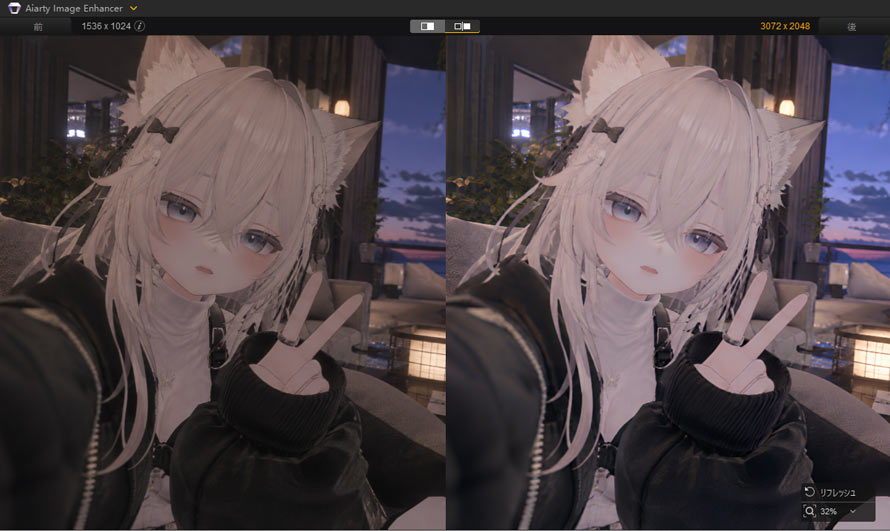
ステップ1、写真の画質を上げる
VRChatのカメラは、デフォルトでFHD(1920×1080)に設定されていることが多いです。普段はあまり気づかないが、写真を拡大すると、細部が粗く見えたり、ピクセル感が目立ったりすることがあります。
解像度を少し上げて、それとぼやけやノイズも除去したい場合は、Aiarty Image Enhancerを使って画質を補正しましょう。
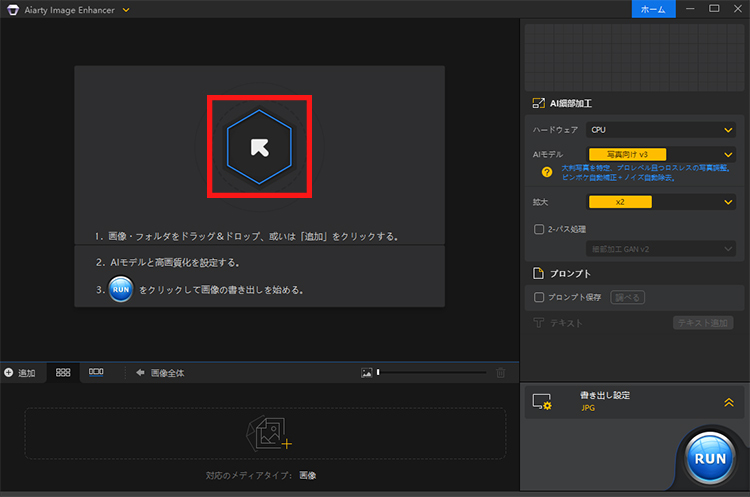
- ➊ ソフトを起動してから、処理したいVRChatの写真を選択して追加します。
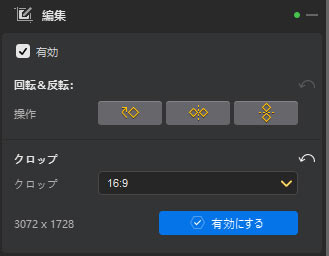
- メモ:トリミング(不要な部分を取り除く)
- トリミングは、高画質化する前に行っておく編集です。
- 画面右側の「編集」を有効にし、「クロップ調整」をクリックします。
- 「クロップ」のプルダウンメニューから、目的に合ったサイズを選択します。その後、プレビュー画面で必要な部分が残るように範囲を調整します。
- 調整が完了したら、「有効にする」をクリックします。
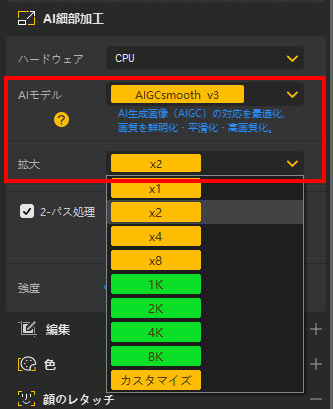
- ➋ 右側の設定項目で、以下のように設定します。
- AIモデル:AIGCsmooth v3
- 拡大:X1(解像度をそのままにする)/X2(2倍に拡大する)
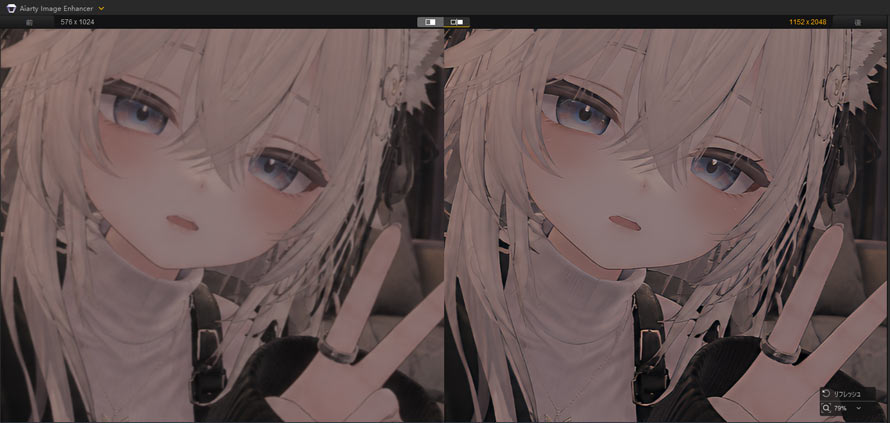
- ➌ 後は、「開始」をクリックして、しばらく待ってると処理が完了します。
- これだけで、写真のぼやけた印象を抑え、アバターの輪郭や髪、服などの細かな質感をよりくっきり見せることができます。
ステップ2、明るさと色味を調整する
これはレタッチの中でもかなり重要な工程で、写真の印象を大きく変えられる一方、調整が難しいと感じることもあります。
主に以下のような調整を行います。
✅ ライティングを補正する:暗い部分を明るくしたり、光の雰囲気を調整したりする
✅ 色味を調整する:彩度、明度、色温度、ホワイトバランスなどを調整する
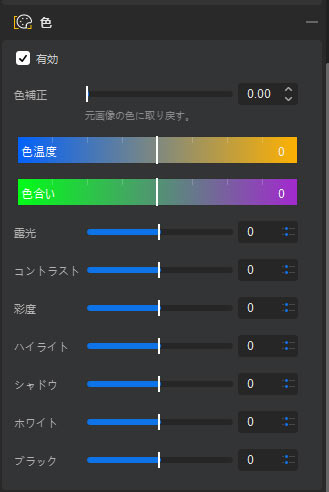
Aiarty Image Enhancerでの色調整項目は以下の通りです。
| 項目 | 特徴 |
|---|---|
| 色温度 / 色合い | 写真全体の色の印象を調整します。暖色系にすると温かみのある雰囲気に、寒色系にするとクールで落ち着いた雰囲気に仕上がります。 |
| 露光 | 画面全体を明るくしたり暗くしたり調整します。 |
| コントラスト | 明暗の差を強めたり弱めたりして映像の立体感を出します。 |
| シャドウ / ハイライト | 暗い部分や明るい部分だけを個別に調整してバランスを整えます。 |
| ホワイト / ブラック | 映像全体の白レベル(白の基準点)/黒レベル(黒の基準点)を設定します。 |
今回私はこのように調整します。
- 露光:+9
- コントラスト:+13
- ハイライト:+15
- シャドウ:+13
- ホワイト:+20
- ブラック:+10
例の写真は、全体的に少し暗く、アバターの服も黒っぽいため、被写体が少し背景に埋もれて見えます。
そのため、まずは全体を少し明るくして、アバターを見やすくします。
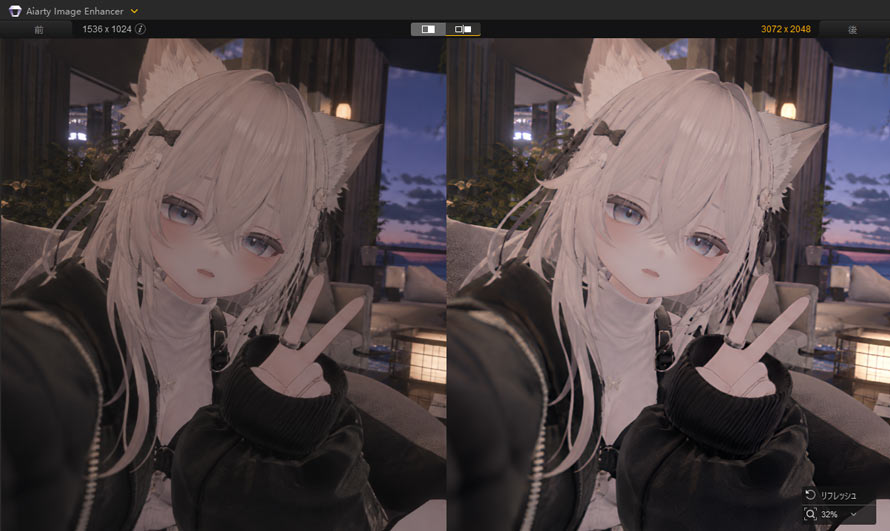
色味については、元の画像はやや黄色みがかっているため、青の値を少し上げて、黄色みを抑えます。
また、キャラクターにほどよい温かみを残したいので、色合いを右方向に少しスライドして調整します。
- 色温度:-25
- 色合い:-15
そして、彩度も少し上げて、写真全体の色を鮮やかにします。
個人的な見解ですが、単純に「明るくする」「彩度を上げる」だけではなく、写真に残したい雰囲気を考えながら各項目を組み合わせることが、色補正のポイントです。
他のツールを使う場合
写真をよりきれいに、より高品質に加工する「レタッチ」作業をPhotoShopで完成する方法をご紹介します。レタッチに使えるPhotoShop機能と操作方法をご紹介し、よりうまくレタッチする注意事項も用意します。
この記事では、クリスタの色調補正の基本的な使い方について解説します。また、目的に合わせた調整方法も紹介するので、クリスタで色調補正を行う手順に困った際は参考にしてみて下さい。
ステップ3、不要な要素を削除
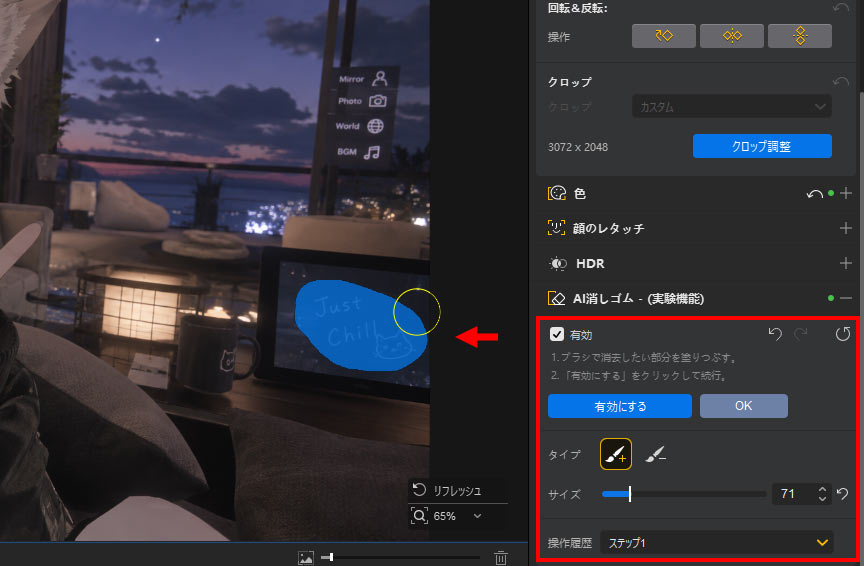
VRChat写真には、撮影時には気づかなかった不要なものが写り込んでいることがあります。こうした不要な部分は、Aiarty Image Enhancerの「AI消しゴム」機能を使って取り除きます。
- ➊ 画面右側の「AI消しゴム」を有効にし、「マスク編集」をクリックします。
- ➋ 次に、削除したい部分をブラシで塗りつぶします。
- ➌ 選択が完了したら「有効にする」をクリックすると、AIが自動的に指定した部分を削除してくれます。
- これで、VRChat写真の不要な部分をきれいに取り除けました。
ステップ4、背景ぼかしを追加
もうすぐVRChatの写真レタッチが完成しますね。
写真全体を柔らかい雰囲気にし、アバターをより目立たせるために、Aiarty Image Mattingを使って背景にぼかしを加えてみます。
-
 Aiarty Image Matting - AI背景透過・編集ソフト
AIで写真背景を削除できるだけでなく、必要に応じて写真の一部だけぼかしを入れることもできます。8種類のぼかし効果からお好みのを選び、強度を自由に調整できます。
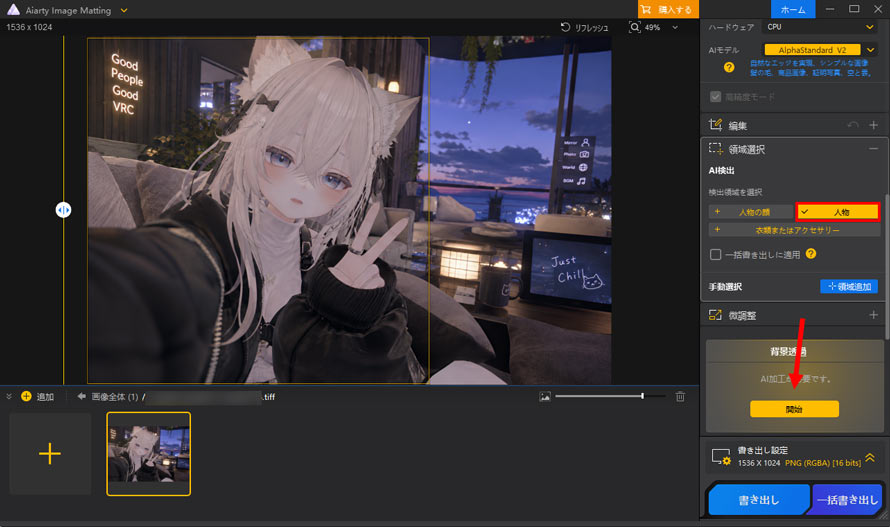
- ➊ Aiarty Image Mattingを起動し、背景をぼかしたいVRChatの写真をソフトにドラッグ&ドロップします。
- ➋ 「開始」ボタンをクリックすると、写真から背景が自動的に除去されます。
- ※ 「AI検出」機能を使うと、領域選択の際に保持したい対象を簡単に選択できます。
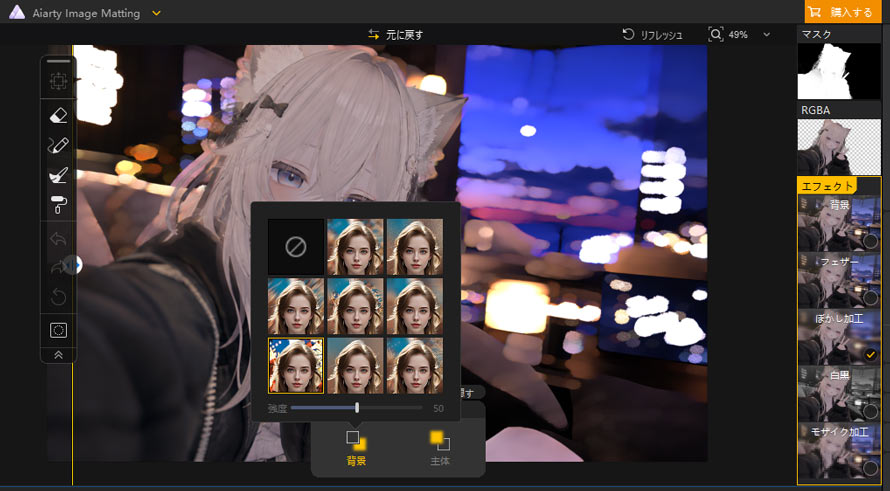
- ➌ 次に、「エフェクト」パネルで「背景」のチェックを外し、「ぼかし」にチェックを入れます。
- 画面に表示されるウィンドウから「背景」>お好みのぼかし種類を選択します。ぼかしの強度も自由に調整できます。
最終の仕上がりを確認
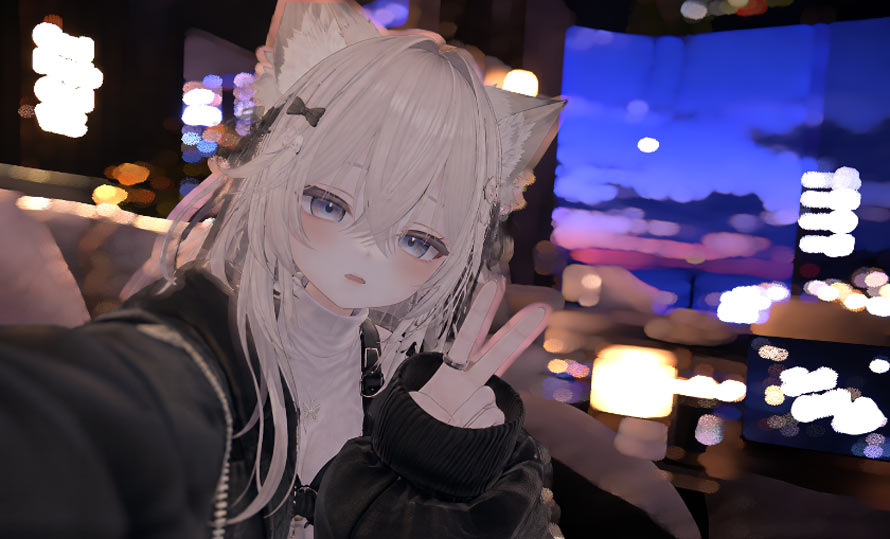
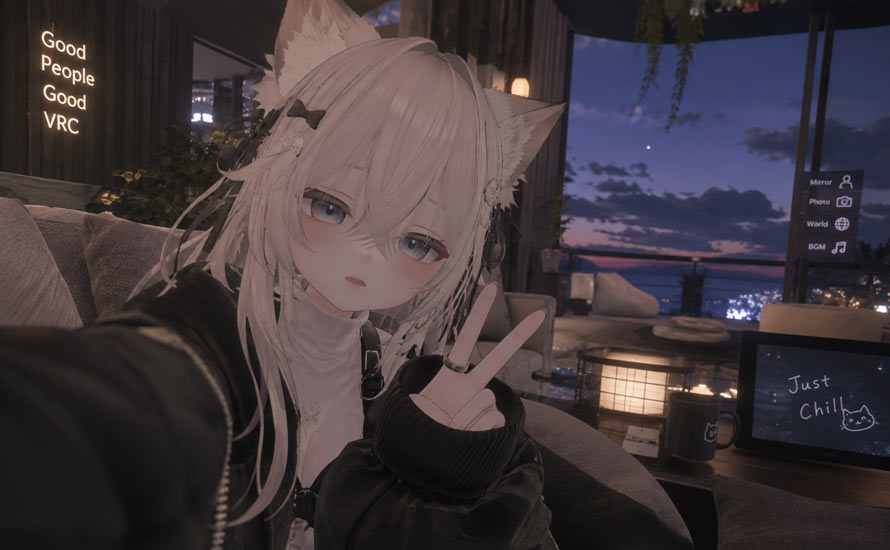
これで完成です!処理前と処理後の写真をチェックしてみましょう。
レタッチ後
レタッチ前
VRChatレタッチで意識したいポイント
以上、初心者向けにVRChat写真のレタッチ方法をお伝えした。
ここでは、レタッチが上手くなるように、重要なポイントを下記にまとめます。
明るくしすぎないこと
初めてレタッチするときは、写真の明るさを一気に上げてしまうという落とし穴に陥りやすいです。
ハイライトやホワイトを上げすぎると、髪や肌などの明るい部分が白飛びしやすくなります。プレビューを確認しながら、少しずつ調整するのがポイントです。
また、大切なのは、自分がどのような印象の写真に仕上げたいのかを意識することです。
画面全体を明るめにすると、軽快で爽やかな印象に。反対に暗めにすると、重厚感や迫力のある雰囲気を演出できます。
アバターと背景を別々に調整する
アバターと背景の明るさや色を、それぞれ個別に調整したい場合もあるでしょう。
そのようなときは、画像を複数のレイヤーに分け、それぞれ個別に編集する方法があります。Aiarty Image Enhancerにはこのようなレイヤー編集機能がないため、Photoshopのような画像編集ソフトが適しています。
- VRChatのカメラ機能には「カメラのモード」の中に「マルチレイヤー」という機能があります。これを使って撮影すると、通常の写真・ワールドだけの写真・アバターだけの写真の3枚を保存できます。
- あらかじめアバターと背景を分けて撮影しておけば、後からそれぞれを個別に編集しやすくなりますね。
元の雰囲気を残しつつ、加工しすぎない
VRChatレタッチを行う際は、写真を大きく作り変えるのではなく、撮影時に十分に捉えきれなかった風景やキャラクターの特徴を引き出すことが大切です。
「もう少し明るくしたい」「アバターの表情をより鮮明に」といったように、元の写真の良さを活かしながら、気になる部分を少しずつ整えることを意識してみましょう。

この記事を書いた人:ひまり
画像処理などの記事作成を担当。現在はAI(人工知能)の分野を中心に、読者の方に向けて丁寧でわかりやすい内容を意識して執筆に努めます。
