



【クリスタの色調補正】描いた絵やイラストの色や明るさ、鮮やかさを変える方法
「クリスタで描いたキャラクターの色味を変えたい」「イラスト画像をより鮮やかに見せたい」といった場合は、クリスタ(CLIP STUDIO)の色調補正機能が役立ちます。
今回の記事はクリスタの色調補正の基本的な使い方について解説します。また、目的に合わせた調整方法も紹介するので、クリスタで色調補正を行う手順に困った際は参考にしてみて下さい。
クリスタの色調補正とは?
クリスタの色調補正とは、イラストや画像の色、明るさ、鮮やかさ、コントラストなどを調整するための機能です。画像全体の印象を整えることができるほか、特定のレイヤーだけに色調補正を適用することも可能です。
クリスタの色調補正では、主に以下のような調整が可能です。
| 色調補正の機能 | できること |
|---|---|
| 明るさ・コントラスト | 暗い画像を明るく、明暗差を強調する |
| 色相・彩度・明度 | 色味や鮮やかさ、明るさを変更する |
| 階調化 | 色の濃淡を表す階調数を減らす |
| 階調の反転 | 色を反転させてネガポジ反転効果を作る |
| レベル補正 | 明暗バランスを整える |
| トーンカーブ | 明暗を細かく調整する |
| カラーバランス | 写真全体の色合い、色温度を整える |
| 2値化 | 画像を白か黒の2色のみに変換する |
| グラテーションマップ | 画像の明暗に合わせて設定したグラデーションに色を置き換える |
| カラーリファレンス | 別の画像やレイヤーの色を参照して色味を加える |
クリスタの色調補正と色調補正レイヤーの違い
クリスタで色調補正を行う方法は、大きく分けて以下の2種類があります。
- 通常の色調補正を行う(画像レイヤーに色調補正を直接適用する)
- 色調補正レイヤーを使う (色調補正レイヤーを作成し調整する)
どちらも画像の色や明るさなどを変更できますが、適用範囲や修正の可否が異なります。
| 色調補正 | 色調補正レイヤー | |
|---|---|---|
| 適用対象 | 選択したレイヤー(ラスターレイヤー)に直接適用 | 専用の色調補正レイヤーとして追加 |
| 修正の可否 | 一度適用すると、元に戻す以外に設定変更できない | レイヤーをダブルクリックでいつでも設定を変更できる |
| 影響範囲 | 選択中のレイヤーのみ | 色調補正レイヤーより下にあるレイヤー |
| 元画像の保持 | 元の画像は変更される | 元の画像が残こしたまま編集できる |
| おすすめ用途 | 最終的な色調整や、すぐに結果を反映したい場合 | 調整を繰り返したい場合や、原稿を保存しておきたい場合 |
クリスタで色調補正を行う基本的な方法
ここからは、「色調補正」と「色調補正レイヤー」を使って、クリスタで色調補正を行うための基本的なやり方を紹介します。
方法① 編集メニューから色調補正を行う
編集メニューから行う色調補正は、選択した画像レイヤーに補正を直接適用する方法です。画像の全体の色味や明るさなどをすぐに調整したい場合に適しています。
基本的な手順は次の3ステップです。
- 1色調補正を適用したいレイヤーを選択します。
- 2上部メニューの「編集」→「色調補正」をクリックします。
- 3使用したい補正項目を選び、数値を調整して「OK」をクリックします。
-

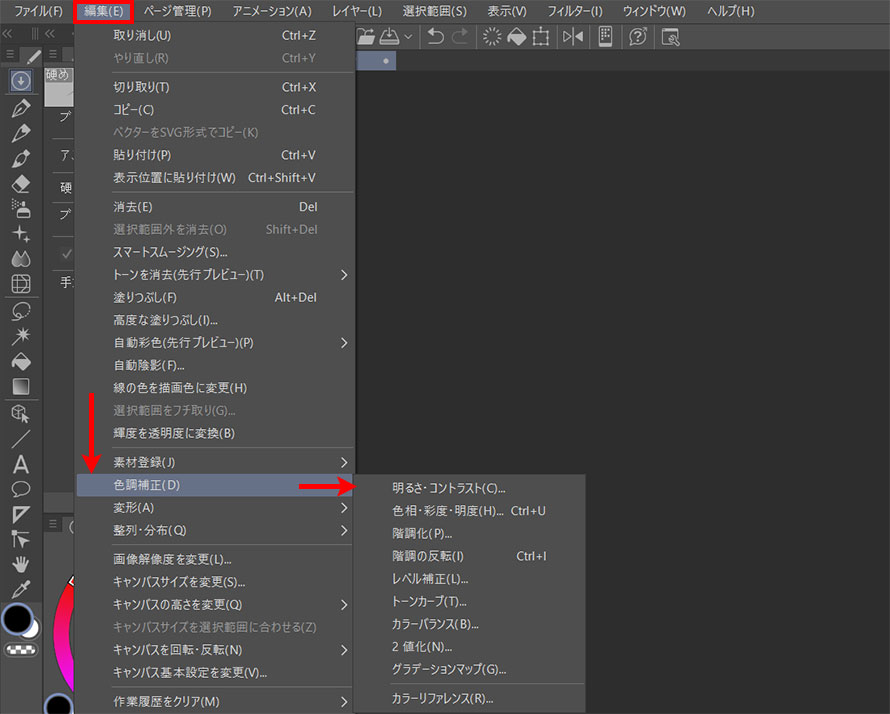
この方法では元の画像が変更されるため、後から設定を変更することはできません。
調整後に「やっぱり元に戻したい」と思っても、操作履歴が残っていない場合は復元できないため、事前に元の画像を複製しておくと安心です。
方法② 新規色調補正レイヤーを作成する
イラスト制作では、元の画像を残したまま編集できる「色調補正レイヤー」を利用する方法がよく使われます。
色調補正レイヤーの使い方は以下の通りです。
- 1上部メニューの「レイヤー」→「新規色調補正レイヤー」を選択します。
- 2希望する補正項目(色相・彩度・明度、レベル補正、トーンカーブなど)を選びます。
- 3表示されたダイアログで調整値を設定し、「OK」をクリックします。
-
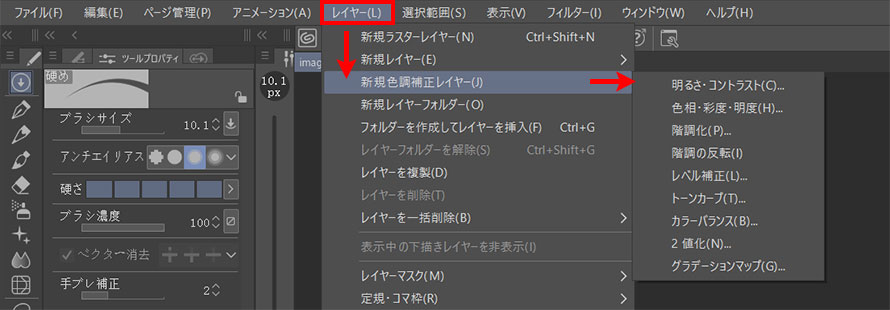
色調補正レイヤーは、元の画像を変更せずに色を補正できます。レイヤーをダブルクリックすれば、いつでも設定画面を開いて補正のやり直しや調整が可能です。
また、作成時にレイヤーマスクが自動で付属するので、補正を適用する範囲を後から自由に調整したり、一部だけ補正を除外したりできます。
実践編:目的別に選ぶクリスタの色調補正する方法
ここからは、クリスタに搭載されている色調補正ツールを使って、よくある目的別の具体的な調整方法を紹介します。
画像の色をより鮮やかに補正したい場合
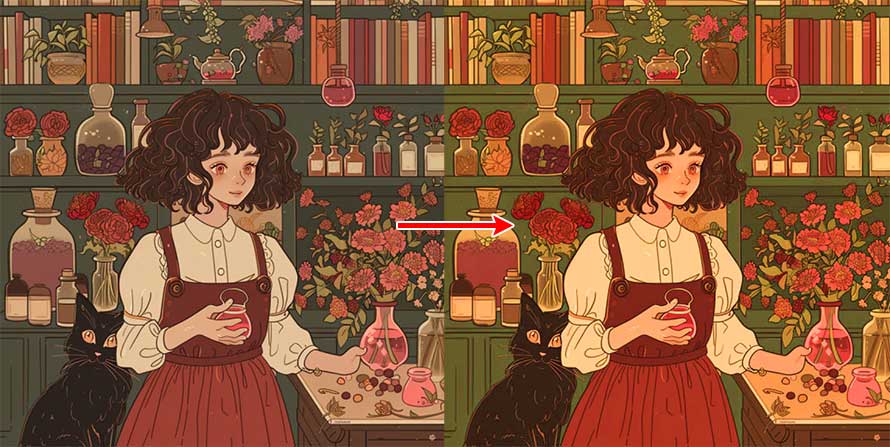
イラストの色味を強調して、より鮮やかに見せたい場合は、「色相・彩度・明度」の色調補正レイヤーを使用します。
- 1上部メニューの「レイヤー」→「新規色調補正レイヤー」→「色相・彩度・明度」を選択します。
-
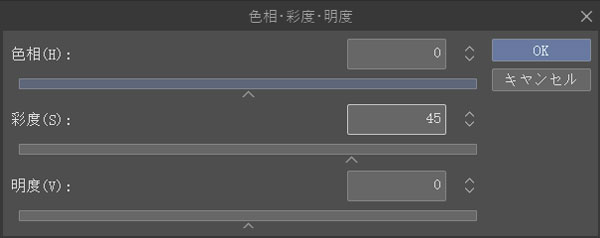
- 2表示されるダイアログで「彩度」の数値を調整します。色を鮮やかにしたい場合は、例として「彩度:45」程度に設定し、「OK」をクリックします。
-
-
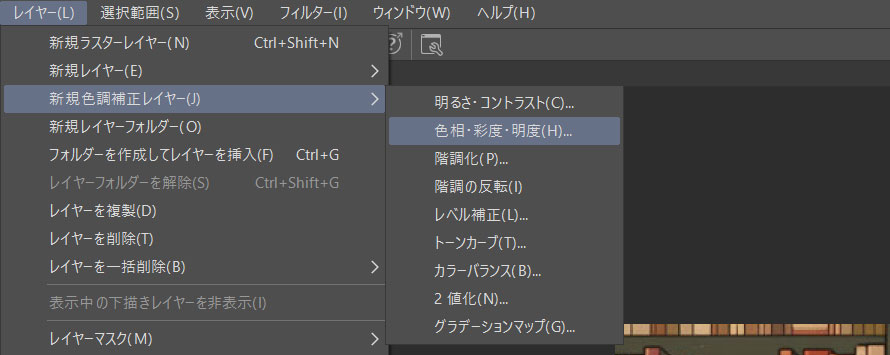
画像の色がより鮮やかに補正されました↓
画像をモノクロや2色のデザインにしたい場合
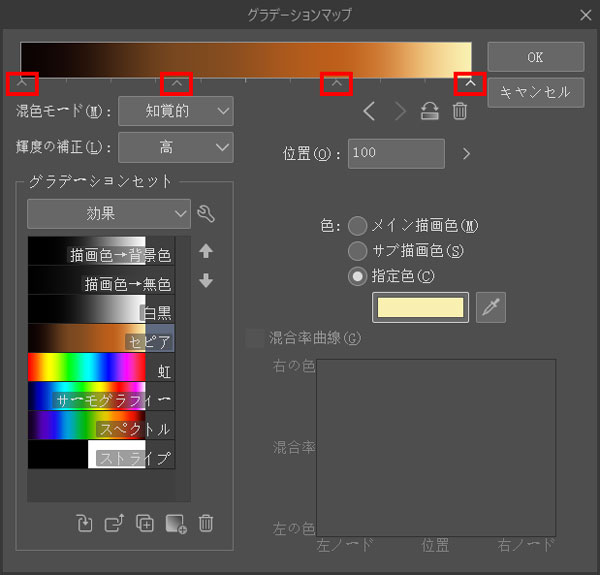
イラストをモノクロに加工したり、特定の2色を使った印象的な表現に変更したい場合は、「グラデーションマップ」を使用します。
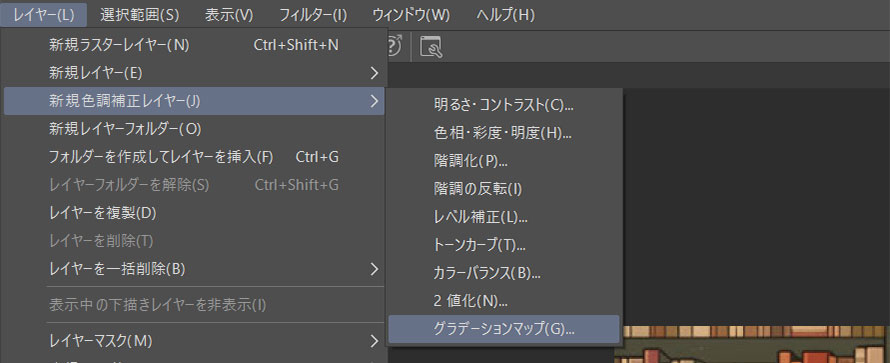
- 1上部メニューの「レイヤー」→「新規色調補正レイヤー」→「グラデーションマップ」を選択します。
-
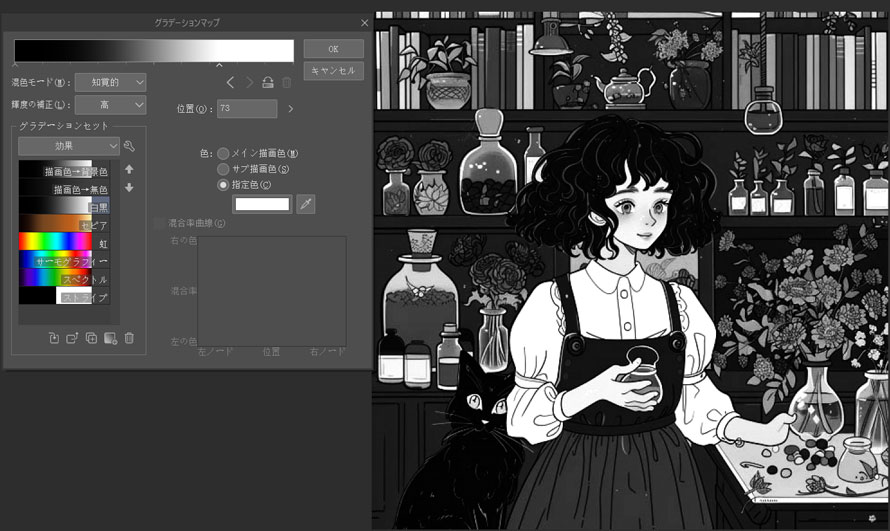
- 2表示された「グラデーションマップ」の設定画面で、「グラデーションセット」のプルダウンから好みのグラデーションを選択します。
例えば、モノクロ表現にしたい場合は「白黒」のグラデーションを選択します。 -
- 3既存のグラデーションを調整したい場合は、カラーバーの下にある小さな「^」マークをクリックすると、変更したい色のポイントを選択します。
- 4右側の「指定色」ボックスをクリックし、カラーピッカーで好きな色に変更します。
-
- 5カスタマイズが完了したら「OK」をクリックし、設定したグラデーションが画像の明暗に合わせて適用されます。
キャラクターの髪色や服の色を変えたい場合
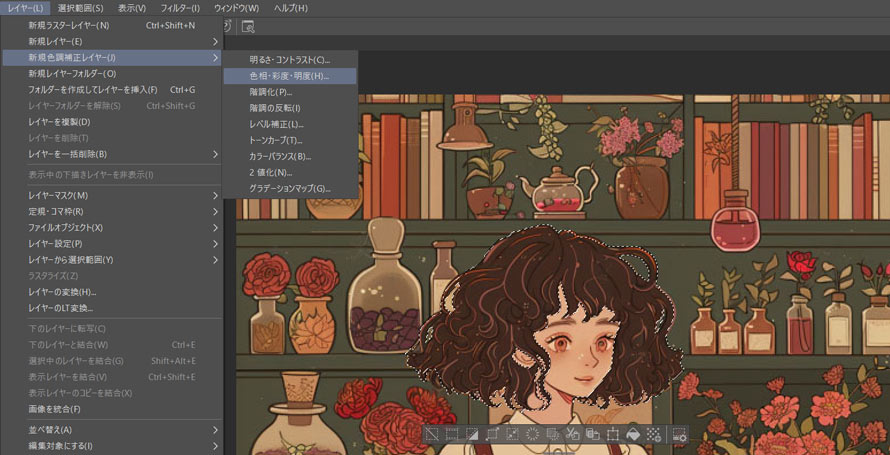
キャラクターイラストでは、髪色や服の色変更する際にも「色相・彩度・明度」の色調補正レイヤーが活用できます。
- 1色を変更したい髪や服などのパーツを選択します。
- 2上部メニューの「レイヤー」→「新規色調補正レイヤー」→「色相・彩度・明度」を選択します。
-
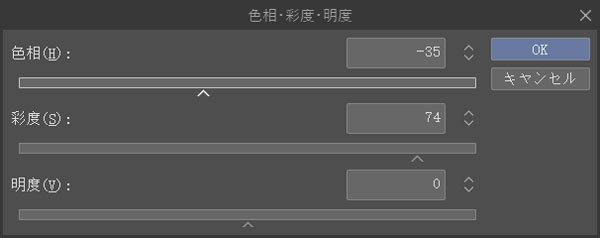
- 3「色相」スライダーを調整して色の系統を変更し、「彩度」で鮮やかさを調整して「OK」をクリックします。
-
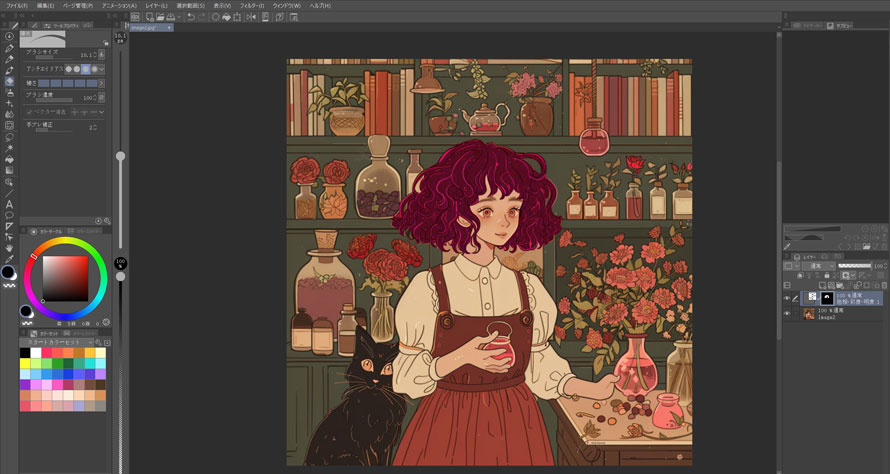
- 4色調補正レイヤーに付属しているレイヤーマスクを選択し、消しゴムツールで不要な範囲を削除します。補正を適用したい部分が残っている場合は、筆ツールでマスクを塗り足して調整します。
-
まとめ
クリスタの色調補正機能を使いこなすことで、絵やイラストの明るさ、鮮やかさ、色合いを自由に調整し、作品の雰囲気を思い通りに仕上げることができます。
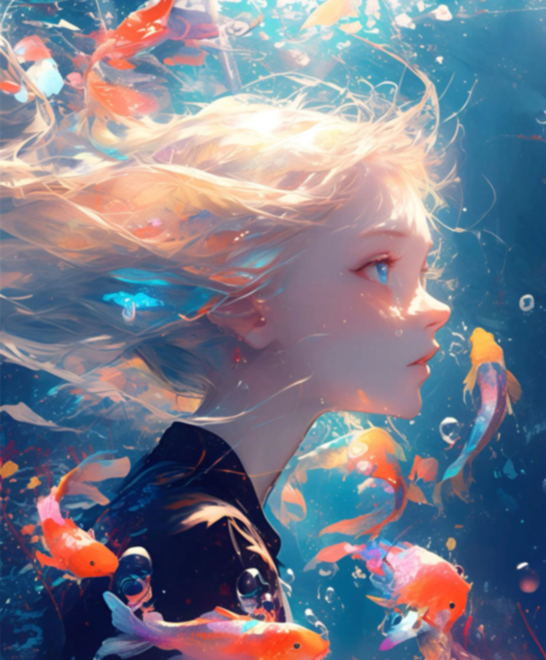
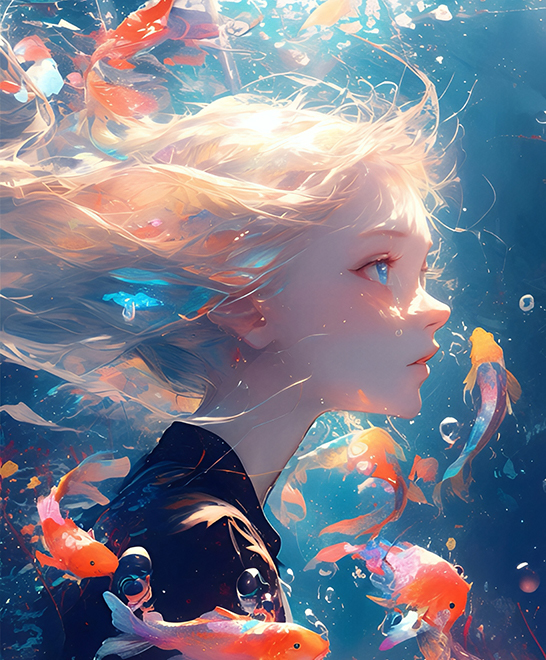
ただし、色調補正を強くかけすぎると、画像が荒れたり、ノイズやざらつきが目立ったりする場合があります。そのような場合は、仕上げの工程としてAI高画質化ツールの「Aiarty Image Enhancer」を併用するのも効果的です。
「Aiarty Image Enhancer」は、AI技術を活用した画像高画質化ソフトです。クリスタで完成した絵やイラスト画像を最大32Kまでロースレス拡大でき、拡大時に発生しやすいぼやけやジャギー(ギザギザ)を抑えながら、自然でシャープな仕上がりを実現します。
印刷用データの作成や、高解像度ディスプレイ向けの画像制作など、より高品質な出力を求める場合に最適です。
Aiarty Image Enhancerでイラスト高画質化 Before / After↓

この記事を書いた人:かほ
画像補正や写真加工を中心に、最新のAIソリューションやソフトウェアなどに関する役立つ情報をタイムリーにお届けします。
