



【PhotoShopガイド】人物・写真・画像のレタッチをPhotoShop専門機能で完成する方法
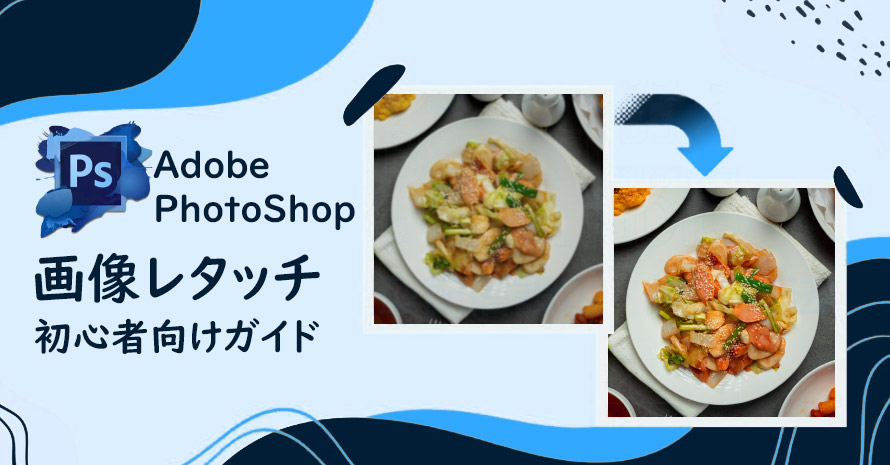
写真加工の一環として、写真をレタッチすることで、よりきれいに見える上に、完成度も向上できます。写真の加工と編集に定番的なPhotoShopもレタッチに使われる機能を豊富に提供して、多彩な作業が完成できます。
しかし、PhotoShopでレタッチする方法は初心者にとって少々難しいです。プロ向けのソフトなので、ある程度の知識と経験が必要です。
でもご心配なく、この記事で初心者に向けてPhotoShopでレタッチする方法をご紹介しましょう。
-
 Aiarty Image Enhancer - 画像を高品質にレタッチ
画像と写真をレタッチする一番簡単な方法を提供し、高品質に加工します。ノイズの検出と除去、ディテールの強化、色補正、シャープ化など、顔レタッチまでさまざまな作業を完全自動に完成できます。
PhotoShopを使って完成できるレタッチ作業
レタッチとは、撮影した写真を魅力的に見せる加工です。飾りも文字も追加なしに、写真に大きな変更をしないままで、写真をより高品質に加工することです。写真のレタッチにより、写真そのものの魅力を引き出します。
画像編集名門のPhotoShopは写真レタッチのためにさまざまなツールを提供しています。このようなツールを活用して、組み合わせて編集すれば、多彩な作業が完成できます。
- PhotoShopを使って完成できるレタッチ作業
- 色調を補正して、色のバランスを取ったり、色味の偏りを整えたり、雰囲気を生み出します
- 明度、露光などを調整して、シャープネスして、よりきれいに補正します
- シワやシミなどノイズのようなものを削除して、美肌など効果を作成します
- 被写体をもっと注目するように編集します
PhotoShopはプロの画像加工ソフトなので、これらの効果を複数のツールを組み合わせて作成します。専門用語もあちこちで、初心者にとって難しい気がします。
幸いなことに、PhotoShopはほとんどの機能がプレビューに対応しています。パラメータを変更するとすぐに効果が見えます。それに加えて、下手にした操作を簡単にキャンセルできます。
というわけで、たとえ文字が読めないとしても、気軽に試しできます。
PhotoShopで画像レタッチする方法
フォトショップでレタッチする方法といえばまず、この写真を観察して、どんな効果を作成するかと予想します。イメージとセンスはレタッチ効果を直接に決めます。
効果を決めると、どんな作業でこの効果を作成できるかと手がかりがあります。ではこれからは、PhotoShopで画像をレタッチする方法を、各作業も次々とご紹介しましょう。
PhotoShopレタッチ方法その一:色調調整
PhotoShopに色調を調整するために複数の機能が利用できます。メニュー「イメージ」にご覧のように、数多くのツールで色調が調整できます。専門用語が多すぎるから、迷う気がするのもよくあることです。
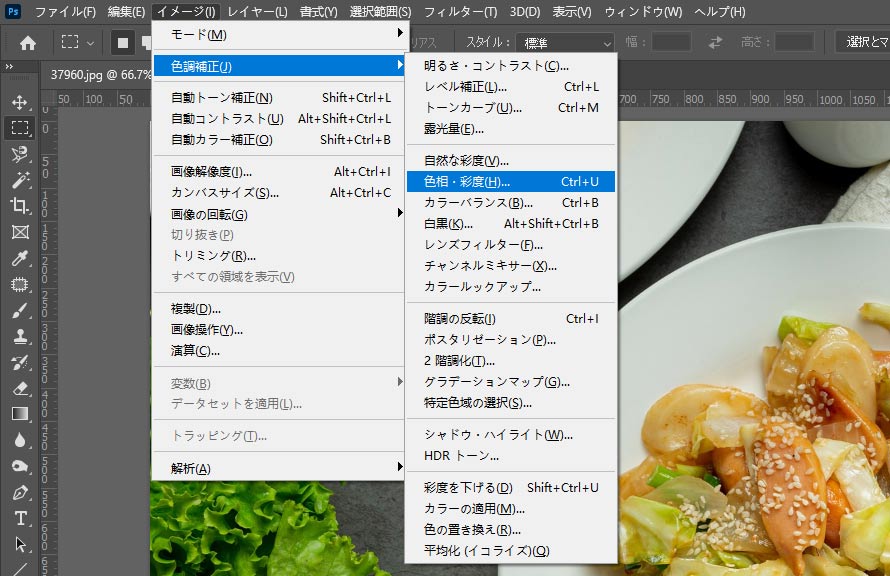
実に、同じ機能が複数のツールに搭載されているため、ツールが多く見えても、実際には見た目ほど複雑ではありません。
- 実例で説明すれば:
- 「彩度を下げる」ツールに搭載される機能を例にして、「色相・彩度」ツールで彩度を低く設定すれば同じ効果が作成できます。
- 「色相・彩度」で彩度を0に設定すれば、「白黒」ツールの効果が作成できます。
- また、「色相・彩度」に明度とコントラストも調整できるので、「明るさ・コントラスト」ツールと同じ機能が使えます。
なので、PhotoShopでレタッチだけ行えば、機能を二三だけで優れる効果が作成できます。個人的には、一番使いこなしたのは「色相と彩度」と「カラーバランス」です。
ではこれからは、この2つのツールで写真をレタッチする方法をご紹介しましょう。
-
STEP.1
まずはPhotoShopを起動して、画像をフォルダからPhotoShopにドラッグ&ドロップして読み込みます。
念のために、この時に画像のレイヤーをコピーしてバックアップします。
-
STEP.2
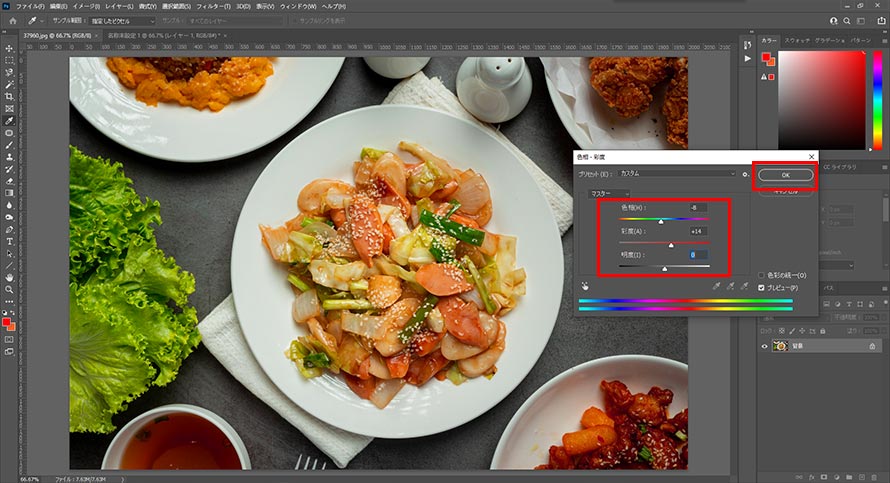
メニューから「イメージ」をクリックして、「色調調整」に「色相と彩度」をクリックしてツールを起動します。
色相、彩度と明度がスライダーをドラッグすることで調整できます。デフォルト設定ではプレビューが有効になり、調整すればすぐに効果が見えます。
この時に、「色相・彩度」ウィンドウは真ん中にあります。効果をチェックするために、ご覧のように、ウィンドウをほかのところにドラッグするのがオススメします。
お気に入りの効果が作成した後は「OK」ボタンをクリックして、適用します。

PhotoShopレタッチ方法 -
STEP.3
メニューから「イメージ」をクリックして、「色調調整」に「カラーバランス」をクリックしてツールを起動します。
このツールで「シアン」「マゼンタ」「イエロー」この三つで色の強さを調整することでカラーのバランスを取ります。
同じく、スライダーをドラッグすることで調整できます。デフォルト設定ではプレビューが有効になり、調整すればすぐに効果が見えます。
お気に入りの効果が作成した後は「OK」ボタンをクリックして、適用します。
PhotoShopレタッチ方法
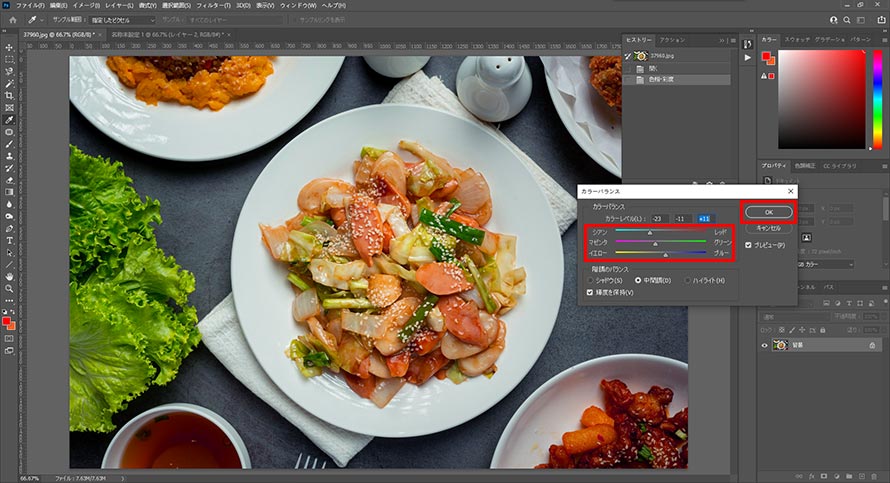
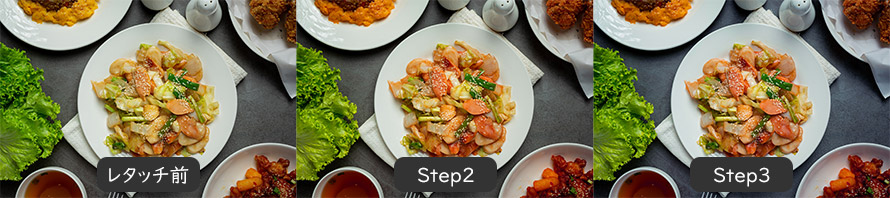
ご覧のように、PhotoShopでレタッチすることで、サラダがおいしく見えるように加工しました。
PhotoShopレタッチ方法その二:露光調整
フォトショップには露光を調整する時に露光量を直接調整するツールがあります。画面全体で露光を調整する機能が搭載されています。
そのかたわら、画面全体ではなく、より柔軟に露光を調整する「トーンカーブ」というツールもよく使われます。
- トーンカーブとは
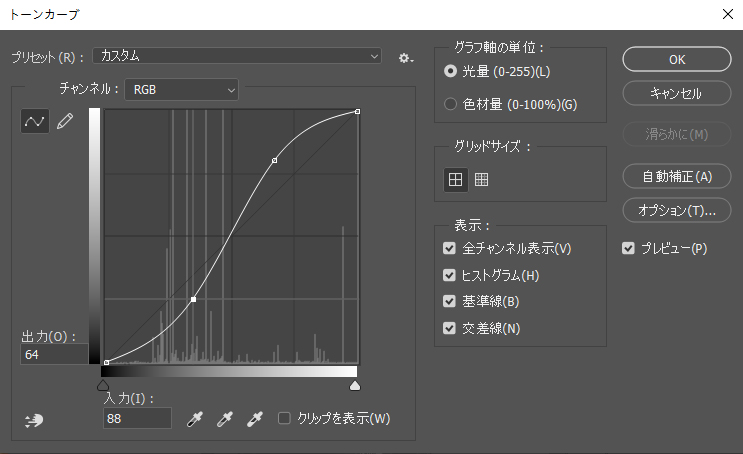
- 「トーンカーブ」とは、画像の明るさやコントラスト、色調を細かく調整できる代表的な機能です。ご覧のように、座標系に曲線をドラッグすることで明度と露光を調整します。
- 座標系で縦軸で露光量を調整し、横軸ではこの変更を適用する部分を明度によって決めます。
- 曲線は連続なので、自然で、違和感なし効果を気軽に作成できます。初心者でも気軽に試すツールです。
ではこれからは、この2つのツールで写真をレタッチする方法をご紹介しましょう。
-
STEP.1
まずはPhotoShopを起動して、画像をフォルダからPhotoShopにドラッグ&ドロップして読み込みます。
念のために、この時に画像のレイヤーをコピーしてバックアップします。
-
STEP.2
メニューから「イメージ」をクリックして、「色調調整」に「露光量」をクリックしてツールを起動します。
露光量、オフセットとガンマがスライダーをドラッグすることで調整できます。デフォルト設定ではプレビューが有効になり、調整すればすぐに効果が見えます。
このツールは、少しでも変更すれば画面に大きな変更が見えます。なので、慎重に調整してください。
お気に入りの効果が作成した後は「OK」ボタンをクリックして、適用します。
PhotoShopレタッチ方法 -
STEP.3
メニューから「イメージ」をクリックして、「色調調整」に「トーンカーブ」をクリックしてツールを起動します。
座標系に曲線をドラッグすることで露光量を調整します。暗い部分の露光量を曲線の左部分をドラッグすることで調整します。上げると明るくなり、されると暗くなります。明るい部分は曲線の右部分を、同じ方法で調整します。
同じく、スライダーをドラッグすることで調整できます。デフォルト設定ではプレビューが有効になり、調整すればすぐに効果が見えます。
お気に入りの効果が作成した後は「OK」ボタンをクリックして、適用します。
PhotoShopレタッチ方法
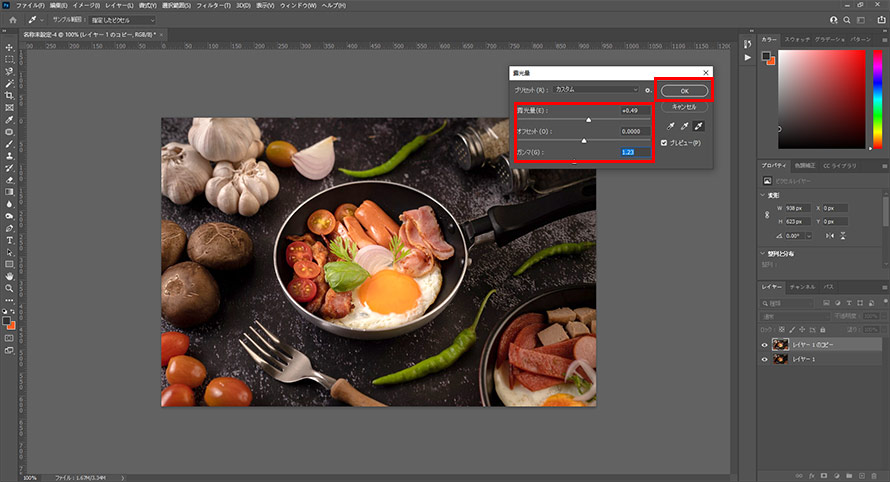
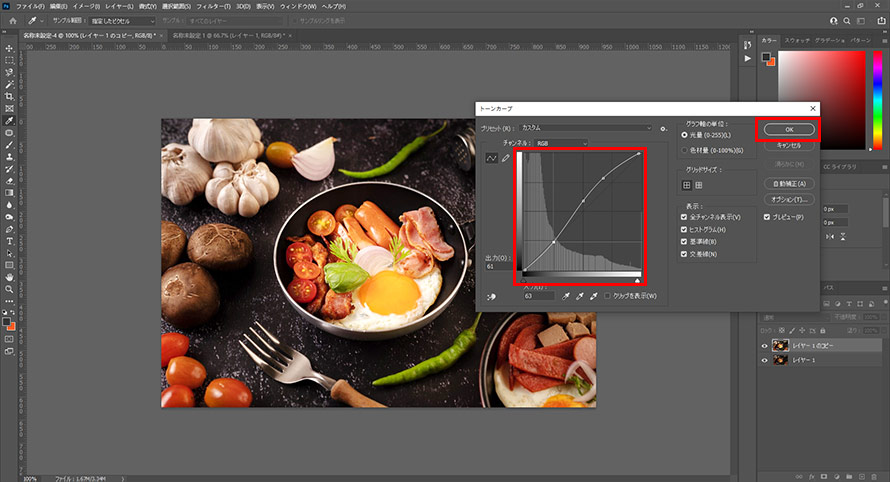
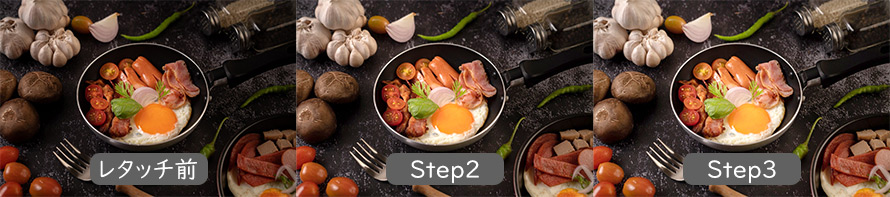
ご覧のように、PhotoShopでレタッチすることで、暗い環境で撮った料理写真は明るく見えるように加工しました。
PhotoShopレタッチ方法その三:シワ、シミ除去、ディテール調整
PhotoShopで写真をレタッチする時に、画面全体の調整だけではなく、ディテールの調整も重要です。
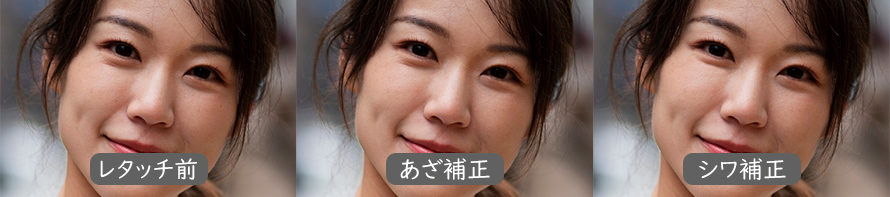
例えば、人物写真のレタッチには、PhotoShopはシワ、あざ、傷痕、シミなど部分を、皮ふの質感を残すままに補正できます。初心者向けツールでぼかすことで補正する効果より、皮ふがもともと完璧だと見える効果が作成できます。
このような効果を果たすには、「コピースタンプツール」を使います。
ではこれからは、この2つのツールで写真をレタッチする方法をご紹介しましょう。
-
STEP.1
まずはPhotoShopを起動して、画像をフォルダからPhotoShopにドラッグ&ドロップして読み込みます。
念のために、この時に画像のレイヤーをコピーしてバックアップします。
-
STEP.2
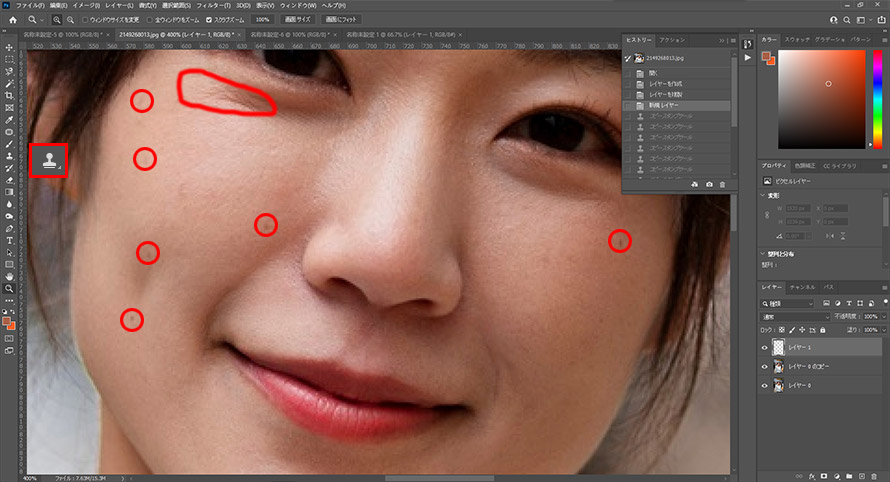
左のツールバーからご覧のアイコンを見つけて、クリックしてコピースタンプツールを起動します。
「Alt」キーを押しながら、あざのすぐ近くにクリックします。そして、「Alt」キーを押さないで、あざにクリックします。これであざがなくなります。
この操作を繰り返して、シワ、あざ、傷痕、シミなど部分を次々と加工します。
PhotoShopレタッチ方法
ご覧のように、PhotoShopでレタッチすることで、あざとシワを削除できます。
PhotoShopレタッチ方法その四:被写体を注目する作業
背景が乱れる写真をレタッチする時に必ず行う作業です。この効果は常に背景をぼかすことで作成します。PhotoShopもそうですが、選択ツールのぼかしなどで、背景と被写体の境界線をより自然に処理できます。
背景をぼかして、被写体を注目する効果を作成する方法はさまざまありますが、今回はより自然に処理できる方法をご紹介しましょう。
-
STEP.1
まずはPhotoShopを起動して、画像をフォルダからPhotoShopにドラッグ&ドロップして読み込みます。
念のために、この時に画像のレイヤーをコピーしてバックアップします。
-
STEP.2
画像のレイヤーをコピーします。この作業はバックアップのレイヤーを除き、画像のレイヤーを2つ使います。
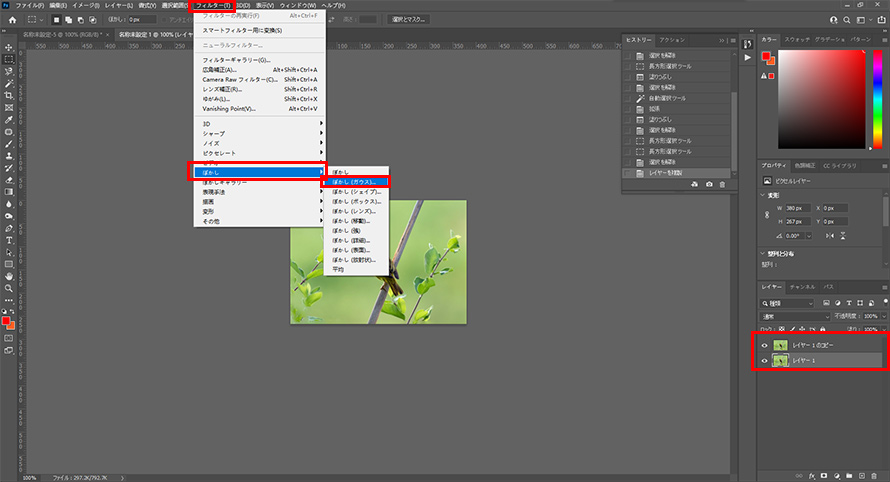
下のレイヤーをクリックして選択します。メニューから「フィルター」をクリックして、「ぼかし」の中に「ぼかす(ガウス)」をクリックします。
半径を3~5に調整して、「OK」をクリックして適用します。
PhotoShopレタッチ方法 -
STEP.3
左のツールバーからご覧のアイコンを見つけて、クリックして消しゴムツールを起動します。
上のレイヤーをクリックして選択します。画面に背景の部分を塗りつぶします。
PhotoShopレタッチ方法
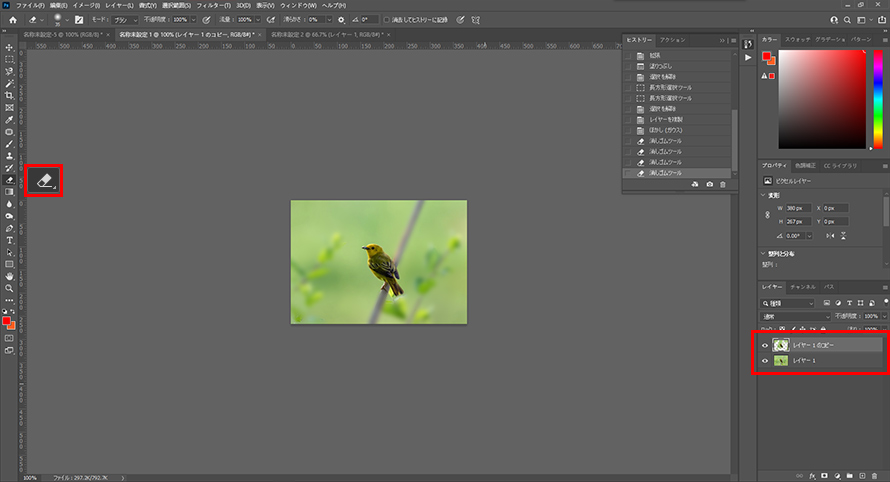

写真背景のぼかし方やおすすめのぼかし加工ツール、具体的な使い方について詳しく説明していきましょう。手動で写真の背景をぼかし加工する方法だけでなく、AIによってぼかし加工を自動する方法もございますので、興味のある方はご参考ください。
PhotoShopレタッチ方法その五:シャープネスなどほかのフィルタ
この前に紹介したように、ぼかし効果はフィルタで簡単に作成できます。実にフォトショップでレタッチする時にほかのフィルタも役に立ちます。例えば、シャープ化やノイズ軽減など豊富なフィルタが簡単な方法で使えます。
これからは、シャープネスを例にしてフィルタの使い方をご紹介します。フィルタはほかにも豊富に搭載され、どっちでもプレビューに対応できますので、どんどん使ってみましょう。
-
STEP.1
まずはPhotoShopを起動して、画像をフォルダからPhotoShopにドラッグ&ドロップして読み込みます。
念のために、この時に画像のレイヤーをコピーしてバックアップします。
-
STEP.2
メニューから「フィルター」をクリックして、行いたい作業によってフィルタを選択します。
-
STEP.3
フィルタを起動したらよく、いくつかのパラメータが調整できます。パラメータの名前がわからなくても、気軽に調整してみましょう。
PhotoShopでレタッチする注意事項
これまではフォトショップでレタッチする方法をご紹介しました。しかし、パラメータなどの手加減は写真によって決めますので、たとえ同じ方法だとしても異なる効果が作成できます。むしろパラメータの手加減こそ初心者とプロが違うところです。
どんなパラメータがいいと言い切れませんが、初心者でもプロレベルの写真レタッチを完成できる注意事項があります。これからは一番重要で、PhotoShopでどんな写真をレタッチしても注意すべきものをご紹介しましょう。
やりすぎないように気を付けます
シャープネスをやりすぎるとノイズが出てしまい、シワをあまり塗るとぼやけます。色や露光などを調整する時にも、やりすぎると画面はおかしくなります。
PhotoShopでレタッチする時にもちろんパラメータを大幅に調整すると効果がはっきり見えますが、あまりにも調整すれば逆に問題が発生します。
なので、どんな機能を使っても、パラメータを慎重に調整するように編集しましょう。
画面全体の融和を時々チェックします
フォトショップでレタッチする時にプレビューで効果を確認できます。しかし、一部の機能は小さなウィンドウでプレビューして、一部しか見えません。見えるところだけの効果だけではなく、画面全体の融和も肝心です。
PhotoShopでは、写真全体の効果を簡単にチェックするショットキーがこれまで2つあります。
- 「Ctrl」+「0」を押すと、写真をウィンドウのサイズに合わせて表示します。ウィンドウのサイズより大きい画像をレタッチする場合に、画面全体をチェックする時に使えます。
- 「Ctrl」+「1」を押すと、写真を100%のサイズに合わせて表示します。ウィンドウのサイズより小さい画像をレタッチする場合に、画面全体をチェックする時に使えます。
バックアップと非破壊編集で後悔するチャンスを残します
PhotoShopでレタッチする時にはよく、効果を確認しながらやってみます。効果に満足できない時に、このステップをキャンセルします。このように写真をレタッチする人が多くいます。
実に、ある効果をキャンセルしたり、前のステップに戻ったりするこそ、PhotoShopで一番行う操作です。
このために、ステップを実行する前にも後悔するチャンスを残すことを意識しながら操作を行います。
一番使われるのはこれからです:
- 素材を読み込んだらまずレイヤーを複製してバックアップします。
- 調整レイヤーを使います。
- 削除の代わりにマスクします。
- ヒストリーツールを多めに設定します。
最新技術でより簡単な写真レタッチ方法ご紹介
これまではPhotoShopでレタッチする方法をご紹介しました。PhotoShopはプロ向けソフトで、たくさん専門用語に複雑な操作方法を加えて、写真をレタッチするには時間がかかって、根性も必要です。
また、作成効果は経験、センスと腕に左右されて、決して何時間かかれば必ずいい効果が作成するわけではありません。初めてPhotoShopを使うお方は、満足できる効果が作成するまで時間を長くかかって腕を磨がなければなりません。
では、腕も経験もなくても写真をレタッチする方法がありますか?
それは、確実にあります。最新のAI技術の導入により、写真のレタッチを完全自動に完成できるツールは世を問いました。その中に、初心者に向けて開発したAiarty Image Enhancerは一番簡単な方法で、一番優れる効果が作成できます。
このソフトはノイズ、シミ、シワなど除去すべき部分を自動的に検出して除去します、シャープ化、ディテール強化、色調調整なども自動完成してくれます。手間がかからなくて、クリック数回だけで写真レタッチを完成できます。
極めて簡単な方法で写真をレタッチできるこのソフトは自由性も高いです。AIレタッチの強度が調整でき、色調を細かく調整できます。自動作業でも自分なりのスタイルを作成できます。
-
Aiarty Image Enhancer - AIで画像を自動レタッチ
最新のAI技術を使って、画像も写真もレタッチを完全自動に完成できます。ノイズやシワなどの補正も、色調調整も、PhotoShopのレタッチができる作業をずっと簡単に完成できます。さらに、シャープに拡大するのも可能です。
ではこれからは、フォトショップより簡単なレタッチ方法をご紹介しましょう。
-
STEP.1
まずはAiarty Image Enhancerをダウンロードして、インストールします。起動して、画像をフォルダから、左下のライブラリにドラッグ&ドロップして読み込みます。
-
STEP.2
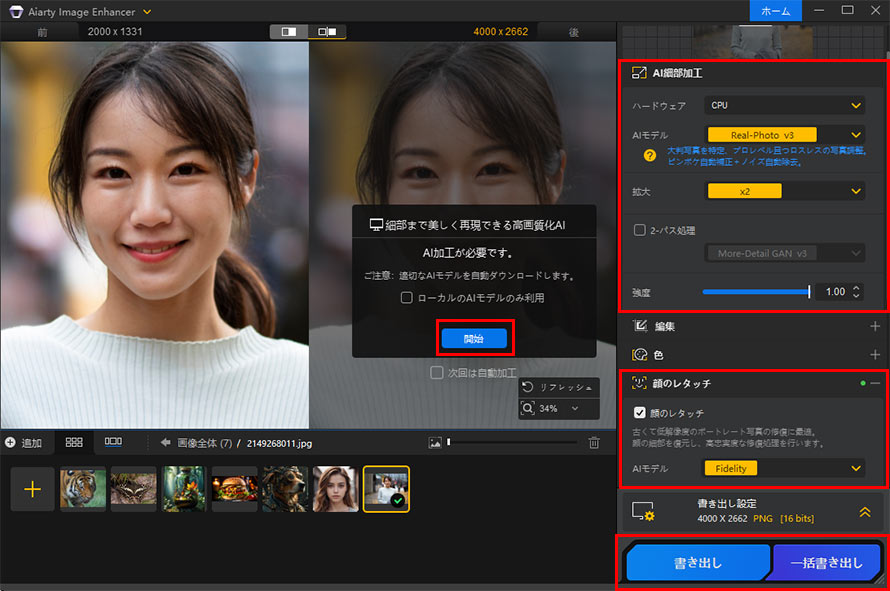
「AI細部加工」に、画像の種類によってAIモデルを選択します。
拡大したい時に、右上「拡大」の横に、拡大倍数あるいは出力サイズを指定すればいいです。
人物写真のために顔レタッチ機能も内蔵しています。ご覧のところにチェックを入れて適用します。
-
STEP.3
「書き出し」ボタンをクリックして、画像を出力します。
これでレタッチが完成します。PhotoShopより簡単なレタッチ方法で、面々に補正して、数分間だけで高画質かつ高完成度の写真が作成できます。

この記事を書いた人:シロ
最先端のAI技術を活用するために、方法もツールも役に立つ情報も、初心者に向けていろいろまとめてご紹介します。
