



人物写真のくすみをレタッチで補正|初心者向けAIツール4選と使い方を解説【意外と簡単】
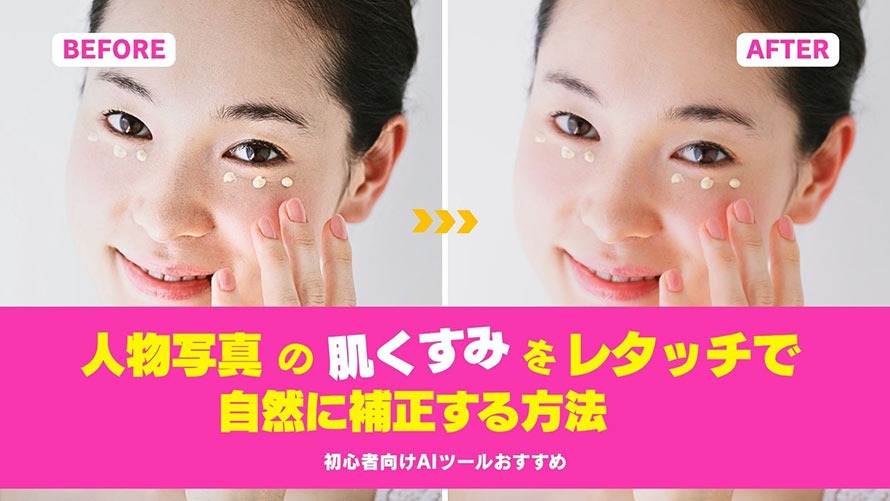
人物写真を見返したとき、「なんとなく肌が暗い」「顔色が悪く見える」「肌の透明感がなくなっている」と感じたことはありませんか?
実際には元気でも、写真では肌がくすんで見えたり、疲れた印象になったりすることがあります。
この記事では、人物写真のくすみが目立つ原因から、レタッチで補正する方法、初心者でも使いやすいAIレタッチツールまで紹介します。実際のレタッチ手順も解説するので、ぜひ参考にしてください。
Part1. 人物写真のくすみが目立つ原因
まずは、人物写真がくすんで見える原因について、簡単に説明しておきます。
- 光の当たり方:顔に影ができると、肌が暗く見えやすい
- 照明の色:暖色系の光によって、肌が黄色やオレンジ色に寄ることがある
- 明るさ不足:写真全体が暗いと、顔色も沈んで見える
- 色かぶり:黄色や緑色の色味が強いと、肌がくすんだ印象になりやすい
このように、写真がくすんで見えるのは、撮影時の光や色味が関係していることがあります。
この記事では、「自分もこんなふうにきれいに見せたい」「表情をもっと自然で生き生きとした印象にしたい」という方に向けて、撮影した後に動画の顔を加工する方法を解説します。
Part2. 人物写真のくすみを補正する方法―レタッチ加工
人物写真の肌がくすんで見えるとき、どうすればいいかでしょうか?
まずはレタッチ加工を試しましょう。
レタッチとは、写真を編集して、明るさや色味、肌の質感などを整える作業のことです。
現在、大きく分けて手動レタッチと、AIレタッチの2つの方法があります。
- ▶ 方法1. 手動レタッチ
- 手動レタッチは、PhotoshopやLightroomなどの写真編集ソフトを使って、肌の明るさや色味を手動で一つずつ調整する方法です。
- 例えば、顔が暗く写っている場合は、明るさやシャドウを少し上げてみましょう。肌が黄色っぽく見えるときは、色温度や色かぶりを調整すると、落ち着いた色味に近づけられます。
- 細かな部分まで自分好みに仕上げられるのがその魅力です。一方、自然な仕上がりを目指すなら画像編集の知識や経験がない人にとっては難しいです。
- ▶ 方法2. AIレタッチ
- AIレタッチは最新のAIを駆動し、肌の明るさや色味を自動で自然に整える方法です。
- 最近では、AIレタッチに対応したツールが増えており、写真を読み込んでAIレタッチ機能を有効にするだけで補正できるものもあります。
- 自動処理のため、画像編集に慣れていない初心者でも人物写真のくすみを手軽に補正できます。
- ただし、ツールによっては肌が白くなりすぎたり、質感が失われたりすることもあります。補正前と見比べながら、肌本来の色味や質感を残すことが大切です。
比較すると、手動レタッチは細かな調整ができる一方で、初心者には少しハードルが高めです。AIレタッチなら、写真を読み込ませるだけで肌の状態を自動的に分析し、明るさや肌質などを自然に補正できます。
「できるだけ簡単に、写真のくすみを解消したい」という人なら、AIレタッチツールを使うのがオススメです。

本記事では、数ある画像加工AIツールの中から厳選した8つを、オンラインサイトとPCソフトに分けてわかりやすく比較します。それぞれの特徴を確認しながら、「自分に合った画像加工AIツールを選びましょう。
Part3. 初心者向けAIレタッチツール4選
ここからは、人物写真のくすみ補正に使いやすいAIレタッチツールを4つ紹介します。
それぞれ得意なことや使い方が少しずつ違うので、「とにかく簡単に使いたい」「肌だけでなく写真全体も整えたい」など、自分の目的に合うツールを選んでみてください。
❶. Aiarty Image Enhancer|肌だけでなく写真全体を補正
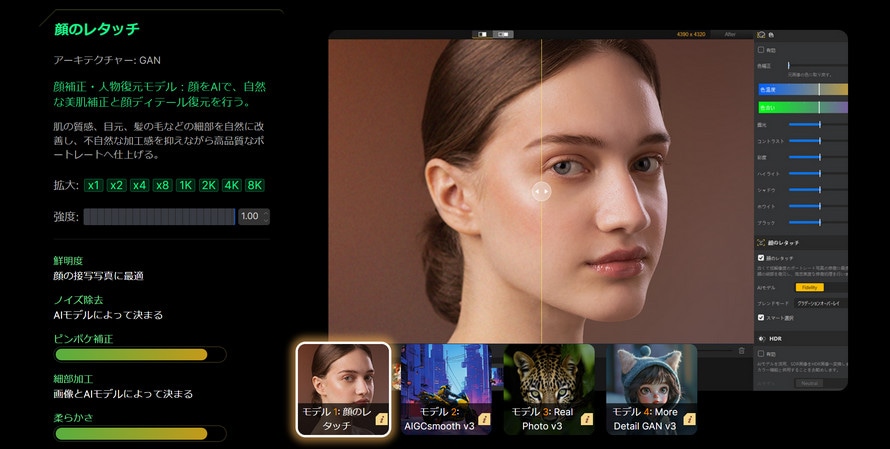
Aiarty Image Enhancerは、AI技術を使って写真や画像を高画質化できるソフトです。
WindowsとMacに対応しており、写真のノイズ除去やぼやけの改善、ロスレス拡大(8倍/32Kまで)、顔レタッチ加工、色補正、HDR変換などに活用できます。
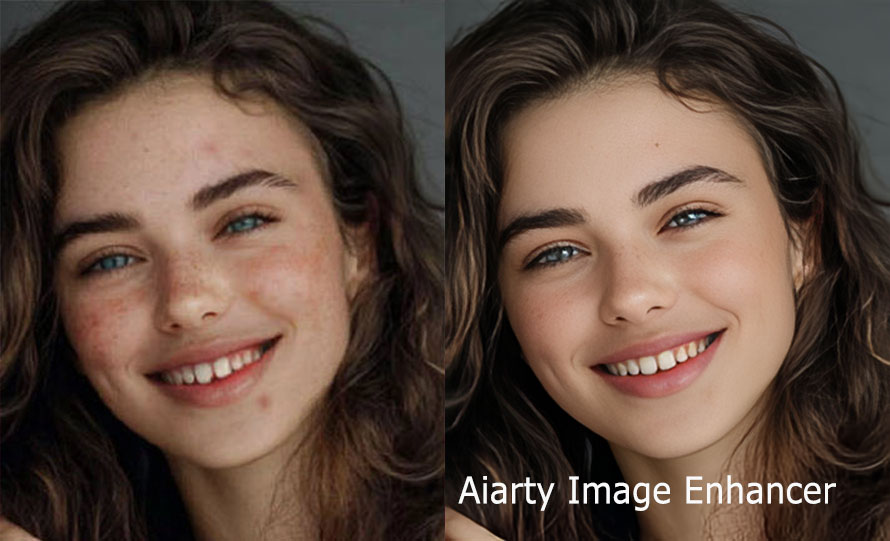
顔レタッチを有効にすれば、人物写真の肌くすみやニキビ、シミ、しわ、そばかす、毛穴等を自動で検出し、綺麗に補正できます。
くすみが気になる人物写真では、顔のディテールを保ちながら、写真全体の見た目を自然に整えることができるのが魅力です。
さらに、自分の好みに応じて、細かな色補正で画像の色味を理想のトーンに調整可能です。
つまり、単純に顔のくすみをキレイに補正するだけでなく、写真全体の品質も整えたい人に向いています。
- 【主な特徴】
- ✅ AIによる画像の高画質化で写真のノイズやぼやけを自動で除去
- ✅ 人物写真に専用のAIモデルが用意される
- ✅ 顔レタッチで人物の肌や髪の毛等ディテールを自然に補正
- ✅ 色補正で写真全体の色味や明るさを細かく調整できる
- ✅ Windows・Macの両方に対応
【Aiarty Image Enhancerで人物写真のくすみを補正する(左:補正前/右:補正後)】
-
 【特別割引】Aiarty Image Enhancer! - 最大65%OFF
最新AI搭載|AI高画質化/ロスレス拡大・顔レタッチ・消しゴムマジックム等。
原価:23,000円セール価格:7,880円(永久版3台|税込み)
❷. YouCam 画像編集ツール|手軽な人物写真レタッチ
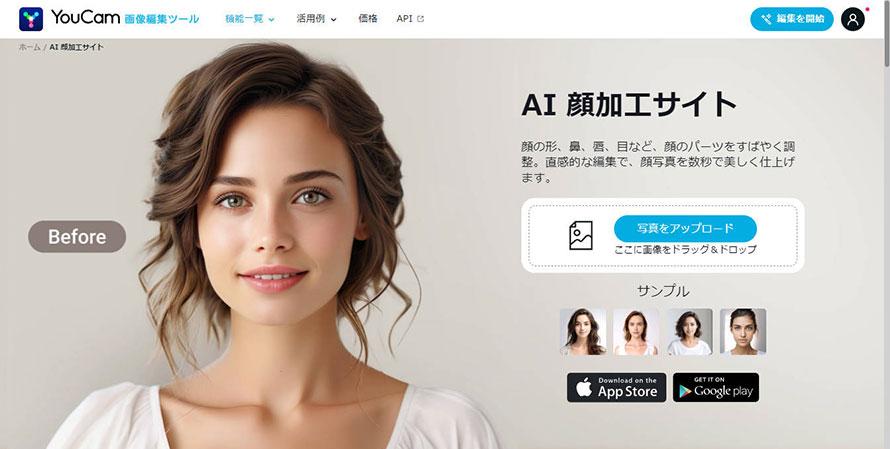
YouCam画像編集ツールは、写真全体の明るさや色味を細かく調整できるほか、AIによる画像高画質化、顔レタッチにも対応しています。
まずはポートレートの高画質化を行って画像全体をクリアで鮮明なクオリティに引き上げます。
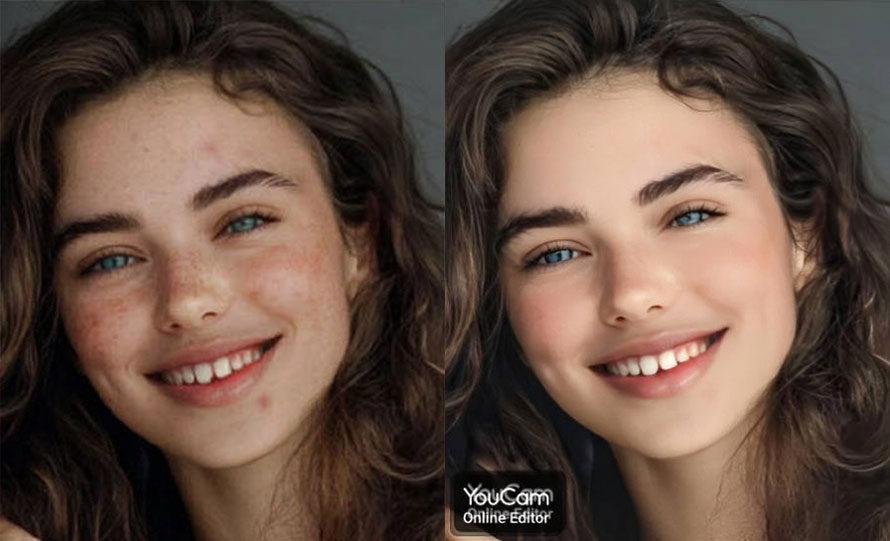
その後、AI顔レタッチによって、くすみやシミ、ニキビ、クマなど気になる部分を検知し、自動で細かく補正してくれます。
特に「くすみ」では、目の下の暗く見える部分を明るく補正できます。補正の強さはスライダーで調整できるため、「補正を強くしすぎず、肌本来の色味や質感が残る程度に調整したい」という場合にも対応できます。
実際に使ってみても操作はシンプルで、顔色が少し沈んで見える写真を手軽に整えられました。個人的には、特に目元のくすみやシミなど、肌の気になる部分を補正して自然に見えたい人に向いています。
- 【主な特徴】
- ✅ ポートレート専用のAI高画質化機能が搭載される
- ✅ AI顔レタッチで肌のくすみやシミ、ニキビ、クマなど気にある部分だけを補正できる
- ✅ スライダーで補正したい強さを調整できる
- ✅ オンライン版とスマホアプリが用意されている
【YouCam 画像編集ツールで人物写真のくすみを補正する(左:補正前/右:補正後)】
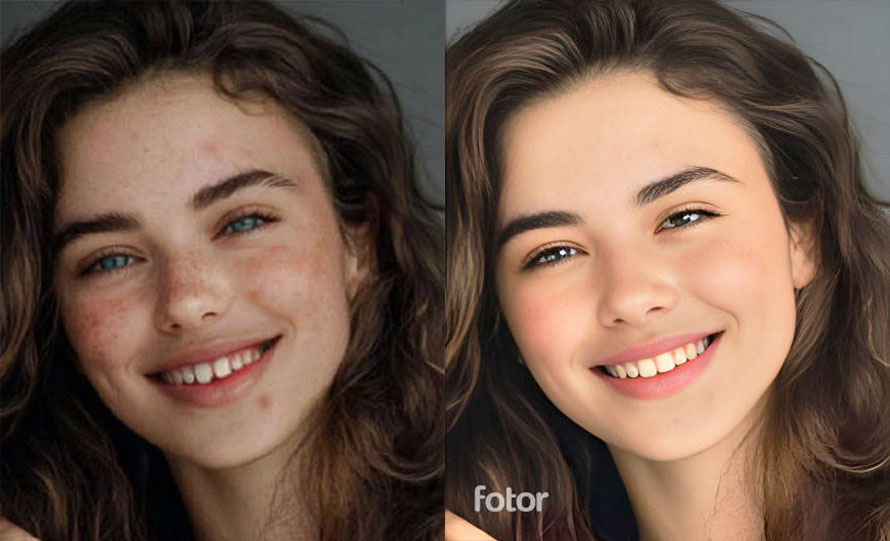
❸. Fotor|ブラウザで幅広く編集
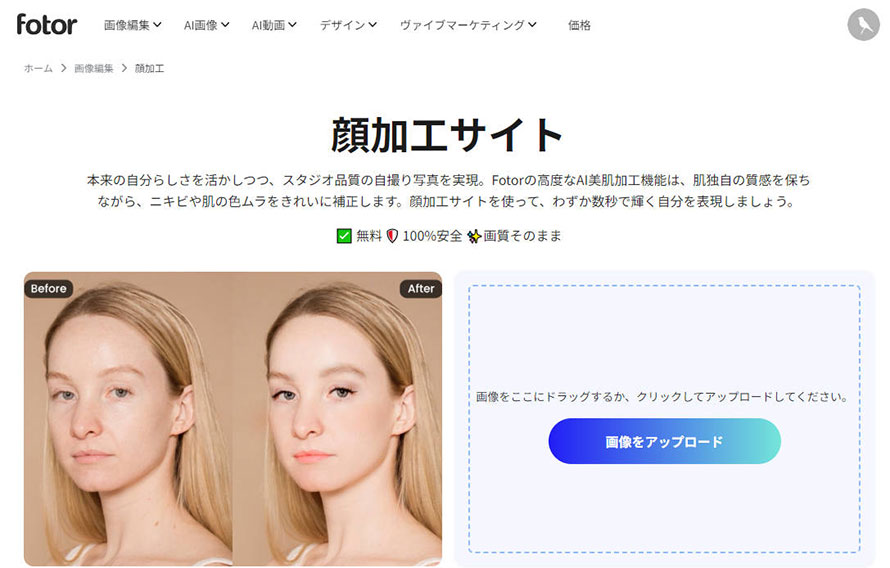
Fotorは、AIを搭載したオンラインの画像編集ツールです。
写真全体の明るさや色味を調整できるほか、AIを使った人物写真のレタッチにも対応しています。
ビューティー機能からAIレタッチを有効にすると、肌のキメを整えたり、肌色を均一にしたりする補正を自動で行えます。肌のトーンを明るく整えられるため、人物写真のくすみを手軽に解消できます。
さらに、シミ取りや美肌、しわ取り、チーク、クローン、シェイプアップ、メイク補正など、気になる部分だけを細かく補正できます。
写真のくすみを軽く補正したい人や、複雑な操作をせずに人物写真をきれいに整えたい人に向いています。
- 【主な特徴】
- ✅ ブラウザ上で登録すればすぐ利用できる
- ✅ 写真全体の明るさや色味を調整できる
- ✅ AIレタッチで肌のキメや肌色を自動補正し、肌のくすみを手軽に解消できる
- ✅ シミ取り・美肌・しわ取りなどの補正にも対応
- ✅ チークやメイク、輪郭なども細かく編集できる
【Fotorで人物写真のくすみを補正する(左:補正前/右:補正後)】
❹. Evoto AI|本格的な人物レタッチ
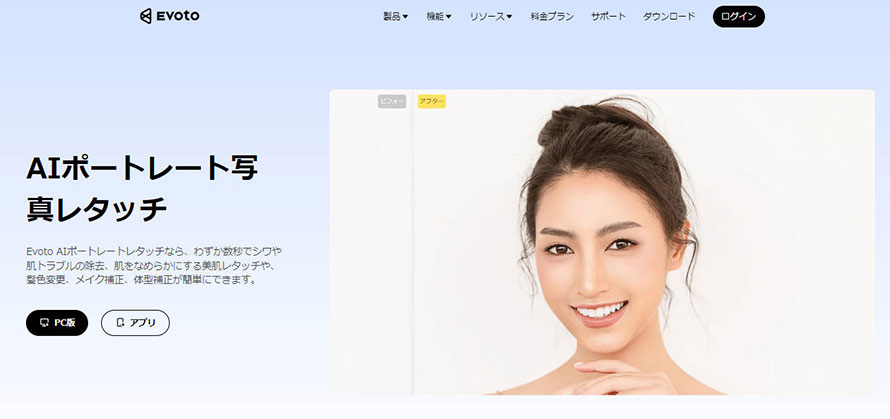
Evoto AIは、AIを活用して人物写真をきれいに仕上げられる画像編集ソフトです。
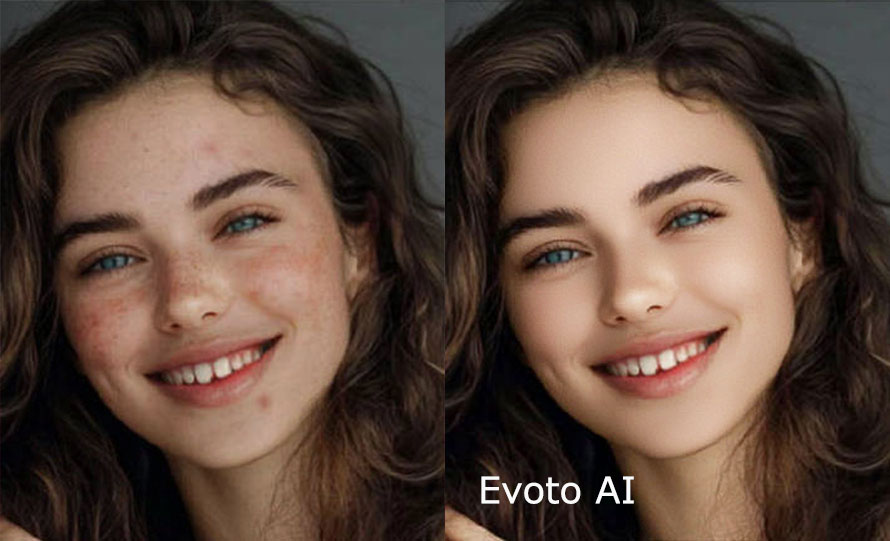
シワや肌トラブルの補正、肌をなめらかに整える美肌レタッチに対応しており、人物写真の肌くすみも手軽に補正できます。
さらに、歯や目の補正、髪色の変更、メイク補正、体型補正、色調補正、服装補正、背景補正など、人物写真向けの機能が豊富です。各項目を細かく調整すれば、肌だけでなく、写真全体の印象もまとめて整えられます。
自撮り写真のくすみ補正から本格的なポートレートレタッチまで、幅広い編集を行いたい人に向いています。
また、オンライン版だけでなく、PC版やアプリ版も用意されています。用途や作業環境に合わせて使い分けられます。
- 【主な特徴】
- ✅ AIレタッチで人物写真の肌くすみを効率よく解消できる
- ✅ 顔や肌、目、歯、口、髪、メイク、体等特定の部分を細かく補正できる
- ✅ 人物写真向けの機能が豊富で、初心者でも本格的なポートレートに仕上げやすい
- ✅ 自撮り写真から商品写真、広告写真まで幅広く活用できる
- ✅ オンライン版・PC版・アプリ版を利用できる
【Evoto AIで人物写真のくすみを補正する(左:補正前/右:補正後)】
本記事では、数ある画像加工AIツールの中から厳選した8つを、オンラインサイトとPCソフトに分けてわかりやすく比較します。それぞれの特徴を確認しながら、「自分に合った画像加工AIツールを選びましょう。
Part4. 実際に人物写真のくすみをレタッチで補正してみた|Aiarty Image Enhancerの使い方
ここでは、Aiarty Image Enhancerの「レタッチ」機能を使って、人物写真のくすみを補正する流れと実際に使ってみた感想を紹介します。
Aiarty Image Enhancerで人物写真のくすみを補正する流れ
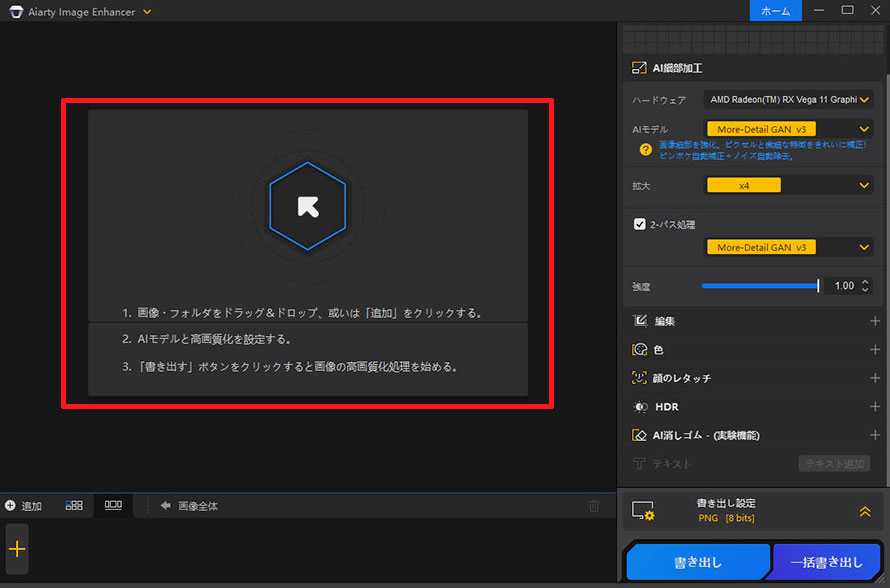
- Step1.補正したい人物写真を読み込む
- まず、Aiarty Image Enhancerを起動し、「+追加」ボタンをクリックすることでくすみが気になる人物写真を読み込みます。
-

- Step2. AIモデルや補正設定を選ぶ
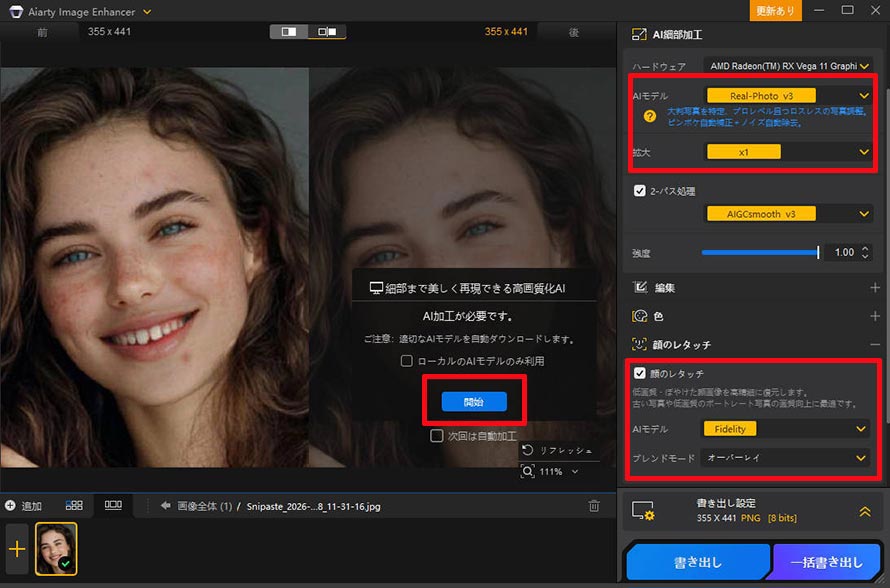
- 次に、写真の種類に合わせてAIモデルと拡大の倍率を選びます。
- 人物写真であれば、「Real-Photo v3」というAIモデルがおすすめです。
- 画像サイズを維持したまま補正したい場合、「拡大」から「x1」を選択すればよいです。
- Step3. 「顔のレタッチ」を有効にする
- 「顔のレタッチ」にチェックマークを入れて、顔レッタチの「AIモデル」と「ブレンドモード」を設定します。
- 【AIモデル】
- ◉ Fidelity:元の画像を活かし、肌や顔を自然に補正します。
- ◉ Rebuild:AIで顔の細部を補い、よりきれいに再現します。
- 【ブレンドモード】
- ◉ グラデーションオーバーレイ:ぼやけた低解像度の顔写真向け。
- ◉ アルファオーバーレイ:比較的きれいな顔写真向けで、元の色味を残しやすいです。
-
- Step4. AI処理が開始する
- 設定が終わったら、「開始」ボタンをクリックすると、写真の高画質化とレタッチ加工がすぐ始まります。
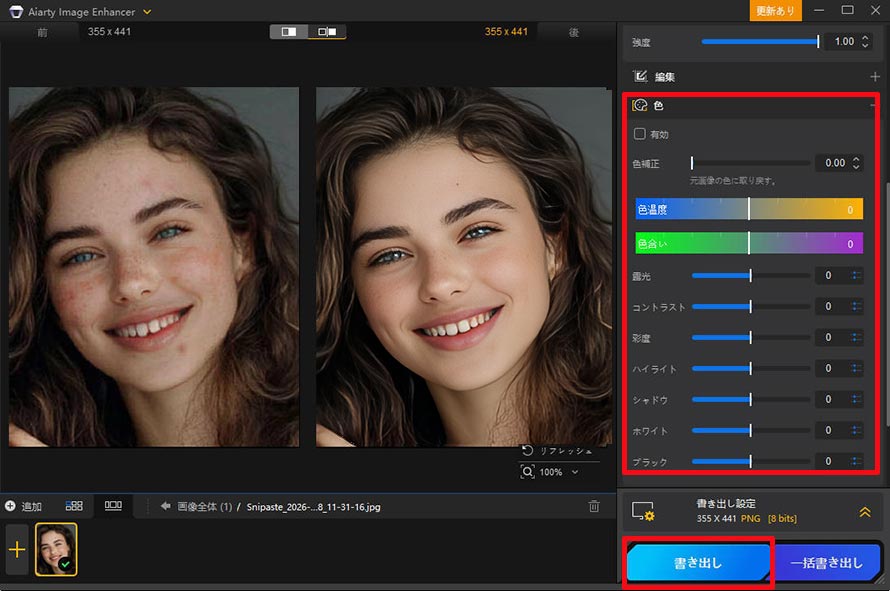
- しばらく待って、プレビューで処理後の肌の明るさや色味が自然になっているかをチェックします。写真全体の色味と合っていない場合は、「色補正」によって、画像全体の明るさや色味を整えます。
- Step5. 補正後の写真を保存する
- 仕上がりに問題がなければ、右下の「書き出し」ボタンをクリックすると、補正後の写真をパソコンにダウンロードできます。
-
実際に使ってみた感想
- 【以下は補正前後の画像です(左:元画像 / 右:補正後)】
-
- 実際に人物写真を使って、くすみを補正してみました。
- 補正前は顔全体が少し暗く、肌もくすんで見えましたが、補正後は肌が明るくなり、顔色もすっきりした印象に。補正前と比べると、写真全体が自然に見やすくなりました。
- 特に良かったのは、肌を真っ白にするのではなく、元の肌の色や質感を残したまま補正できたことです。過度に加工したような仕上がりにならないので、人物写真のレタッチにも使いやすいと感じました。
- 「肌のくすみだけ直したい」「写真のぼやけやノイズも一緒に改善したい」という場合にも、手軽に使えるツールです。
-
【特別割引】Aiarty Image Enhancer! - 最大65%OFF
最新AI搭載|AI高画質化/ロスレス拡大・顔レタッチ・消しゴムマジックム等。
原価:23,000円セール価格:7,880円(永久版3台|税込み)
Part5. まとめ|AIレタッチで人物写真のくすみを自然に整えよう
人物写真のくすみを補正する方法には、手動で明るさや色味を調整する方法と、AIレタッチを使って自動で補正する方法があります。手軽さを重視するなら、AIレタッチが使いやすいでしょう。
今回は4つのAIレタッチツールを紹介しました。「Aiarty Image Enhancer」「Evoto AI」のようなPC向けのソフトがあり、オンラインで使える「YouCam」「Fotor」もあります。
それぞれ特徴や使い方が異なります。まずは実際に試してみて、自分の写真や目的に合ったツールを選んでみてください。
この記事では、Aiarty Image Enhancerクーポンコード・割引の最新情報や入手方法をまとめて紹介します。「Aiarty Image Enhancerをできるだけ安く買いたい!」という方は、ぜひ参考にしてください。

この記事を書いた人:莉子
AI(人工知能)を活用したツールとその活用法等に関するコンテンツ制作を担当しています。読者目線で分かりやすいAI系の記事作りを心がけています。
