



【簡単&おしゃれ】動画の顔を加工する方法・テクニック3つ!PC・iPhone・Android対応
最近、日常生活を記録するために動画を撮ることが増えてきましたよね。
撮った動画を見返すと、「もっと顔がキレイに映ってたらいいのに、撮り直すのは面倒だな……」と思ったこと、ありませんか?
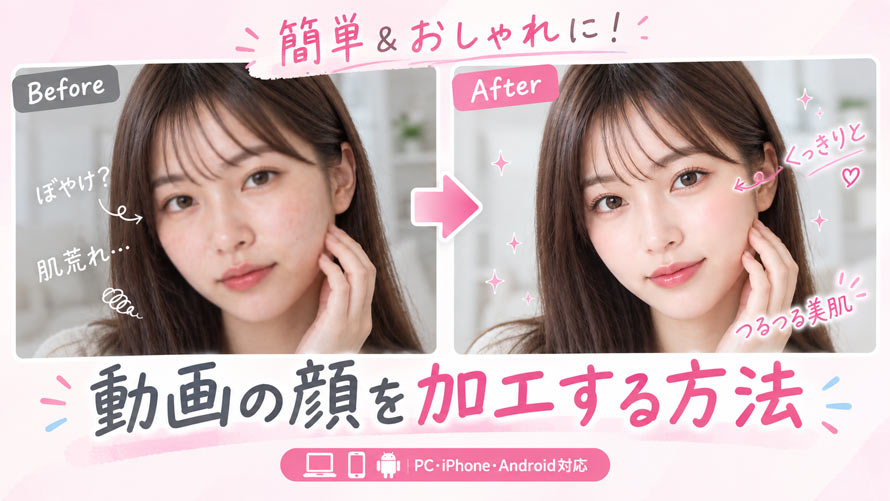
でも実は、動画で気になる部分を素敵に見せる方法は、撮影し直すことだけではありません。撮影後に動画の顔をちょっと加工すれば、印象を大きく変えることができます。
この記事では、「自分もこんなふうにきれいに見られたい」「自分の表情を、もっと自然で生き生きとさせたい」と思っている方のために、撮影後から動画の顔を加工する方法を解説します。
動画の顔加工とは?
動画の顔加工と言えば、撮った動画に対して、顔に気になる部分を整え、よりきれいに見せるための加工を施すことです。
撮影時にできるだけ美しく撮るのが大前提ですが、万が一撮影した動画に「肌の調子はイマイチ…」などがあったら、少し加工を行うことで補正可能です。
主な顔加工方法には、以下のようなものがあります。
- 画質補正顔のノイズやぼやけを抑えて、クリアに見せる
- 美顔補正肌のなめらかさ、目の大きさ、輪郭などを調整
- メイク加工アイメイクやリップなどを加えて、顔の印象を整える
- フィルター・色調整顔色を明るく整え、肌をよりきれいに見せる
- エフェクト光やキラキラなどの効果を加えて、動画をおしゃれに演出する
これらの加工方法を目的に合わせて上手に使えば、動画全体の雰囲気を整えながら、顔もより自然できれいに見せることができます。
動画の顔をもっときれいに見せる3つの加工テクニック!
初心者の方であれば、すべての顔加工方法をマスターする必要はありません。
動画の中の笑顔をより輝かせたいなら、まずは以下の3つのテクニックを活用してみましょう。
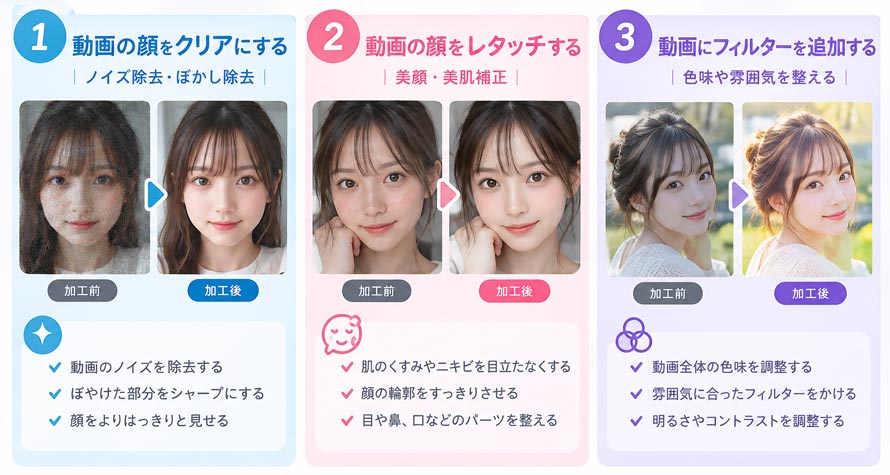
① 動画の顔をクリアにする|ノイズ・ぼかし除去
画質が鮮明であれば、視聴体験もより良いものになります。
撮影した動画で顔がぼやけていたり、ノイズが目立っていたりすると、せっかくの素敵な表情も魅力的に見えにくくなります。
特に、暗い環境や古いカメラで撮影した動画では、画質が低下したり、細部が失われたりすることがあります。また、撮影時のピントのズレや手ぶれによって、顔がぼやけてしまうケースもあります。
これらの問題は、動画編集ソフトや補正ツールを使って、画質を改善することができます。
特に最近では、AIを活用した動画補正ツールも進化しており、自動で顔のぼやけやノイズを抑え、よりクリアな映像に仕上げることが可能です。
-
 Aiarty Video Enhancer - 次世代AI搭載の動画高画質化・復元ソフト
対応OS:Windows&MacOS
主な機能:動画高画質化、4Kアップスケーリング、ブレ補正、ぼかし除去、映像/音声ノイズ除去、フレーム補間・スローモーション変換など
② 動画の顔をレッタチする|美顔・美肌補正
肌がきれいだと、撮影するときも自信を持てるかもしれませんね。
しかし、肌の調子はいつも良いとは限りません。
撮影した動画で顔がくすんでいたり、肌の気になる部分が目立ったりする場合は、後からレタッチを施して、「小顔」「デカ目」「くま消し」「美白」などの補正を行うことができます。
また、すっぴんの状態でも、顔加工ツールを使えば、自然なバーチャルメイクを実現可能です。
③ 動画にフィルターを追加する|色味や雰囲気を整える
動画の画質を良くしたり、肌の状態を整えたりするだけでなく、必要に応じてフィルターを追加したり、色合いを調整することもおすすめします。
動画の色合いが変わると、与える雰囲気や印象も変わります。
SNSで見かける人気動画の顔色が美しく見えたり、物語性を感じさせるのは、撮影後に色調を少し調整しているからです。
動画編集ソフトを使って、元の動画の明るさを上げたり、黄色みを補正したりできます。
自分で色味を調整するのが難しいと感じたら、ソフトに用意されているフィルターを使うほか、他のユーザーが公開している色調整パラメータを参考するのもいいでしょう。
カラーグレーディングとは、映像の色を調整して雰囲気や世界観を演出する仕上げの工程です。この記事では、初心者に向けてカラーグレーディングの基本、カラーコレクションとの違い、おすすめツール、色調整のポイントまで詳しく解説します。
動画の顔加工の基本的なテクニックがわかったら、実際に試してみましょう。
ここからは、パソコンとiPhone・Androidスマホに分けて、それぞれにおすすめのツールを使い、動画の顔を自然できれいに加工する方法を紹介します。
パソコンで動画の顔を加工する方法
ここでは、撮影後から動画の顔加工を行うために2つのPCソフトをおすすめします。
顔の細部まで鮮やかに再現:Aiarty Video Enhancer
- 対応OS:Windows&Mac
- 料金:無料あり;16,980 円/ 永久(税込み)

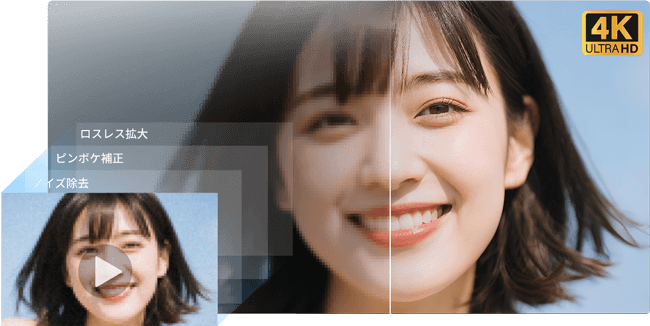
Aiarty Video Enhancer は、AI技術で映像と音声の両方を自動で高品質に補正できる動画高画質化・修復ソフトです。撮影時に気になった顔のぼやけやノイズを改善したい場合にぴったりです。
動画のノイズやブレなどを除去し、最大4Kまで画質を向上させることで、動画のクオリティを大幅に向上します。これにより、顔の表情がより鮮明で生き生きとし、目もキラキラ輝いて見えることができます。
- Aiarty Video Enhancer のおすすめポイント
- ✔ AIで低解像度の映像を4Kまで変換し、顔を自然で鮮明に見せる
- ✔ ホワイトバランス、露出、彩度、肌のトーンなどをきれいに補正できる
- ✔ 複数の動画ファイルをまとめて処理できる
Aiarty Video Enhancerで配信録画を高画質化する手順
-
STEP.1 動画ファイルを追加する
Aiarty Video Enhancerを起動し、画面中央の「+」をクリックして加工したい動画を選択します。
-
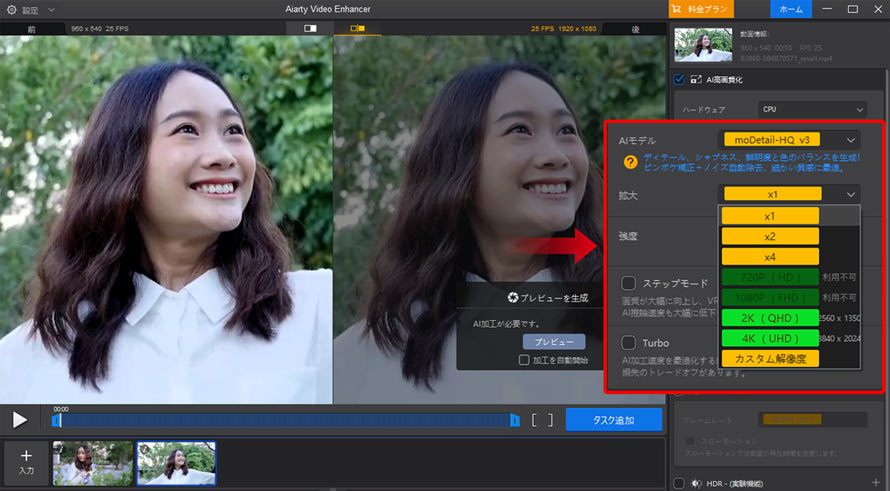
STEP.2 高画質化設定
画面の右側から適切なAIモデルや拡大倍率を選択します。

- ▶ AIモデル
- 細部にこだわる場合は「moDetail-HQ v3」;自然な仕上がりを求める場合は「Smooth-HQ v2」;暗い場所で動画を撮影した動画の場合は「SuperVideo vHQ」。
- ▶ 拡大
- 動画を2倍・4倍に拡大したり、特定の解像度を選んで高画質にすることができます。
- ※ x1(1倍)は、解像度を変えずに画質を向上させることが可能です。
-
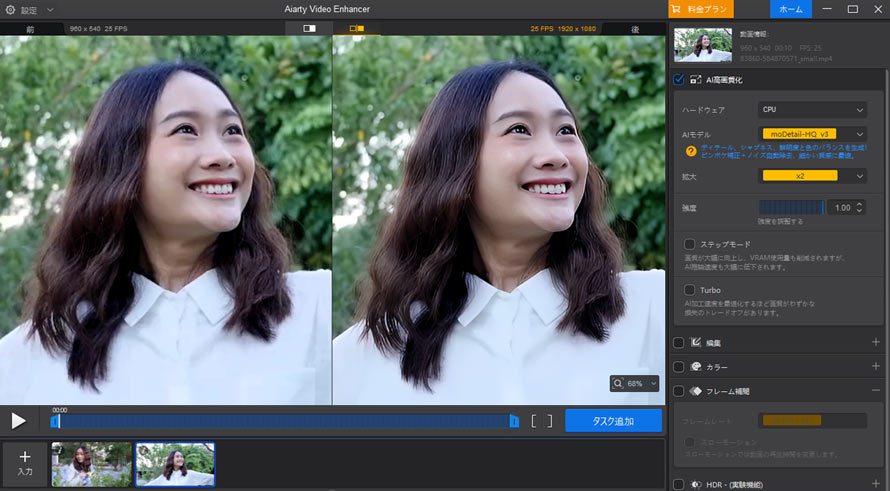
STEP.3 動画処理スタート
設定完了したら、画面中央に表示されるプレビュー生成ウィンドウの「プレビュー」をクリックしましょう。
しばらくすると、プレビュー画面で処理前と処理後の比較映像(ビフォー・アフター)を確認できます。
-
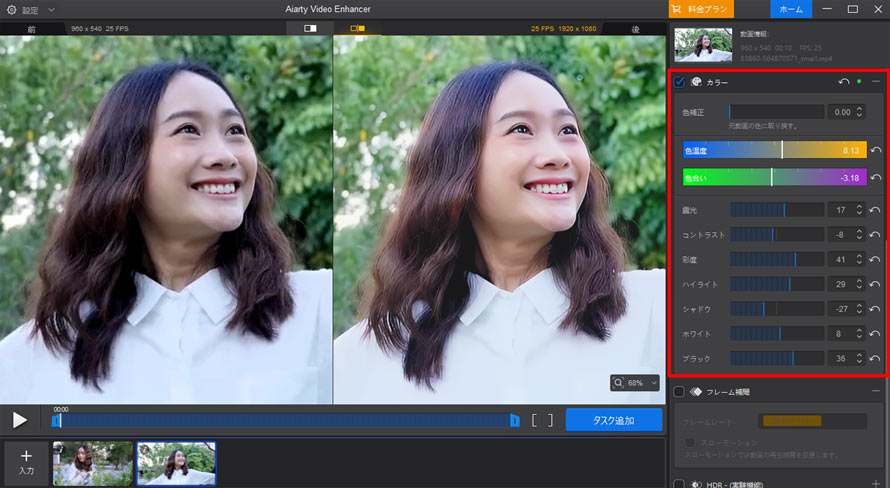
STEP.4 色補正定
必要に応じて、右側の「カラー」にチェックを入れて、露光やハイライト、シャドウ、ホワイトなどのスライダーをドラッグして動画の色合いを調整します。
-
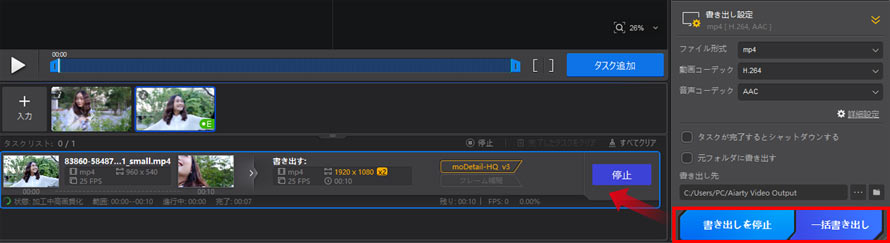
STEP.5 書き出し
「書き出し設定」で動画のファイル形式やコーデック、保存先などを設定します。最後、「選択項目を書き出す」、または複数の動画を処理する場合「一括書き出し」を押します。
AIを活用した 写真&動画エディター:CapCut
- 対応OS:Windows&Mac
- 料金:無料あり;2,180円 /月 (税込み)
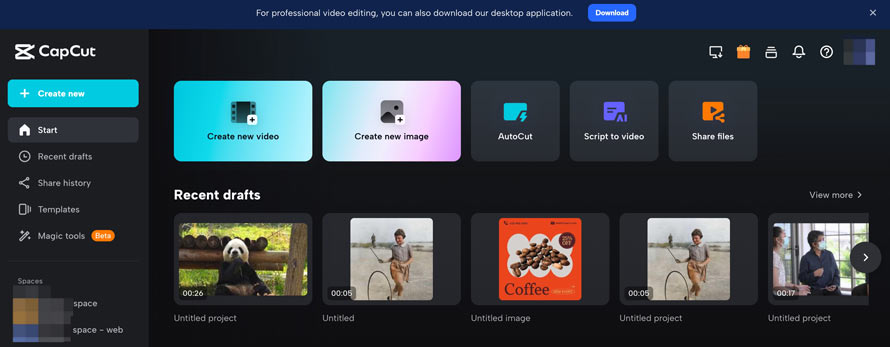
CapCutは、TikTokと連携した多機能な動画編集ソフトで、編集した動画をそのままTikTokに投稿することができます。
さまざまな顔レタッチ機能を搭載しており、AIによる自動美肌補正を適用したり、気になる部分だけをピンポイントで補正したりすることも簡単です。
画質改善の精度は専門ソフトには及ばないが、動画の顔加工から全体の編集まで1つのソフトで完結できるのが魅力です。
- CapCut のおすすめポイント
- ✔ 肌・目・鼻・口など、顔のパーツごとに細かく補正できる
- ✔ 10種類以上のメイクフィルターを搭載し、まつげ・アイシャドウ・リップを自由に調整できる
- ✔ 動画編集機能が充実して、SNSに投稿できる動画を手軽に作成
※CapCutはスマホアプリ版も提供していますが、ここでは主にディスクトップ版の使い方を解説します。
CapCutで配信録画を高画質化する手順
-
STEP.1 動画ファイルを追加する
パソコンでCapCutを起動し、「プロジェクトを作成」をクリックします。
左上の「インポート」をクリックして、処理したい動画を追加します。続いて、ドラッグ&ドロップしてタイムラインに配置します。
-
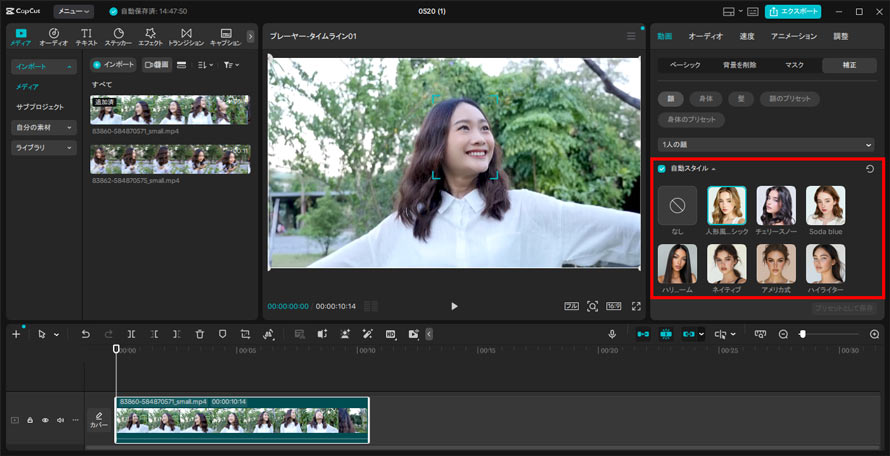
STEP.2 顔加工設定
動画クリップを選択した状態で、右上の「動画」>「補正」をクリックします。
「自動スタイル」にチェックを入れて、好きなスタイルを選択し自動補正ができます。
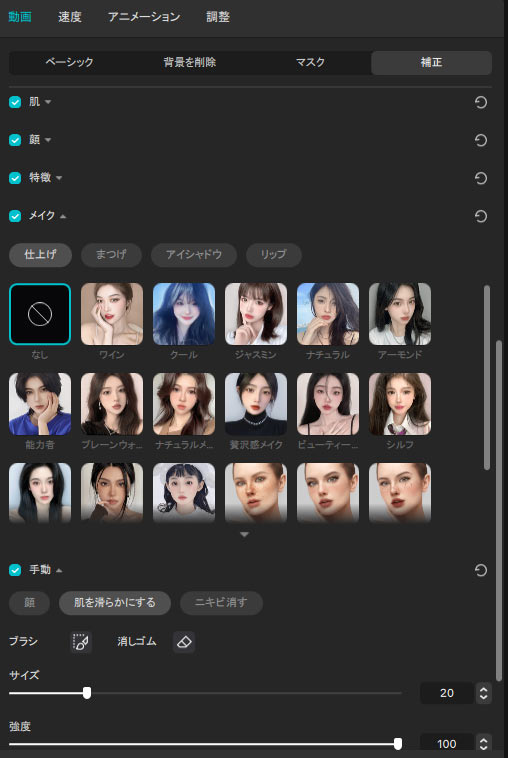
あるいは、肌、顔、特徴(目、鼻など)、メイクなど、各パーツを有効にして手動で微調整します。
-
STEP.3 他の調整
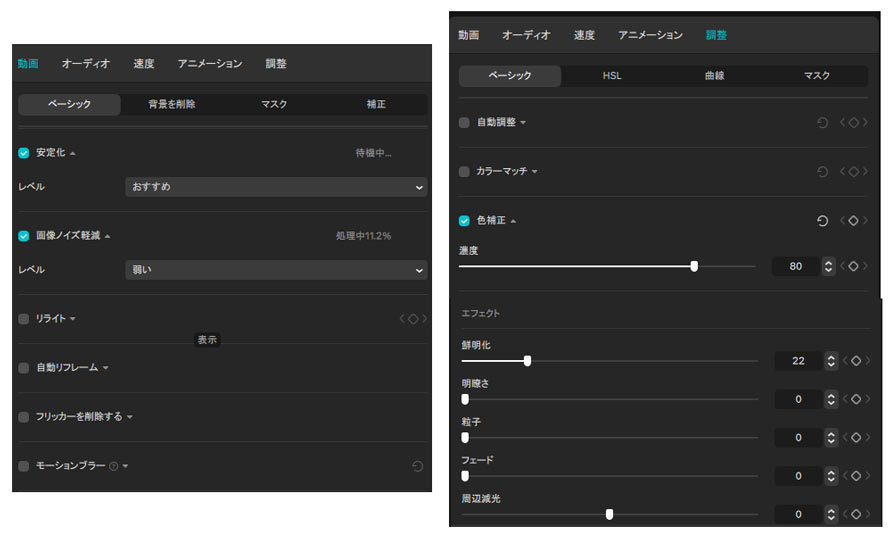
必要に応じて、「ベーシック」タブで、「安定化」「ノイズ軽減」を活用したり、「調整」タブで「色補正」「鮮明化」なども行います。
-
STEP.4 書き出し
調整完了したら、「エクスポート」をクリックし、解像度、ビットレートなどを設定して「エクスポート」を押します。
iPhone・Androidで動画の顔を加工する方法
スマホで動画を撮った時、スマホでそのまま顔加工を行いたい方もいますよね。
ここでは、外出先でも簡単に編集できる便利な動画顔加工アプリを紹介します。
無料動画顔加工アプリ:Wink
-
 Wink - 高画質の動画編集・作成アプリ
対応OS:iOS&Android
顔加工機能:画質修復・4K/HD高画質化、美肌補正、メイクフィルター、ホワイトニング
Winkは、人気の写真加工アプリ「Meitu」と同じ開発元が提供する動画編集アプリです。
顔や肌を自然に自動補正できるだけでなく、目・鼻・口などのパーツごとに細かく調整したり、複数人が映っている動画でも人物ごとに個別に補正したりすることができます。
また、AIによる高画質化、色調補正、トリミング、速度調整、動画の分割など、動画編集に必要な基本機能も充実しているのがメリットです。
無料動画顔加工アプリ:PrettyUp
-
 PrettyUp - 写真や動画の体型補正、美顔加工アプリ
対応OS:iOS&Android
顔加工機能:スマート美顔、美肌、ホワイトニング、メイクアップ、フィルター&色調補正
顔や体のレッタチに特化した動画編集アプリです。
自撮り動画と写真のレタッチ、メイクアップ、体型補正、美肌、小顔など、豊富な加工機能を用意しています。また、フィルターや色調補正、動画の解像度向上など、動画をもっときれいに見せる機能も満載しています。
無料動画顔加工アプリ:YouCam Video
-
 YouCam Video - AI動画加工・動画編集アプリ
対応OS:iOS&Android
顔加工機能:美肌補正、小顔加工、メイクアップ、ホワイトニング、動画高画質化
高度なAI機能を搭載した動画編集・作成アプリです。
YouCam Videoは、撮影後で顔のパーツごとに細かな美顔加工を施し、理想のイメージに合わせて顔立ちを調整することが可能です。
また、動画の顔補正や体型加工だけでなく、おもしろい顔入れ替えやAIダンス動画の生成も楽しめます。
まとめ
以上、動画の顔をきれいに加工する方法について解説しました。
SNSに投稿されている、肌がきれいで整った顔立ちの動画も、実は撮影後に顔加工を施していることがあります。
動画の顔をきれいに見せたい場合は、以下の3つの方法を目的に合わせて活用してみましょう。
- ① 画質改善:ノイズ除去・解像度上げるなどで顔をより鮮明に
- ② 顔レタッチ:美肌補正・メイク加工で顔を自然に盛れる
- ③ 色補正やフィルター、エフェクト追加で、動画をよりプロっぽく見せる
- AI超解像:アニメ・古い動画をAIで4Kアップスケーリング。
- 自動補正:フレーム補間、ノイズ除去、雑音除去などを自動処理。
- 細部復元:ぼやけた映像や不鮮明な部分もAIが高精度に補正。
- 高速処理:Turboモードにより最大3倍の処理スピードを実現。

この記事を書いた人:ひまり
動画・画像処理などの記事作成を担当。現在はAI(人工知能)の分野を中心に、読者の方に向けて丁寧でわかりやすい内容を意識して執筆に努めます。
