



【2026最新】写真の「顔の傷跡」を自然に消す方法|おすすめAIアプリ5選(メイク不要・無料あり)
「顔の傷跡が気になって、写真に写るのが少し憂鬱…」
そんなお悩みを抱えている方は少なくありません。事故の跡、治りかけのニキビ、手術の跡など、大人の方のお悩みはもちろん、活発なお子さんの成長過程でできた顔の傷跡が、一生残る記念写真に写ってしまうことを気にする親御さんも多いでしょう。
現実の世界で傷跡を完全に消すには時間も費用もかかりますが、「写真の中」であれば話は別です。現在の最新AI技術を使えば、メイク不要・痛みゼロで、一瞬にして自然にカバーすることが可能です。
本記事では、日常的に最新の画像処理技術を検証している筆者が、写真の「顔の傷跡を消す方法」を徹底解説します。子供の写真も大人のポートレートも、「加工した感」を出さずに、肌本来の質感を残したまま綺麗に仕上げるプロのコツをご紹介します。
- この記事でわかること(結論)👇
- ・傷跡を消す際、最も重要なのは「肌のキメ(テクスチャ)」を残すこと
- ・スマホでサクッと無料で直すなら「Snapseed」がおすすめ
- ・画質を落とさず、複数枚の思い出を最高品質で残すなら「Aiarty Image Enhancer」が圧倒的におすすめ
(1)、新常識:「完全に塗りつぶす」のではなく「自然に馴染ませる」
(2)、顔の傷跡を自然に補正するおすすめAIツール5選(スマホ/PC)
- ①、Aiarty Image Enhancer:傷跡を「補完」しながら圧倒的な高画質化へ
- ②、Retouch4me シリーズ:プロ愛用の「肌レタッチ最終兵器」
- ③、ACDSee Photo Studio Professional:安心の統合管理ソフト
- ④、Evoto AI:直感的なスライダー操作
- ⑤、Snapseed(完全無料):ピンポイント修正の王道
(1)新常識:「完全に消す」のではなく「自然に馴染ませる」
写真加工において最も気をつけたい失敗は、不自然に「消しすぎてしまう」ことです。ひと昔前の美肌アプリによくあった「のっぺりとした不自然な陶器肌」は、今の時代、SNSでも違和感を持たれやすくなっています。
- ● 子供の写真の場合:成長記録として残すなら、肌をツルツルに加工しすぎると「その子らしさ」や無垢な印象が失われてしまいます。
- ● 大人のポートレートの場合:ビジネスやSNSのプロフィール画像では、「清潔感はあるけれど、作り込んでいない自然さ」が相手への信頼感につながります。
「傷を完全に無かったことにして、のっぺりした肌にする」のではなく、「肌本来の質感を残しながら、気にならない程度にスッと馴染ませる(補完する)」。この絶妙なバランスを実現してくれるのが、最新のAI画像編集ツールです。
(2)顔の傷跡を自然に補正するおすすめAIツール5選(スマホ/PC)
実際の肌のテクスチャ(質感)を残しつつ、傷跡やニキビ跡をカバーできるおすすめのツールを検証し、用途別にまとめました。ご自身の目的(保存用、SNS用、仕事用など)に合わせて選んでみてください。
| ツール名 | デバイス | 傷跡補正の精度 | 操作性 | こんな人におすすめ |
|---|---|---|---|---|
| Aiarty Image Enhancer | PC (Win/Mac) |
⭐⭐⭐⭐⭐ |
非常に簡単 |
【一押し】高画質保存・複数枚の一括処理・自然な仕上がり重視 |
| Snapseed | スマホ (iOS/Android) |
⭐⭐⭐⭐⭐ |
手動(指先) |
【完全無料】スマホで今すぐ1枚だけサッと直したい方 |
| Evoto AI | PC (クラウド) |
⭐⭐⭐⭐ |
簡単 |
SNS運用・直感的なスライダー調整をしたい方 |
| Retouch4me(Apex) | PC (プラグイン) |
⭐⭐⭐⭐⭐ |
中級者向け |
プロのフォトグラファー・写真愛好家 |
| ACDSee Photo Studio | PC (Win/Mac) |
⭐⭐⭐⭐ |
中級者向け |
PC内で写真管理から編集まで全て完結させたい方 |
【プロ級の仕上がり&一括処理】デスクトップ型AIツール
写真のクオリティに徹底的にこだわりたい方、アルバム用に高解像度で印刷・保存したい方、そしてプライバシーを保護したい方(クラウドにアップロードしない)におすすめです。
①、Aiarty Image Enhancer:傷跡を「補完」しながら圧倒的な高画質化へ
現在、最も自然な仕上がりと効率性で絶大な支持を得ているのが『Aiarty Image Enhancer』です。単なる消しゴムツールではなく、「肌本来のキメを再構築する」独自のAIモデルを搭載しています。
一般的な無料アプリは、傷を『周囲の色でぼかして塗りつぶす』ため、拡大するとそこだけのっぺりして不自然になりがちです。一方Aiarty Image Enhancerは、傷の下にあったはずの『毛穴や肌のキメ』をAIが推測して再構築するため、プロのレタッチャーが数時間かけたような自然な仕上がりになります。
- ● 特徴:「全自動」で顔を認識し、AIが肌全体の質感を判断して、傷跡を綺麗な肌へと「再生成(補完)」。
- ● おすすめポイント:* 加工バレしない:拡大しても加工の跡がほとんど分かりません。
- ・ バッチ処理対応:旅行や運動会で撮った数百枚の写真も、フォルダごと放り込むだけで一気に自動補正。
- ・ 安心のローカル処理:お子さんの顔写真をクラウドサーバーに上げる必要がなく、セキュリティ面でも安心です。
- メリット
- ☑ 圧倒的な質感再現:単にぼかすのではなく、肌のキメ(毛穴や産毛の質感)をAIが生成するため、拡大しても加工バレしない。
- ☑ 4-in-1の強力補正:傷跡消しだけでなく、ピンボケ修正、ノイズ除去、高画質化を1クリックで同時に行える。
- ☑ バッチ処理:数十枚、数百枚の写真を一括で処理できるため、イベントや旅行の写真整理に最適。
- ☑ プライバシー安全:自分のPC内で処理が完結するため、子供の写真をクラウドにアップロードするリスクがない。
- デメリット
- ☒ PCスペックが必要:高度なAI処理を行うため、古いPCだと書き出しに時間がかかる場合がある。
- ☒ インストールが必要:スマホアプリではなく、Windows/Mac用のソフトであること。
②、Retouch4me シリーズ:プロ愛用の「肌レタッチ最終兵器」
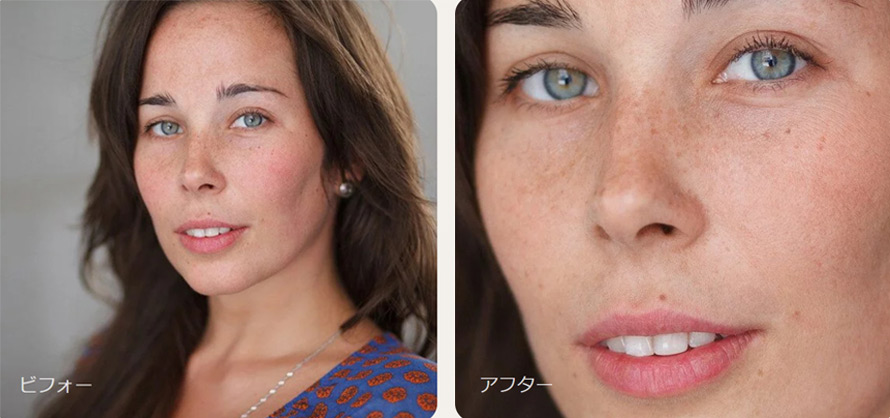
世界中のプロフォトグラファーに愛用されている、肌レタッチに特化したニューラルネットワークツールで、Photoshopのプラグインとしても利用可能です。
- ● 特徴:傷跡や肌の赤みだけをターゲットにし、毛穴の質感は1ミクロンも損なわない驚異の精度。「ホクロは残し、傷跡だけを消す」といった高度な判断が可能です。
- ● おすすめポイント:傷跡による凹凸を「明るさの微調整」だけで目立たなくするため、非常にリアルです。(※本格的な導入にはややコストがかかります)
- メリット
- ☑ 完全な自然さ:「Dodge & Burn(覆い焼き・焼き込み)」というプロの技法をAIが再現。肌の陰影を維持したまま傷跡だけを消せる。
- ☑ AIの賢さ:ホクロやそばかすなどの「チャームポイント」と、一時的な「傷跡・ニキビ」を正確に判別して処理する。
- デメリット
- ☒ 高価:1つの機能(肌補正など)ごとにライセンス購入が必要で、一般ユーザーにはコストが高い。
- ☒ 上級者向け:単体でも動くが、Photoshop等の連携を前提としたプロ向けのUI。
③、ACDSee Photo Studio Professional:安心の統合管理ソフト
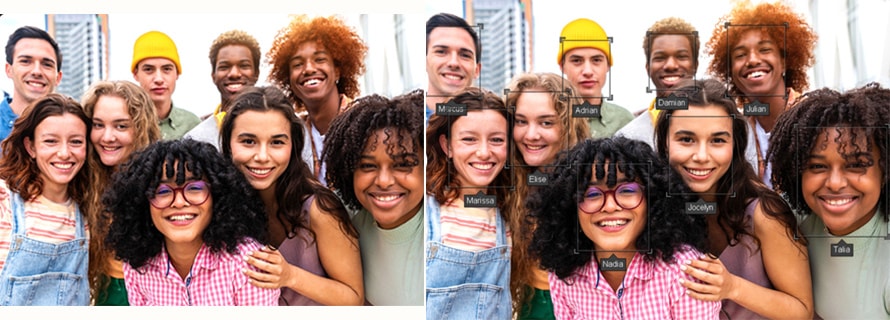
写真管理とAI編集が一体化した信頼の写真管理ソフトが、長年支持されてきた実績をさらに進化させ、最新版ではより高度なAIポートレート編集機能を搭載しました。
- ● 特徴:強力な写真管理機能とAI編集機能が一体化したソフト。
- ● おすすめポイント:レイヤーを使った細かい調整が可能。こちらもPC内で処理が完結するため、機密性の高い証明写真などの編集に向いています。
- メリット
- ☑ 管理と編集の一体化:大量の写真の中から傷跡がある写真を探し、そのままAIでレタッチして分類できる効率の良さ。
- ☑ 柔軟な調整:AIが自動認識した後に、手動で修正範囲を微調整できるレイヤー機能が強力。
- デメリット
- ☒ 機能が多すぎる:初心者にはメニューが多く、使いこなすまでに学習時間が必要。
- ☒ サブスク/買い切りの選択:多機能ゆえに導入コストがそれなりにかかる。
【手軽さ重視】スマホアプリ&クラウドツール
「スマホでさっと済ませてSNSにアップしたい」という方に最適です。
④、Evoto AI:直感的なスライダー操作
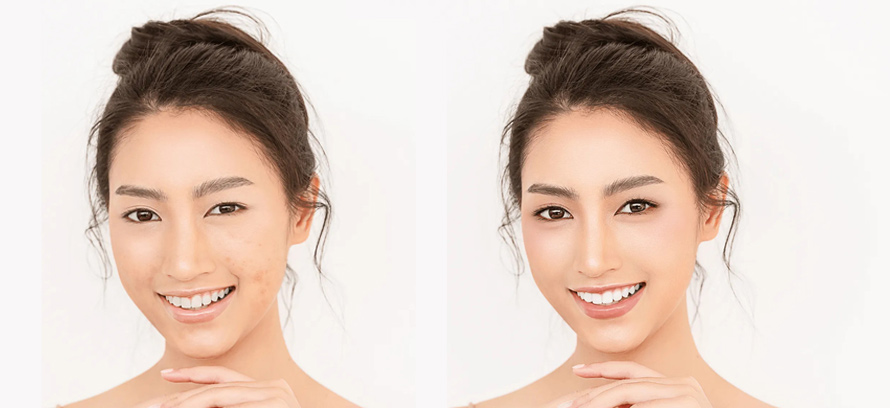
Evoto AIは、次世代型のクラウドAIレタッチツールです。簡単な操作で、「まるで別人」のような仕上がりから「自然な調整」まで自由自在に行える優れた使いやすさを誇ります。
- ● 特徴:クラウド上の強力なAIで処理を行うツール。顔パーツを自動認識し、傷跡、シミ、シワを個別に判別します。
- ● おすすめポイント:「傷跡だけを30%薄くする」といった調整がスライダーを動かすだけで直感的に行えます。
- メリット
- ☑ スライダー操作:「傷跡除去」「シミ除去」のスライダーを動かすだけで、リアルタイムに変化を確認できる。
- ☑ 顔パーツの自動認識:複数人の集合写真でも、一人一人の顔を認識して個別に補正が可能。
- デメリット
- ☒ クラウド依存:処理にインターネット接続が必須。また、写真をクラウドにアップすることに抵抗がある人には不向き。
- ☒ 従量課金制:「1枚書き出しにつき◯円」というクレジット制のため、大量に処理するとコストが嵩む。
⑤、Snapseed(完全無料):ピンポイント修正の王道
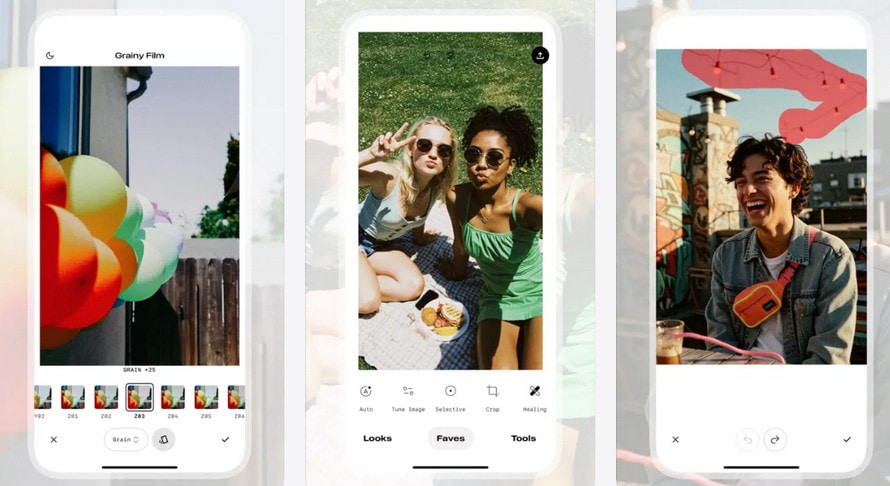
Snapseedは、無料スマホアプリの中でもトップクラスの存在です。Googleが提供しており、広告が一切表示されないうえに完全無料で、本格的な編集が楽しめます。
- ● 特徴:Googleが提供する定番の無料モバイルアプリ。広告もなく非常にクリーンで使いやすいです。
- ● おすすめポイント:「シミ除去」ブラシを使い、指先でタップした小さな傷をサッと消すのに向いています。スマホの無料ツールの中では群を抜いて優秀です。
- メリット
- ☑ 完全無料:広告表示や追加課金がなく、誰でもすぐに全機能を使える。
- ☑ 「シミ除去」ツール:指先でなぞるだけで、小さな傷跡やゴミを消せる直感的な操作感。
- デメリット
- ☒ 手動の手間:AIが自動で判断して消してくれるわけではなく、自分で傷の場所を指定して「塗りつぶす」必要がある。
- ☒ 画質の限界:過度に塗りつぶすと境界線がボケてしまい、デスクトップ版のような「肌の質感再現」は難しい。
(3)シチュエーション別・自然に仕上げるレタッチの鉄則
ツール選びと同じくらい重要なのが「加工の加減」です。失敗しないための鉄則を押さえておきましょう。
①、子供の写真を加工する際の3つの鉄則
子供の肌はキメが細かいため、やりすぎるとすぐに「AIで生成したような作り物」になってしまいます。
- ❶. 「完全除去」を目指さない:転んでできた小さなかさぶたも、後から振り返れば「その時の思い出」です。どうしても目立つ部分だけをピンポイントで補正しましょう。
- ❷. 肌の質感を最優先する:全体をぼかすフィルター(過度な美肌アプリなど)は避け、テクスチャを保持するツールを選んでください。
- ❸. 解像度を落とさない:将来アルバム用に印刷するなら、画質が劣化するスマホアプリよりも、デスクトップツール(Aiarty Image Enhancerなど)の利用を強く推奨します。
②、大人の写真(証明写真・ビジネス・SNS)の鉄則
- ❶. 顔の立体感(陰影)を残す:傷跡の赤みや凹凸だけを抑え、顔の自然な影は残すよう意識してください。
- ❷. 効果は「70%」に留める:補正スライダーを最大(100%)にするのではなく、あえて少しだけ肌理(きめ)を残すのがプロのコツです。
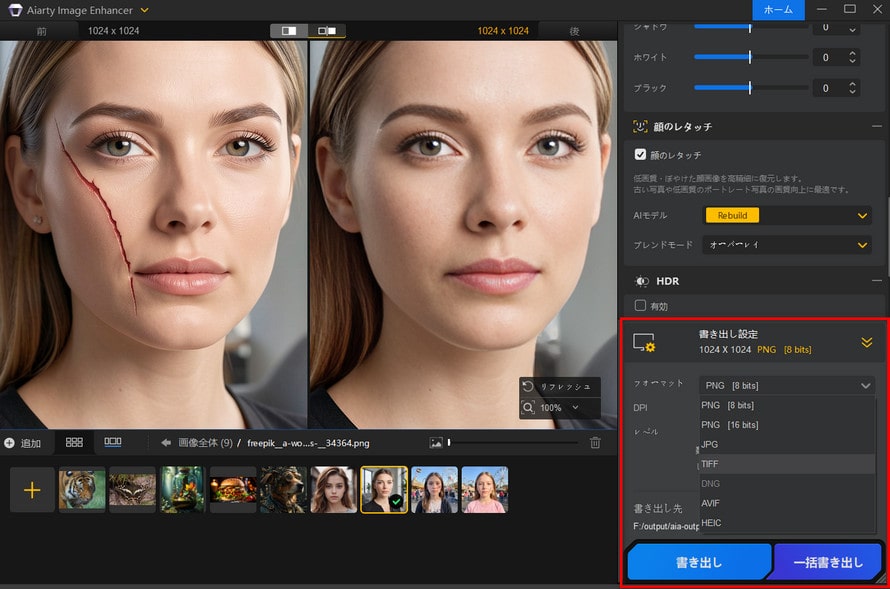
③ 【3分で完了】Aiarty Image Enhancerで傷跡を自然に消す手順
「一生ものの綺麗な写真として残したい」という場合、肌の質感を守りながら高画質化できるAiarty Image Enhancerが最適です。操作は驚くほど簡単です。
STEP 1:写真を読み込む
Aiarty Image Enhancerを起動し、編集したい写真(複数枚でも可)をドラッグ&ドロップします。
STEP 2:AIモデルを選択
肌の質感をリアルに再構築したい場合は、画面右側のAIモデルから「More-detail(生成モデル)」を選択します。
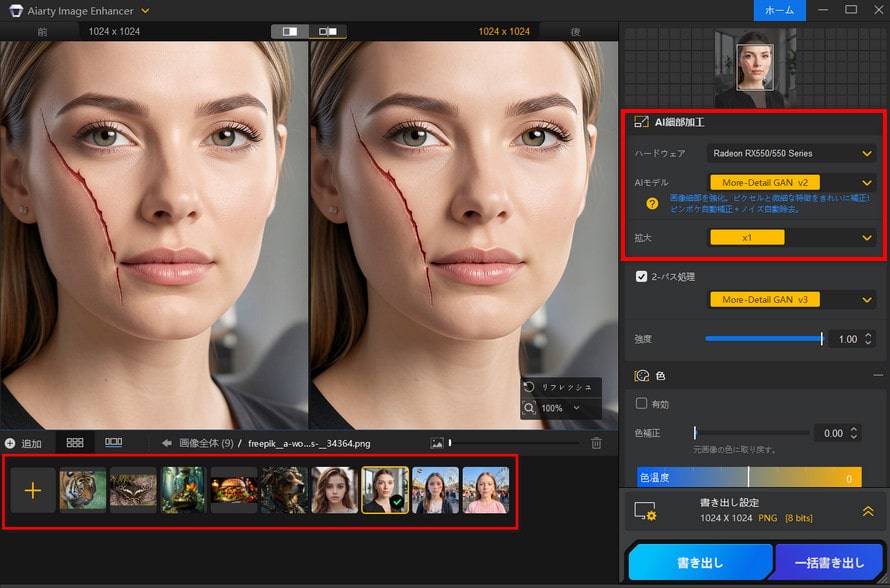
STEP 3:「顔のレタッチ」と「AI消しゴムの有効」をオンにする
ここが傷跡消しの心臓部です。AIが顔を自動認識し、傷やニキビ跡の周囲の正常な肌パターンを学習して、自然に補完・修復します。
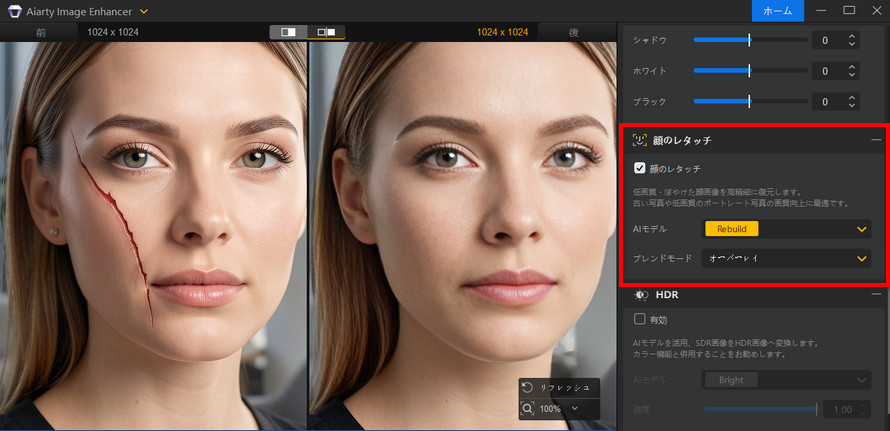
- 顔のレタッチの場合:傷跡を目立たなくする手順
- ❶ 「顔のレタッチ」にチェックを入れます。
- ❷ AIモデルでは「Rebuild」を選択します。
- ❸ ブレンドモードでは「オーバーレイ」を選択します。
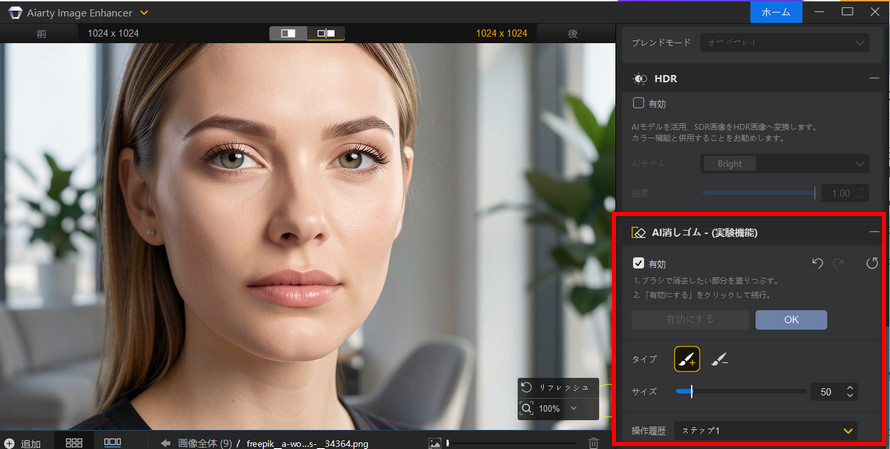
- AI消しゴムの場合:顔の傷跡を消す手順
- ❶ 「AI消しゴム-(実験機能)」では「有効」をチェックに入れます。
- ❷ 「マスク編集」をクリックして、顔の傷跡をブラシでなぞって指定します。
- ❸ 「有効にする」ボタンをクリックします。
STEP 4:プレビューと書き出し
プレビュー画面で、のっぺりせずに肌の「キメ」が残っているか確認します。問題なければ右下の「書き出し」をクリックして完了です。あっという間にプロ並みの仕上がりになります。
(4)まとめ:AIを味方につけて、自分らしい思い出を残そう
AI技術の進化により、特別なスキルがなくても誰でも簡単に「顔の傷跡を自然にカバーする」ことができる時代になりました。
- SNS用の手軽な修正なら:スマホで使える『Snapseed(無料)』
- アルバム保存用や証明写真で「肌のキメ」まで残し、高画質化もしたいなら:『Aiarty Image Enhancer』
写真の加工は、ご自身やご家族の姿を否定するものではなく、「写真のポテンシャルを引き出し、より良い状態で記録する」ためのポジティブな手段です。
今回ご紹介したツールの多くは無料トライアルを提供しています。まずはご自身の大切な写真で、最新AIによる「驚くほど自然な仕上がり」をぜひ実感してみてください。
-
 【特別割引】Aiarty Image Enhancer! - 最大65%OFF
最新AIモデル搭載|AI高画質化/拡大・顔レタッチ・消しゴムマジックム等。
原価:23,000円セール価格:7,880円(永久版3台|税込み)

この記事を書いた人:ミユキ
Digiartyに従事し、現在は主にAI系の記事制作(人工知能ソリューションの活用方法、ソフトウェア、トレンド情報)を担当しています。初心者目線で親しみやすい記事作りを心がけています。
