



まるで無加工!写真の顔のシミを自然に消す方法を解説!【簡単レタッチ】
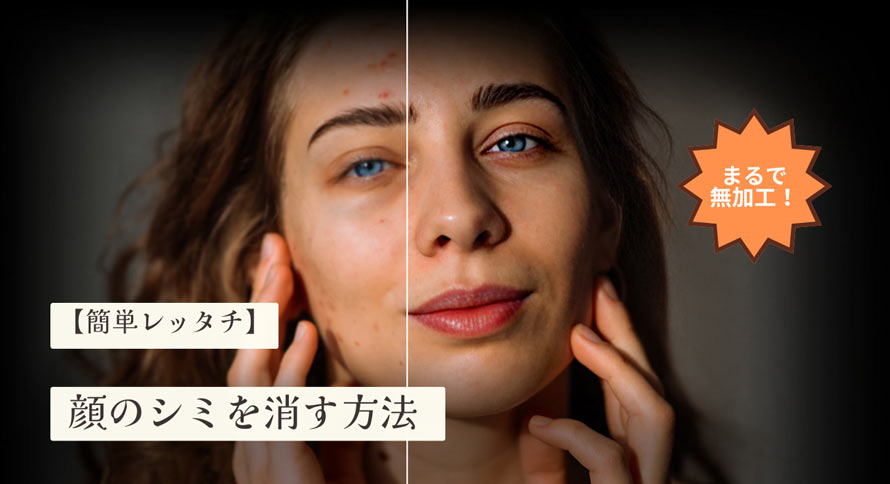
「顔のシミが目立ってしまい、写真を撮るのが不安でシェアする自信もない…」
そんな気持ちになったことはありませんか?
ご心配は無用です。
本文は、簡単・無料で写真から顔のシミを消す方法を解説します。おすすめの加工ツールを利用すると、ナチュラルで自然な美肌に補正できるため、SNSや友人とのシェアにも自信を持てるようになります。
(1)顔のシミを消すメリット
現在のスマホはカメラ性能が非常に高く、細かいディテールまで鮮明に撮影することができます。
たとえば、普段はあまり目立たない顔のシミやくすみ、ほうれい線などが写真ではくっきり写ってしまい、気になることもあります。
そんな時こそ、美顔補正や顔のレタッチが活躍します。ほんの少し調整するだけで、顔全体の印象が若々しく生き生きと生まれ変わります。
また、スマホのフォルダに眠っている「ちょっと残念な写真」も、後から加工することで、きれいな一枚としてよみがえらせることができるかもしれません。
写真から顔のシミを消すメリットをまとめては、以下の通りです。
- 写真の印象が若くなる
- SNS投稿の写真がきれいになる
- イマイチな写真を救える
それでは、写真の顔のシミを消す方法といった本題に入りましょう。
(2)写真の顔のシミを消す方法
今回は、初心者でも簡単に使える、Aiarty Image Enhancerを使って、無料で顔のシミを消す方法を解説します。
Aiarty Image Enhancer - 全方位の顔レッタチ&プロ級画質を実現
-
 AIレタッチで肌の質感を整えながら、顔の細部まで鮮やかに再現。
対応画像形式:JPEG、JPEG2000、PNG、TIFF、Bitmap、RAW、SRWなど
特徴:最大32Kへの高画質化・拡大;解像度維持での鮮明化・ディテール強化;充実したAI補正機能(色補正、ノイズ除去、ぼかし除去、顔レタッチ、消しゴムマジックなど);高速な一括処理。
Aiarty Image Enhancerは高度なAI技術を活用した画像高画質化ツールです。
このソフトを使えば、気になる肌の欠点を簡単に消したり、肌を滑らかにしたりして、写真全体の印象を良くすることができます。
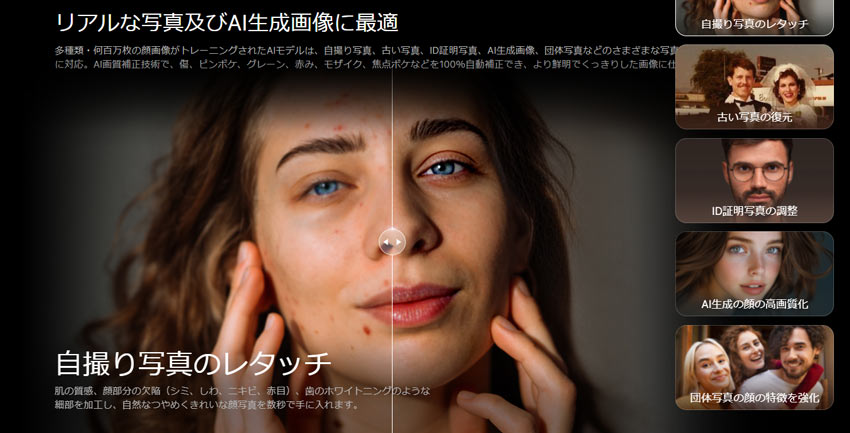
また、複数の画像を同時に処理できるため、Photoshopのように1枚ずつ手動で調整する必要がなく、作業効率を大幅に向上させます。
要するに、日常的な写真加工からビジネス用途まで、さまざまなシーンで活用できるツールです。
Aiarty Image Enhancerで顔のシミを消す方法は2つあります。
- ①、写真全体をAIで加工する:単なるシミ消しだけでなく、顔写真全体のバランスを整える
- ②、気になる部分だけ消す:軽めの修正に最適
目的にあった方法を試してみてくださいね。
①、写真全体をAIで加工する
Aiarty Image Enhancerは、シミ・しわ・ニキビを消すだけでなく、眉の修復や歯のホワイトニング、肌のなめらかさの調整など、ワンクリックで顔全体のレタッチを一度で実現てきます。
やり過ぎることなく、自然な美肌に補正することが可能です。自動加工後は、強度スライダーを使って加工の度合いを調整したり、ニーズに応じてAIモデルを選択することができます。
さらに、Aiarty Image Enhancerは高画質化作業も一緒に行い、写真を最大4倍まで拡大しながら、鮮明でプロレベルの画質に仕上げられます。
では、具体的な操作手順を見ていきましょう。
-
STEP.1
上記のダウンロードボダンをクリックして、Aiarty Image Enhancerをダウンロード・インストールします。
-
STEP.2
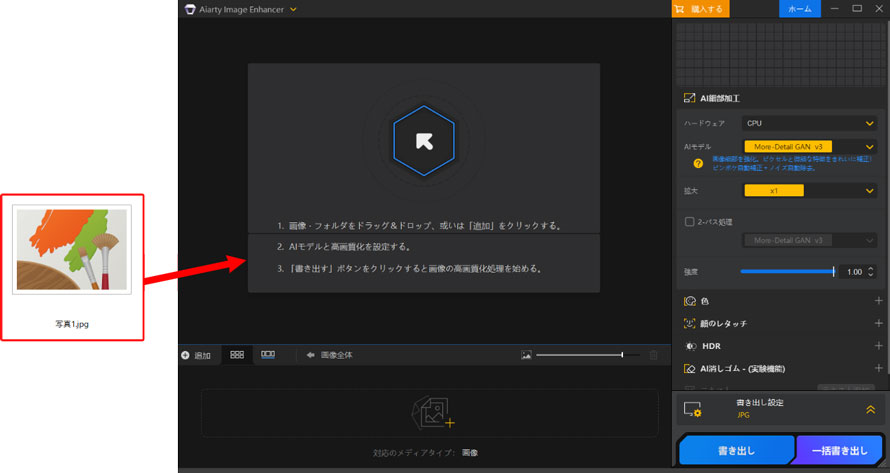
Aiarty Image Enhancerを起動し、「+追加」ボタンをクリックするか、ドラッグ&ドロップして写真をアップロードします。
-
STEP.3
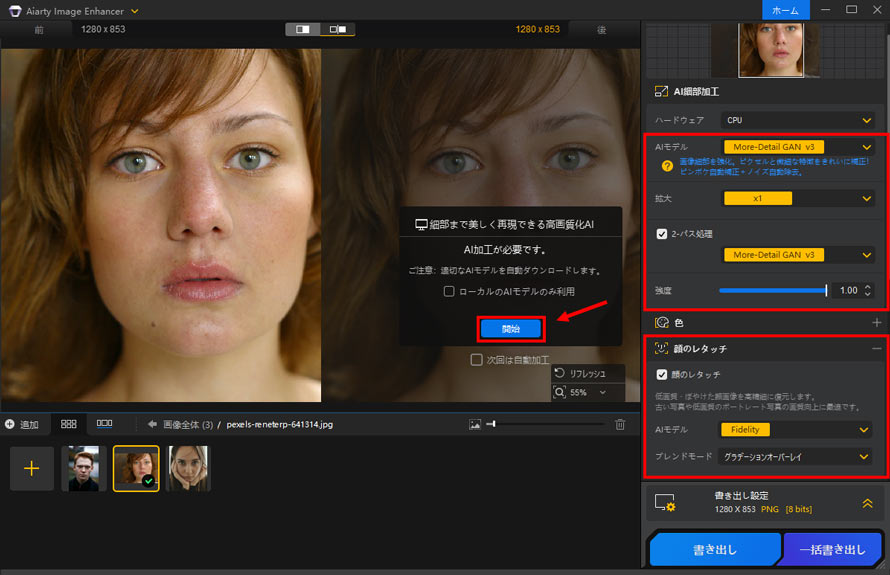
すると、以下のような設定を順に行いましょう。
- 顔のレタッチ設定:
- ▶ 「顔のレタッチ」にチェックを入れます。
- ▶ AIモデルでは「Rebuild」を選択します。(軽めの補正なら「Fidelity」がおすすめ)
- ▶ ブレンドモードでは「グラデーションオーバーレイ」を選択します。
- 高画質化設定:
- ▶ AIモデルでは「More-Detail GAN v3」を選択します。
- ▶ 拡大では拡大倍率や解像度を必要に応じて選択します。(解像度を変えない場合「X1」がいい)
-
STEP.4
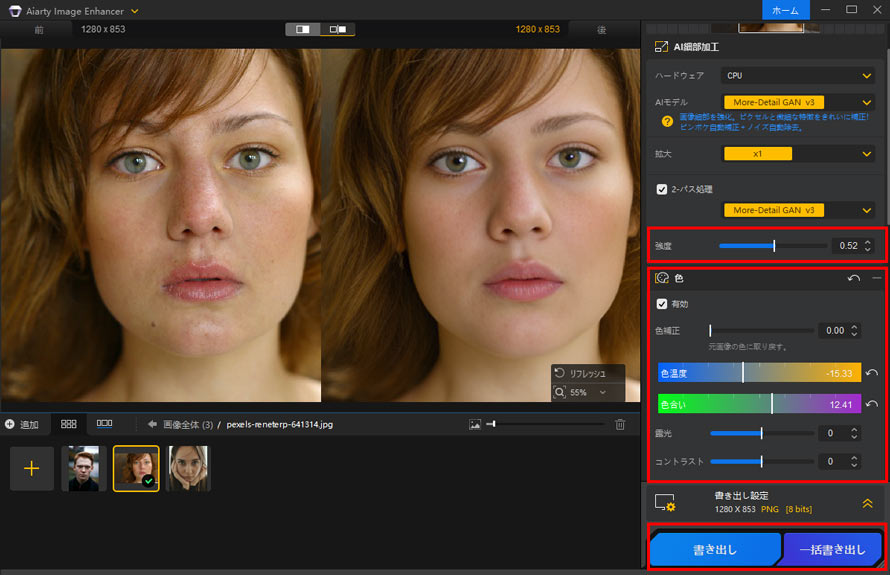
設定が終わったら、「開始」をクリックして加工が始まります。
数秒の間、顔のシミをきれいに消すことができ、写真全体も鮮明に仕上がります。
必要に応じて、強度スライダーを使って処理の強さを調整したり、色補正を行って明るさや色味を自然に整えることができます。
-
STEP.5
最後、「書き出し設定」で画像の出力フォーマットを「JPG」に、保存先を指定したら「書き出し」を押します。しばらく待っていると、シミを消す写真をパソコンに保存されます。
②、気になる部分だけ消す
シミ消しソフトAiarty Image Enhancerの「AI消しゴム」機能を利用すれば、顔のシミだけをきれいに消すことができます。
使い方は簡単で、消したい部分をブラシでなぞるだけです。
さらに、消した部分はAIが自然に補完し、元の画像と違和感なく見えるのが特徴です。
ちょっとした顔の修正をしたい人にとっては非常に実用的です。
-
STEP.1
Aiarty Image Enhancerで処理したい写真を追加します。
-
STEP.2
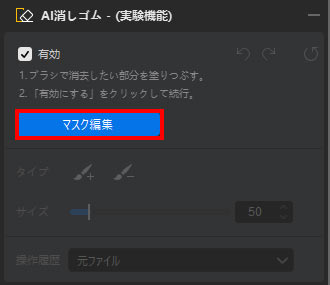
右側の「AI消しゴム」を有効にして、「マスク編集」をクリックします。
-
STEP.3
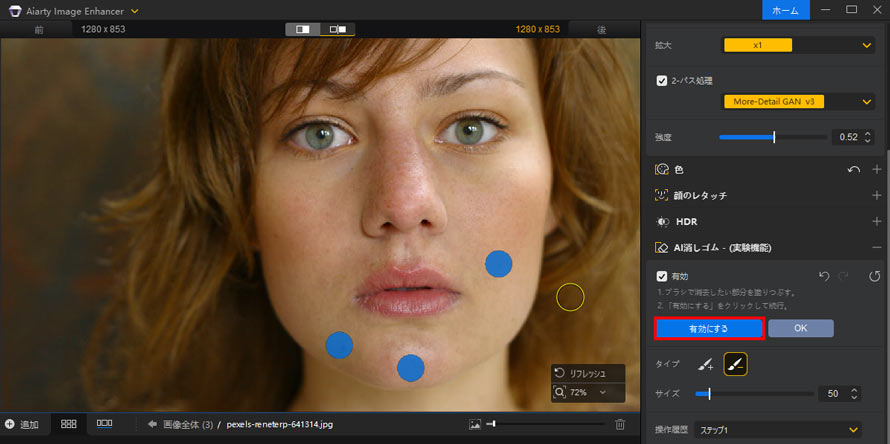
次に、ブラシツールで消したいシミやそばかす、ニキビなどを塗りつぶして「有効にする」をクリックします。
-
STEP.4
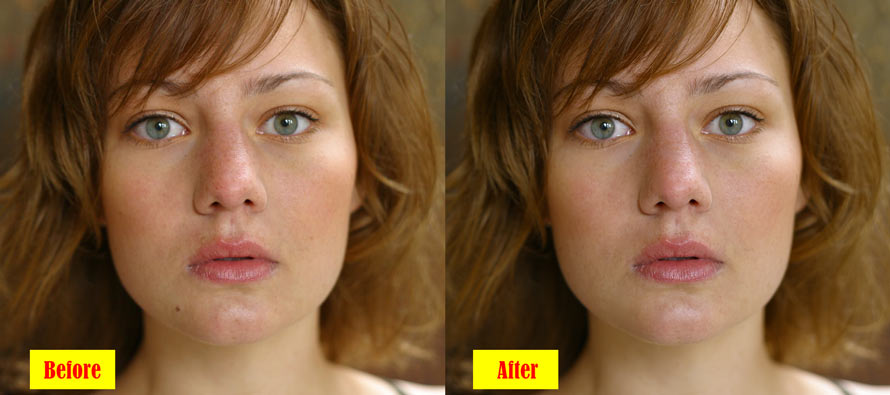
すると、自動でシミを除去し、周囲の背景も自然に補完します。仕上がりに満足したら、「OK」をクリックします。
(3)自然に見せるための加工テクニック
写真から顔のシミを消す時、加工しすぎると肌が不自然にのっぺりしてしまい、かえって違和感のあるものになってしまうことがあります。
ここでは、自然な美肌に加工するテクニックを紹介します。
過度の加工を避ける
- 何と言っても、肌の欠点を完璧に隠す必要はありません。
- 完璧に隠そうとすると、逆に作り物のように仕上がって自然に見えません。そのため、シミなどを消しすぎず、少し薄くして目立たなくする程度にするのが理想でしょう。
- また、自動加工の強度は少し弱めに設定し、肌の質感をできるだけ残すようにしましょう。
色のバランスを整える
- 顔だけをピンポイントで美肌加工すると、首や手との色の差が目立ち、不自然な仕上がりになってしまうことがあります。
- そのため、写真全体の色味も一緒に調整するのがおすすめです。
- 明るさやコントラスト、色温度などを少し調整することで、自分に合った自然な肌色に近づけることができ、写真全体の印象もより自然に改善できます。
(4)まとめ
今回は、まるで無加工のように自然に見せながら、顔のシミを消すレッタチ方法を解説しました。
特に「Aiarty Image Enhancer」を使えば、写真全体をきれいに整えるだけでなく、気になるシミだけを消すことも可能です。ナチュラルメイクや肌の質感を保ちたいユーザーにとって、このソフトは理想的な選択肢です。
ぜひ一度試してみて、自分の魅力を最大限に引き出しましょう。

この記事を書いた人:ひまり
画像処理などの記事作成を担当。現在はAI(人工知能)の分野を中心に、読者の方に向けて丁寧でわかりやすい内容を意識して執筆に努めます。
