



YouTubeに最適なフレームレート(FPS)は?用途別おすすめ設定と選び方
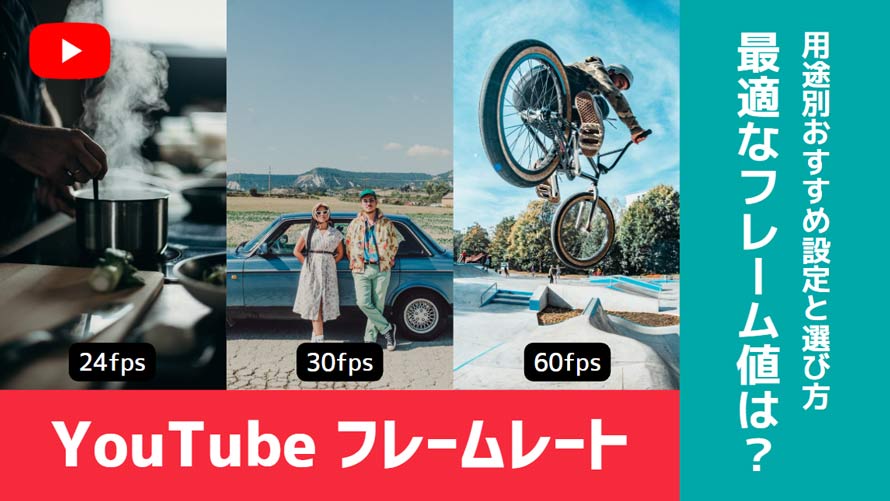
YouTubeに動画を投稿する際、こんなことはありませんか?
・フレームレートはどう選べばいい?
・30fpsと60fpsのどちらがおすすめ?
・最高のVlog FPSは?
…
始めに結論をお伝えすると、
一般的なVlogや日常的なコンテンツには24~30fps、ゲーム実況や激しい動きのシーンには60fpsがおすすめです。
大切なのは、用途によってフレームレートを選ぶことです。
本記事では、YouTubeのフレームレートに焦点を当て、
YouTubeが対応するフレームレート種類、用途別におすすめ設定、さらにフレームレートの確認方法、よくある質問などについて詳しく解説します。
適切なフレームレートを設定し、視聴者を引きつける動画制作に役立ててください。
フレームレートとは
YouTubeにフレームレートを適切に選ぶために、ここではフレームレートとは何かを簡単に説明します。
みなさんは、動画の気に入ったシーンをスクリーンショットとして保存したことはありませんか?
動画内の異なるタイミングでスクリーンショットを撮ると、それぞれ少しずつ異なる画像が保存されます。
実は動画とは、このような画像(静止画)を連続して表示することで動いているように見せています。
こうした1枚1枚の静止画は「フレーム」と呼ばれます。そして、1秒間に表示されるフレーム数を「フレームレート」と言います。単位は「fps」で表されます。
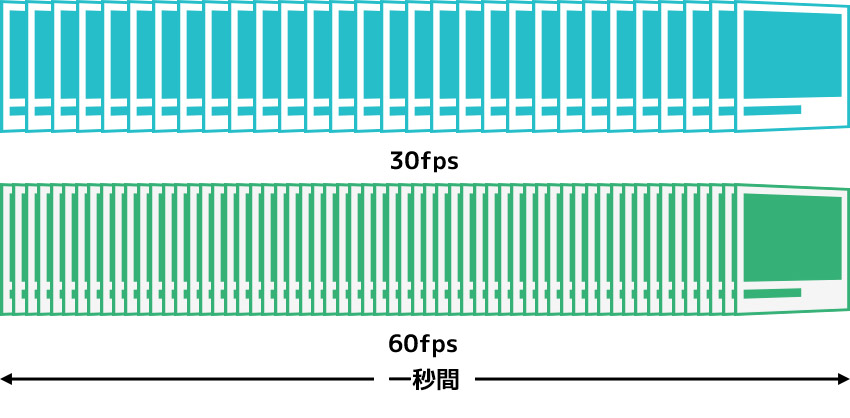
つまり、フレームレートの違いとは、1秒間に表示される画像の枚数の違いです。
フレームレートが高いほど1秒間に表示される画像の枚数が増え、映像はより滑らかでリアルに見えます。一方、フレームレートが低いと動きの滑らかさはやや低下しますが、ファイルサイズを抑えやすく、映像表現によっては独特の効果を得られることもあります。
様々なフレームレートの特徴を理解することで、適切な選択ができるようになります。
YouTubeに対応するフレームレート【用途別おすすめFPS】
YouTubeヘルプによると、
- 「一般的なフレームレートは 24、25、30、48、50、60 fpsですが、それ以外のフレームレートも使用できます。」
つまり、YouTube動画は24fps~60fpsまでのフレームレートに対応しています。
では、それぞれのフレームレートにはどのような違いがあるのでしょうか。
「30fps」や「60fps」という数値はよく目にしますが、どっちが良いのでしょうか?
ここでは、代表的なフレームレートごとの特徴とおすすめの使用シーンを紹介します。
🎬 24FPS
| 主な特徴 | ストーリー性のあるコンテンツに最適で、映画のような質感(シネマティック)を作り出す |
|---|---|
| 欠点 | わずかなカクつきや残像がある。 |
| おすすめの用途 | 映画風動画、ミュージックビデオ、シネマティックVlog |
🎬 30FPS
| 主な特徴 | 最も汎用性の高いフレームレートで、人間の目には自然な動きとして見える;迷った際には、30fpsを選ぶのが無難。 |
|---|---|
| 欠点 | 動きの速いシーンに不向き。 |
| おすすめの用途 | 商品レビュー、解説動画、日常的なコンテンツ全般 |
🎬 60FPS
| 主な特徴 | 動きが非常に滑らかに見え、テンポの速いアクションシーンに最適; 高品質なスローモーション映像を作成しやすい。 |
|---|---|
| 欠点 | 滑らかすぎて違和感を感じられることもある。 |
| おすすめの用途 | ゲーム実況やスポーツ系動画、ダンスビデオ、4K、スローモーション動画 |
ここまで理解できていれば、YouTube動画を作成や編集時は、どのフレームレートに設定すればよいかが自然とわかると思います。
YouTubeに最適なフレームレートは?
YouTubeに最適なフレームレートはどれくらいなのでしょうか?
おそらく、プロの動画クリエイターでさえ、明確な答えを出すことはできないかもしれません
また、初心者の方は「フレームレートは高いほど良い」というわなに陥りがちです。
フレームレートは動画の滑らかさに影響しますが、「滑らかで鮮明な動画」が必ずしも「良い動画」とは限りません。高フレームレートの動画はファイルサイズが大きくなりやすく、編集、書き出し、さらに視聴時の負荷も増加します。
ということで、YouTube動画のフレームレートを選ぶ際は、動画の種類や目的、伝えたいメッセージだけでなく、「視聴者にとって見やすいか」という視点も重要です。
まずは30fpsで撮影・編集を試してみて、もし「もっと滑らかにしたい」と感じたら60fpsの使用を検討するのが、最適解です。
YouTubeのフレームレートを確認する方法
フレームレートの選択に迷った場合は、他人の作品を参考にするのも良い方法です。
次に、YouTubeで動画のフレームレートを確認する方法を紹介します。
-
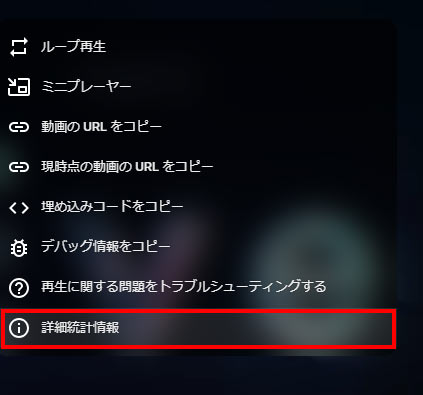
まず、YouTubeで動画の再生ページを開きます。
-
画面上で右クリックし、一番下の「詳細統計情報」を選択します。
-
すると、動画に関する詳細情報が表示されるので、上から3番目の「Current / Optimal Res」のの項目を探してください。
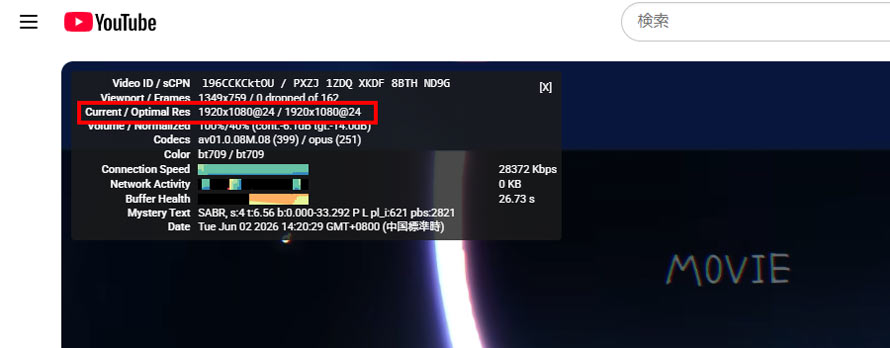
例えば、再生中の動画は、「Current / Optimal Res」欄には、以下のように表示されます。
- 1920x1080@24 / 1920x1080@24
これは、現在の解像度と最適な解像度を示しています。「@」の後の数字がfpsです。
つまり、例の動画のフレームレートは24fpsとなります。
- より快適な視聴体験を得るために、「詳細統計情報」を確認し、推奨画質/fpsで動画を視聴できているかチェックしておきましょう。
YouTubeフレームレートによくある質問
YouTubeのフレームレートについて、他にも多くの質問があります、ここでまとめて解説します。
Q.YouTube動画のフレームレートを変更できるか?
はい、動画のフレームレートは後から変更できます。
動画投稿者の場合は、
動画編集ソフト、または動画変換ソフトを利用して、書き出し時にフレームレートを調整できます。
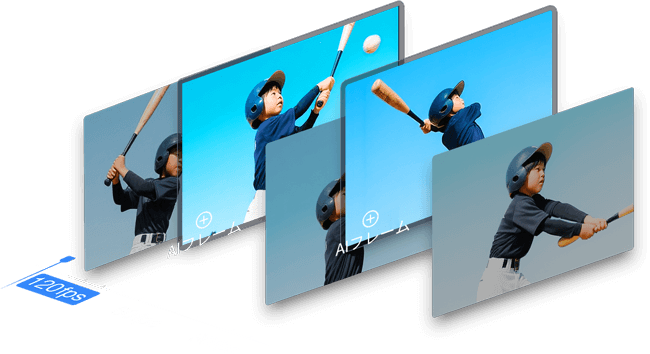
ちなみに、フレームレートを上げるには(例:30fps → 60fps)、動きをより自然に見せるために、AIフレーム補間に対応したツールの利用がおすすめです。
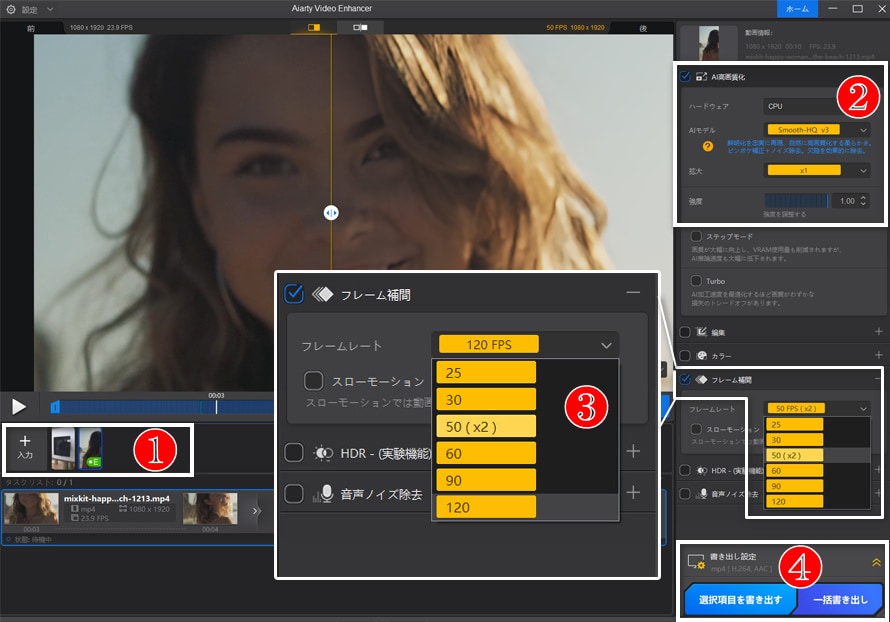
一方、視聴者の場合は、
YouTube上に公開されている動画そのもののフレームレートを変更することはできません。より快適に視聴したい場合は、画質設定を高くしたりするとよいでしょう。
Q2.YouTube動画はFPS高いほど画質がよくなるか?
必ずしもそうとは限りません。フレームレートが高ければ映像は滑らかになりますが、それだけで画質そのものが向上するわけではありません。
動画の画質はフレームレートだけでなく、解像度、ビットレート、コーデックなどの要素にもつながります。
この記事ではアップロード・視聴時にYouTubeの画質が落ちる原因と対処法をお伝えします。「YouTubeの画質が悪い」「YouTubeで動画が高画質にならない」とお悩みの方は必見!
Q3.YouTubeは120fpsに対応しているか?
残念ながら、YouTubeは現在、最大60fpsまでの動画再生とアップロードのみに対応しています。現時点では120fpsは正式にサポートされていません。
120fpsは非常に滑らかな再生体験を実現でき、主に超スローモーション動画に使用されますが、PCのスペックに対する要求が非常に高くなります。
60fps VS 120fpsどのような違いがありますか?使うならどっちを選べばいいですか?本記事では、60fpsと120fpsの違いを実際の参考動画とともに徹底解説します。さらに、フレームレートの決め方や、60fpsと120fpsの変換方法についてもわかりやすく紹介します。
Q3.YouTubeショートも60fpsで投稿できるか?
はい、可能です。
日常的なショート動画であれば、30fpsで十分です。
ゲーム実況や踊ってみたなど、動きの激しいショート動画を投稿するには、60fpsでアップロードすることもできます。
最後に
フレームレートは、再生の滑らかさや動画全体の印象に大きく影響します。
YouTubeに対応するフレームレートは24~60fpsまでです。
一般的な動画には30fps、映画風を求めるには24fpsが適しており、動きの速いシーンを滑らかに表現するには、60fpsの使用をおすすめします。
YouTubeに最適なフレームレートを一概に断言することはできないが、目的や内容に合わせて適切なフレームレートを選ぶのが重要です。
この記事の内容が皆さんのお役に立てば幸いです。 🌞

この記事を書いた人:ひまり
AI製品のレビューや動画・画像処理に関するチュートリアルなどの記事作成を担当。今後とも、読者の方に向けて丁寧でわかりやすい内容を意識して執筆に努めます。
