




ショート動画の画質が悪い?原因と対処法を徹底解説|YouTube・TikTok・Instagram対応
短時間で簡単に楽しめる「ショート動画」の人気が続く中、特にTikTokやYouTubeといったショートコンテンツを提供するプラットフォームは、幅広いユーザーの注目を浴びています。
しかし最近、
❓ 「PCでYouTubeショートの画質が悪すぎて見づらい」
❓ 「ショート動画をアップする際に元の画質よりも悪い」
と悩んでいる方も少なくないでしょう。
ショート動画の画質が悪いと、視聴体験を大きく損なってしまいます。
そこで今回は、ショート動画の画質が悪くなる原因を整理し、YouTubeショートを中心に、TikTokやInstagramリールに対応した改善方法をわかりやすく解説します。
1. なぜショート動画の画質が悪い?主な原因と対策を解説
ショート動画の画質が落ちる原因はさまざまで、場合によっては動画の投稿者側か視聴者側のどちらかに原因があることが多いです。
原因を特定できれば、それに応じた適切な対策を講じることができます。
- 投稿側:
- ・元動画の解像度が低い
- ・エンコード設定が適切ではない
- 視聴側:
- ・インターネット環境が悪い
- ・再生設定が適切ではない
- そのほか:
- ・プラットフォーム側の自動圧縮
- ・一時の不具合
それぞれ具体的に説明します。
原因①. 元動画の解像度が低い
ショート動画を投稿する際、元データの解像度は画質に大きく影響します。
スマホやカメラで撮影する時の解像度やフレームレートが低いと、動画自体の情報量が少なく、どんなに編集してもキレイになりません。
また、各SNSによってショート動画の投稿仕様が異なるため、最適な画質で表示されるよう、事前に確認しておきましょう。
| 動画の尺・長さ | アスペクト比 | 最大画質(解像度) | |
|---|---|---|---|
| Youtubeショート | 3分以内 | 9:16(縦長)、1:1(正方形) | 1080px x 1920px |
| TikTok | アプリ内撮影:最大10分 外部アップロード:最大60分 |
9:16(縦長)、1:1(正方形)、16:9(横長) | 1080px x 1920px |
| Instagramリール | 3分以内 | 9:16(縦長)、4:5(縦長) | 1080px x 1920px |
ご覧の通り、高画質なショート動画を投稿するには、最低でも1080×1920ピクセルの解像度で作成する必要があります。これより低い解像度で作成すると、アップロード後に動画がぼやけてしまう可能性があります。
また、推奨アスペクト比に合っていない画像や動画を投稿すると、強制的にトリミングされたりしてしまい、結果的に画質が劣化する原因となります。
- おすすめの解決策:
- ▶ フルHD(1080p)以上、できれば4Kで動画を撮影するか、高画質でエクスポートする
- ▶ 適切なアスペクト比で動画を作成する
- ▶ AIで低画質の動画を高画質化する
-
 Aiarty Video Enhancer - 次世代AI搭載の動画高画質化・復元ソフト
対応OS:Windows&MacOS
主な機能:動画高画質化、4Kアップスケーリング、ブレ補正、ぼかし除去、映像/音声ノイズ除去、フレーム補間・スローモーション変換など
原因②. エンコード設定が適切ではない
特に重要とされているのが、適切なエンコード設定で動画を作成する点です。
エンコード設定が正しくないと、ショート動画をアップロードする時に内部で再変換され、それが画質の劣化につながることもあります。
- おすすめの解決策:
- 動画を書き出し時に、以下のようなエンコード設定がおすすめです。
- ▶ フォーマット: MP4(H.264/AAC)
- ▶ フレームレート: 30fps・60fps
- ▶ ビットレート: 10~30Mbps
原因③. インターネット環境が悪い
視聴者側のネット環境が悪い場合、ショート動画の画質が低下することがあります。
これは、YouTubeやInstagramなどが、視聴者が快適に動画を再生できるよう、ネット速度に応じて画質を自動的に調整する仕様になっているからです。
たとえば、
- ⚠ 回線速度が遅い
- ⚠ Wi-Fiの電波干渉が起きている
- ⚠ 同時にアクセスする端末が多い
といった不安定な通信環境では、画質が自動で下がる場合が多いです。
- おすすめの解決策:
- ショート動画の画質を上げるには、
- 安定したWi-Fi環境や通信状況の良い場所で再生するか、
- 画質設定の「自動」をオフにするといった対策が有効です。
原因④. 再生設定が適切ではない
先ほど言ったように、YouTubeなどがネット状況に応じて自動的に再生の画質を調整しますが、最初から低画質で再生設定されている場合は、当然ながら画質も悪くなります。
- おすすめの解決策:
- 動画を視聴する際は、まず再生設定の画質オプションを確認しましょう。
- もし低画質や720p以下に設定されている場合は、1080p以上に調整するのがおすすめです。
- (※YouTubeの場合はやや仕様が異なり、ショート動画では画質を手動で変更できないようです。具体的な改善方法については、こちらをご覧ください。)
原因⑤. プラットフォーム側の自動圧縮
もう一つ気づかないが重要な原因として、YouTubeなどでアップロードされた動画が再圧縮される点が挙げられます。
多くのSNSでは、アプリの負荷軽減やデータ使用量の削減のため、アップロード時に動画を自動的に圧縮される仕様となっています。元の画質が高くファイルサイズが大きいほど、この圧縮の影響を受けやすい傾向があります。
また、YouTubeでは動画がランダムに、低画質の「AVC1」形式または高画質の「VP9」形式でエンコードされることがあります。前者の場合、画質の劣化が明らかにわかるでしょう。
ユーザー側でコントロールすることはできませんが、推奨されているエンコード設定や投稿形式を使用することで、画質の劣化をある程度抑えることが可能です。
原因⑥. 一時の不具合
多くの場合、問題は一時的に発生することがほとんどです。
ショート動画がぼやけて見える場合、以下の原因も考えられます。
- ⚠ 短時間にアクセスが集中している
- ⚠ サーバー側の不具合やバグ
- ⚠ お使いのアプリやブラウザのバージョンが古い
そんな時に、次のような対策で視聴環境を改善できるかもしれません。
- おすすめの解決策:
- ▶ パソコンやアプリを再起動する
- ▶ アプリを最新バージョンにアップデートする
- ▶ ブラウザのキャッシュとクッキーをクリア
- ▶ 別の端末やネットワーク環境で再生してみる
次の部分では、YouTube・TikTok・Instagram別、それぞれの画質の改善方法を解説していきます。
初心者の方でも簡単に実践できるよう、画像付きのステップバイステップの手順で解説します。
2.1 YouTubeショート動画の画質が悪い時の対処法
- Youtubeショート動画の画質が悪くなるケース:
- 💦 Youtubeショートを見ると、動画最初の数時間は画質がひどく荒くなる
- 💦 Youtubeショートを投稿後にPCで閲覧すると、とんでもなく画質が悪い
- 💦 Youtubeショートは適切な設定をしたのにぼやけてしまう
ここからは、YouTubeユーザー向けに、ショート動画の画質が悪い時の対処法や、YouTubeショートを高画質で見れるようにする設定等を紹介します。
投稿側:高画質なショート動画を投稿する方法
まずは、YouTubeショート動画の画質が悪い時、クリエイター向けの対策について紹介します。
主に以下のポイントを意識するとよいでしょう。
❶. 投稿後すぐに公開しない
ショート動画はアップロード直後すぐに高画質となるとは限りません。
YouTube公式によると、動画をアップロードすると最初は低画質で処理され、高解像度(4Kや1080pなど)の処理には時間がかかります。
つまり、アップロードしたばかりの動画を視聴すると、低画質でしか再生できません。
- 対策として、
- YouTubeショート動画を投稿した後は「非公開」設定にしておき、HD処理が完了するまでしばらく待ってから公開することをおすすめします。
- 参考:YouTubeヘルプ
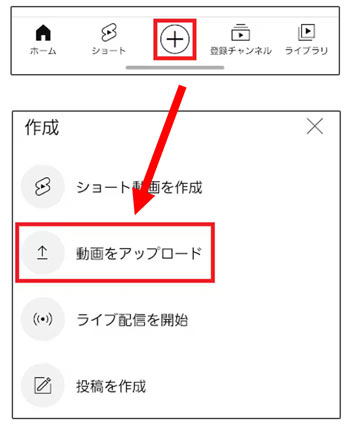
❷. スマホアプリで「動画を追加」からアップする
YouTubeアプリで「ショート動画を作成」からアップすると、解像度の上限が720pに制限されるケースが多く、これが画質劣化につながるかもしれません。
- 対策として、
- 「ショート動画を作成」ではなく、通常の動画アップロード機能「動画をアップロード」から動画を投稿することで、少しは画質が改善する可能性があります。
- アプリでYouTubeショート動画の投稿のやり方
- 1. YouTubeアプリを開く。
- 2. 中央にある「+」から「動画をアップロード」を選択する。
❸. なるべく高画質の動画を投稿する
最初から高画質な動画を提供すると、ユーザーの視聴体験が向上します。
YouTubeで高画質なショート動画を投稿する方法は主に3つです。
- ① 撮影・書き出し段階で高画質にする
✔ できるだけフルHD以上の解像度で撮影・書き出す
✔ 動画フォーマット、動画の長さ、フレームレートも適切に設定する
推奨エンコード設定はこちら<<
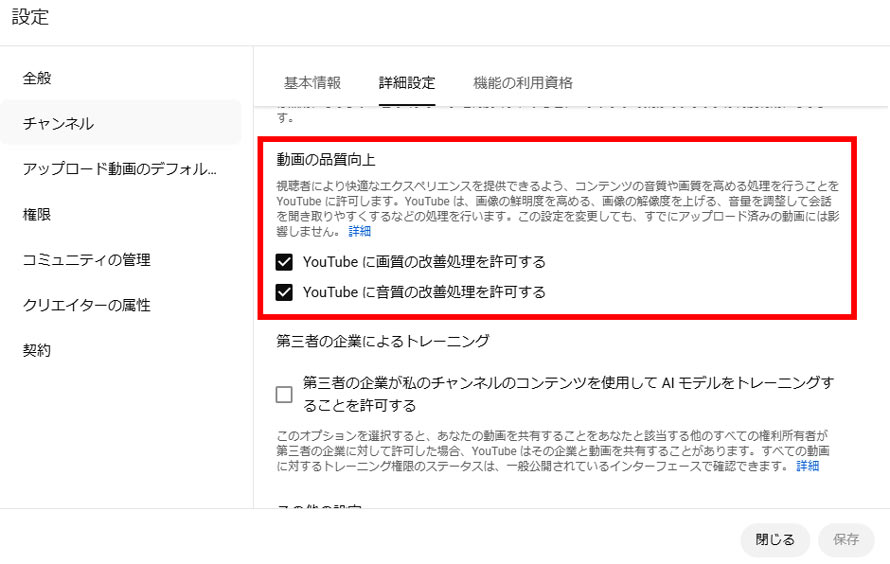
- ② YouTubeの「動画の品質向上」機能を活用する(PCのみ)
最近、Youtubeは動画の高解像度化を自動で行うAIの新機能を導入しました。
これによって、低解像度でアップロードされた動画をHD画質にアップスケールでき、視聴体験が向上します。
- 確認・設定方法
- 1. パソコンでYouTube Studioを開く。
- 2. 「設定」>「チャンネル」>「詳細設定」をクリック。
- 3. 「YouTubeに画質の改善処理を許可する」と「音質の改善処理を許可する」をオンにして「保存」する。
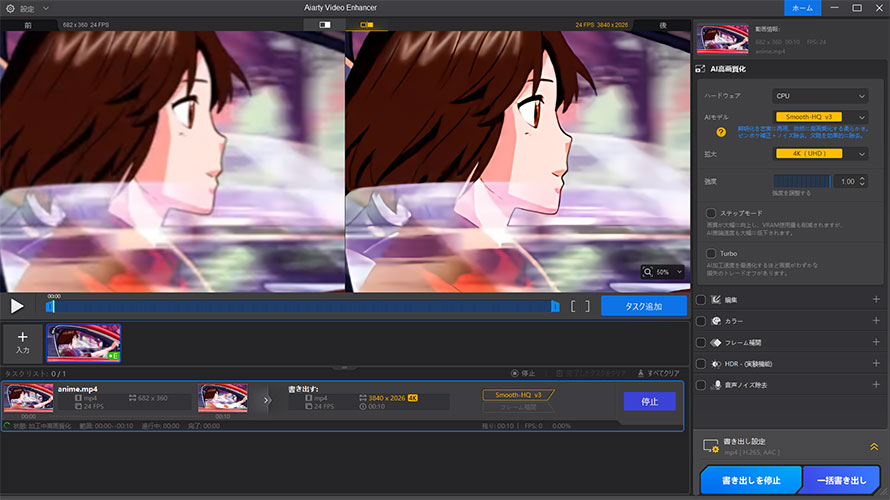
- ③ AIソフトで動画を高画質化する
元の動画が低解像度でぼやけている場合、AIでフルHDや4Kまでアップスケールして画質を改善できます。
-
 Aiarty Video Enhancer - AI動画高画質化・アップスケーリング
対応OS:Windows 10 (x64) 1809またはそれ以降;MacOS 13.0またはそれ以降
特徴:AIで自然な高画質化、最大4Kまで向上、バッチ処理(一括処理)対応
操作性:シンプルで使いやすい(初心者~中級者向け)
- Aiarty Video Enhancerで動画を高画質化する方法
- 1. ソフト起動し、処理したい動画をドラッグ&ドロップで追加する。
- 2. 右側でAIモデルや解像度などを選択する。
- 3. 「プレビュー」をクリックすると、処理が開始される。
視聴側:動画の画質を確認・変更する方法
ショート動画を視聴する際に最も確認すべきなのは、画質設定です。
残念ながら、パソコンでYouTubeでショート動画の視聴は画質の詳細設定ができません。
ただし、以下のような方法でショート動画の画質を上げることが可能です。
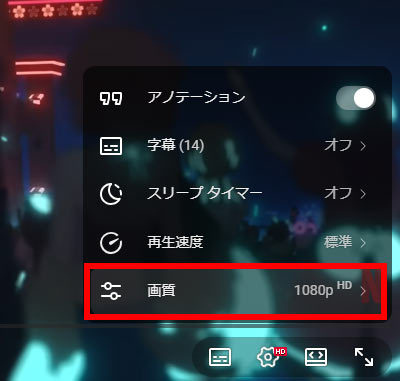
- ① 一旦フル動画で視聴して画質を1080pまたはそれ以上に設定する。
フル動画で高画質に設定してからショート動画を視聴すると、ショート動画も高画質で再生可能です。
- 操作手順
- 1. フル動画とショート動画を再生リストに追加する。
- 2. まずはフル動画を視聴し、再生画面で右下の設定アイコンをクリックする。
- 3. 「画質」を1080pまたはそれ以上に設定する。後でリストからショート動画を視聴すると高画質に見られる。
- ② URLを書き換えて通常の動画プレーヤーで再生する
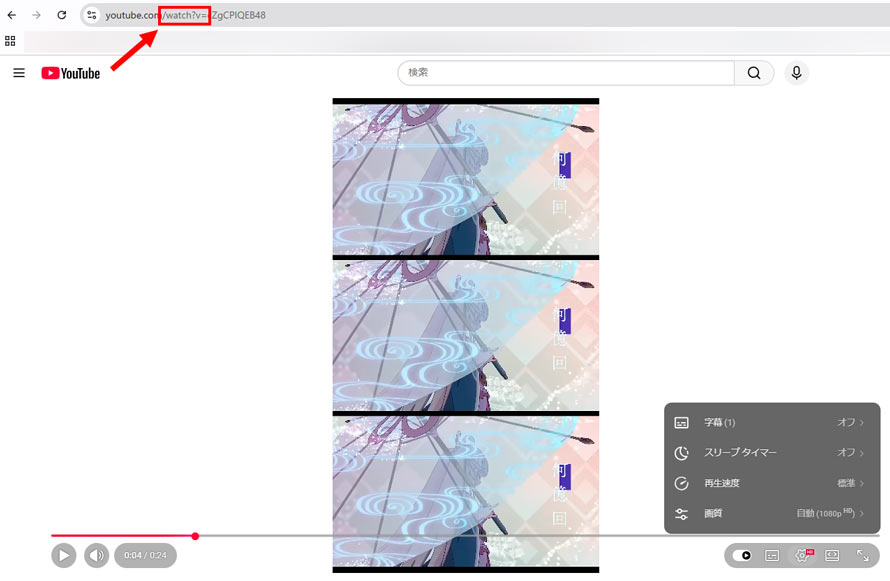
YouTubeショート動画のURLを変えるだけで、通常の動画プレーヤーで再生され、画質設定が可能になります。
- 操作手順
- 1. YouTubeショート動画を再生する。
- 2. 上部のURLの「/shorts/」部分を「/watch?v=」に差し替える。
この記事ではアップロード・視聴時にYouTubeの画質が落ちる原因と対処法をお伝えします。「YouTubeの画質が悪い」「YouTubeで動画が高画質にならない」とお悩みの方は必見!
2.2 TikTok・Instagramリールで画質が悪い時の対処法
ここでは、TikTokやInstagramリールでショート動画の画質を改善する方法を解説します。
主に以下の2つがあります。
- 🍄 投稿時に「最高画質でアップロード」を有効に
- 🍄 データセーバー設定をオフにする
では、それぞれの操作手順を紹介していきましょう。
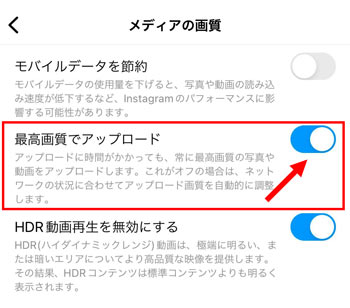
投稿時に「最高画質でアップロード」を有効に
この設定を適用することで、TikTokやインスタ側の自動圧縮を最小限に抑え、より高品質な動画をアップロードすることができます。
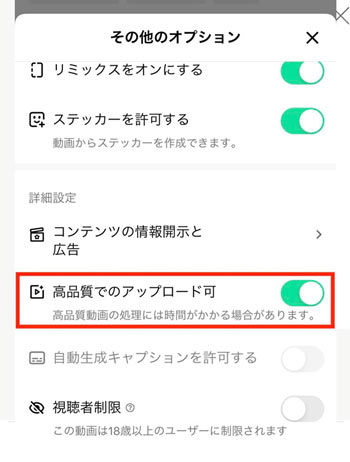
- TikTokでの設定方法:
- 1. 投稿画面で「その他のオプション」を開く。
- 2. 「高画質でのアップロード可」をオンにする。
- Instagramリールでの設定方法:
- 1. プロフィール右上にある「≡」をタップして「設定とプライバシー」を開く。
- 2. 「メディアの品質」から「最高画質でアップロード」をオンにする。
データ節約モードをオフにする
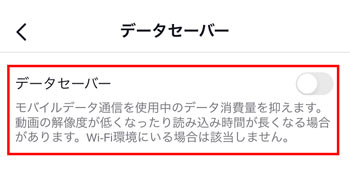
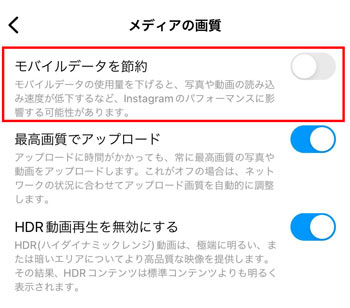
この設定は通信量を節約するためにありますが、オンにすると動画の画質が自動的に低下する可能性があります。画質を優先するなら、オフにしたほうがいいです。
- TikTokでの設定方法:
- 1. プロフィール右上にある「≡」をタップして「設定とプライバシー」を開く。
- 2. 「データセーバー」をタップしてオフにする。
- Instagramリールでの設定方法:
- 1. プロフィール画面右上の「≡」をタップ。
- 2. 「メディアの品質」から「モバイルデータを節約」をオフにする。
まとめ
視聴者はスキマ時間でも気軽に楽しめる「ショート動画」。その画質が印象を大きく左右します。
この記事では、ショート動画の画質が悪い時の原因と対処法を詳しく解説しました。
原因はひとつではなく、投稿側の仕様はもちろん、撮影や編集、ネット環境、再生設定など多岐にわたって影響を及ぼします。
ショート動画の画質を改善するためには、以下のポイントを意識しましょう。
- フルHD以上の高画質で撮影・書き出しを行う;
- 適切なエンコード設定で動画を作成する;
- 安定したネット環境でアップロード・視聴する;
- 再生時の画質設定を確認する;
- 各プラットフォームに合った投稿方法を選ぶ;
ぜひ本記事の内容を参考に、より快適にショート動画を楽しめましょう。

この記事を書いた人:ひまり
動画・画像処理などの記事作成を担当。現在はAI(人工知能)の分野を中心に、読者の方に向けて丁寧でわかりやすい内容を意識して執筆に努めます。
