



fps(フレームレート)とは? 30fps・60fps・120fpsの違いとおすすめのfps設定|ゲームにおけるfpsとの違いも!
動画を撮影したり編集したりしていると、「fps」という言葉を見かけることがありますよね。
しかし、「fpsって何?」「30fpsと60fpsは何が違うの?」「fpsが高いほど良いの?」と疑問に思う方も多いのではないでしょうか。
実は、fps(フレームレート)は動画の滑らかさを決める重要な要素で、用途によって最適な設定が異なります。
本記事では、Afps(フレームレート)の意味から、30fps・60fps・120fpsの違い、用途別のおすすめのfps設定、動画のfpsを上げる方法、さらに動画とゲームにおけるfpsの違いまでわかりやすく解説しますので、参考にしてください。
-
 Aiarty Video Enhancer - 次世代AI搭載の動画高画質化・復元ソフト
対応OS:Windows&MacOS
主な機能:動画高画質化、4Kアップスケーリング、ブレ補正、ぼかし除去、色調補正、映像/音声ノイズ除去、フレーム補間・スローモーション変換など
1. fps(フレームレート)とは
まず、fpsの意味について詳しく説明します。
fpsの意味
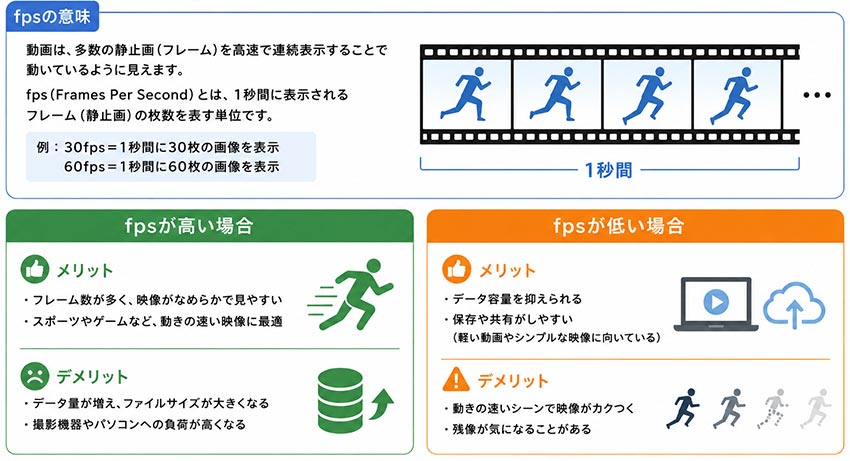
- 動画は実際に多数の静止画を高速で連続表示することで動いているように見えています。この静止画1枚1枚がFrame(フレーム)です。
- fpsは、(Frames Per Second)の略で、1秒間に表示される画像(フレーム)の枚数を表す単位です。日本語では「フレームレート」と呼ばれています。
- 例えば、30fpsの動画であれば1秒間に30枚、60fpsなら1秒間に60枚の画像が表示されます。
fpsが高いメリット・デメリット
- fpsの数値が高いと、1秒間に表示される画像の枚数が多いため、映像の動きはなめらかになります。
- 基本的には、スポーツ映像やゲーム実況のように動きが速いシーンでは、「fpsが高いほうが見やすい」と感じます。
- 一方で、fpsが高くなるほどデータ量も増えるため、ファイルサイズが大きくなったり、撮影機器やパソコンへの負荷が高くなったりするデメリットもあります。
fpsが低いメリット・デメリット
- fpsの数値が低いと、データ容量を抑えられるため、保存や共有がしやすいというメリットがあります。そのため、軽い動画やシンプルな映像では低フレームレートがよく使われています。
- その一方、動きの速いシーンでは映像がカクついて見えたり、残像が気になることがあります。
2. 30fps・60fps・120fpsの違い
動画制作や動画撮影でよく使われるフレームレートには、30fps・60fps・120fpsがあります。
30fpsの特徴
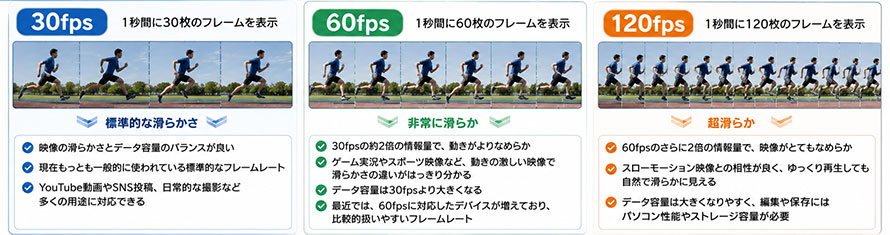
- 30fpsは1秒間に30枚のフレームを表示するフレームレートです。
- 映像の滑らかさとデータ容量のバランスが良く、編集や保存もしやすいです。
- 現在もっとも一般的に使われている標準的なフレームレートとして、YouTube動画やSNS投稿、日常的な撮影など等多くの用途に対応できます。
60fpsの特徴
- 60fpsは1秒間に60枚のフレームを表示するフレームレートです。30fpsの約2倍の情報量を持つため、映像の動きがよりなめらかに見えます。
- 特にゲーム実況やスポーツ映像のように動きの激しい映像では、30fpsと比べると、滑らかさの違いがはっきり分か分かります。
- ただし、データ容量は30fpsより大きくなります。最近では、60fpsに対応したデバイスが増えており、比較的に扱いやすいフレームレートと言えます。
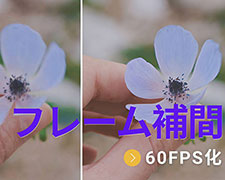
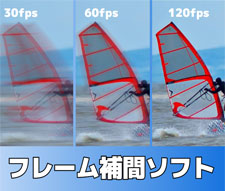
AIフレーム補間で動画を60fps化するソフト・サイトの紹介ページです。無料で試せるものからプロ仕様まで揃っているので、あなたにぴったりの60fps化ソフトを見つけられます。
120fpsの特徴
- 120fpsは1秒間に120枚のフレームを表示する非常に高いフレームレートです。
- 60fpsのさらに2倍の情報量があるため、映像はとてもなめらかに見えるのが特徴です。特に、スローモーション映像との相性が良く、撮影した映像をゆっくり再生しても自然で滑らかに見えます。
- 一方で、データ容量は大きくなりやすく、編集や保存にはある程度のパソコン性能やストレージ容量が必要になります。
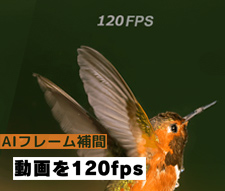
AIフレーム補間で動画を120fps化!ゲーム実況・アニメ・スポーツ映像のカクつきを解消。最新の日本語対応ソフト8選を、初心者にもわかりやすく価格と機能で比較。Aiarty、UniFab、NVIDIA、Topaz、DAINなど、スローモーション作成や思い出の動画再生にも最適な神ツールを厳選紹介。
30fps・60fps・120fpsの違い【比較表で一覧】
| fps | 滑らかさ | ファイルサイズ | おすすめ用途 |
|---|---|---|---|
| 30fps | 標準 | 小~中 | YouTube・SNS投稿 |
| 60fps | 非常に滑らか | 中 | スポーツ映像・ゲーム実況撮影 |
| 120fps | 超滑らか | 大 | スローモーション撮影 |
- fpsが高いほど映像は滑らかになりますが、その分ファイルサイズや編集時の負荷も大きくなります。そのため、「高ければ良い」というわけではなく、用途や映像内容に応じて最適なfpsを選ぶことが重要です。
- まとめると、30fpsは一般的な動画やSNS投稿向け、60fpsはスポーツやゲーム実況など動きの多い映像向け、120fpsは滑らかなスローモーション撮影に適しています。

3. おすすめのfps設定(用途・内容別)
ここでは、用途・映像内容別に日常的な動画のおすすめfps設定を整理します。
▶ 用途別のおすすめfps設定
| 用途 | おすすめfps | 特徴 |
|---|---|---|
| YouTube動画 | 30fps~60fps | 内容に応じて使い分け。一般的な動画は30fps、動きの多い動画は60fps |
| Instagram・TikTok投稿 | 30fps | 軽さと再生のしやすさ重視。スマホ視聴に最適 |
| Zoom会議・オンライン授業 | 30fps | 会話中心なら十分な滑らかさを確保できる |
| ライブ配信 | 30fps~60fps | 配信内容や通信環境に応じて使い分けられる |
▶ 映像内容別のおすすめfps設定
| 映像内容 | おすすめfps | 特徴 |
|---|---|---|
| 映画風の動画撮影・制作 | 24fps | シネマのような自然で味のある映像表現ができる |
| 一般的な動画 | 30fps | 滑らかさとファイルサイズのバランスが良い |
| ゲーム実況 | 60fps | 動きがなめらかで操作感も伝わりやすい |
| スポーツ映像の撮影 | 60fps以上 | 速い動きもブレにくく、見やすい映像になる |
| スローモーション動画 | 120fps以上 | スロー再生でもカクつかず滑らかに表現できる |
- 簡単にまとめると、YouTubeやSNSのような日常的な動画なら30fps、映画風の動画では24fps、ゲーム実況やスポーツ映像のように動きが多い場合では60fps、スローモーション撮影では120fps以上が目安になります。
4. 動画のfpsを上げる方法:AIフレーム補間ソフト
動画を再生したときに「カクカクして見える」「もっと滑らかにしたい」と感じることはありませんか。
実は、撮影後でも「フレーム補間」という技術で動画のfpsを上げて見た目を改善することができます。
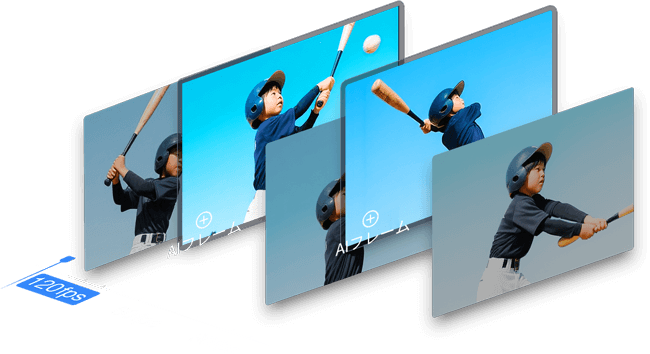
フレーム補間とは、元のフレームとフレームの間にAIが新しい画像を生成し、映像をより滑らかに見せる技術のことです。
フレーム補間を簡単に行いたい場合は、「Aiarty Video Enhancer」のようなAI動画補正ソフトを活用することがおすすめです。
4-1. おすすめのAI動画フレーム補間ソフト:Aiarty Video Enhancer
- Aiarty Video Enhancerは、最新のAI技術を使った動画フレーム補間ソフトです。
- 映像の動きをAIが精密に解析し、フレームとフレームの間に新しい中間フレームを自動生成することで、24fpsや30fpsの動画を60fps、90fps、さらに120fps相当のなめらかな映像へ変換できます。
- 特に、古いホームビデオやアニメ、白黒映像、監視カメラ映像など、低フレームレートの動画補正に強いのが特徴です。
- fpsを上げるだけでなく、「スローモーション」機能で手軽に滑らかなスロー映像を簡単に作成できます。
- また、フレーム補間にとどまらず、動画の高画質化やアップスケリーング(4Kまで)、ノイズ除去、カラー補正なども1本て対応できるため、「ぼやけた映像をくっきりさせたい」「古い動画をきれいに復元したい」という場合にも便利です。
- こんな人におすすめ:
- 昔撮影したホームビデオを、最新のテレビでも違和感なく見られる高画質映像にしたい方
- 古いアニメや映画の動きを、現代レベルの滑らかさで楽しみたい方
- GoProやドローンで撮影した映像のカクつきや画質の粗さをまとめて改善したい方
4-2. Aiarty Video Enhancerで動画のフレームレートを上げる手順
-
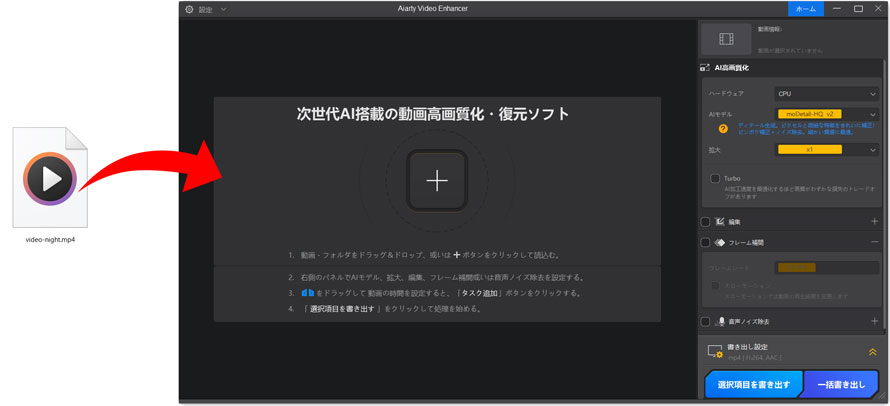
ステップ1:対象となる動画ファイルを読み込む
ソフトを起動し、対象となる動画ファイルをドラッグ&ドロップで追加します。
-
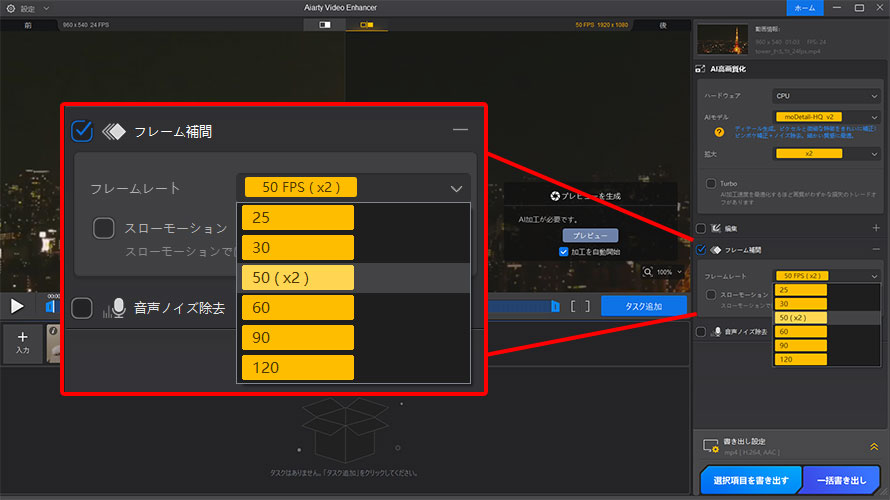
ステップ2:フレームレート数を設定する
右側の「フレーム補間」パネルを開き、「フレームレート」のドロップダウンリストからフレームレート数を選びます。
(※AIarty Video Enhancerでは、フレーム補間同時に動画の高画質化処理も一緒に行えます。解像度を変更したくない場合、「AI高画質化」の「拡大」を「x1」に設定すればよいです。)
-
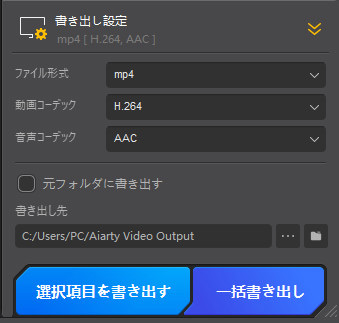
ステップ3:処理を開始する
設定が完了したら、「選択項目を書き出す」ボタンをクリックします。すると、フレーム補間処理が始まります。
-
 【特別割引】Aiarty Video Enhancer! - 最大65%OFF
最新AIモデル搭載|AI高画質化/アップスケリーング・フレーム補間・カラー補正・音声ノイズ除去・HDR変換等。
原価:8,980円セール価格:8,480円(年間プラン1台|税込み)
本記事では、そんな悩みを解決する「AI搭載フレーム補間ソフト」おすすめ5選を厳選紹介。最新のAI技術で低フレームレートの映像をなめらかに変換し、誰でも簡単にプロ並みの高品質な動画を実現できます。
5. ゲームにおけるfpsとの違い
fpsという言葉は動画だけでなくゲームでも使われますが、同じfpsでも意味や役割は少し異なります。そのため、その違いを理解しておくことが大切です。
- ゲームにおけるfpsとは
- ゲームにおけるfpsは、「1秒間に画面が何回更新されるか」を示す数値です。
- 動画があらかじめ作られた映像を再生するのに対し、ゲームはリアルタイムで映像を描画しています。そのため、ゲームにおけるfpsは、単に動きのなめらかさだけでなく、操作の正確さや反応のしやすさにも大きく影響します。
一般的に、ゲームでのfpsが高いほど残像が少なくなり、映像の動きがよりスムーズに見えるようになります。さらに、敵の動きや細かな変化も把握しやすくなるため、瞬間的な判断や操作もしやすくなります。
一方で、ゲームでfpsを高く設定すると、処理するデータ量が増え、通信負荷も大きくなります。
そのため、ゲームのジャンルによって、快適と感じるfpsの目安も少し変わります。
- ▶ FPS・TPSゲーム:60fps以上が理想(競技性が高いほど重要)
- ▶ レースゲーム:60~120fpsあると快適(滑らかさが重要)
- ▶ 格闘ゲーム:60fps以上(高いほど有利)
- ▶ RPGゲーム:30~60fpsでも問題なし(安定性重視)
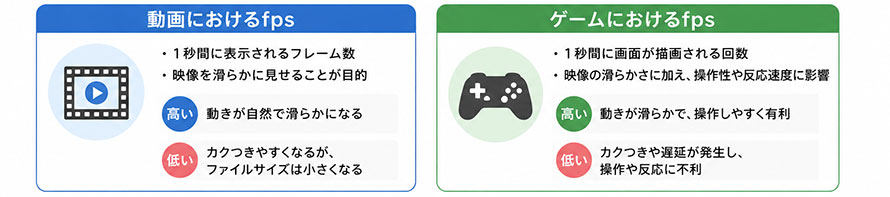
動画におけるfpsとゲームにおけるfpsの違いを表にまとめると、以下のようになります。
| 項目 | 動画におけるfps | ゲームにおけるfps |
|---|---|---|
| 意味 | 1秒間に表示されるフレーム数 | 1秒間に画面が描画される回数 |
| 主な目的 | 映像を滑らかに見せる | 滑らかな映像と快適な操作性を実現する |
| 影響するもの | 視聴時の見やすさ | 視認性・操作性・反応速度 |
| fpsが高いメリット | 動きが自然で滑らかになる | 動きがなめらかになり操作しやすい |
| fpsが低いデメリット | ファイルサイズが大きくなる | PCやゲーム機への負荷が増える |
- つまり、動画のfpsは主に「映像の見やすさ」を左右する指標、ゲームのfpsは「映像の滑らかさ」+「操作性」に大きく影響します。一般的な動画では24~60fps程度で十分ですが、FPSゲームや対戦ゲームなどでは、より快適なプレイのために60fps以上、場合によっては120fps以上が求められることもあります。
6. fps(フレームレート)に関するよくある質問
Q1.フレームレート(fps)は高ければ高いほど良いですか?
- fpsが高くなるほど映像はなめらかになりますが、その分ファイルサイズやデータ量も増加します。また、撮影機器やパソコンへの負荷も大きくなります。
- そのため、映画のような雰囲気を出したい場合は24fps、一般的な動画なら30fps、動きの激しい映像なら60fpsというように、用途に合わせて選ぶことが大切です。
Q2.動画は30fpsと60fpsのどちらがいいですか?
- 一般的な動画やSNS投稿であれば30fpsで十分です。
- 一方、スポーツやゲーム実況など動きの速い映像をよりなめらかに見せたい場合は60fpsがおすすめです。
Q3. 60fpsと120fpsの違いは何ですか?
- 120fpsは60fpsの2倍のフレーム数で映像を表示するため、よりなめらかな動きを表現できます。
- 特にゲームやスポーツ映像では違いを感じやすいですが、通常の動画視聴では60fpsと120fpsの差を大きく感じない場合もあります。
- また、120fpsの映像を楽しむには対応するモニターやデバイスが必要です。
7. まとめ
fps(フレームレート)は、動画再生時の滑らかさを左右する数値ですが、高ければ良いというものではなく、用途に応じて適切なfps設定を選ぶことが大切です。
一般的な目安は以下の通りです。
🎯 映画風の映像:24fps
🎯 YouTubeやSNS:30fps
🎯 スポーツやゲーム実況:60fps
🎯スローモーション撮影:120fps以上
また、撮影後でもAIフレーム補間ソフト(代表:Aiarty Video Enhancer)を利用すれば、低fpsの動画をより滑らかな高fps映像へ改善できるため、カクカクした動画を直したい方はぜひ試してください。

この記事を書いた人:莉子
AI(人工知能)を活用したツールとその活用法等に関するコンテンツ制作を担当しています。読者目線で分かりやすいAI系の記事作りを心がけています。
