



【無料・高品質】動画をスロー(スローモーション)にする方法とおすすめソフト、注意点!初心者でもできる!
動画を編集していて、
「この一瞬を、もう少しゆっくり見せたい」
「動きを強調したスローモーション動画を作りたい」
と思ったことはありませんか?
実には、パソコンで動画をスローにする方法はそこまで難しくありません。
この記事では、動画をスローモーションにする方法とおすすめソフト、注意点を徹底解説します。
「自然なスローモーション動画を作りたい」という方は、ぜひ最後までチェックしてみてください。
- AI超解像:アニメ・動画をAIで4Kまでアップスケーリング。
- 自動補正:フレーム補間、ノイズ・雑音除去などを自動処理。
- 細部復元:ぼやけた映像や不鮮明な部分もAIが高精度に補正。
- 高速処理:Turboモードにより最大3倍の処理スピードを実現。
(4)、動画をスローにする際の注意点
(5)、まとめ
(1)、動画をスローモーションにするには?
動画をスローモーションにする方法は、大きく分けて次の2種類あります。
🟣 再生速度を単純に下げる方法
🟣 フレーム補間AIを使う方法
一見するとどちらも同じ「スローモーション動画」ですが、実際には仕上がりの自然さや画質にははっきりと差が出ます。
再生速度を下げるだけの方法は、とにかく手軽です。
ただ、元の動画のフレーム数が少ないと、スローにした瞬間に動きが途切れたり、「少し引っかかる感じ」が目立ちやすくなります。
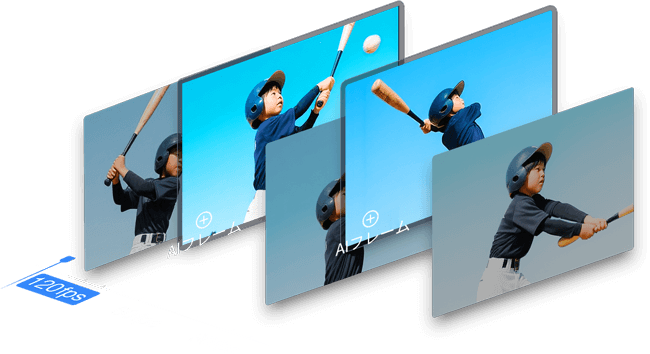
一方で、フレーム補間AIを使う方法では、AIが動画の前後の動きを解析し、足りない中間フレームを自動生成してくれるため、スローにしても動きが自然で、映像全体が滑らかに見えます。
どちらが選ぶべきかときたら、目的次第です。

AIフレーム補間で動画を60fps化するソフト・サイトの紹介ページです。無料で試せるものからプロ仕様まで揃っているので、あなたにぴったりの60fps化ソフトを見つけられます。
(2)、再生速度変更で動画をスローにする方法
動画全体または一部の再生速度を単純に下げるだけで、簡単に動画をスローにすることができまます。例えば、
▶ 1倍 → 0.5倍(2倍スロー)
▶ 1倍 → 0.25倍(4倍スロー)
操作が簡単で、多くの動画編集フリーソフトに標準搭載されています。特別な知識がなくても簡単に使えます。
ただし、元の動画のフレームレートが低いと、スローにした瞬間にカクつきが目立つという弱点もあります。
再生速度を変更して、動画をスローにするなら、以下のような動画編集フリーソフトがオススメです。
おすすめの動画編集フリーソフト:VideoProc Vlogger
VideoProc Vloggerは、無料とは思えないほど再生スピード調整の自由度が高い動画編集フリーソフトです。
難しい専門用語が少なく、タイムラインに動画を置いて、再生速度を調整するだけでスローモーション動画の制作が完成します。
- 実際に使って感じたポイント
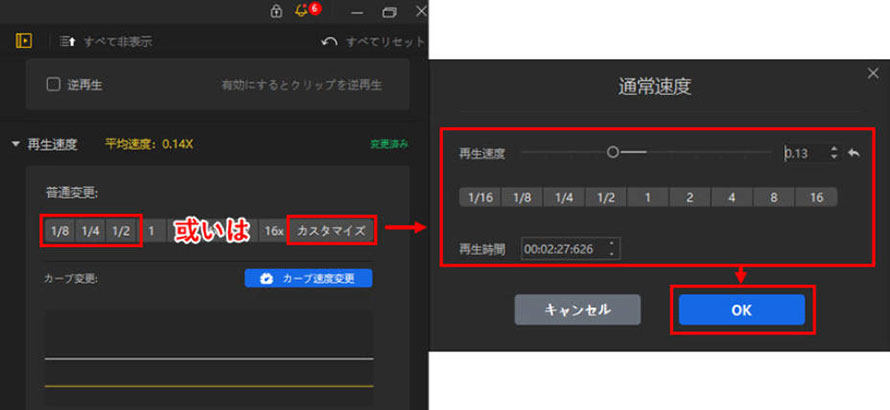
- 再生速度を細かく調整できる(1/2、1/4、1/8、1/16、カスタマイズ)
- 特定のシーンだけをスローにできる
- 「カーブ変更」機能で速度変化のグラフを調整する
- 再生速度変更の他、多彩な動画・音声編集機能も充実
- 初心者でも操作が直感的
- 100%無料、Windows・Mac両対応、透かしなし
実際に使ってみると、
「ここだけ少しゆっくり」「この瞬間だけ強調したい」
といった調整がやりやすく、YouTubeやSNS向け動画の編集にも適しています。
- VideoProc Vloggerで動画をスローにする手順
- ➀. VideoProc Vloggerを起動し、新規プロジェクトを作成します
- ➁. 右上の「メディア」パネルにある「+」アイコンをクリックして、スローにしたい動画ファイルを読み込み、画面下部のタイムラインへドラッグ&ドロップで配置します。
- ➂. 右側のインスペクタの「再生速度」に移動して、「普通変更」でスローしたい倍数(1/8,1/4, 1/2)を選択して、OKを押します。
- ➃. 完了したら、「書出し」をクリックすることで、スローさせた動画を出力します
- (メモ:ツールバーにある「速度」機能で動画をスローモーションにすることもできます。詳細はこちらへ)
おすすめの動画編集フリーソフト:Clipchamp
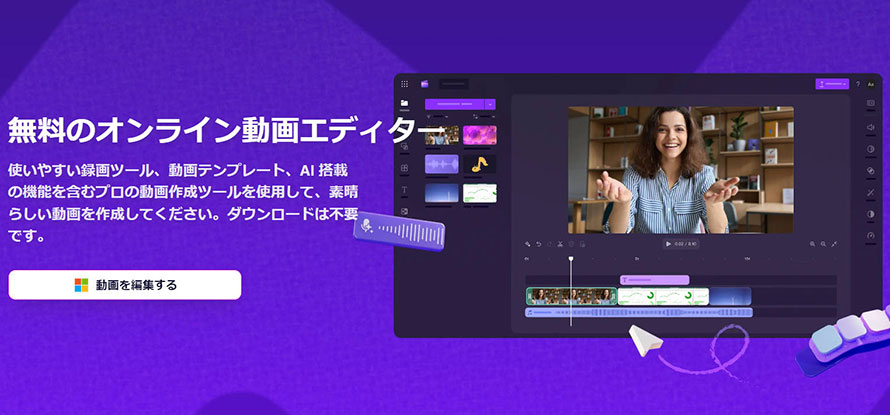
Clipchampは、Windows標準アプリとしても知られている動画編集ツールで、動画をスローすることができます。
- 実際に使って感じたポイント
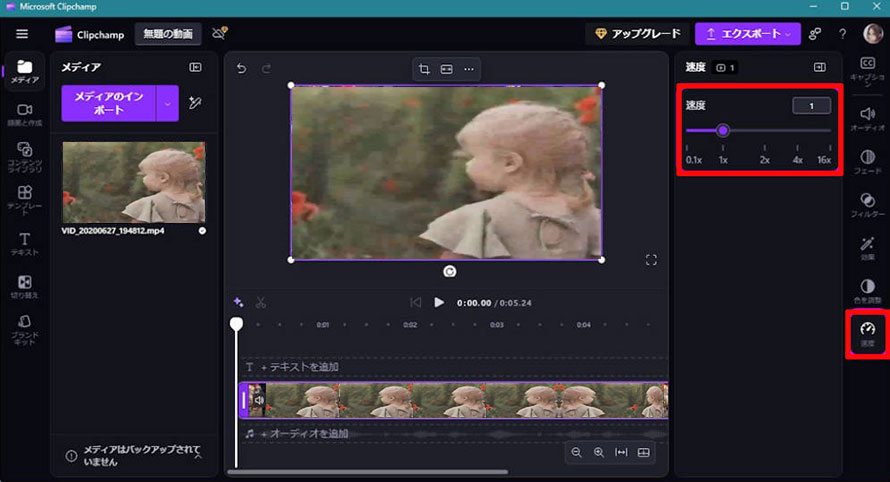
- 0.1 倍から最大 16 倍までの速度オプションを選択する可能
- 再生速度変更が数クリックだけ
- 編集画面がシンプルで迷いにくい
- ブラウザ・アプリどちらでも使える
- Windows11パソコンで標準に搭載されている
- 無料で最大HDの解像度で出力できる
一方で、細かいスロー演出や画質重視の編集にはやや物足りない印象があります。
「とりあえずスロー動画を作ってみたい」という初心者向けです。
- Clipchampで動画をスローにする手順
- ➀. Clipchampを開き、ツール バーの 「メディア」→「メディアのインポート」をクリックし、編集したい動画ファイルを読み込みます。
- ➁. 動画をタイムラインにドラッグ アンド ドロップします。
- ➂. プロパティ パネルの 「速度」タブをクリックします。
- ➃. 「速度」スライダーを左側にドラッグして動画の速度を減少させ、スロー モーションにすることができます。
- ➄. 最後に右上の「エクスポート」ボタンをクリックして、希望の解像度を選択して保存します。
(3)、フレーム補間AIで動画をスローにする方法
「スローにしたら、なんだか動きがガクガクする…」
そんなケースが少なくないです。
何故から言うと、スローした動画のフレーム不足だからです。
こういう時、滑らかなスローモーション動画を作成するには、フレーム補間AIがオススメです。
フレーム補間AIは、AIが動画の前後の動きを分析し、存在しない中間フレームを自動生成するツールです。
フレーム補間AIを利用すれば、動画をスローにしたときに足りなくなるコマを、AIが補ってくれるため、
✔ カクつきが少ない
✔ 動きが自然
✔ 残像やブレが少ない
というメリットがあります。
特に、スポーツ映像や人物の動き、商品の回転・動作シーン等、動きのある動画をスローにしたい場合に効果を発揮します。
おすすめのAIフレーム補間ソフト:Aiarty Video Enhancer
Aiarty Video Enhancerは、フレーム補間と高画質化を同時に行えるAI動画処理ソフトです。
単に再生速度を下げるのではなく、AIが動きを解析してフレームを補完するため、スローにしても映像が自然です。
- 実際に使って感じたポイント
- 最大16倍までのスーパースローモーションに対応
- カクつきの少ない、自然でなめらかなスローモーションを実現
- 設定に迷わないシンプル操作(フレーム補間の「スローモーション」設定を選択するだけ)
- 元々低fps動画を最大120fpsへ変換可能
- フレーム補間の他、高画質化も同時処理可能(ジェロ効果・歪み・残像が抑えられる)
- 動画はすべてローカルPCで処理されるため、プライバシー面も安心
という点で、Aiarty Video Enhancerは
「仕上がりの質を重視したい人」「ワンランク上のスロー動画を作りたい人」「編集でごまかしたくない人」
に最適なツールです。
- Aiarty Video Enhancerで動画をスローにする手順
- ➀. Aiarty Video Enhancerを起動し、「+」をクリックし、スローしたい動画を読み込みます。
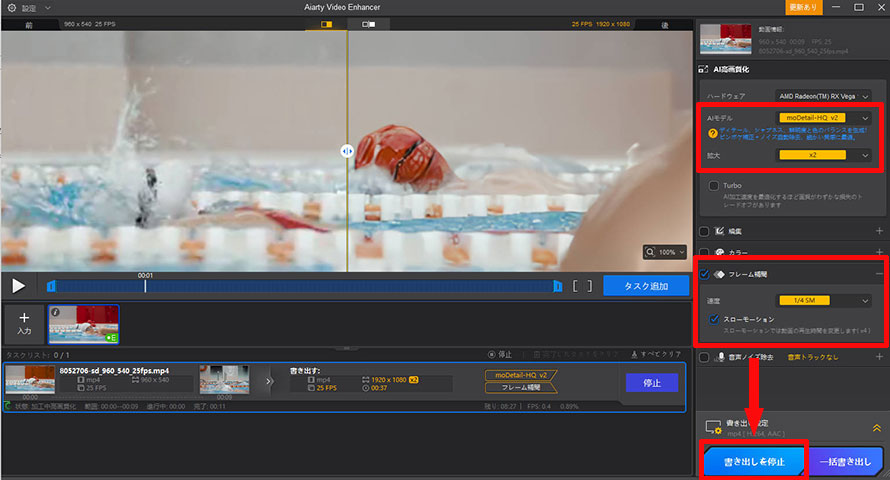
- ➁. 右側の「フレーム補間」をチェックマークに入れます。
- ➂. 「スローモーション」をチェックに入れて、「速度(1/2SM、1/4SM)」を設定します。
- ➃. 「選択項目を書き出す」ボタンをクリックすると、スローモーション処理が開始されます。
- (メモ:デフォルトでは、動画高画質化も自動て実行するので、必要に応じて「AIモデル」「拡大倍率」を設定してください。)
(4)、動画をスローにする際の注意点
動画をスローにする際は、次の点に注意しましょう。
⚠ 元動画のフレームレートが低いと限界がある
低フレームレート(30fps以下)の動画をスローにすると、違和感が出やすくなります。
⚠ 無理にスローにすると動きが不自然になる
欲張って遅くしすぎると、動きが引き伸ばされたように見えてしまいます。
⚠ 音声は別途編集が必要な場合が多い
動画をスローにすると、音声も一緒に引き伸ばされてしまうため、聞き取りづらくなることがあります。必要に応じて音声をミュートする、別音源に差し替えるなどの工夫が必要です。
(5)、まとめ
動画をスローにする方法の紹介はここまでです。
結論から言うと、
⭐ 手軽さ・簡単さを重視するなら
🠞 再生速度変更(VideoProc Vlogger / Clipchamp)
⭐ 画質・滑らかさ・完成度を重視するなら
🠞フレーム補間AI(Aiarty Video Enhancerを使えば、一段上の仕上がりが得らるので圧倒的におすすめ。)
特に「ただスローする」のではなく、自然に、きれいに見せることを重視したいなら、最初からフレーム補間AIを選ぶ価値は十分にあります。

この記事を書いた人:莉子
AI(人工知能)を活用したツールとその活用法等に関するコンテンツ制作を担当しています。読者目線で分かりやすいAI系の記事作りを心がけています。
