




【2026年最新】動画を滑らかにする方法7選!カクつきの原因とFPS改善・AI補間ツール徹底比較
「せっかく撮影した動画が、カクカクしてどうしても滑らかにならない…」
スポーツの決定的瞬間、ゲームのハイライト、大切な家族の記録。どんなに素晴らしいシーンも、映像が不自然に途切れるだけで、その魅力は半減してしまいます。
動画を滑らかにするアプローチは、大きく分けて次の2つです。
- ①、再生・録画環境を整え、デバイス側の原因を取り除く(無料で即効性あり)
- ②、動画ファイル自体を高フレームレート(60fpsや120fps)に変換し、根本的に滑らかにする(AIツール等を活用)
この記事は、長年SEOと動画編集の現場に携わってきたプロの視点から、初心者から上級者まで、あらゆる環境で動画を滑らかにするための「7つの方法」をまとめた完全ガイドです。今年最新のAI技術やツール事情を踏まえ、最適な解決策へと導きます。
1、【早見表】動画を滑らかにする7つの方法・ツール比較
まずは結論として、本記事で紹介する7つの手法を一覧で比較します。ご自身の目的・スキル・予算に合うものを選んでください。
| 手法・ツール | 費用 | 難易度 | 出力品質 | メリット | デメリット |
|---|---|---|---|---|---|
| 方法1: 再生環境の見直し |
無料 |
★☆☆ |
元のまま |
最も手軽で即効性あり。全ユーザーが試すべき第一歩 |
動画ファイル自体のFPS不足は解決不可 |
| 方法2: 録画設定の最適化 |
無料 |
★★☆ |
元のまま |
これから録画する動画のカクつきを根本予防できる |
既存のカクつく動画データには効果なし |
| 方法3: 無料AI補間ソフト |
無料 |
★★★★ |
中~高 |
コストゼロで動画を滑らかにできる。 品質はGPU依存 |
設定が複雑で、ハイスペックGPUが必須 |
| 方法4: 有料AI高画質化ツール |
有料 |
★☆☆ |
非常に高い |
最も簡単&高品質。 ノイズ除去・高解像度化も同時処理 |
導入にコストがかかる(無料体験版あり) |
| 方法5: リアルタイム補間 |
無料/有料 |
★★★ |
視聴のみ |
変換待ち時間ゼロ。 動画再生中にリアルタイムで滑らかに |
ファイル保存不可。 PCに常時高負荷がかかる |
| 方法6: スマホアプリ編集 |
無料/有料 |
★☆☆ |
中 |
PC不要で手軽。 SNS投稿に便利 |
端末が発熱しやすく、長時間処理には不向き |
| 方法7: オンラインツール |
無料/有料 |
★☆☆ |
低~中 |
インストール不要でブラウザ完結 |
プライバシー漏洩リスク大。 無料版は画質制限あり |
- 【最新】動画を滑らかにする技術トレンド:
- 近年のトレンドは、従来の「動きベクトル補間」から、生成AI(拡散モデル)を応用した高品質なフレーム補間への移行です。被写体の複雑な動きやオクルージョン(重なり)にも強く、より自然で破綻の少ない補間が可能になりました。これにより、個人レベルでもプロ品質で動画を滑らかにできる時代が到来しています。
2、なぜ動画はカクつく?滑らかにならない5大原因
最適な解決策を選ぶには、まず「なぜ動画が滑らかでないのか」という原因を特定することが最短の道です。主な原因は以下の5つに集約されます。
- ①、フレームレート(FPS)の不足
- 動画の1秒あたりのコマ数が少ない(例:24fps)。パン(カメラ移動)や動きの速い被写体で顕著にカクつく。 ☛ 対策:方法3~7
- ②、フレーム落ち(コマ欠落)
- 撮影・変換時のエラーでコマが抜け落ちている。動きが不自然に飛ぶ。 ☛ 対策:方法4
- ③、デバイスの処理性能不足
- 4Kなどの高解像度・高ビットレート動画を、PCやスマホの性能が処理しきれていない。 ☛ 対策:方法1
- ④、バックグラウンド負荷
- 多数のブラウザタブや常駐アプリがCPU/メモリを圧迫し、再生を妨げている。 ☛ 対策:方法1
- ⑤、リフレッシュレートの不一致
- モニターのリフレッシュレート(Hz)と動画のFPSが同期していない(例:60Hzモニターで24fps動画を再生)。ジャダー(カクつき)の原因に。 ☛ 対策:方法1・5
原因の1・2のように動画ファイル自体に問題がある場合は、AIによる「フレーム補間」(足りないコマをAIが生成する技術)が、現在の最も効果的な解決策です。
3、【無料&即効】まず試すべき再生環境の見直しと最適化
動画ファイルではなく、再生しているデバイス側に原因がある場合、以下の対処法で動画が驚くほど滑らかになります。すべて無料で今すぐ試せます。
方法1:再生環境の見直し(カクつき解消の第一歩)
- ✅ デバイス再起動と不要アプリの終了:メモリを解放し、一時的な負荷をリセットします。最も基本的ですが強力な一手です。
- ✅ ハードウェアアクセラレーションを有効化する:GPUで動画を処理させ、CPU負荷を軽減します。
- • VLC Media Player:[ツール] → [設定] → [入力/コーデック]で「ハードウェアアクセラレーション」を「自動」に設定。
• Google Chrome:[設定] → [システム]で「グラフィック アクセラレーションを使用可能にする」をオン。 - ✅ 再生ソフト・アプリの変更:標準プレイヤーより動作が軽い「VLC Media Player」や「MPC-HC」を試すだけでも改善が見られます。
方法2:録画・出力設定の最適化(予防のための設定)
これは、これから撮影・録画する動画を滑らかにするための予防策です。
- ✅ OBS Studio:エンコーダを「ハードウェア(NVENC/AMF/Apple VT)」に設定し、CPU負荷を激減させます。解像度/FPSはまず「1920x1080 / 60fps」からテスト開始しましょう。
- ✅ Windows設定:ゲームプレイ録画をしない場合は、設定 → ゲーム → Xbox Game Bar を「オフ」に。バックグラウンド録画が再生に影響を与えることがあります。
4、【PC向け】本格的に動画を滑らかにするフレーム補間テクニック
既存のカクつく動画ファイルを、根本的に60fpsや120fpsへと高FPS化し、動画を滑らかにする方法です。ここでは無料と有料の最新ツールを解説します。
方法3:無料フレーム補間ソフト(上級者向け)
高性能なGPU(特にNVIDIA製GeForce RTXシリーズ推奨)をお持ちで、設定の試行錯誤を楽しめる方向けです。
- ✅ Flowframes:無料で高品質なAI補間が可能。ただし、安定性は開発版のため、エンコード失敗など予期せぬ挙動もあります。初心者には不向き。
- ✅ AviUtl+拡張プラグイン:国産フリーソフトに「FPS Changes」などのプラグインを導入。細部までこだわりたい上級者向けの、動画を滑らかにする古典的かつ強力な手段です。
方法4:有料AIツールで最高品質を手軽に(初心者~中級者へ最も推奨)
「専門知識は不要、確実に高画質で動画を滑らかにしたい」という方には、専用AI動画処理ツールが最適解です。現在、操作性と補間品質で高い評価を得ている「Aiarty Video Enhancer」を例に、その強みを紹介します。
- Aiarty Video Enhancerの強み
- ☑ ワンクリックの簡単操作:動画を読み込み、「フレーム補間」を選択し、目標FPS(60fps/120fps)を指定するだけ。
- ☑ 画質劣化ゼロ、むしろ向上:単純なコマ増加ではなく、AIがブロックノイズやジャギーを同時に除去。元動画より鮮明で滑らかな映像に仕上げます。
- ☑ プライバシーとセキュリティ:完全ローカル処理のため、プライベートな動画をサーバーにアップロードする必要がなく、安全です。
公式サイトでは定期的に無料体験版や期間限定キャンペーンが実施されています。まずは体験版で、自身の動画がどれほど滑らかになるか試すことをお勧めします。
Aiarty Video Enhancerで動画を滑らかにする手順(AIフレーム補間):
基本的な流れは「動画を追加」→「AIモデルを選択」→「設定を調整」→「書き出す」の4ステップです。
STEP1:Aiarty Video Enhancerを起動し、滑らかにしたい動画ファイルを画面中央にドラッグ&ドロップするか、「+」アイコンをクリックしてファイルを選択します。
STEP2:画面右側の設定パネルにある「AIモデル」から「フレーム補間」を選択します。必要に応じて、チェックボックスをオンにして機能を有効にします。
STEP3:フレームレートは、25fps、30fps、50fps、60fps、90fps、120fpsなどから選択できます。より滑らかな動きにしたい場合は、60fpsや120fpsを選びます。また、「フレーム補間」の「スローモーション」機能を有効にすることで、フレームレートを保ったまま滑らかなスローモーション動画を作成することも可能です。
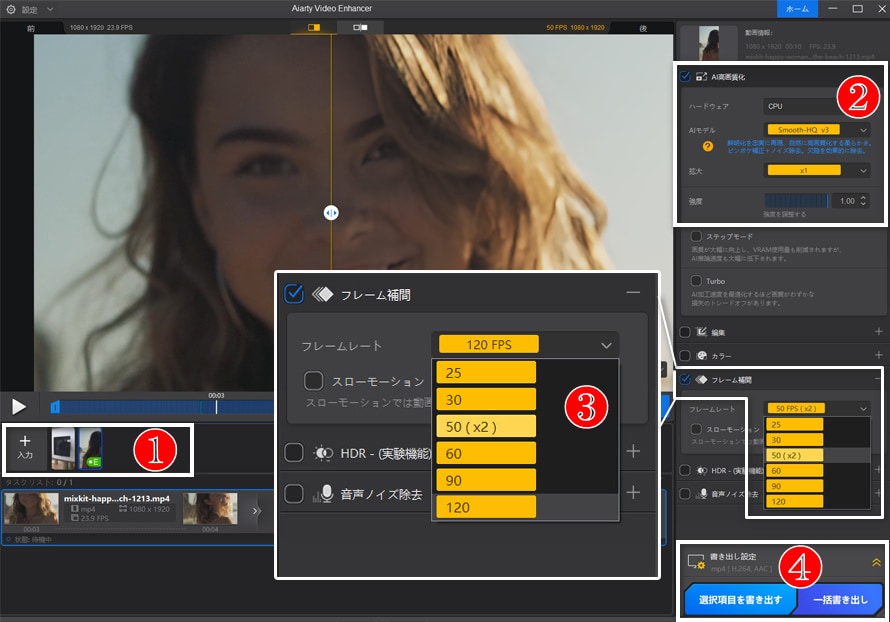
STEP4:プレビュー機能で補正後の動きを確認します。問題なければ「書き出し」ボタンをクリックします。その際、ファイル形式(MP4、MOVなど)、動画コーデック(H.264、H.265、AV1)、音声コーデック(AAC、MP3)などを選択し、保存先を指定します。
AI動画高画質化ソフト「Aiarty Video Enhancer」のクーポンコードを入手する特典・セール情報や、「最安値で安全に買うための具体的な方法」を徹底解説します。さらに、実際に購入する前に知っておくべき価格比較やリアルな評判もまとめました。
方法5:リアルタイムフレーム補間(SVP 4)
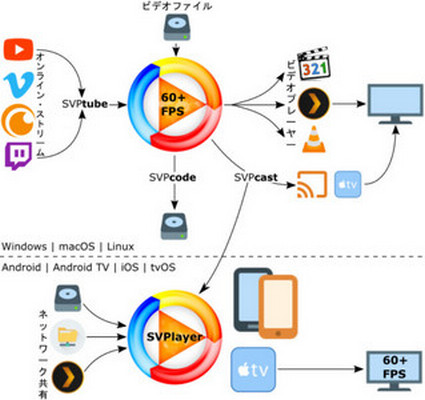
「SVP 4」は、動画を変換せず、再生中にリアルタイムで補間し、視聴時のみ滑らかにするユニークなツールです。
変換待ちが不要な反面、再生中は常にPCへ高い負荷がかかります。YouTubeなどのストリーミング動画にも対応可能です。
5、【スマホ・ブラウザ向け】手軽に動画を滑らかにする方法
方法6:スマホアプリ(CapCutなど)
「CapCut」をはじめとする編集アプリのAIスムース機能で、撮影した動画を手軽に滑らかにできます。TikTokやInstagramストーリーへすぐに投稿したい場合に便利です。
‼️ 注意点:スマホは処理負荷による発熱やバッテリー消費が非常に激しく、数分を超える長尺動画の処理には実用的ではありません。
方法7:オンラインツール(VEED.ioなど)
ブラウザだけで完結する手軽さが魅力ですが、プライバシーとセキュリティに関する致命的なリスクがあります。
人物が映る動画や、企業の内部資料、著作権のあるコンテンツを、外部サーバーにアップロードすることは絶対に避けてください。利用は、プライバシーに関わらない短いサンプル動画のテストに留めるべきです。
6、まとめ:あなたに最適な「動画を滑らかにする」方法
最適な手順は、以下のステップで決まります。
- ①.まずは無料で即テスト:方法1「再生環境の見直し」をすべて試す。
- ②.原因がファイル自体なら高FPS化を検討:
• コストゼロ・知識重視:方法3「Flowframes」など(高性能GPU必須)
• 簡単・安全・最高画質:方法4「Aiarty Video Enhancer」など(体験版で効果実感) - ③.スマホで手軽に済ませたい:方法6「CapCut」(長尺動画は非推奨)
AI技術の民主化により、誰でも自宅のPCでプロ品質のフレーム補間を実現できるようになりました。かつて諦めていたカクつき動画も、最新のアプローチで息を吹き返します。まずは各ツールの無料体験や、再生環境の見直しから、「動画が滑らかになる」感動を実感してみてください。
7、よくある質問(Q&A)
Q1.最も手軽に、いますぐ動画を滑らかにする方法は?
- 方法1の「再生環境の見直し」です。特に、デバイスの再起動とハードウェアアクセラレーションの有効化は、コストゼロで即効性があるため、必ず最初にお試しください。
Q2.無料でプロ並みに動画を滑らかにするフレーム補間は可能ですか?
- 可能ですが、高性能なGPU(NVIDIA製が無難)が必須です。例えば「Flowframes」は無料で高い品質を実現できますが、CPUだけでは実用的な処理速度は期待できません。
Q3.AIツールで動画を滑らかにすると、画質は劣化しませんか?
- 古い技術では残像やノイズが発生しやすいですが、現時点の最新AIフレーム補間(方法4など)であれば、ノイズを除去しながら自然な中間フレームを生成するため、処理前より画質がクリアに向上することもあります。特にノイズの多い暗所映像などで効果を発揮します。
Q4.スマホだけで1時間以上の長時間動画を滑らかにする処理は可能ですか?
- 現実的ではありません。
- 激しい発熱による処理停止やアプリクラッシュのリスクが非常に高いです。長時間の高画質動画処理は、放熱に優れたPCと専用ソフトの使用を強く推奨します。
Q5.60fps化のメリットは「ヌルヌル動く」ことだけですか?
- 視覚的な滑らかさに加え、映像のチラつき(フリッカー)が減ることで眼精疲労が大幅に軽減される、という健康面での大きなメリットがあります。
- また、編集時にスローモーションを適用してもカクつかず、映像表現の幅が格段に広がります。

この記事を書いた人:ミユキ
Digiartyに従事し、現在は主にAI系の記事制作(人工知能ソリューションの活用方法、ソフトウェア、トレンド情報)を担当しています。初心者目線で親しみやすい記事作りを心がけています。
