



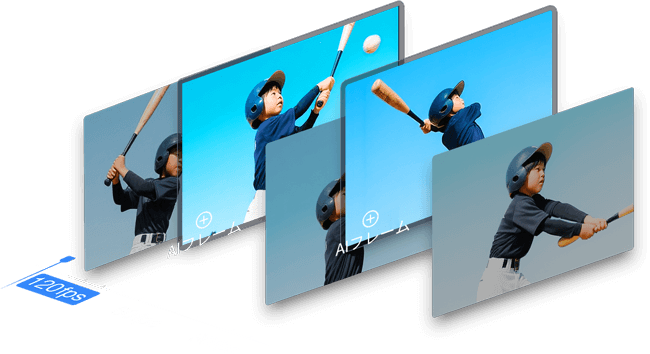
AviUtlでFPS設定方法:FPS変更方法および勝手に変更される解決策ご紹介
FPSは動画の編集と再生に流暢さを表す重要なパラメータです。人気動画編集ソフトのAviUtlで動画を編集する時にFPSを変更でき、動画をよりスムーズに加工できます。
ほかの動画作業を同じく、AviUtlでFPSを変更するのが便利に完成できますが、ある程度の知識が必要です。
ではこれからは、AviUtlで動画のFPSを変更する方法について面々ご紹介しましょう。
-
 AIフレーム補間ソフト - 自動的にスムーズに加工
Aiarty Video Enhancer - AIにより動画自動加工で、動画のフレームレートを向上します。最大120FPSに向上でき、気軽に完成できます。AI自動作業なので、専門知識がない初心者でも気軽に操作でき、プロの品質で出力できます。
- 関連知識:FPSとは?
- FPSとは「Frames Per Second」の略で、1秒間に表示される画像(フレーム)の枚数を示します。主に動画やゲームの滑らかさを左右するパラメータです。
- FPSが高いほど動きがなめらかに表示され、低いとカクつきや遅延が発生します。一般的に、30FPSは標準的な滑らかさ、60FPS以上は非常に滑らかで、特にシューティングゲームやレースゲームなどの速い動きに向いています。
AviUtlでFPSを変更する方法ご紹介
AviUtlでFPSを簡単に変更できます。これからはまず、操作方法をご紹介しましょう。
-
まずはAviUtlでプロジェクトを読み込みます。
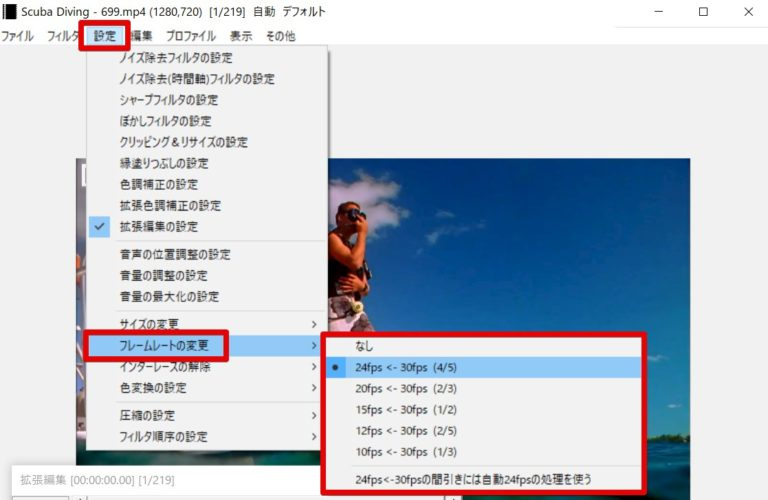
メニューから「設定」を選択して、「フレームレートの変更」をクリックします。
このなかに設定できるFPSは選択できます。クリックすればFPSが変更されます。
- Tips
- この方法で変更したのは、実に動画のFPSではなく、AviUtlプロジェクトのFPSです。出力動画はプロジェクトと同じFPSで保存されます。
不具合発生!AviUtlに入力した動画のFPSは勝手に変更!
AviUtlに動画を入力して、FPSを変更しようとすれば、このパラメータが勝手に変更されることが発生します。特にFPSは低くなる場合に、お望みのパラメータに変更できないかもしれません。
よりスムーズな動画を編集できるために、AviUtlのFPS勝手に変更する問題を解決しなければなりません。
原因究明
まずは原因を究明してみましょう。
1.プロジェクトのFPSに落ちます
AviUtlで動画を編集する時にはまずプロジェクトを新規作成します。この時にFPSを設定します。
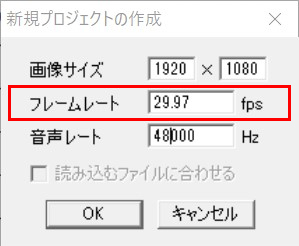
これは出力動画のFPSで、素材となる動画を追加する時に自動的にこのFPSで追加します。
入力動画と出力動画のFPSが異なる場合に、AviUtlは入力動画のFPSを勝手に変更します。
2.可変フレームレートを固定フレームレートに変更します
AviUtlはプラグインの追加がサポートして、その中に可変フレームレートに対応するプラグインがあります。
一部のプラグインは、可変フレームレートの動画を検出すれば、FPSが30fpsの動画に勝手に変更します。
- 関連知識:可変フレームレートと固定フレームレート
- 「可変フレームレート(VFR)」と「固定フレームレート(CFR)」は、動画のフレーム(コマ)の表示タイミングの仕組みの違いです。シンプルに言えば、毎秒同じ枚数で再生するか、状況に応じて変えるかと、この2つのモードです。
- 固定フレームレートは常に一定のフレームレートで再生します。動画の再生も編集も相性がいいです。一番利用されるモードです。特に表記されない場合に、固定フレームレートだと対処できます。
- 可変フレームレートはシーンに応じてフレームレートが変化します。画面が穏やかな時にFPSを低くして、動きが激しい時に高くします。これにより激しい動きをスムーズに再生できると同時にファイルサイズを抑えます。
予防法
AviUtlに追加した動画はFPSが落ちる以上、元の情報が損失してしまいます。素材とする動画ファイルがそのままに保存される時には、最初のステップからやり直すしかありません。
なので、AviUtlにFPSが勝手に変更する問題は主に、発生する前に予防します。
まずは可変FPSの動画をツールで固定FPSに変更します。このような作業はVideoProc Converter AIのような動画処理に専門するソフトを使えば簡単に完成できます。
そして、AviUtlで動画編集を始める時に、プロジェクト作成にFPSを決めます。後で向上したりしないで、最初からFPSを決めます。
FPSの値が決めない時に、素材動画のFPSを調査して、一番高いほうにするのがおすすめします。
【解決策】AviUtlが勝手に変更したFPSを取り戻す方法ご紹介
AviUtlだけで動画を編集すれば、FPSが落ちた後は手を上げるしかありません。動画編集を最初からやり直すか、諦めるかと、それ以外方法はありません。
しかし、今はこのために生まれたAI技術があります。Aiarty Video Enhancerというソフトは、AIでFPSを向上して、動画をスムーズに加工する方法を提供します。
詳しく説明すれば、AviUtlは動画のFPSを変更する時損失したフレームを、このソフトはAIで補完します。前後のフレームを基にづいて、自然なフレームを生成します。
ではこれからは、Aiarty Video Enhancerを使ってFPSを変更して、損失したフレームを補間する方法をご紹介しましょう。
-
STEP.1
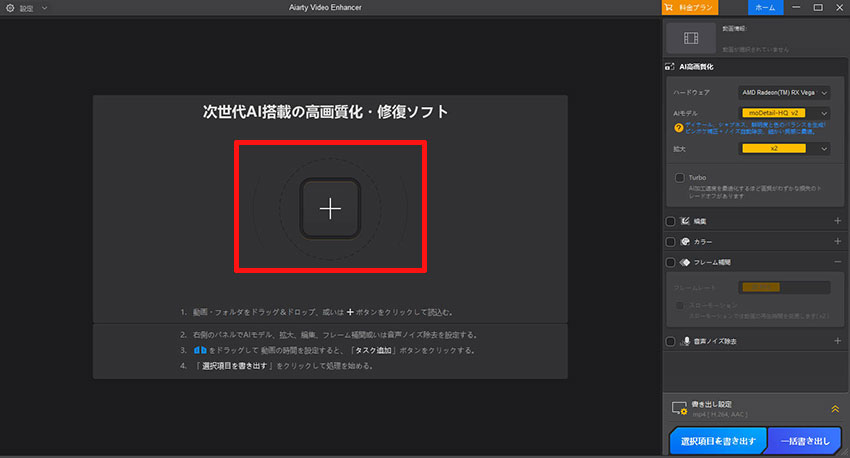
まずはAiarty Video Enhancerを公式サイトからダウンロードしてインストールします。起動して、「+」をクリックして、あるいは動画をソフトにドラッグして読み込みます。

-
STEP.2
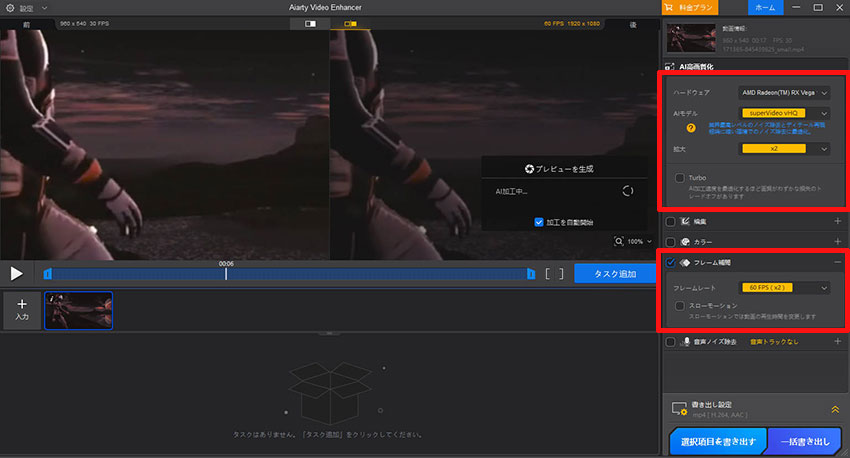
この時に動画を拡大できます。デフォルト設定では2倍に拡大しますが、拡大しなくない時に「x1」に変更します。
「フレーム補間」にチェックを入れて、フレームレットを設定します。
「プレビューを生成」をクリックします。数秒でAIが作業を完成してくれて、出力効果が確認できます。
-
STEP.3
「選択項目を書き出す」ボタンをクリックして、高FPS動画を出力します。
これでAiarty Video Enhancerを使って、動画のFPSを高く変更できます。このソフトは最先端のAI技術で動画を加工して、高品質に出力できます。
AIで動画を高画質化するソフトとして、Aiarty Video Enhancerは決してこれだけではありません。これからの作業をすべて、自動作業で完成できます。
- 動画を高画質のままに最大4Kに拡大します
- 動画をシャープ化・鮮明化して加工します
- 動画のディテールを強化します
- 動画からノイズとぼやけを除去します
- 自動的にカラーを補正して、手動で調整できます
それに、このソフトは専門機器がない初心者に向けて開発しましたから、低スペック環境でもサクサクと動作できます。自宅のパソコンで、AIによる動画高画質化を気軽に始めましょう。

この記事を書いた人:シロ
最先端のAI技術を活用するために、方法もツールも役に立つ情報も、初心者に向けていろいろまとめてご紹介します。
