




フルHD(1920×1080)の画質が悪い原因とは?4Kと比較しながらノイズ・ボケを劇的に改善する5つの設定
● 「せっかくフルHDで撮影したのに、なんだかぼやけてる…」
● 「ノイズが気になる」「思っていたより粗い映像でがっかりした」
こんな経験、あなたにもありませんか?
結論から言います。フルHDの画質が悪く見える原因の9割は「設定」にあります。 適切なビットレート・コーデック・モニター設定を選ぶだけで、同じ素材でも驚くほど鮮明になります。
この記事では、フルHDの画質を劣化させる7つの原因を徹底解説。すぐに試せる5つの改善策に加え、編集では限界がある場合のAIを活用した最終手段までご紹介します。
- この記事を読めばわかること:
- ✅ フルHDと4K、どちらを選ぶべきかの明確な基準
- ✅ あなたの動画が「汚い」と感じる具体的な原因
- ✅ 今すぐ編集ソフトで設定すべき5つの項目
- ✅ ノイズだらけの古い動画を甦らせるAI活用法
最後まで読めば、もう二度と「フルHD画質 悪い」と悩むことはなくなります。
1. フルHDと4Kの違いを徹底比較|メリット・デメリット完全解説
3. 「フルHDの画質が悪い」を解決する!今すぐ実践できる5つの設定
4. ここまでの設定で改善しない場合の最終手段:AIでノイズ除去&高画質化
1、フルHDと4Kの違いを徹底比較|メリット・デメリット完全解説
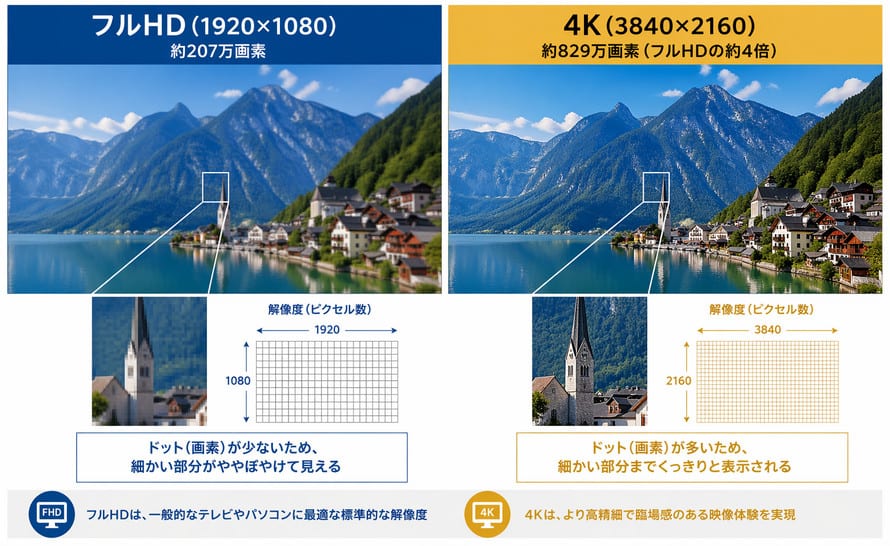
フルHDと4Kは、どちらも現在の映像業界で主流の解像度規格です。しかし、その特性は大きく異なります。
①.フルHDと4Kの違い:基本スペック比較表
| 項目 | フルHD(FHD / 1080p) | 4K(QFHD / 2160p) |
|---|---|---|
| 解像度 | 1920 × 1080 ピクセル |
3840 × 2160 ピクセル |
| 総画素数 | 約207万画素 |
約829万画素 |
| フルHD比の面積 | 1倍(基準) |
約4倍 |
| アスペクト比 | 16:9 |
16:9 |
| 一般的なビットレート目安 | 8~20 Mbps |
35~100 Mbps |
| ファイルサイズ (1時間・H.264) |
約3.6~9 GB |
約16~45 GB |
| 対応ディスプレイ の適正サイズ |
24~32インチ |
43インチ以上推奨 |
| 最適視聴距離 | 画面高の3倍(例:50インチなら約2m) |
画面高の1.5倍(例:50インチなら約1m) |
※ファイルサイズ計算式:ビットレート(Mbps)× 3600秒 ÷ 8 = MB
②.フルHDと4Kの違い:メリット・デメリット比較表
- フルHDのメリット・デメリット
- ☑ ファイルサイズが小さい:保存・共有・アップロードが楽
- ☑ 処理負荷が低い:編集・再生に高性能PC不要
- ☑ 対応機器が安価:テレビ・モニター・カメラがリーズナブル
- ☑ 互換性が高い:どんな端末でもほぼ再生可能
- ☑ 通信データ量が少ない:ストリーミングで月間ギガ節約
- ☒ 大画面での解像感不足:40インチ以上で粗さが目立つ
- ☒ クロップ耐性が低い:拡大するとすぐに画質劣化
- ☒ ディテール表現の限界:細かいテクスチャや遠景の再現が難しい
- ☒ 4K素材をフルHDに変換すると情報が大幅損失
- ☒ 将来的に主流から外れる傾向
- 4Kのメリット・デメリット
- ☑ 圧倒的な解像感とディテール:細部まで鮮明
- ☑ クロップ耐性が高い:後からトリミングや拡大しても画質維持
- ☑ 大画面での没入感:50インチ以上でも美しい
- ☑ 将来的なスタンダード:YouTube・Netflixの主流は4Kへ移行中
- ☑ HDRとの親和性が高い:よりリアルな映像表現
- ☒ ファイルサイズが非常に大きい:大容量ストレージ必須
- ☒ 処理負荷が重い:編集には高性能GPU必須
- ☒ 対応機器が高価:カメラ・モニター・テレビは依然として高額
- ☒ 視聴環境が整わないと効果半減:フルHDモニターでは差がわかりづらい
- ☒ 通信帯域を消費:ストリーミングで高速回線必須
③.フルHDと4Kの違い:目的別おすすめ解像度
| 目的 | おすすめ | 理由 |
|---|---|---|
| SNS・スマホ視聴向け動画 | フルHD |
ファイルサイズが軽く、 スマホ画面では差を感じにくい |
| YouTubeチャンネル (一般向け) |
フルHD または 4K |
現状はフルHDで十分。 ただし将来的に4K推奨 |
| プロ向け映像制作・映画 | 4K以上 |
編集時のクロップ耐性、 納品要求に対応するため |
| 長期間保存する思い出のビデオ | 4K (またはフルHD+ AIアップスケール) |
将来の大画面視聴に備える |
| 低スペックPCでの編集 | フルHD |
編集が快適。後でAIで4K化も可能 |
④.重要なポイント:フルHDだから画質が悪いわけではない
ここで強調したいのは、フルHDという解像度自体は決して「画質が悪い」わけではない ということです。
適切なビットレート・適切なコーデック・適切なモニター設定がなされていれば、フルHDでも十分に「きれい」な映像になります。逆に、4Kでもビットレートが極端に低ければ、フルHD以下に劣化します。
つまり、「フルHDの画質が悪い」と感じる原因のほとんどは、解像度ではなく「設定や環境」にある というのが正しい理解です。
2、フルHDの画質が悪い!原因を7つに分解
あなたの映像はどのパターンに当てはまりますか?
原因①.ビットレートが極端に低い(最も多い原因)
ビットレートとは「1秒あたりのデータ量」。これが低すぎると、どんなに解像度が高くても画質は劣化します。
- 🔨 典型的な症状:
- ● 動きの多いシーンでブロックノイズ(モザイク状のざらつき)
● 暗部が潰れて真っ黒に
● 全体的にぼんやり - 📌 なぜ起こる?
ファイルサイズを小さくするために、編集ソフトや録画機器がビットレートを下げすぎている。 - 👉 関連対策:
対策①(ビットレート適正化)
原因②.解像度の設定ミスマッチ
プロジェクト設定と書き出し設定の解像度が異なると画質が劣化します。
- 🔨 よくある例:
- ● フルHDで編集したのに720pで書き出し
● 4KモニターでフルHDを表示する際、モニターの解像度設定が間違っている - 👉 関連対策:
対策②(解像度一致)
原因③.コーデック/圧縮形式が不適切
非効率なコーデックや低すぎるプロファイル設定も画質低下の原因です。
- 🔨 悪い例:
- ● 時代遅れのMPEG-2やMotion JPEG
● H.264で「Baselineプロファイル」(低画質向け)
● 色空間(Rec.601とRec.709)の混在 - 👉 関連対策:
対策③(コーデック選定)
原因④.編集時にクリップを拡大(スケール)しすぎた
拡大するとソフトが補間処理を行い、ぼやけやジャギーが発生します。
- 📌 理想:
拡大は100%基準。やむを得ない場合も110~115%まで。 - 👉 関連対策:
対策④(拡大最小限)+ AIアップスケーリング(後述のAiarty Video Enhancerが有効)
原因⑤.モニター/再生環境の設定ミス
意外に見落としがちなのが再生環境です。
- 🔨 チェックリスト:
- ● モニター解像度がネイティブか
● HDMIケーブルは適切か(1.4以上推奨)
● グラフィックドライバーは最新か
● 画質モード(ゲーム/シネマ/sRGB)は適切か - 👉 関連対策:
対策⑤(環境最適化)
原因⑥.ノイズが多い元素材を使っている
暗所撮影・高感度撮影・古いホームビデオ・再圧縮を繰り返したファイルなど。
- 🔨 症状:
- ● ざらつき、粒状感、色ノイズ
- 👉 関連対策:
AIによるノイズ除去(後述)
原因⑦.プレビュー画質と実際の画質を誤認している
編集ソフトは処理軽減のためプレビュー画質を下げている場合があります。
- 👉 正しい確認方法:
書き出したファイルを専用プレーヤー(VLCメディアプレーヤーなど)で再生する。
3、「フルHDの画質が悪い」を解決!今すぐ実践できる5つの設定
原因が特定できたら、以下の改善策を実行しましょう。
対策①.ビットレートを適正値に設定する
フルHD動画の目安ビットレート(最新版):
| 用途 | 推奨ビットレート |
|---|---|
| SNS・LINE共有(軽め) | 5~8 Mbps |
| 標準的な保存・配信 | 8~12 Mbps |
| 高画質を求める場合 | 15~20 Mbps |
| YouTubeアップロード(SDR・30fps) | 8~12 Mbps |
| YouTubeアップロード(SDR・60fps) | 12~18 Mbps |
| YouTubeアップロード(HDR) | 15~25 Mbps |
- 設定手順(編集ソフト共通):
- ①. 書き出し設定で「可変ビットレート(VBR)」を選択
- ②.目標ビットレートを上記表に合わせる
- ③.最大ビットレートは目標の1.5~2倍に
- この設定だけで、画質の不満の大半は解消します。
対策②. 解像度を徹底一致させる
- • プロジェクト設定:1920×1080
- • 書き出し設定:1920×1080
- • モニター設定:ネイティブ解像度(フルHDなら1920×1080)
Windows:デスクトップ右クリック → ディスプレイ設定 → 推奨解像度
macOS:システム設定 → ディスプレイ → 「デフォルト」
対策③. 適切なコーデックと色設定を選ぶ
- • 汎用性・画質バランス:H.264(Highプロファイル)+ MP4
- • さらに高画質:ProRes 422 / DNxHD(ファイルサイズ大)
- • 色空間:Rec.709(HDTV標準)で統一
- • カラー深度:可能なら10bit(バンディング防止)
対策④. 編集時の拡大(スケール)を最小限に
ルール:
- • 基本は100%
- • やむを得ない場合も110~115%まで
- • それ以上拡大したい場合は → 高解像度で撮り直すか、AIアップスケーリングを検討
🌈 ここで役立つツール:拡大による画質劣化を防ぎたいなら、AI動画高画質化ソフト Aiarty Video Enhancer が効果的です。詳細は次の章で解説します。
対策⑤. モニターとドライバーを最新に
- • グラフィックドライバー(NVIDIA/AMD/Intel)を更新
- • 出力ダイナミックレンジ:「フルRGB(0-255)」を推奨
- • ケーブル:HDMI 2.0以上 or DisplayPort 1.2以上を推奨
4、改善しない場合の最終手段:AIでノイズ除去&高画質化
対策①~⑤を全て試しても「やっぱり画質が気になる…」という場合や、原因⑥(ノイズの多い元素材) に当てはまる場合は、AIの力を借りるのが最も現実的です。
- AI高画質化でできること:
- ✅ ノイズを自動除去(ざらつき・粒状感)
- ✅ ぼやけた輪郭をシャープに補正
- ✅ フルHD → 4Kへのアップスケーリング(ディテール復元)
- ✅ 低画質なホームビデオの修復
従来の「拡大するだけ」の補間処理とは違い、AIは膨大な学習データから「本来あるべき画質」を予測・生成します。これにより、単純拡大では再現できない細部まで復元可能です。
おすすめツール:Aiarty Video Enhancer(AI動画高画質化ソフト)
Aiarty Video Enhancer は、上記すべての機能をたった3ステップで実現する動画高画質化ソフトです。
- Aiarty Video Enhancerの強み
- ● AIノイズ除去:らつき・粒状感をディテールを損なわず除去
- ● 4Kアップスケール:フルHD → 4K。AIがリアルなディテールを復元
- ● ぼけ補正:ピント甘めの映像を鮮明に
- ● 複数AIモデル:シーンに合わせて選択可能(MoDetail-HQ / Smooth-HQ など)
- ● GPU高速処理:NVIDIA/AMD/Intel対応。クラウド不要でプライバシー保護
こんな方にピッタリ:
- 思い出のホームビデオをきれいにしたい
- YouTubeやSNSにアップする動画の画質を上げたい
- 暗所撮影でノイズが乗ってしまった
- フルHD動画を4Kモニターで美しく見せたい
- 「設定を全部試したけど、やっぱり画質が悪い」と諦めかけている
使い方(3ステップ):
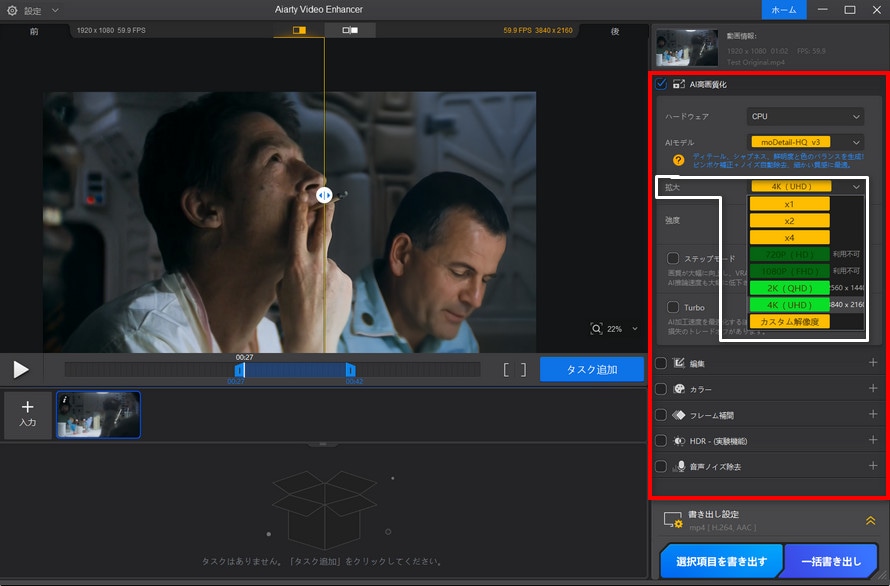
- 1Aiarty Video Enhancerを起動し、高画質化したいフルHD動画を画面中央にドラッグ&ドロップします。
- 2右側パネルでAIモデルと倍率を設定します。
- • AIモデル:一般的な映像には「moDetail-HQ v3」が推奨されます。ディテール生成に優れ、毛髪や背景の細部を補完します。
• 解像度・倍率:4Kにしたい場合は「4K」を選択、または「2x」を選択して解像度を倍増させます。
• その他:必要に応じて、フレーム補間(30fps → 60fps)やノイズ除去レベルを調整します。 - 3設定が完了したら、右下の「書き出し」ボタンをクリックして処理を開始します。
AI動画高画質化ソフト「Aiarty Video Enhancer」のクーポンコードを入手する特典・セール情報や、「最安値で安全に買うための具体的な方法」を徹底解説します。さらに、実際に購入する前に知っておくべき価格比較やリアルな評判もまとめました。
5、「フルHD 画質 悪い」に関するよくある質問(FAQ)
フルHDの画質に関して、ユーザーからよく寄せられる疑問にお答えします。
Q1.スマホでフルHD動画を見ると画質が悪く感じるのはなぜですか?
- スマホの通信制限や電波状況により、YouTubeやSNSアプリ側が自動的に画質を落として再生している(例:360pや480p)可能性が最も高いです。
- アプリの画質設定から「高画質」または「1080p」を手動で選択してみてください。
Q2.昔のDVD(SD画質)をフルHDに変換しても画質が悪いままなのはなぜですか?
- 通常の動画変換ソフト(エンコーダー)は解像度の枠を大きくするだけで、失われた画素を補うことはできないからです。
- DVDなどの低画質素材を綺麗なフルHDや4Kにするには、新しくピクセルを生成できる「AIアップスケーリングソフト(Aiarty Video Enhancerなど)」を使用する必要があります。
- 🔗 なぜDVDは画質が荒く見える?AIでDVD画質を劇的に良くするテクニック&最適な再生環境の作り方
Q3.H.264とH.265(HEVC)では、フルHD画質に違いは出ますか?
- 同じファイルサイズ(同じビットレート)で書き出した場合、圧縮効率が約2倍高い「H.265(HEVC)」の方が、ブロックノイズが少なく高画質になります。特に動きの激しい動画ではその差が顕著に出ます。
Q4.AI高画質化ソフトを使うと、処理にどれくらい時間がかかりますか?
- お使いのパソコンのGPU(グラフィックボード)性能に依存します。
- Aiarty Video EnhancerはNVIDIA/AMD/Intelのハードウェアアクセラレーションに最適化されているため、比較的新しいPCであればスムーズに処理が完了しますが、動画の長さによっては出力に時間がかかる場合があります。
6、まとめ:もうフルHDの画質に悩まないために
フルHDの画質が悪く見える原因のほとんどは設定と環境にあります。「フルHDだから画質が悪い」と思っていませんか? それは誤解です。正しい設定をすれば、フルHDでも十分に美しい映像になります。
今すぐやるべきアクション(優先順位順)
| 順位 | アクション | ポイント |
|---|---|---|
| 1 | ビットレートを8Mbps以上に |
最も効果大 |
| 2 | プロジェクトと書き出しの解像度を一致 |
基本中の基本 |
| 3 | コーデックをH.264(High)に |
古いコーデックを避ける |
| 4 | モニター設定をネイティブ解像度に |
再生環境の見直し |
| 5 | 拡大は100%を守る |
やむを得ない場合はAI |
それでも改善しない場合、またはすでにノイズが乗った素材をお持ちの方は、AI高画質化ツール Aiarty Video Enhancer が強力な助っ人になります。
あなたの大切な映像が、驚くほど鮮明によみがえります。
- 🎁 【読者限定】今なら「Aiarty Video Enhancer」が特別価格で購入可能
- ここまで記事を読んでいただき、ありがとうございます。設定だけではどうしても改善しきれない画質の悩みには、AIの力を借りるのが最も確実な解決策です。
- そんなあなたの背中を押すため、そして記事を最後まで読んでくれた方への感謝の気持ちを込めて、Aiarty Video Enhancerを特別割引価格でご提供します。
- これは、動画のノイズ除去や4Kアップスケーリングができる永久ライセンス(3台のPCで利用可能)の価格です。実はこのソフト、他社の類似製品と比べてもコストパフォーマンスに優れていると評判です。
- AIの力で、あなたの大切な映像が驚くほど鮮明に生まれ変わります。
- ※キャンペーンは期間限定のため、終了の際はご容赦ください。
| 期間 | 特別割引価格 |
|---|---|
| スーパーセール期間中 | 通常33,000円 → 16,980円(49%OFF) |

この記事を書いた人:ミユキ
Digiartyに従事し、現在は主にAI系の記事制作(人工知能ソリューションの活用方法、ソフトウェア、トレンド情報)を担当しています。初心者目線で親しみやすい記事作りを心がけています。
