



動画のアスペクト比を変更したい!PC・スマホ・ブラウザで縦横比を変える方法を紹介
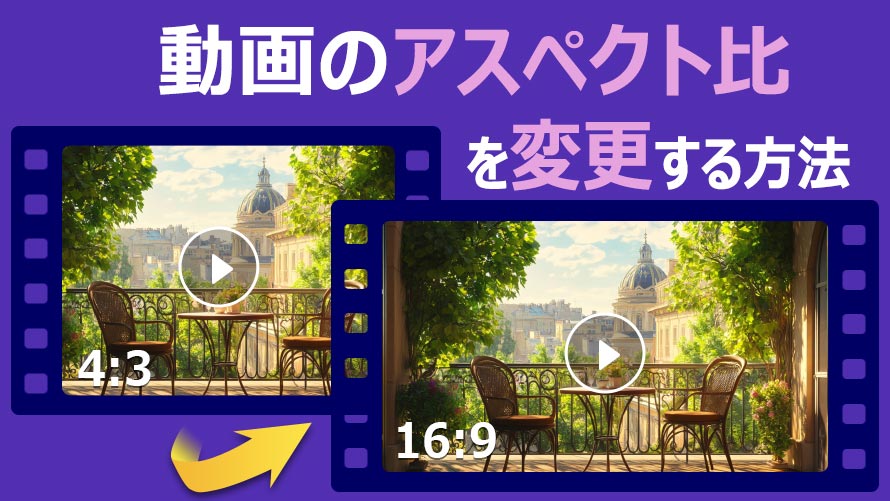
動画を編集していると、「縦動画を横動画にしたい」「4:3の動画を16:9にしたい」「SNS向けに動画サイズを変更したい」といったように、アスペクト比を変更したい場面は多いのではないでしょうか。
ただし、動画のアスペクト比を変更すると映像が切れたり、不自然に引き伸ばされたりして、見づらい動画になってしまうことがもあります。
そこで今回は、画質を落とさず動画のアスペクト比を変更する方法をPC・スマホ・ブラウザ別に解説します。また動画のアスペクト比を確認する方法や、YouTube・Instagram・TikTokなど用途別のおすすめアスペクト比についても紹介するので、ぜひ参考にしてください。
動画のアスペクト比を変更するには?
動画のアスペクト比(縦横比)とは、動画の横幅と縦幅の比率のことです。例えば、現在もっとも一般的なアスペクト比は「16:9」で、YouTubeやテレビ、PCモニターなどで広く採用しています。
動画の縦横比を変える方法はいくつかありますが、主に以下の5つに分けられています。
① クロップ
映像の一部をカットして、目的のアスペクト比に合わせる方法です。画質がほとんど劣化せずに動画の縦横比を変えることができますが、画面の一部が切れてしまうことがあります。
② 回転
動画を90度または180度回転させることで、縦型動画の縦横比を横型に変えたり、横型動画を縦型に変えたりする方法です。ただし、回転だけでは希望のアスペクト比にならない場合があります。
③ 引き伸ばす
動画を縦または横方向に拡大してアスペクト比を変更する方法です。操作が簡単で手軽に利用できますが、人物や物体が縦長になったり横に広がったりして見えることがあります。
④ 黒帯追加
動画の上下または左右に余白を追加して、元の映像を維持したままアスペクト比を変更する方法です。映像が欠けない一方で、黒帯が表示されます。
⑤ AI生成拡張
AIが映像の不足部分を自動生成することで、動画の縦横比を変える方法です。映像を切り取らずに変換できますが、シーンによっては不自然で不安定な動きが見られる場合があります。
方法① パソコンで動画のアスペクト比を変更する
長時間の動画や高画質動画の縦横比を変える場合は、パソコンソフトを使う方法がおすすめです。大画面でプレビューを確認しながら操作できるので、構図を調整しやすく、大容量ファイルや高解像度の動画でもスムーズに作業できます。
今回は、人気のAI動画高画質化ソフト「Aiarty Video Enhancer」を使用して、パソコンで動画のアスペクト比を変更する方法を解説していきます。
Aiairty Video Enhancerは、動画の高画質化や補正に加え、クロップ機能によるアスペクト比の変更にも対応しています。16:9、9:16、1:1、4:3などの一般的なアスペクト比はもちろん、カスタムサイズにも自由に設定できます。
また、アスペクト比の変更と同時に、アップスケーリングやノイズ除去、ブラー修正、色補正などのAI処理も行えため、画質の劣化を抑えながら、より鮮明でプロフェッショナルな品質の動画を生成できます。
-
STEP1 動画を読み込む
Aiairty Video Enhancerを起動し、アスペクト比を変更したい動画ファイルをドラッグ&ドロップで追加します。複数ファイルの一括処理にも対応しています。
-
STEP2 AIモデルを選択する
動画の内容に応じて最適なAIモデルを選択します。
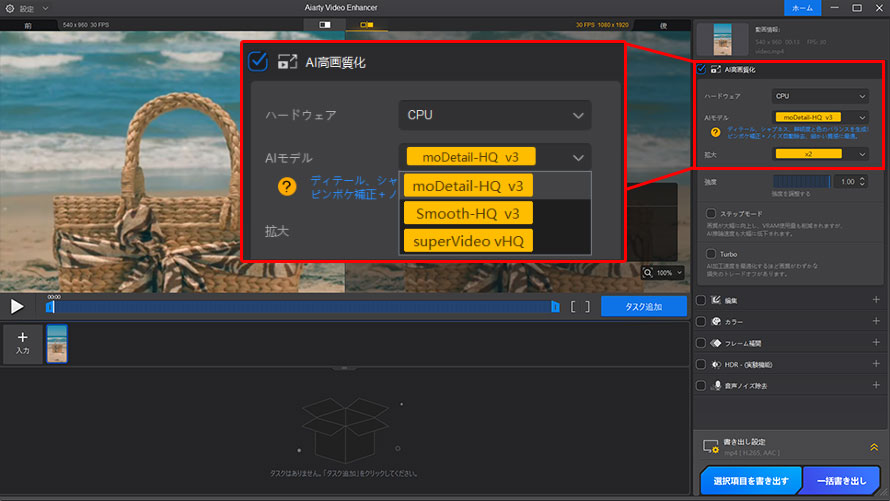
- MoDetail-HQ:実写動画や古いビデオを総合的に復元・鮮明化したい場合
- Smooth-HQ:旧作アニメや圧縮動画のノイズ除去・ブラー補正をしたい場合
- SuperVideo vHQ:暗所・夜間・高ISOで撮影した動画を画質改善したい場合
続いて、「拡大」で高画質化する際の拡大倍率を設定します。指定した解像度へのアップスケーリングも可能です。
-
STEP3 アスペクト比を変更する
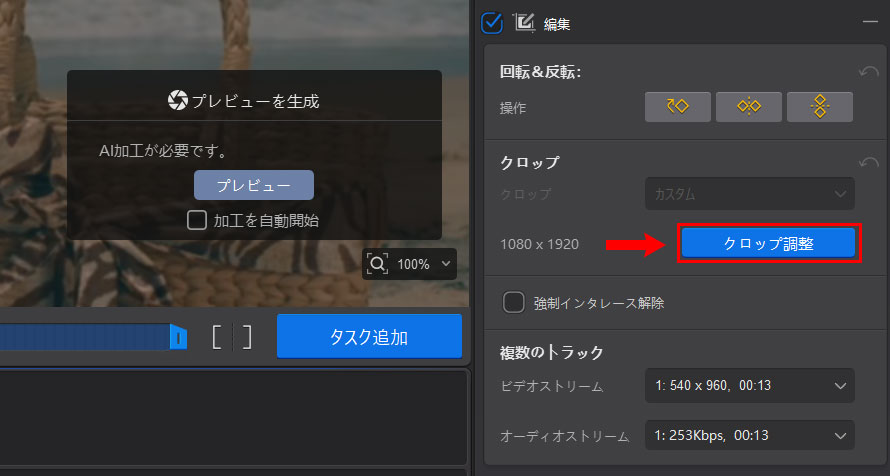
「編集」にチェックを入れて展開し、「クロップ調整」をクリックします。
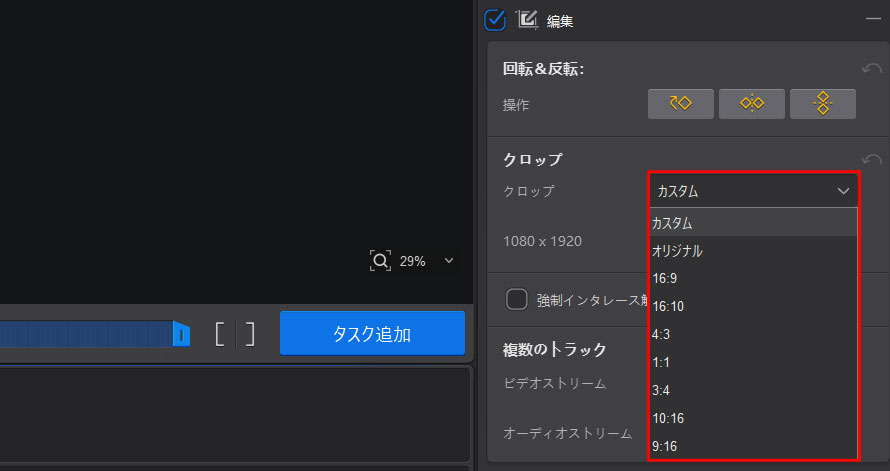
「クロップ」一覧から16:9、9:16、1:1など希望のアスペクト比を選択します。自由に調整したい場合は「カスタム」を選び、クロップ範囲をドラッグして設定してください。
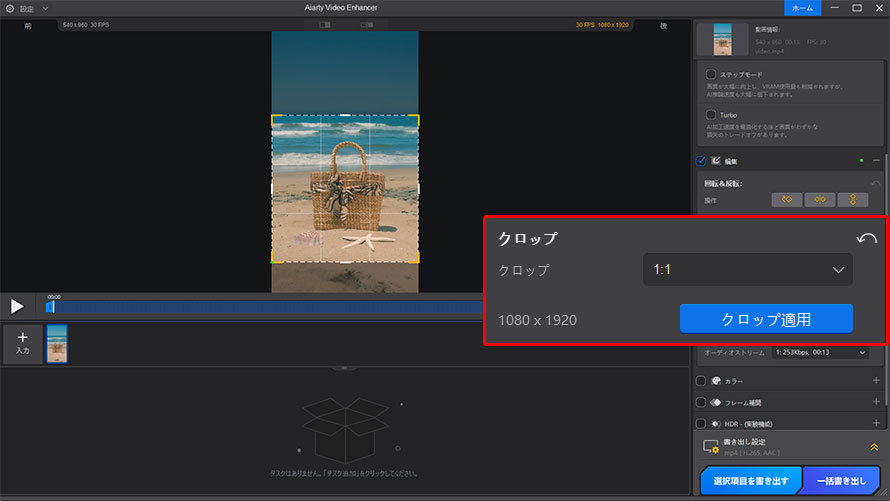
設定後、「クロップ適用」ボタンをクリックします。
-
STEP4 処理開始
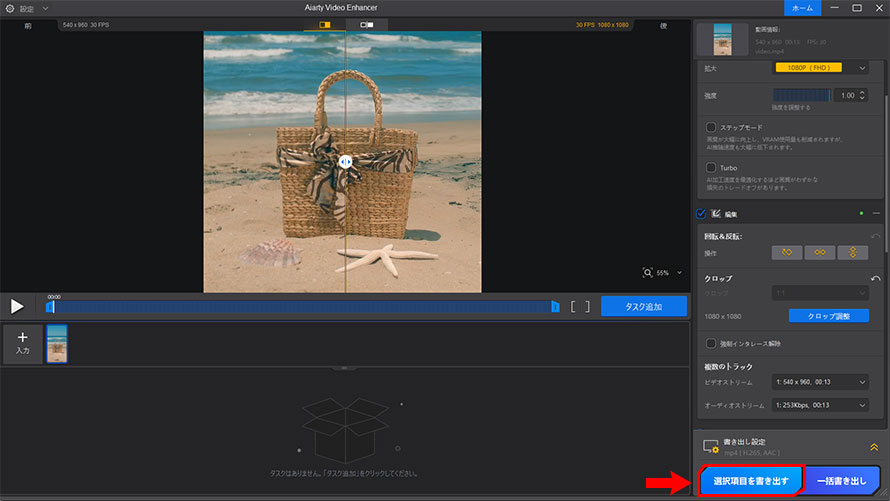
プレビューで仕上がりを確認し、「選択項目を書き出す」ボタンをクリックして処理を開始します。
-
方法② ブラウザで動画のアスペクト比を変更する
オンラインのビデオコンバーターや編集ツールを利用すれば、数クリックで動画の縦横比を変えることができます。ソフトのインストールが不要で、どこからでも手軽に利用できるのが最大のメリットです。
代表的なオンラインツールには以下のようなものがあります。
- 123apps.com
- resize-video.com
- Convert video online
- clideo.com
今回は123apps.comを例に、ブラウザで動画のアスペクト比を変更する方法を解説します。
-
STEP1 ブラウザでページを開く
123apps.comの公式サイトへアクセスして、ビデオツールから「動画をトリミング」を選択します。
-
STEP2 動画を読み込む
「ファイルを選択」をクリックし、アスペクト比を変更したい動画をアップロードします。

-
STEP3 アスペクト比を変更する
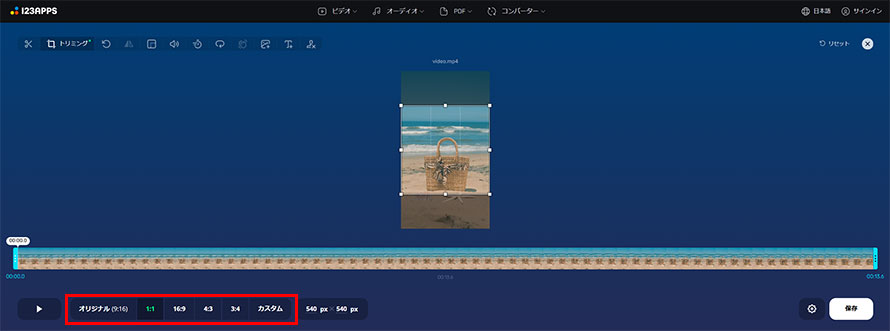
タイムラインの下にあるアスクル比の一覧から、希望の比率を選択します。必要に応じて「カスタム」を選んで、手動で比率を入力することもできます。
-
STEP4 動画を書き出す
プレビューで確認し、問題がなければ右下の「保存」ボタンを押して動画を書き出します。
オンラインのアスペクト比変更ツールは、PCやスマホを問わずブラウザさえあれば利用できるため、とても便利です。ただし、 数GB以上の大容量動画ではアップロードや処理に時間がかかることがあるため、小容量の動画のアスペクト比変更に向いています。
また、機密性の高い動画のアスペクト比を変更する場合には、オンラインツールの利用はあまりおすすめできません。

AIでモザイク除去が可能なおすすめサイト5選を厳選してご紹介します。各サービスの特徴や、利用時の注意点など詳しく解説しているので、あなたにぴったりのモザイク破壊ツールが見つかるはずです。
方法③ スマホで動画のアスペクト比を変更する
スマホアプリを使えば、すばやく手軽に動画のアスペクト比を変更できます。特に通勤中や外出先でも編集できるため、時間や場所を問わず作業を進めたい場合に便利です。
スマホで動画の縦横比を変える際によく使われるアプリは以下の通りです。
- iPhoneの写真アプリ:標準機能でアスペクト比を変更できる
- VideoProc Vlogger:アスペクト比のプリセットが豊富
- CapCut:プロ向けの機能をスマホで使える
- InShot:多機能で直感的に操作できる
今回は標準搭載の「写真」アプリを例に、iPhoneで動画のアスペクト比を変更する方法を解説します。
-
STEP1 動画を開く
iPhoneで写真アプリを起動し、アスペクト比を変更したい動画を開きます。
-
STEP2 編集画面を開く
「編集」アイコンをタップして、下部メニューの「切り取り」を選択します。
-
STEP3 アスペクト比を選択する
画面右上の「アスペクト比」アイコンをタップし、表示された一覧から希望のアスペクト比を選択します。
また、縦向け・横向きを切り替ることで、比率の縦横も変更できます
-
STEP4 動画を保存する
調整が完了したら、右上の完了アイコンをタップして保存します。
-
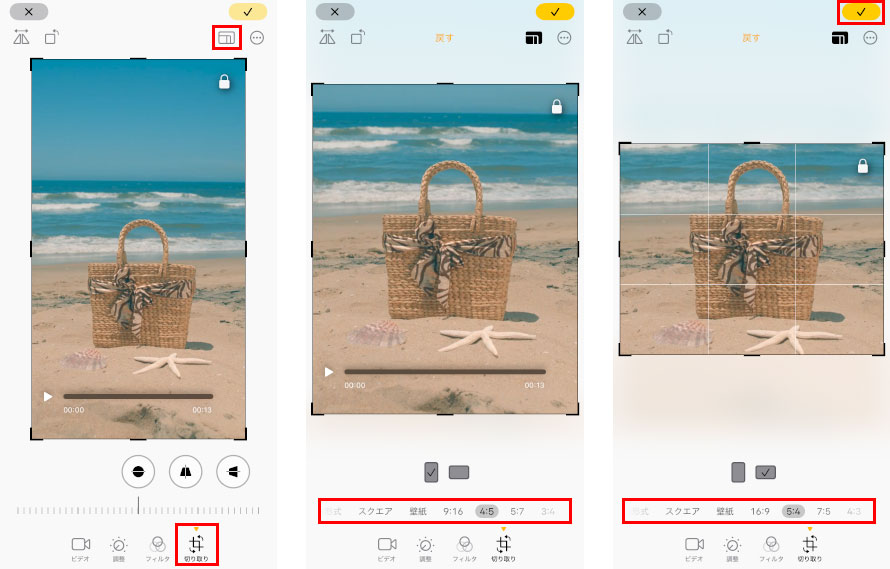
動画の撮影から編集までをスマホ1台で完結できるため、SNS向け動画のアスペクト比を変更する程度であれば十分対応できます。
ただし、PCと比べて処理能力が限られているため、大容量の動画や長時間の映像では動作が重くなる場合があります。そのため、本格的な編集を行う場合は、PCソフトの利用がおすすめです。

暗い場所で撮影した動画では、ピントが甘くなったりノイズが増えたり、画質が劣化してしまうこと少なくありません。本記事では、ぼやけた動画を鮮明にする方法をPCとiPhoneに分けて、それぞれ解説していきます。
動画のアスペクト比はどれがおすすめ?
動画に最適なアスペクト比は、投稿するプラットフォームや視聴デバイスによって異なります。まずは、用途ごとのおすすめアスペクト比を確認してみましょう。
| 用途 | 推奨アスペクト比 |
|---|---|
| YouTube | 16:9または9:16 |
| TikTok | 9:16 |
| ニコニコ動画 | 16:9 |
| 1:1、4:5、1.91:1、9:16 | |
| X(旧Twitter) | 1:2.39~2.39:1 |
| Facebookフィード投稿 | 4:5、9:16、1:1、16:9 |
| Line | 16:9、1:1、9:16 |
| テレビ(地デジ) | 16:9 |
| PCモニター | 16:9または16:10 |
| アナログテレビ | 4:3 |
| 劇場映画 | 2.35:1 |
| DVD | 16:9または4:3 |
もし、アスペクト比選びに迷った場合は、16:9を選んでおくと、幅広いデバイスや動画共有サイトに対応できます。ただし、TikTokやInstagram Reels、YouTube Shortsなどの縦型動画には、9:16が適しています。
よくある質問
最後に、動画のアスペクト比に関するよくある質問をまとめました。気になる項目があれば、確認しておきましょう。
動画のアスペクト比と解像度の違いは?
アスペクト比と解像度は似ていますが、意味は異なります。
- 解像度:動画を構成するピクセル数(例:1920×1080)
- アスペクト比:動画の横幅と縦幅の比率(例:16:9)
例えば、以下のように解像度が異なりますが、アスペクト比は同じです。
| 解像度 | アスペクト比 |
|---|---|
| 1280×720 | 16:9 |
| 1920×1080 | 16:9 |
| 3840×2160 | 16:9 |
| 7680×4320 | 16:9 |
このようにアスペクト比が同じであれば動画の解像度が変わっても画面の比率は変わりません。一方で、アスペクト比を変更すると、解像度も変わる場合があります。
動画のアスペクト比を確認するにはどうすればいい?
動画のアスペクト比は、その解像度(横幅×縦幅)から確認できます。例えば、1920×1080なら16:9、1440×1080なら4:3のアスペクト比となります。
- Windows の場合:動画ファイルを右クリックし、「プロパティ」→「詳細」タブで「フレーム幅」と「フレーム高」を確認します。
- Macの場合:動画ファイルを右クリックし、「情報を見る」から動画サイズを確認します。
- iPhoneの場合:写真アプリで動画を開き、上にスワイプすると解像度が表示されます。
- Androidの場合:ギャラリーアプリで動画の詳細情報を確認します。
動画のアスペクト比を4:3から16:9に変更したい場合は?
昔のホームビデオやDVD映像を16:9に変更する場合は、無理に引き伸ばすよりも、クロップや黒帯追加、AI生成拡張を利用したほうが自然に仕上がることが多いです。
- クロップ:画面の上下をカットして16:9に変更します。
- 黒帯追加:映像の上下または左右に余白を追加します。
- AI生成拡張:AIが不足している部分を自動生成して補完します。
また、被写体が大きく動いている動画や、複数の人物が映っているシーンでは、クロップすると人物や背景の一部が切れてしまう場合があります。AI生成拡張では不自然な映像や動きが発生することもあります。
そのため、映像全体を維持しながら4:3を16:9に変更したい場合は、黒帯追加がおすすめです。
動画のアスペクト比を変更すると画質は落ちるか?
動画のアスペクト比を変更するだけでは、基本的に画質は落ちません。
例えば、動画をクロップしたり、回転させて縦横比を調整したりする場合は、映像データそのものの品質は大きく変わりません。
ただし、以下のような方法では画質が落ちる可能性があります。
- 映像を無理に引き伸ばす
- AI拡張生成で不足部分を補完する
- オンラインツールを使った際に再圧縮される
画質をできるだけ落とさずに動画のアスペクト比を変更したい場合は、クロップや回転がおすすめです。

この記事を書いた人:かほ
画像補正や写真加工を中心に、最新のAIソリューションやソフトウェアなどに関する役立つ情報をタイムリーにお届けします。
